Editor Overzicht
De editor is waar je BPMN-modellen tekent en verfijnt. Het opent wanneer je een model aanmaakt, of wanneer je op Open in editor klikt bij een model.
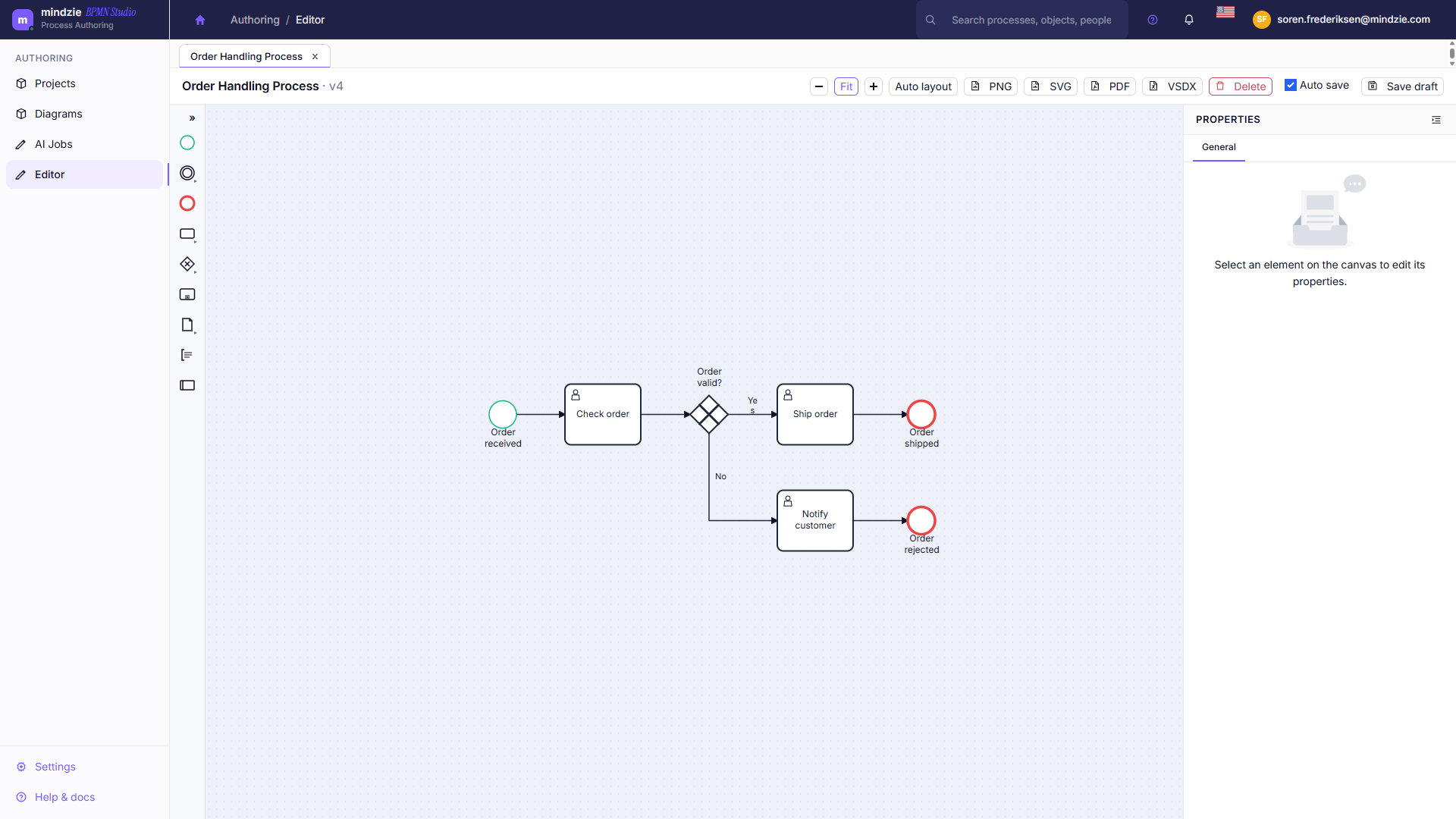
Het Editor Scherm
| Gebied | Wat het doet |
|---|---|
| Tabreeks (boven) | Elk geopend model krijgt zijn eigen tabblad. Wissel vrij tussen tabbladen - bewerkingen in andere tabbladen blijven bewaard. Een tabblad met niet-opgeslagen werk is gemarkeerd, en sluiten vraagt vooraf of je wilt weggooien. |
| Werkbalk | Zoom, ongedaan maken en opnieuw doen, Importeren, Schikken, verwijderen, Lint, Eigenschappen, Delen, Exporteren, en Opslaan (zie hieronder). |
| Palet (links) | De BPMN-vormen die je aan het canvas toevoegt, gegroepeerd in Evenementen, Taken, Poorten, Containers, Data en Structuur. Een vorm met een chevron opent een flyout met meer specifieke varianten. Gebruik de schakelaar bovenaan om te wisselen tussen het alleen-pictogrampalet en het brede, gelabelde palet. |
| Canvas (midden) | Het model zelf. Plaats vormen, selecteer ze en verbind ze. |
| Canvasbediening (rechtsboven op het canvas) | Vier acties binnen het canvas: Routes opruimen, Validatierapport tonen, Procesdocumentatievoorbeeld tonen en Snelle patroon galerij openen. |
| Eigenschappenpaneel (rechts) | Klik op Eigenschappen om dit te openen. Het toont het type, ID en de naam van het geselecteerde element, plus alle instellingen specifiek voor dat element. |
De Werkbalk
Van links naar rechts:
- Terug naar modellen keert terug naar de modelijst van het project.
- De modelnaam, met een Published label als het model gepubliceerd is, of een sterretje als er niet-opgeslagen wijzigingen zijn.
- De opslagstatus - bijvoorbeeld
Saved v4 at 14:32. - - / Pas aan / + zoomt uit, past het hele model aan binnen het venster, en zoomt in.
- Ongedaan maken / Opnieuw doen gaat een stap terug of vooruit door je wijzigingen.
- Importeren brengt een
.bpmnof.xmlbestand in het huidige model. - Schikken opent een menu met Automatische lay-out, die het hele model in één keer opnieuw ordent, en - wanneer je meerdere elementen hebt geselecteerd - Links uitlijnen / Centreren / Rechts uitlijnen en Horizontaal / Verticaal verdelen.
- Verwijderen verwijdert de geselecteerde elementen. Het is grijs wanneer niets is geselecteerd.
- Lint opent het paneel met potentiële problemen in het model, met een lopende telling van fouten, waarschuwingen en informatieberichten. Zie Je Model Controleren.
- Eigenschappen toont of verbergt het eigenschappenpaneel.
- Delen kopieert een link naar dit model (zie hieronder).
- Exporteren downloadt het model in het door jou gekozen formaat - zie Modellen Exporteren.
- Opslaan slaat je werk op als een nieuwe versie - zie Opslaan en Versies.
Werken met Tabs
Open meerdere modellen tegelijk - elk krijgt een tab, en lopende bewerkingen blijven behouden bij het wisselen. Een tab met niet-opgeslagen wijzigingen is gemarkeerd als Niet-opgeslagen wijzigingen; bij het sluiten vraagt het of je wilt Wijzigingen weggooien of Bewerken behouden.
Wanneer de Editor Alleen-lezen Is
De editor opent in twee gevallen in alleen-lezen modus, en een banner bovenaan het canvas geeft aan welk geval van toepassing is:
| Situatie | Wat de banner zegt | Hoe je bewerken terugkrijgt |
|---|---|---|
| Het model is gepubliceerd | "Dit model is gepubliceerd en kan niet worden bewerkt." Een Ga naar Modellen link brengt je naar de modellenlijst. | Dempleats het model. Zie Modellen Beheren. |
| Je bent een Viewer van het project | "Je hebt alleen-lezen (Viewer) toegang tot dit project." | Vraag een eigenaar van het project om Editor toegang. Zie Projectleden. |
In alleen-lezen modus zijn het palet, Importeren, Schikken, Verwijderen en Opslaan verborgen. Je kunt nog wel zoomen, elementen selecteren, Eigenschappen en Lint openen, het model Delen, en het Exporteren.
Een Model Delen
Delen bouwt een link direct naar dit model in de editor en kopieert deze naar je klembord. De link geeft op zichzelf geen toegang: iedereen aan wie je het stuurt moet al lid zijn van de tenant, en wat men kan doen wordt bepaald door hun projectrol. Editors openen het met bewerken mogelijk; Viewers openen het alleen-lezen.
Vervolgens
- BPMN-elementen - wat elke paletvorm betekent.
- Bewerken Basisprincipes - plaatsen, verbinden en schikken van elementen.
- Je Model Controleren - het Lint-paneel en het validatierapport.
- Sneltoetsen - de volledige lijst.
- Opslaan en Versies - hoe opslaan werkt.
- Modellen Exporteren - PNG, SVG, PDF, Visio, BPMN en Markdown export.