Aperçu de l’Éditeur
L’éditeur est l’endroit où vous dessinez et affinez les modèles BPMN. Il s’ouvre lorsque vous créez un modèle, ou lorsque vous cliquez sur Ouvrir dans l’éditeur sur un modèle.
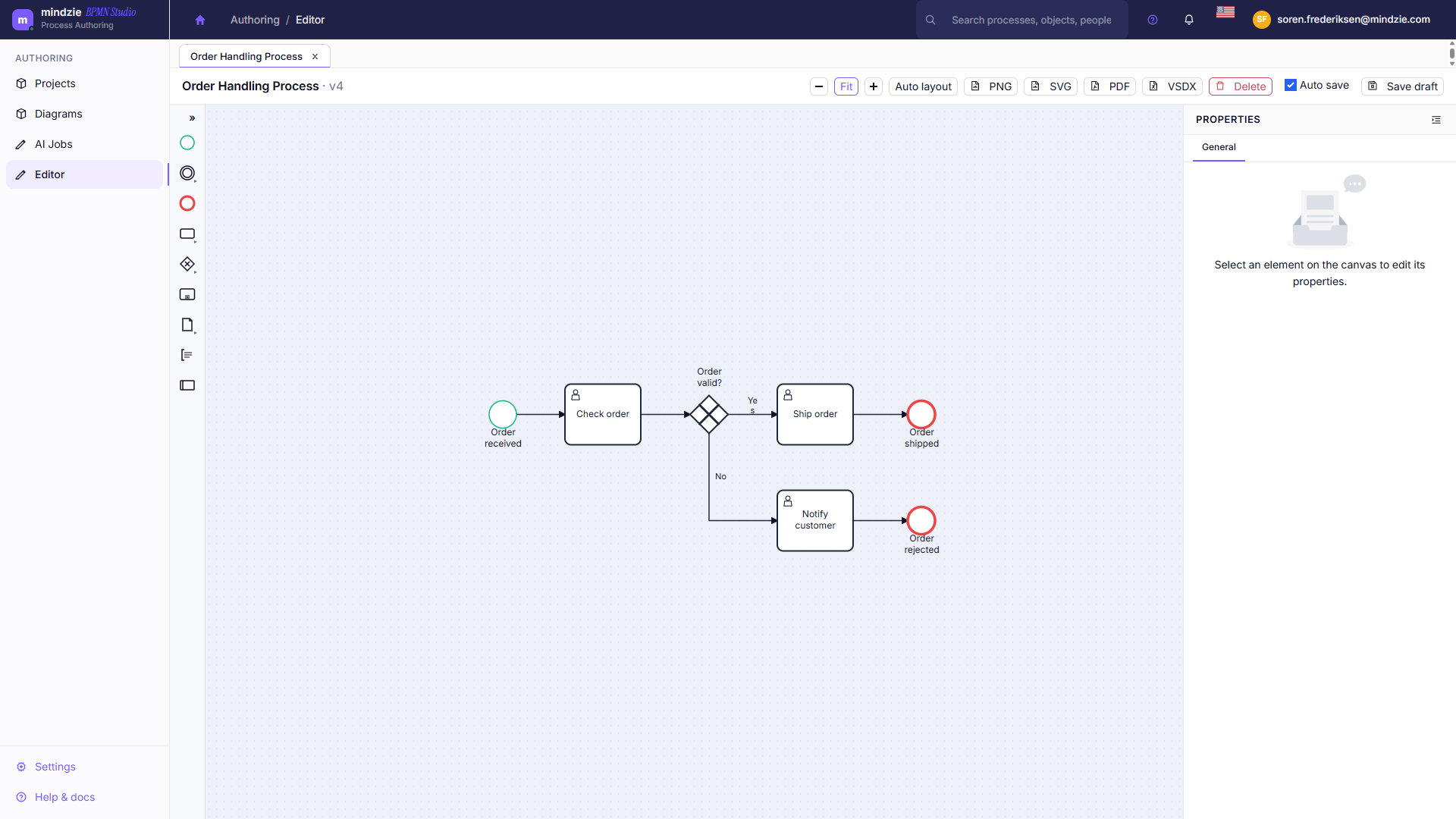
L’Écran de l’Éditeur
| Zone | Fonction |
|---|---|
| Bande d’onglets (en haut) | Chaque modèle ouvert reçoit son propre onglet. Changez d’onglet librement - les modifications dans les autres onglets sont conservées. Un onglet avec des travaux non enregistrés est marqué, et sa fermeture demande confirmation avant de jeter les modifications. |
| Barre d’outils | Zoom, annuler et refaire, Importer, Réorganiser, supprimer, Lint, Propriétés, Partager, Exporter, et Enregistrer (voir ci-dessous). |
| Palette (à gauche) | Les formes BPMN que vous ajoutez sur le canevas, groupées en Événements, Tâches, Passerelles, Conteneurs, Données, et Structure. Une forme avec un chevron ouvre un volet déroulant avec des variantes plus spécifiques. Utilisez le bouton bascule en haut pour passer entre la palette uniquement icônes et la palette large étiquetée. |
| Canevas (au centre) | Le modèle lui-même. Placez des formes, sélectionnez-les et connectez-les. |
| Contrôles du canevas (en haut à droite du canevas) | Quatre actions dans le canevas : Nettoyer les routes, Afficher le rapport de validation, Afficher l’aperçu de la documentation du processus, et Ouvrir la galerie rapide de modèles. |
| Panneau Propriétés (à droite) | Cliquez sur Propriétés pour l’ouvrir. Il affiche le type, l’ID et le nom de l’élément sélectionné, ainsi que tous les paramètres spécifiques à cet élément. |
La Barre d’Outils
De gauche à droite :
- Retour aux modèles revient à la liste des modèles du projet.
- Le nom du modèle, avec une étiquette Publié si le modèle est publié, ou un astérisque s’il contient des modifications non enregistrées.
- Le statut d’enregistrement - par exemple,
Enregistré v4 à 14:32. - - / Ajuster / + pour dézoomer, ajuster la vue du modèle entier, et zoomer.
- Annuler / Rétablir recule et avance dans vos modifications.
- Importer importe un fichier
.bpmnou.xmldans le modèle en cours. - Réorganiser ouvre un menu avec Mise en page automatique, qui réorganise tout le modèle en une étape, et - lorsque plusieurs éléments sont sélectionnés - Aligner à gauche / au centre / à droite et Distribuer horizontalement / verticalement.
- Supprimer retire les éléments sélectionnés. Cette option est grisée quand rien n’est sélectionné.
- Lint ouvre le panneau listant les problèmes potentiels dans le modèle, avec un décompte en cours des erreurs, avertissements et informations. Voir Vérification de votre modèle.
- Propriétés affiche ou masque le panneau des propriétés.
- Partager copie un lien vers ce modèle (voir ci-dessous).
- Exporter télécharge le modèle dans le format de votre choix - voir Exporter des modèles.
- Enregistrer sauvegarde votre travail en tant que nouvelle version - voir Enregistrement et versions.
Travailler avec les Onglets
Ouvrez plusieurs modèles simultanément - chacun a son onglet, et les modifications en cours sont conservées lors du changement d’onglet. Un onglet contenant des modifications non enregistrées est marqué Modifications non enregistrées ; sa fermeture demande si vous voulez Jeter les modifications ou Continuer à modifier.
Quand l’Éditeur Est en Lecture Seule
L’éditeur s’ouvre en lecture seule dans deux cas, et une bannière en haut du canevas indique lequel :
| Situation | Contenu de la bannière | Comment retrouver la modification |
|---|---|---|
| Le modèle est publié | « Ce modèle est publié et ne peut pas être modifié. » Un lien Aller aux modèles vous ramène à la liste des modèles. | Dépubliez le modèle. Voir Gestion des modèles. |
| Vous êtes Visionneur sur le projet | « Vous avez un accès en lecture seule (Visionneur) à ce projet. » | Demandez à un propriétaire du projet l’accès Éditeur. Voir Membres du projet. |
En mode lecture seule, la palette, Importer, Réorganiser, Supprimer et Enregistrer sont masqués. Vous pouvez toujours zoomer, sélectionner des éléments, ouvrir Propriétés et Lint, Partager le modèle, et l’Exporter.
Partager un Modèle
Partager génère un lien direct vers ce modèle dans l’éditeur et le copie dans votre presse-papiers. Le lien ne donne pas accès en soi : toute personne à qui vous l’envoyez doit déjà être membre du locataire, et ce qu’elle peut faire dépend de son rôle dans le projet. Les Éditeurs ouvrent le modèle en modification ; les Visionneurs en lecture seule.
Suivant
- Éléments BPMN - ce que signifie chaque forme de la palette.
- Bases de l’Édition - placer, connecter et organiser les éléments.
- Vérification de votre Modèle - le panneau Lint et le rapport de validation.
- Raccourcis Clavier - la liste complète.
- Enregistrement et Versions - comment fonctionne l’enregistrement.
- Exporter des Modèles - export PNG, SVG, PDF, Visio, BPMN et Markdown.