Visión General del Editor
El editor es donde dibujas y perfeccionas modelos BPMN. Se abre cuando creas un modelo o cuando haces clic en Abrir en el editor sobre un modelo.
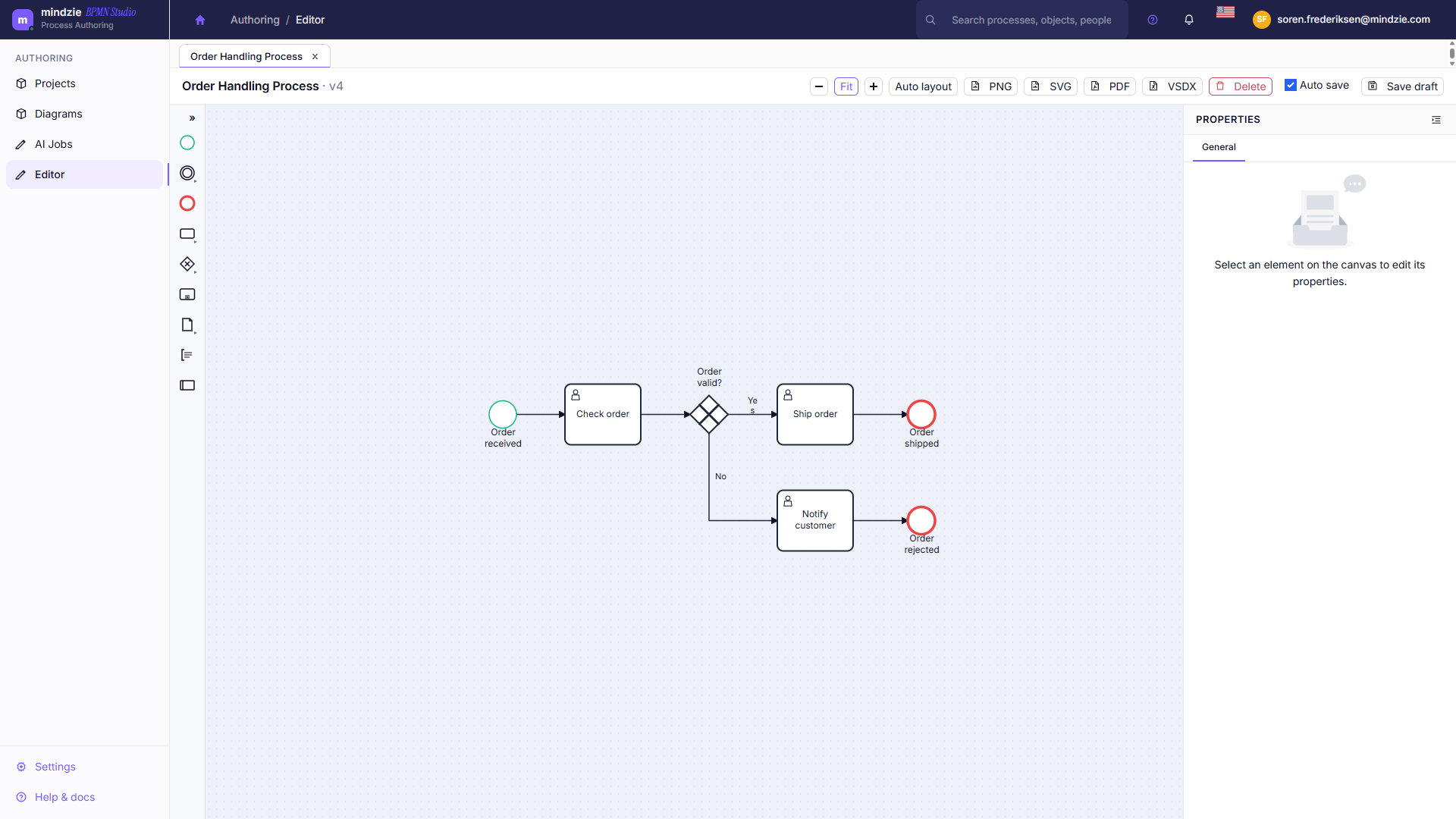
La Pantalla del Editor
| Área | Qué hace |
|---|---|
| Banda de pestañas (arriba) | Cada modelo abierto tiene su propia pestaña. Cambia de pestaña libremente: las ediciones en otras pestañas se conservan. Una pestaña con trabajo no guardado está marcada, y al cerrarla se pregunta antes de descartar. |
| Barra de herramientas | Zoom, deshacer y rehacer, Importar, Organizar, eliminar, Lint, Propiedades, Compartir, Exportar, y Guardar (ver más abajo). |
| Paleta (izquierda) | Las formas BPMN que añades al lienzo, agrupadas en Eventos, Tareas, Decisiones, Contenedores, Datos y Estructura. Una forma con un cheurón abre un desplegable con variantes más específicas. Usa el interruptor arriba para cambiar entre la paleta solo con iconos y la ancha, con etiquetas. |
| Lienzo (centro) | El modelo en sí. Coloca formas, selecciónalas y conéctalas. |
| Controles del lienzo (arriba a la derecha del lienzo) | Cuatro acciones dentro del lienzo: Limpiar rutas, Mostrar informe de validación, Mostrar vista previa de documentación del proceso y Abrir galería rápida de patrones. |
| Panel de propiedades (derecha) | Haz clic en Propiedades para abrirlo. Muestra el tipo, ID y nombre del elemento seleccionado, más cualquier configuración específica de ese elemento. |
La Barra de Herramientas
De izquierda a derecha:
- Volver a modelos regresa a la lista de modelos del proyecto.
- El nombre del modelo, con una etiqueta Publicado si el modelo está publicado, o un asterisco si tiene cambios no guardados.
- El estado de guardado - por ejemplo,
Guardado v4 a las 14:32. - - / Ajustar / + aleja, ajusta el modelo entero a la vista y acerca.
- Deshacer / Rehacer retrocede y avanza entre tus cambios.
- Importar trae un archivo
.bpmno.xmlal modelo actual. - Organizar abre un menú con Autoorganizar, que reordena todo el modelo en un paso, y — cuando tienes varios elementos seleccionados — Alinear a la izquierda / centro / derecha y Distribuir horizontal / verticalmente.
- Eliminar borra los elementos seleccionados. Está desactivado cuando no hay nada seleccionado.
- Lint abre el panel que lista posibles problemas del modelo, con un conteo en tiempo real de errores, advertencias e informaciones. Ver Comprobando tu modelo.
- Propiedades muestra u oculta el panel de propiedades.
- Compartir copia un enlace a este modelo (ver más abajo).
- Exportar descarga el modelo en el formato que elijas - ver Exportando modelos.
- Guardar guarda tu trabajo como una nueva versión - ver Guardado y versiones.
Trabajando con Pestañas
Abre varios modelos a la vez: cada uno tiene una pestaña, y los cambios en curso se mantienen al cambiar entre ellas. Una pestaña con cambios no guardados está marcada como Cambios no guardados; al cerrarla se pregunta si deseas Descartar cambios o Seguir editando.
Cuando el Editor es Solo Lectura
El editor se abre en solo lectura en dos casos, y una banda en la parte superior del lienzo indica cuál aplica:
| Situación | Qué dice la banda | Cómo volver a editar |
|---|---|---|
| El modelo está publicado | "Este modelo está publicado y no se puede editar." Un enlace Ir a Modelos lleva a la lista de modelos. | Despublica el modelo. Ver Gestionando modelos. |
| Eres un Visualizador en el proyecto | "Tienes acceso solo de lectura (Visualizador) a este proyecto." | Pide a un propietario del proyecto acceso de editor. Ver Miembros del proyecto. |
En modo solo lectura la paleta, Importar, Organizar, Eliminar y Guardar están ocultos. Aún puedes hacer zoom, seleccionar elementos, abrir Propiedades y Lint, Compartir el modelo y Exportarlo.
Compartir un Modelo
Compartir crea un enlace directo a este modelo en el editor y lo copia en tu portapapeles. El enlace por sí solo no concede acceso: cualquier persona a quien lo envíes debe ser ya miembro del tenant, y lo que pueda hacer depende de su rol en el proyecto. Los Editores lo abren con capacidad para editar; los Visualizadores con solo lectura.
Siguientes pasos
- Elementos BPMN - qué significa cada forma de la paleta.
- Conceptos básicos de edición - colocar, conectar y organizar elementos.
- Comprobando tu modelo - el panel Lint y el informe de validación.
- Atajos de teclado - la lista completa.
- Guardado y versiones - cómo funciona el guardado.
- Exportando modelos - exportar en PNG, SVG, PDF, Visio, BPMN y Markdown.