Editor Übersicht
Der Editor ist der Ort, an dem Sie BPMN-Modelle zeichnen und verfeinern. Er öffnet sich, wenn Sie ein Modell erstellen oder wenn Sie auf Im Editor öffnen eines Modells klicken.
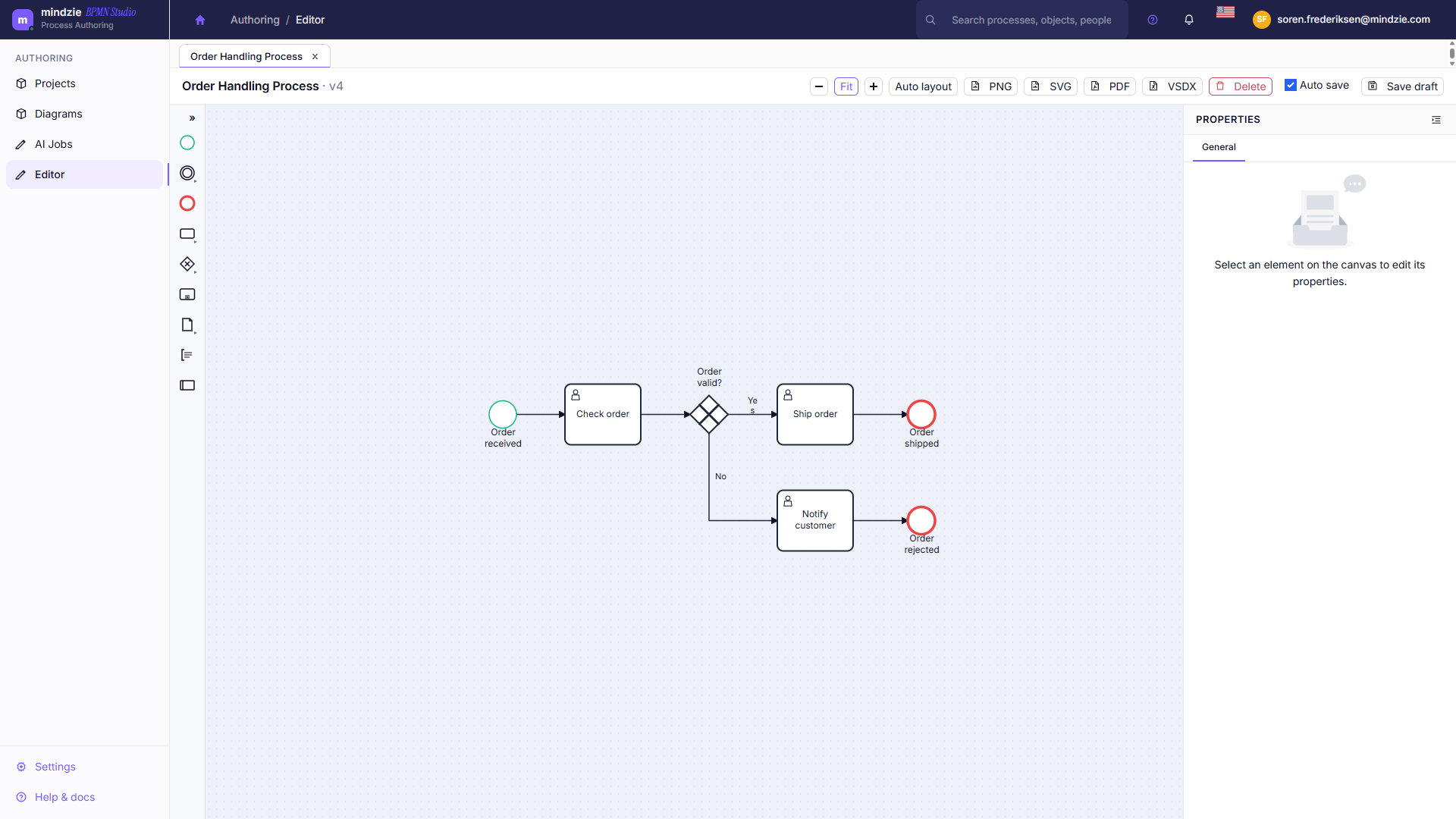
Der Editor-Bildschirm
| Bereich | Funktion |
|---|---|
| Tab-Leiste (oben) | Jedes offene Modell erhält einen eigenen Tab. Wechseln Sie frei zwischen den Tabs – Bearbeitungen in anderen Tabs bleiben erhalten. Ein Tab mit ungespeicherter Arbeit wird markiert, und beim Schließen wird gefragt, ob die Änderungen verworfen werden sollen. |
| Werkzeugleiste | Zoom, Rückgängig und Wiederholen, Importieren, Anordnen, Löschen, Lint, Eigenschaften, Teilen, Exportieren und Speichern (siehe unten). |
| Palette (links) | Die BPMN-Formen, die Sie auf die Zeichenfläche ziehen können, gruppiert in Ereignisse, Aufgaben, Gateways, Container, Daten und Struktur. Eine Form mit Chevron öffnet ein Flyout mit spezifischeren Varianten. Nutzen Sie den Schalter oben, um zwischen der nur mit Symbolen versehenen und der breiten, beschrifteten Palette zu wechseln. |
| Zeichenfläche (Mitte) | Das Modell selbst. Platzieren Sie Formen, wählen Sie sie aus und verbinden Sie diese. |
| Zeichenflächensteuerung (oben rechts auf der Zeichenfläche) | Vier Aktionen auf der Zeichenfläche: Routen bereinigen, Validierungsbericht anzeigen, Vorschau Prozessdokumentation anzeigen und Galerie für Schnellmuster öffnen. |
| Eigenschaftsfenster (rechts) | Klicken Sie auf Eigenschaften, um es zu öffnen. Es zeigt den Typ, die ID und den Namen des ausgewählten Elements sowie alle spezifischen Einstellungen für dieses Element. |
Die Werkzeugleiste
Von links nach rechts:
- Zurück zu Modellen kehrt zur Modellliste des Projekts zurück.
- Der Modellname, mit einem Veröffentlicht-Tag, wenn das Modell veröffentlicht ist, oder einem Sternchen, wenn ungespeicherte Änderungen vorliegen.
- Der Speicherstatus – z.B.
Gespeichert v4 um 14:32. - - / Anpassen / + – heraus- und hereinzoomen oder das Modell komplett anzeigen.
- Rückgängig / Wiederholen – durch Ihre Änderungen zurück- und vorwärts navigieren.
- Importieren bringt eine
.bpmnoder.xmlDatei in das aktuelle Modell. - Anordnen öffnet ein Menü mit Auto-Layout, das das gesamte Modell auf einen Schlag neu anordnet, und – wenn mehrere Elemente ausgewählt sind – Links / Mitte / Rechts ausrichten sowie Horizontal / Vertikal verteilen.
- Löschen entfernt die ausgewählten Elemente. Ist ausgegraut, wenn nichts ausgewählt ist.
- Lint öffnet das Panel mit potenziellen Problemen im Modell und zeigt die laufende Anzahl von Fehlern, Warnungen und Hinweisen. Siehe Prüfen Ihres Modells.
- Eigenschaften zeigt oder versteckt das Eigenschaftenfenster.
- Teilen kopiert einen Link zu diesem Modell (siehe unten).
- Exportieren lädt das Modell im von Ihnen gewählten Format herunter – siehe Modelle exportieren.
- Speichern speichert Ihre Arbeit als neue Version – siehe Speichern und Versionen.
Arbeiten mit Tabs
Öffnen Sie mehrere Modelle gleichzeitig – jedes bekommt einen Tab, und laufende Bearbeitungen bleiben beim Wechsel zwischen ihnen erhalten. Ein Tab mit ungespeicherten Änderungen ist mit Ungespeicherte Änderungen markiert; beim Schließen wird gefragt, ob Sie Änderungen verwerfen oder Weiter bearbeiten möchten.
Wenn der Editor schreibgeschützt ist
Der Editor öffnet sich in zwei Fällen schreibgeschützt, und ein Banner oben auf der Zeichenfläche weist auf den jeweiligen Fall hin:
| Situation | Was im Banner steht | Wie Sie die Bearbeitung zurückbekommen |
|---|---|---|
| Das Modell ist veröffentlicht | "Dieses Modell ist veröffentlicht und kann nicht bearbeitet werden." Ein Zu Modellen-Link führt zur Modellliste. | Heben Sie die Veröffentlichung auf. Siehe Modelle verwalten. |
| Sie sind ein Betrachter im Projekt | "Sie haben nur Lesezugriff (Betrachter) auf dieses Projekt." | Bitten Sie einen Besitzer des Projekts um Editor-Zugriff. Siehe Projektmitglieder. |
Im schreibgeschützten Modus sind Palette, Importieren, Anordnen, Löschen und Speichern ausgeblendet. Sie können dennoch zoomen, Elemente auswählen, Eigenschaften und Lint öffnen, das Modell Teilen und Exportieren.
Ein Modell teilen
Teilen erzeugt einen direkten Link zu diesem Modell im Editor und kopiert ihn in Ihre Zwischenablage. Der Link allein gewährt keinen Zugriff: Jeder, dem Sie ihn senden, muss bereits Mitglied des Tenants sein, und was er tun kann, wird durch seine Projektrolle bestimmt. Editoren können das Modell bearbeiten; Betrachter öffnen es schreibgeschützt.
Nächste Schritte
- BPMN-Elemente – was jede Palette-Form bedeutet.
- Grundlagen der Bearbeitung – Elemente platzieren, verbinden und anordnen.
- Prüfen Ihres Modells – das Lint-Panel und der Validierungsbericht.
- Tastenkürzel – die komplette Liste.
- Speichern und Versionen – wie das Speichern funktioniert.
- Modelle exportieren – PNG, SVG, PDF, Visio, BPMN und Markdown Export.