Kendi Ajanınızı Bağlayın ve Process Context Graph'ı Alın
Kendi kodlama ajanınız - Claude Code, Codex ya da başka herhangi biri - sizin için mindzieStudio'da çalışabilir: Process Intelligence projeleri oluşturup başlatabilir, bir projenin küpünde çalışabilir ve BPM Studio diyagramlarını okuyup düzenleyebilir. Bunların hepsini tek bir küçük araçla, mz ile yapar. Bağlanmak tek bir cümle sürer. Ardından bu sayfa, bir projenin Process Context Graph'ına, kendi makinenizde bir JSON dosyası olarak, ve kendi raporlarınıza ve JSON dosyalarınıza geçer.
Tek cümle
Bunu ajanınıza yapıştırın:
Read https://docs.mindziestudio.com/mz-cube.txt and connect yourself to my mindzie account.
Yazmanız gereken yalnızca bu. O cümledeki sayfa ajan için yazılmıştır: ajana mz'nin güncel sürümünü nereden indireceğini, nasıl kuracağını, anahtar hiçbir zaman sohbete girmeden sizden anahtarı nasıl isteyeceğini ve kendini nasıl bağlayacağını söyler.
Ajanınızı başka hiçbir şeyi açmayan bir anahtarla yalnızca tek bir projeye bağlamak için, proje çalışırken bunun yerine şunu yapıştırın:
Read https://docs.mindziestudio.com/mz-cube.txt and connect mz to my mindzie project
İçeri girmenin iki yolu: komut satırı ve MCP sunucusu
mz, ajanınıza komutlarını iki yolla verir. Ajanınız hangisini destekliyorsa onu kullanır - seçmeniz gerekmez ve ikisini de kurabilirsiniz.
| Yol | Ne olduğu | Uygun olduğu |
|---|---|---|
| Komut satırı | Ajan, mz projects list gibi mz komutlarını bir kabukta çalıştırır |
Komut çalıştırabilen her ajan: Claude Code, Codex ve çoğu kodlama ajanı. Kurulacak başka bir şey yok. |
| MCP sunucusu | mz mcp makinenizde çalışır ve komutları MCP araçları olarak sunar, her komut grubu için bir araç - aşağıda sayılan birkaçı dışında hepsini |
Model Context Protocol'ü (MCP) konuşan her ajan, kabuk çalıştıramayan biri de dahil. Aşağıda bir kez kaydedersiniz. |
İkisi de aynı anahtarları kullanır, aynı yerde saklanır ve aynı sözlerle reddedilir. Bazı komutlar yalnızca komut satırındadır ve MCP sunucusu bunları hiç sunmaz:
- Bir şeyi geri dönüşsüz yok eden komutlar - bir projeyi, bir BPM Studio diyagramını, bir yorumu, bir yapay zekâ incelemesini ya da onun dosyalarından birini silmek, bir proje anahtarını iptal etmek ve bir yedeği bir projenin üzerine geri yüklemek. Komut satırında her biri, herhangi bir şey yapmadan önce, üzerinde çalıştığı şeyin şu anki adıyla onaylanmalıdır.
- Yanıtı bir dosya olan komutlar - bir BPM Studio diyagramını
.bpmndosyası olarak dışa aktarmak, bir yapay zekâ incelemesinin dosyasını indirmek ve bir proje yedeğini indirmek. Bunlar dosyayı sizin belirttiğiniz bir yola yazar; bir araç çağrısı bunu yapamaz.
Bir projenin küpünde ise MCP araçları, komut satırı gibi, kaydedilmiş bir filtreyi, zenginleştirmeyi, kuralı ya da maliyet tanımını yine de silebilir.
Hangi anahtar neyi açar
mz iki tür anahtar alır ve her biri kendi şeylerini açar:
| Anahtar | Neyi açar | Nerede oluşturulur |
|---|---|---|
| Kiracı anahtarı | Process Intelligence projeleriniz - listeleme, oluşturma, başlatma, durdurma, yedekleme ve çalışmak için birini açma - ve BPM Studio: diyagramlar, yorumlar, onaylar, denetim günlüğü ve yapay zekâ incelemeleri | Sizin tarafınızdan, mindzieStudio'da: adınızın altındaki menü, Administration, Settings, API Keys |
Proje anahtarı (mz_pk_...) |
Bir projenin küpü ve başka hiçbir şey: olay günlüğü, işleri, raporları ve araç kutusunun geri kalanı | Sizin tarafınızdan, projenin ... menüsünde, API keys - ya da ajanınız tarafından, bir projeyi açarken kiracı anahtarından |
Yukarıdaki cümle ajanınızı bir kiracı anahtarıyla bağlar. Ajanınız bununla, çalıştığı her proje için kendi başına bir proje anahtarı üretir ve siz hiçbirine dokunmazsınız.
Gerekenler
- Ajanınızın çalıştığı makinede Python 3.9 veya daha yenisi.
- Projelerle bir anahtar üzerinden çalışmak kurulumunuz için açık olmalıdır. Emin değilseniz, buna güvenmeden önce mindzie irtibat kişinize sorun.
- Process Context Graph için, verileri yüklenmiş bir Process Intelligence projesi ve projede yapay zekâ kredileri. Grafiği oluşturmak bir yapay zekâ işidir. İlk Projeniz bir projenin nasıl oluşturulacağını gösterir.
Görecekleriniz
- Ajan aracı kurar. Hangi sürümün güncel olduğunu okur, onu indirir, denetler ve kurar. Ajanınız her komutu çalıştırmak için izninizi isteyebilir; izin verin.
- Tarayıcınızda bir sayfa açılır. Ajan önce size söyler. Sayfa, kendi bilgisayarınızdaki araç tarafından sunulur ve iki şey ister: bir adres ve bir anahtar.
- Anahtarı oluşturun ve sayfaya yapıştırın, adresle birlikte - aşağıdaki iki listeye bakın - ve Check and save'e tıklayın. Herhangi bir şey kaydedilmeden önce anahtar denetlenir. Yanlış bir anahtar, yanlış türde bir anahtar ya da erişilemeyen bir adres sayfada bir cümleyle reddedilir ve yeniden deneyebilirsiniz. Çalıştığında sayfa Saved gösterir ve sayfayı kapatabilirsiniz. Sayfa 10 dakikaya kadar bekler.
- Ajan onaylar. Bir okuma yapar ve size bağlandığını ve neye bağlandığını söyler.
Anahtar asla ajanınızın içinden geçmez. Onu sohbete değil sayfaya yapıştırırsınız ve ajan yalnızca neyi açtığını görür. Anahtar bilgisayarınızda, aracın bir sonraki sefer bulacağı ve yalnızca sizin okuyabildiğiniz bir dosyaya kaydedilir; yani makine başına bir kez bağlanırsınız. Sohbete bir anahtar yapıştırmayın; yapıştırdıysanız, onu mindzieStudio'da kaldırın ve yenisini oluşturun.
Hiçbir sayfa açılmazsa - ajanınız başka bir makinede ya da tarayıcı açamayan bir korumalı alanda çalışıyorsa - ajan bunun yerine açmanız için sayfanın adresini size verir. Sayfa ajanın çalıştığı makinededir; bu yüzden onu o makinedeki bir tarayıcıda açın.
Bir kiracı anahtarıyla - yukarıdaki cümle
- Anahtarı oluşturun. mindzieStudio'da oturum açın ve doğru kiracıda olduğunuzu denetleyin: kiracı sayfanın sağ alt köşesinde yazar. Adınızın altındaki menüyü açın, ardından Administration, Settings, API Keys, ve Create New Secret Key'e tıklayın. Onu neyin tutacağına göre adlandırın -
my-laptop-agent- ve Create'e tıklayın. Anahtarı kopyalayın.mz_tk_veyamz_sk_ile başlar. - Adres, mindzieStudio'da oturum açtığınız adrestir, örneğin
https://www.mindziestudio.com. Bir anahtar yalnızca oluşturulduğu mindzieStudio'da çalışır.
Sayfa, anahtarın hangi kiracıya ait olduğunu anahtarın kendisinden okur; yani asla bir kiracı kimliği yazmazsınız. Bir Projeyi Kendi Ajanınızdan Yönetmek, bir kiracı anahtarının neler yapabileceğini ve onu nasıl güvende tutacağınızı anlatır.
Bir proje anahtarıyla - yalnızca tek proje
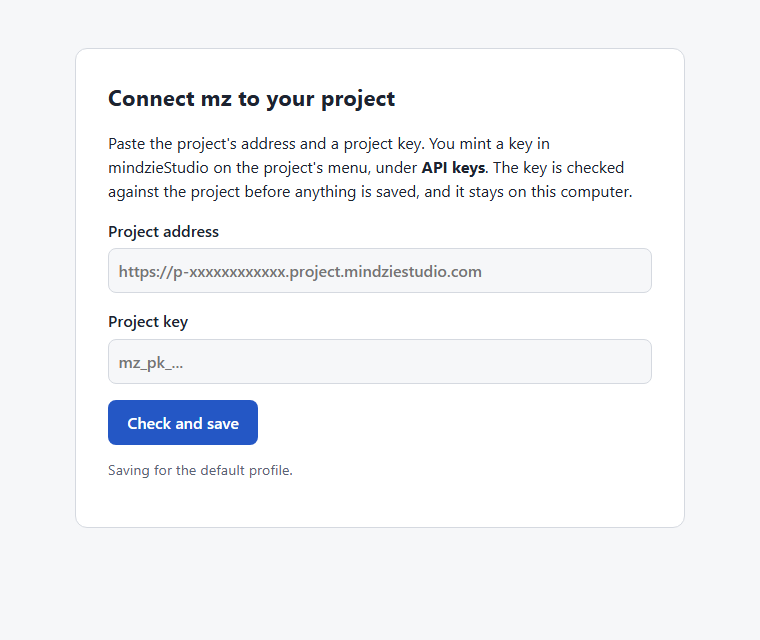
Projeyi başlatın. AI Process Intelligence projeler sayfasında, proje durdurulmuşsa üzerindeki Start'a tıklayın ve Running gösterene kadar bekleyin - yaklaşık bir dakika. Check and save'e tıkladığınızda proje çalışıyor olmalıdır. Sayfa The project at this address is not running derse, projeyi başlatın, Running gösterene kadar bekleyin ve Check and save'e yeniden tıklayın - sayfa sizi beklemeye devam eder.
Anahtarı üretin. Aynı sayfada, projenin kartındaki ... menüsüne tıklayın ve API keys'i seçin. Key name altında anahtarı neyin tutacağını yazın -
my-agent,my-laptop- ve Mint key'e, ardından Copy'ye tıklayın. Anahtarmz_pk_ile başlar ve yalnızca bir kez gösterilir.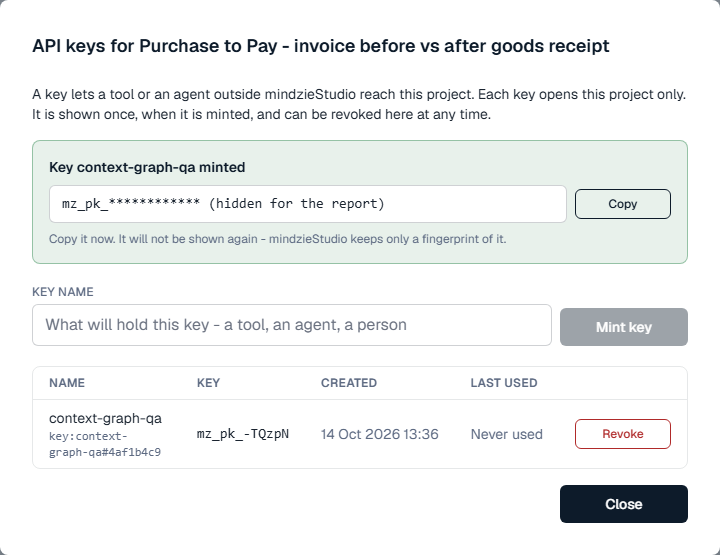
Adresi bulun. Projeyi açın. Tarayıcınızın adres çubuğu o zaman projenin kendi adresini gösterir - mindzie bulutunda
https://p-ile başlar, örneğinhttps://p-34d6537ced37.project.mindziestudio.com. Adın sonuna kadar olan kısmı alın, sonrasındaki hiçbir şeyi almayın.
Bir proje anahtarı bu tek projeyi açar, başka hiçbir şeyi açmaz. API keys iletişim kutusu projenin her anahtarını, her birinin en son ne zaman kullanıldığını ve her biri için bir Revoke düğmesini listeler. Bkz. Projeler Sayfası.
MCP sunucusunu ajanınızda kurun
Bu yalnızca MCP yolu içindir. mz'yi komut satırında çalıştıran bir ajanın bunların hiçbirine ihtiyacı yoktur. Aşağıdaki her kurulum mz mcp'yi standart giriş ve çıkış üzerinden yerel bir sunucu olarak başlatır; sunucu anahtarlarını sayfada kaydettiğiniz şeyden alır, asla ajanın ayarlarından almaz; yani bu dosyaların hiçbirine anahtar girmez.
Claude Code
claude mcp add --scope user mz -- mz mcp
claude mcp list
İlk satır sunucuyu Claude Code'da açtığınız her proje için kaydeder; yalnızca geçerli klasör için kaydetmek isterseniz --scope user'ı çıkarın. claude mcp list ardından mz'yi Connected olarak gösterir. Yeni bir Claude Code oturumu başlatın; mz araçları oradadır. Claude Code bir aracı kullanmadan önce izninizi isteyebilir; izin vermeden önce her çağrının ne yapacağını okuyun (aşağıdaki Çağrıların sormadan çalışmasına izin vermeden önce bölümüne bakın).
Codex
codex mcp add mz -- mz mcp
Bu, sunucuyu Codex'in ayar dosyasına, ~/.codex/config.toml'a (Windows'ta %USERPROFILE%\.codex\config.toml) yazar. Dosyayı açın ve [mcp_servers.mz] tablosuna bir satır ekleyin; tablo şöyle olsun:
[mcp_servers.mz]
command = "mz"
args = ["mcp"]
default_tools_approval_mode = "prompt"
prompt ile Codex, bir mz aracına yapılan her çağrıdan önce size sorar. codex mcp list, mz'yi etkin olarak gösterir; kullanmak için yeni bir Codex oturumu başlatın.
Codex ayrıca approve değerini de kabul eder; bununla her mz aracını sormadan çağırır. Bunu yalnızca yanıt verecek kimsenin bulunmadığı bir çalıştırma için ve yalnızca bir sonraki bölümün anlattıklarını kabul ediyorsanız kullanın.
Çağrıların sormadan çalışmasına izin vermeden önce
MCP sunucusu bir projeyi ya da bir diyagramı silen hiçbir şey sunmaz, ama salt okunur olmaktan çok uzaktır. Onun üzerinden bir ajan, proje durdurulana kadar para tutan bir projeyi başlatabilir; projenin yapay zekâ kredilerini harcayan bir yapay zekâ işi çalıştırabilir; veri yükleyebilir; rapor yayımlayabilir; BPM Studio diyagramlarını düzenleyebilir; ve bir projedeki kaydedilmiş bir filtreyi, zenginleştirmeyi, kuralı ya da maliyet tanımını silebilir. Bu yüzden, bunların hepsini sizsiz yapmasına razı değilseniz ajanınızın her çağrıdan önce sormasını sürdürün.
MCP konuşan başka herhangi bir ajan
Standart giriş ve çıkış üzerinden, komutu mz ve tek argümanı mcp olan yerel bir sunucu kaydedin. Çoğu ajan bunu şu biçimde alır:
{"mcpServers": {"mz": {"command": "mz", "args": ["mcp"]}}}
Kabuğu tercih eden bir ajan
Kaydedilecek bir şey yok. Ajan mz'yi diğer her komut gibi çalıştırır - mz --help komut gruplarını listeler ve mz skill, bir ajan için yazılmış yöntemin tamamını yazdırır.
mz ajanın yolunda değilse
Ajan mz'yi bulamıyorsa - örneğin kendine ait bir Python ortamına kurulduysa - kurulan mz'nin tam yolunu verin; bu yolu, o ortam etkinken which mz (Windows'ta where mz) yazdırır. ~/.mz-env içinde oluşturulmuş bir ortamda bu, macOS veya Linux'ta ~/.mz-env/bin/mz, Windows'ta %USERPROFILE%\.mz-env\Scripts\mz.exe'dir. Örneğin:
claude mcp add --scope user mz -- ~/.mz-env/bin/mz mcp
MCP sunucusunun sundukları
Her komut grubu için bir araç: projects, projects_backups, bpmn_diagrams, cube_log, cube_reports vb. - toplam 33 araç. Her biri bir yöntem ve onun parametrelerini alır; describe yöntemi her parametreyi listeler. İçeri girmenin iki yolu altında sayılan komutlar bunların arasında değildir. projects aracındaki open, bir proje anahtarı üretip kaydeder; böylece cube_ araçları ardından o projeye erişir - anahtar asla yanıtta yer almaz. Varsayılan dışındaki bir profili sunmak için mz mcp --server <name> kaydedin.
Sırada ne var
Ajanınıza kendi sözlerinizle sorun. Örneğin:
Run the Process Context Graph card and give me the JSON.
Make me a report on how long invoices wait for approval, with the numbers as a JSON file.
Bu sayfanın geri kalanı, bunu yaptığınızda ne olduğunu gösterir - ajanınızı izleyebilmeniz ya da kendiniz çalıştırabilmeniz için her komutu. Rapor kartlarından itibaren adımlar, bu sırayla, 1,6 milyon olaylık gerçek bir projede çalıştırıldı ve alıntılanan sayılar ve mesajlar onun verdikleridir. Bir yapay zekâ işi projenin yapay zekâ kredilerini kullanır; bu yüzden ajanınız bir tane başlatmadan önce sorar.
İşiniz bittiğinde projeyi projeler sayfasında durdurun: bu sayfanın sonundaki İşiniz bittiğinde bölümüne bakın.
Her şey nasıl bir araya gelir
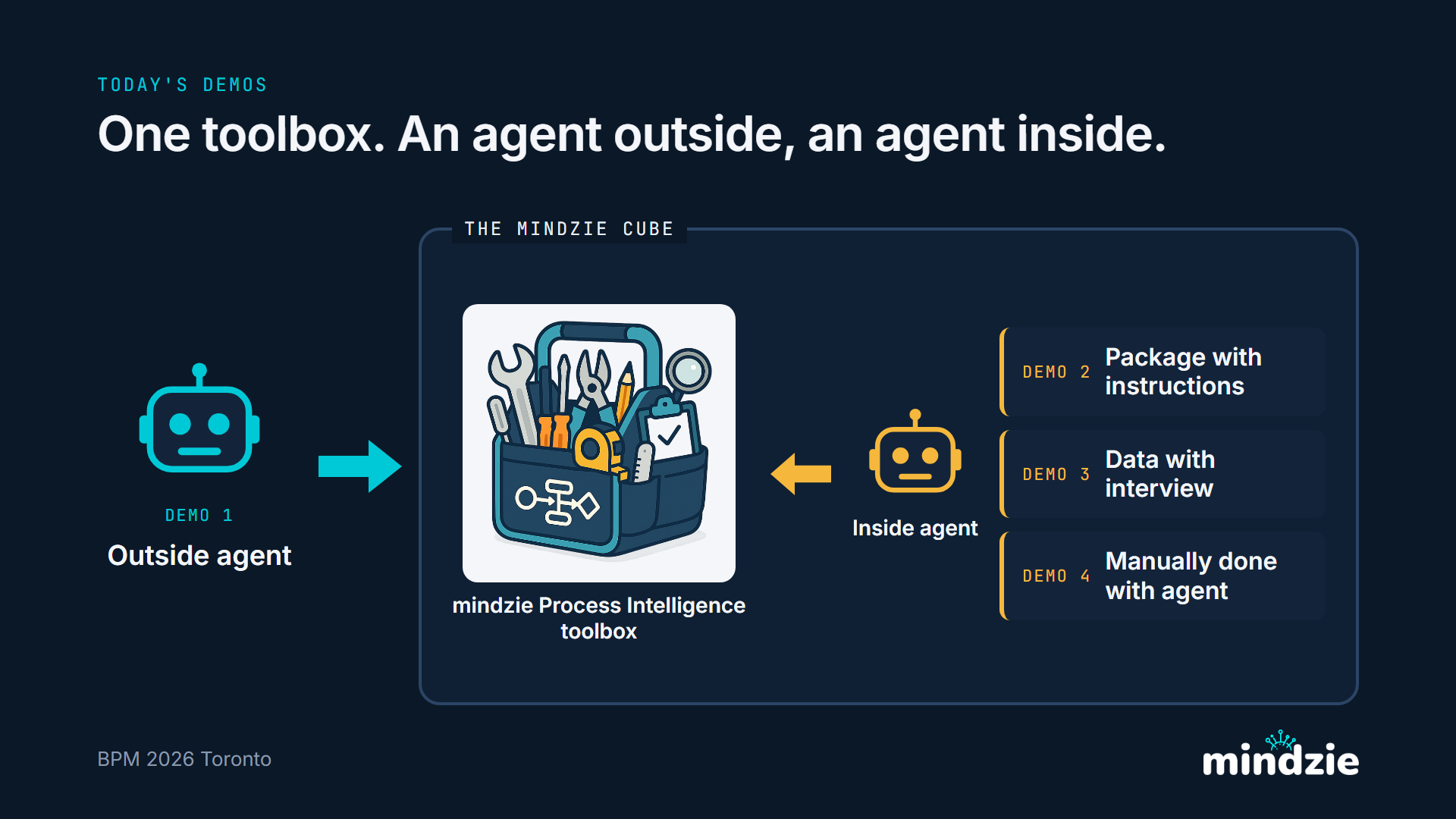
Her Process Intelligence projesi kendi küpünde çalışır: projenin olay günlüğünü ve bir process intelligence araç kutusunu tutan tek bir kapsayıcı. İki tür ajan aynı araç kutusunu kullanır.
- İçerideki ajan, küpte çalışan mindzie ajanıdır. Bir rapor kartı çalıştırıldığında, Process Context Graph dahil, raporu yazan odur.
- Dışarıdaki bir ajan sizinkidir - bir kodlama ajanı, bir betik, makinenizdeki bir program. Küpe HTTPS üzerinden küçük bir komut satırı aracıyla,
mz, ve o tek projeyi açan bir anahtarla erişir. Küpün dosyalarını asla görmez; sorar ve küp yanıtlar.
Bu sayfada, dışarıdaki ajanınız içerideki ajandan grafiği oluşturmasını ister, onu bekler ve sonucu alır. (Resim, küpün tanıtıldığı konuşmadan bir slayttır; üzerindeki DEMO etiketleri o konuşmanın akış sırasıdır.)
Ajan olmadan bağlanmak
Aynısını bir terminalde, üç adımda kendiniz de yapabilirsiniz.
1. Güncel sürümü indirin. Aşağıdaki adres güncel sürüm numarasını tutar, başka hiçbir şeyi değil:
curl https://mindzie.blob.core.windows.net/download/mindzie-agent/LATEST
Örneğin 1.4.0 yanıtını verir. Bu numarayı <version> yerine koyun:
curl -fO https://mindzie.blob.core.windows.net/download/mindzie-agent/mzcube-<version>-py3-none-any.whl
curl -fO https://mindzie.blob.core.windows.net/download/mindzie-agent/skill/SKILL.md
Windows'ta curl yerine curl.exe yazın. Tarayıcıdan indirmek de işe yarar. .whl dosyası araçtır, mz; Python'un kendi standart kitaplığı dışında hiçbir şey kullanmaz. SKILL.md onun yöntem dosyasıdır: her komut, her seçenek ve her yanıtın neye benzediği. Bir ajan için yazılmıştır - ajanınızın talimatlarını veya becerilerini okuduğu yere koyun.
2. Kurun, temiz bir Python ortamına, indirdiğiniz dosyadan:
python -m venv mz-env
mz-env\Scripts\activate
pip install mzcube-<version>-py3-none-any.whl
pip show mzcube
macOS veya Linux'ta ikinci satır source mz-env/bin/activate'tir. pip show kurduğunuz sürümü belirtir. Araç dosyadan kurulur, başka hiçbir yerden değil: pip install mzcube tek başına bize ait hiçbir şey bulmaz.
3. Bağlanın ve denetleyin. Bir kiracı anahtarıyla:
mz setup --tenant
mz projects list
Bir proje anahtarıyla, proje durdurulmuşsa önce başlatarak:
mz setup
mz reports list
mz setup --tenant ve mz setup tarayıcınızda yukarıdakiyle aynı sayfaları açar. Bunun yerine terminalde, anahtar yazarken gizlenerek sorulmak için --terminal ekleyin. İkinci komuttan gelen bir yanıt - boş bir liste bile - aracın, adresin ve anahtarın çalıştığı anlamına gelir.
mz --help komut gruplarını, mz projects --help bir grubun komutlarını ve mz projects create --help bir komutun seçeneklerini listeler.
Komut satırında ilk oturum
Kaydedilmiş bir kiracı anahtarıyla bu, bir proje oluşturur, başlatır, çalışmak için açar ve küpüne bir soru sorar. İlk komut projenin piProjectId değerini yanıtlar; diğerleri bunu alır:
mz projects create --name "Order to cash"
mz projects start --pi-project-id <piProjectId>
mz projects get --pi-project-id <piProjectId>
mz projects open --pi-project-id <piProjectId> --name my-laptop
mz log stats
mz projects start hemen yanıt verir; durum Running olana kadar mz projects get ile sorun. mz projects open, proje için bir proje anahtarı üretir ve onu mz setup'ın anahtar kaydettiği yere kaydeder - anahtarı asla göstermez - böylece mz log stats gibi her küp komutu ardından o projede çalışır. Yeni bir projede henüz veri yoktur; bu yüzden siz veri yükleyene kadar mz log stats reddeder. İşiniz bittiğinde: mz projects stop --pi-project-id <piProjectId> - çalışan bir proje para tutar, durdurulmuş bir proje hiçbir şey tutmaz.
BPM Studio aynı kiracı anahtarını alır. Bir BPM Studio projesinin kimliği, proje açıkken tarayıcınızın adres çubuğunda, /project/ sonrasında yer alır:
mz bpmn diagrams list --project-id <project id>
mz bpmn diagrams get --project-id <project id> --diagram-id <diagram id>
Adım 1 - Rapor kartlarını listeleyin
mz reports cards
Yanıt, projenin Reports ekranının sunduğu dört rapor kartıdır, aynı sırayla, her biri ajanınızın onun için kullandığı anahtarla:
| Anahtar | Kart |
|---|---|
data-quality-review |
Data Quality Review |
process-analysis-summary |
Process Analysis Summary |
process-improvement-recommendations |
Process Improvement and Recommendations |
process-context-graph |
Process Context Graph - "Includes agent-ready JSON" |
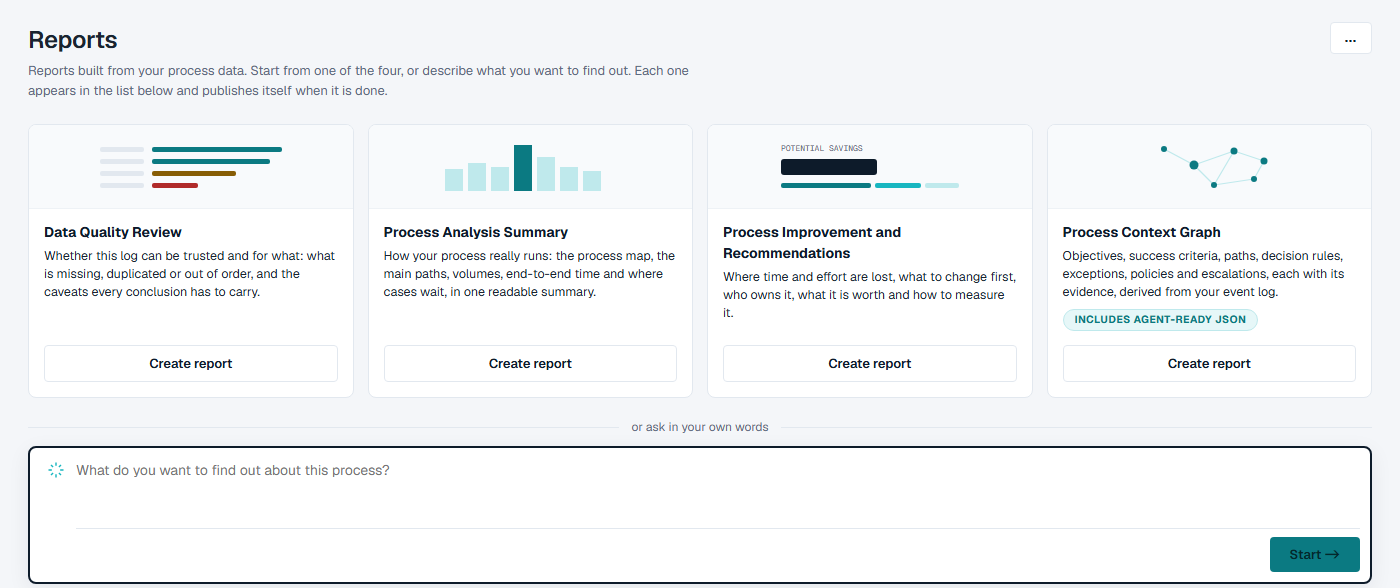
Adım 2 - Process Context Graph kartını başlatın
mz jobs create-agent --card process-context-graph
mz jobs run --slug process-context-graph
İlk komut kartın işini oluşturur ve onun slug'ını, yani diğer komutların aldığı adı yanıtlar. Kartın hiç çalışmadığı bir projede bu process-context-graph'tır; hangi slug'ı yanıtlarsa onu kullanın. Bir kartın tek bir işi vardır: yeniden istemek aynı işi döndürür ve her çalıştırması aynı raporun bir sonraki sürümünü yayımlar.
İkinci komut çalıştırmayı başlatır ve hemen yanıt verir: Started run r0001 of 'process-context-graph'.
Bu, bir kişinin kart üzerindeki Create report ile başlattığı raporun aynısıdır. Bir yapay zekâ işidir: projenin yapay zekâ kredilerini kullanır; bu yüzden bir ajanın bir tane başlatmasına izin vermeden önce sorun.
Adım 3 - Bekleyin
mz jobs status --slug process-context-graph
Yaklaşık her 30 saniyede bir sorun. Beklemeye hazır olun:
- Büyük bir günlükte biraz zaman alır. 1,6 milyon olay ve yaklaşık 250.000 vakadan oluşan bir günlükte çalıştırma 45 dakika sürdü. Bu büyüklükte bir günlük için bir saate kadar plan yapın.
- Gösterilecek bir ilerleme yoktur. Durum baştan sona
runningder, ardındandone. Uzun bir bekleyiş takılmış bir çalıştırma değildir. - Bir projede işler birer birer çalışır. Başlattığınız başka her şey - örneğin kendi raporunuz - grafik bitene kadar bekler.
done, raporun kendini yayımladığı anlamına gelir. Başka herhangi bir son durum - failed, timeout, out_of_memory, out_of_processor_time, cancelled - yayımlamadığı anlamına gelir ve durum nedenini söyleyen bir cümle taşır.
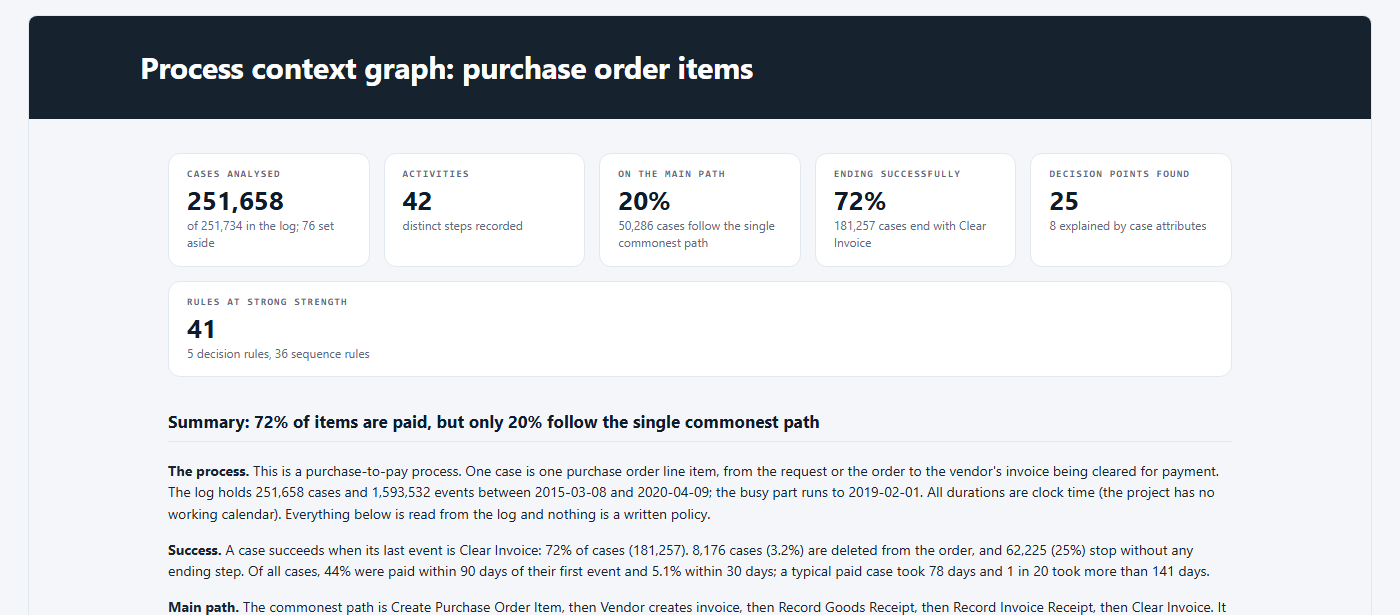
Rapor artık projenin Reports ekranında diğerleri gibi, bir kişinin okuması için durur: JSON ile aynı içerik, her ifadenin yanında kanıtıyla.
Adım 4 - Grafiği alın
mz reports context-graph > process-context-graph.json
Grafiğin kendisi dosyaya gider; hangi rapor ve sürümden geldiğini söyleyen bir satır ise ekrana. Yukarıdaki projede dosya yaklaşık 300 KB idi: her biri kanıtıyla 44 adım, 188 devir, 25 karar noktası, 48 istisna ve 25 politika. Hiçbir şey yeniden hesaplanmaz ve yapay zekâ kullanılmaz - çağrı, zaten yayımlanmış olan raporu okur.
Windows'ta bunu Komut İstemi'nde çalıştırın: Windows PowerShell, > ile bir dosyaya gönderilen metni yeniden kodlar.
Aynı belge, kartın raporunun taşıdığı bir dosyadır; bu yüzden bu, tam olarak aynı baytları alır:
mz reports attachment --slug process-context-graph --name process-context-graph.json > process-context-graph.json
İçinde ne olduğu, parça parça, ve gerçek bir tanesinin resmi Process Context Graph'ı Almak sayfasındadır.
Adım 5 - Tanıma göre denetleyin
Grafiğin sabit, sürümlü bir biçimi vardır. Tanımı, mindzie.process-context-graph-1.0.schema.json, Process Context Graph'ı Almak sayfasının sonundan indirin, grafiğin yanına koyun ve herhangi bir JSON Schema doğrulayıcısıyla birini diğerine göre denetleyin. Python'da bunu check_graph.py olarak kaydedin:
import json

import jsonschema

with open("process-context-graph.json", encoding="utf-8") as file:
    graph = json.load(file)
with open("mindzie.process-context-graph-1.0.schema.json", encoding="utf-8") as file:
    schema = json.load(file)

jsonschema.validate(graph, schema)
print("valid")
ve çalıştırın:
pip install jsonschema
python check_graph.py
valid yazdırır ya da biçime uymayan kısımda durur. Proje de bunu denetler: grafiği biçime uymayan bir rapor yayımlanırken reddedilir; yani yayımlanmış bir grafik her zaman geçer.
Grafiğin ötesinde - kendi JSON'unuzla kendi raporlarınız
Process Context Graph bir varsayılandır: içine neyin gireceğine biz karar verdik. Bunun ötesindeki her şey sizindir - herhangi bir analiz, seçtiğiniz adlarla JSON dosyaları taşıyan, aynı şekilde adıyla alınan. Bir tane oluşturmanın iki yolu vardır ve ikisi de yukarıdaki aynı projede çalıştırıldı.
Yol 1 - ajanınızın yazdığı bir betik
Ajanınız, küpteki günlüğü okuyan ve bir rapor yazan kısa bir Python betiği yazar. Her JSON dosyası raporda, mzreport.json_download_link(name, document) tarafından yazılan bir indirme bağlantısı olarak taşınır - herhangi bir ad, herhangi bir JSON, istediğiniz kadar dosya. Yukarıdaki çalıştırmadaki betiğin tamamı Kendi Raporlarınız ve JSON sayfasındadır. Ardından:
mz run invoice_timing.py
mz jobs create --name "Invoice timing against the goods receipt"
mz jobs put-file --slug invoice-timing-against-the-goods-receipt --name invoice_timing.py --file invoice_timing.py
mz jobs run --slug invoice-timing-against-the-goods-receipt
mz jobs status --slug invoice-timing-against-the-goods-receipt
mz jobs outputs --slug invoice-timing-against-the-goods-receipt
mz jobs publish --slug invoice-timing-against-the-goods-receipt --run-id r0001 --output invoice_timing.html --name "Invoice timing against the goods receipt"
mz run betiği küpte bir kez çalıştırır ve her hatayı eksiksiz gösterir; bu yüzden önce orada temizleyin. mz jobs create diğer komutların aldığı slug'ı, mz jobs outputs ise yayımlanacak çalıştırmayı ve çıktıyı yanıtlar. Yapay zekâ kullanılmaz: çalıştırma 10 saniyeden kısa sürdü. mz jobs publish raporu Reports ekranına koyar.
Yol 2 - sade sözlerle istenen bir rapor
Ajanınız raporu kendi sözleriyle tarif eder, istediği JSON dosyalarını adlandırır ve küpün içindeki ajan raporu yazar:
mz jobs create-agent --name "Payment blocks - where they are set and removed" --brief "Find where payment blocks are set and removed in this purchase-to-pay process: how many cases get a payment block, at which step it is set, how long it stays before it is removed, and which item categories and vendors are most affected. Keep it short. At the end of the report, attach two JSON files for a program to read, using mzreport.json_download_link inside a prose section: 'payment-blocks-summary.json' holding the headline numbers (cases blocked, share of all cases, median days blocked) and 'payment-blocks-by-category.json' holding one row per item category with cases blocked and median days blocked."
mz jobs run --slug payment-blocks-where-they-are-set-and-removed
mz jobs status --slug payment-blocks-where-they-are-set-and-removed
Bu da kart gibi bir yapay zekâ işidir: 8 dakika sürdü ve rapor, istenen iki dosyayı tam olarak taşıyarak kendini yayımladı.
Dosyalarınızı almak
mz reports list
mz reports attachments --slug invoice-timing-against-the-goods-receipt
mz reports attachment --slug invoice-timing-against-the-goods-receipt --name invoice-timing-kpis.json > invoice-timing-kpis.json
mz reports list yayımlanmış her raporu taşıdığı JSON dosyalarıyla gösterir; mz reports attachments bir raporun dosyalarını boyutları ve her birinin belirttiği şemayla listeler; mz reports attachment tek bir dosya döndürür. Yalnızca mindzie.process-context-graph şemasını belirten bir dosya bizim tanımımıza tabidir - diğer her biçime siz karar verirsiniz.
Bir şey reddedildiğinde
Her ret, bir cümleyle bundan sonra ne yapılacağını söyler. mz, proje isteği reddedip hiçbir şey çalışmadığında 3 ile, projeye hiç ulaşılamadığında ise 4 ile çıkar. Ajanınızın karşılaşacağı retler, ona verilen sözlerle şunlardır:
| Ne oldu | Çıkış | Ajana ne söylenir |
|---|---|---|
| Kart çalışmadan grafiği istemek | 3 | No process context graph has been published in this project. Make one with the Process Context Graph card: mz jobs create-agent --card process-context-graph, then mz jobs run --slug with the slug that answers, and wait for mz jobs status to say done. ... |
| Var olmayan bir kart | 3 | There is no report card called 'no-such-card'. The cards are: data-quality-review, process-analysis-summary, process-improvement-recommendations, process-context-graph. |
| Var olmayan bir rapor | 3 | There is no published report called 'no-such-report' in this project. The published reports are: ... |
| Raporun taşımadığı bir dosya | 3 | v0001 of the report 'invoice-timing-against-the-goods-receipt' carries no attachment called 'no-such-file.json'. Its attachments are: invoice-timing.json, invoice-timing-kpis.json. |
| Geçerli JSON olmayan bir dosya | 3 | The attachment 'broken.json' of v0001 of the report ... cannot be returned as a value: it is not valid JSON (...). ... the report has to be published again with a file that is valid JSON. |
| Parçaları eksik bir grafiği yayımlamak | 3 | The report carries "process-context-graph.json". This is not a valid mindzie.process-context-graph 1.0 document: the document is missing "assumptions", "decisions", ... |
| İptal edilmiş bir anahtar | 4 | revoked: Studio refused the key exchange for p-....project.mindziestudio.com: revoked |
Grafiği istemek kartı asla kendiliğinden başlatmaz: kart kredilerinizi kullanan bir yapay zekâ işidir; bu yüzden yalnızca istendiğinde çalışır. İptal edilmiş bir anahtar, iptalden saniyeler sonra reddedilir.
Küp nerede çalışır
Küp kendi sunucularınızda ya da bizim bulutumuzda çalışabilir. Ajanınız her ikisinde de ona aynı şekilde erişir: dışarıdan, mz ile, projenin adresi ve bir proje anahtarıyla.
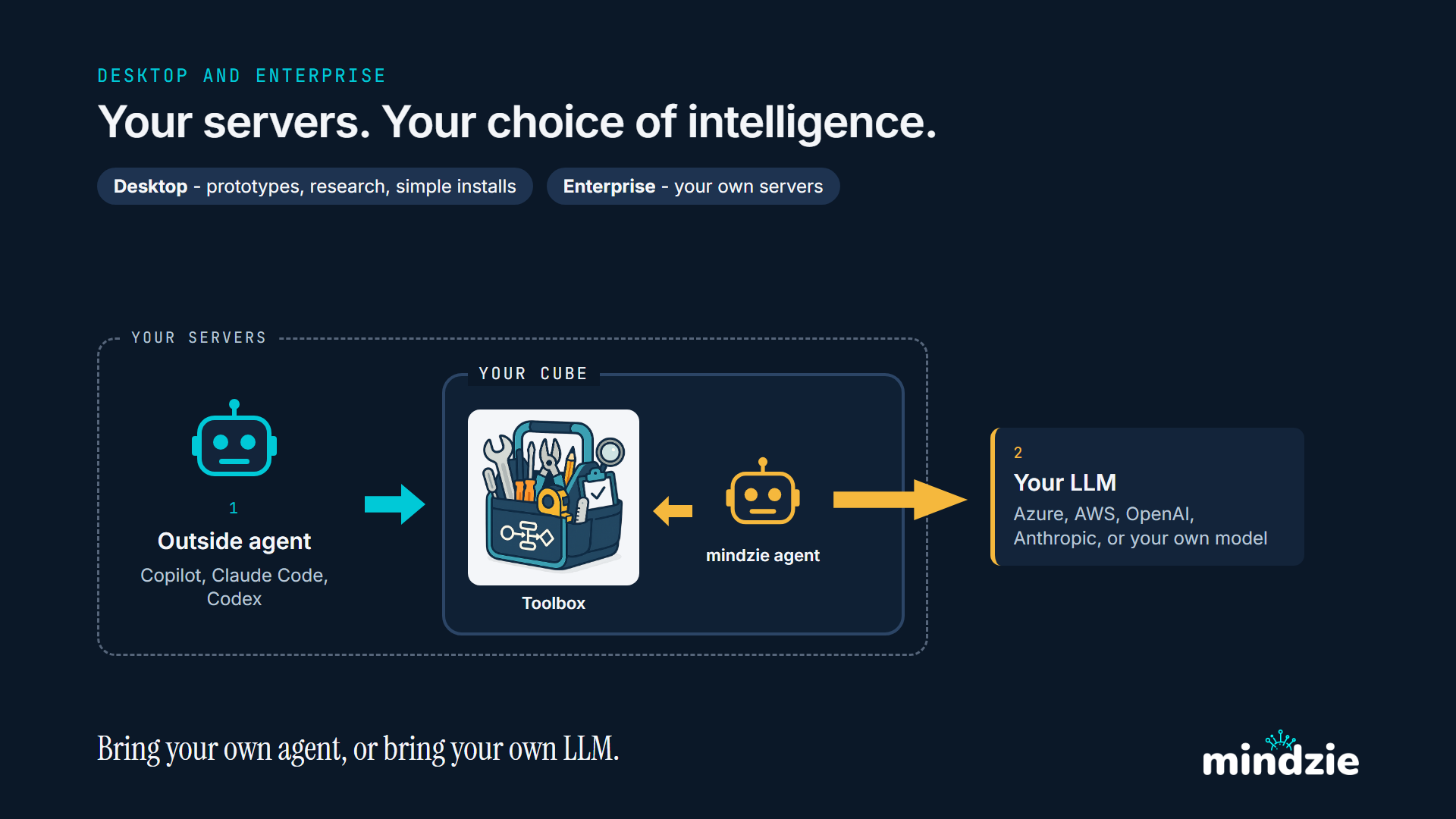
Sizin sunucularınızda - mindzie Desktop veya Enterprise. Küp kendi ağınızın içinde, verilerinizin yanında çalışır. Dışarıdaki ajanınız onun araç kutusunu kullanır ve içerideki ajan sizin seçtiğiniz dil modelini çağırır.
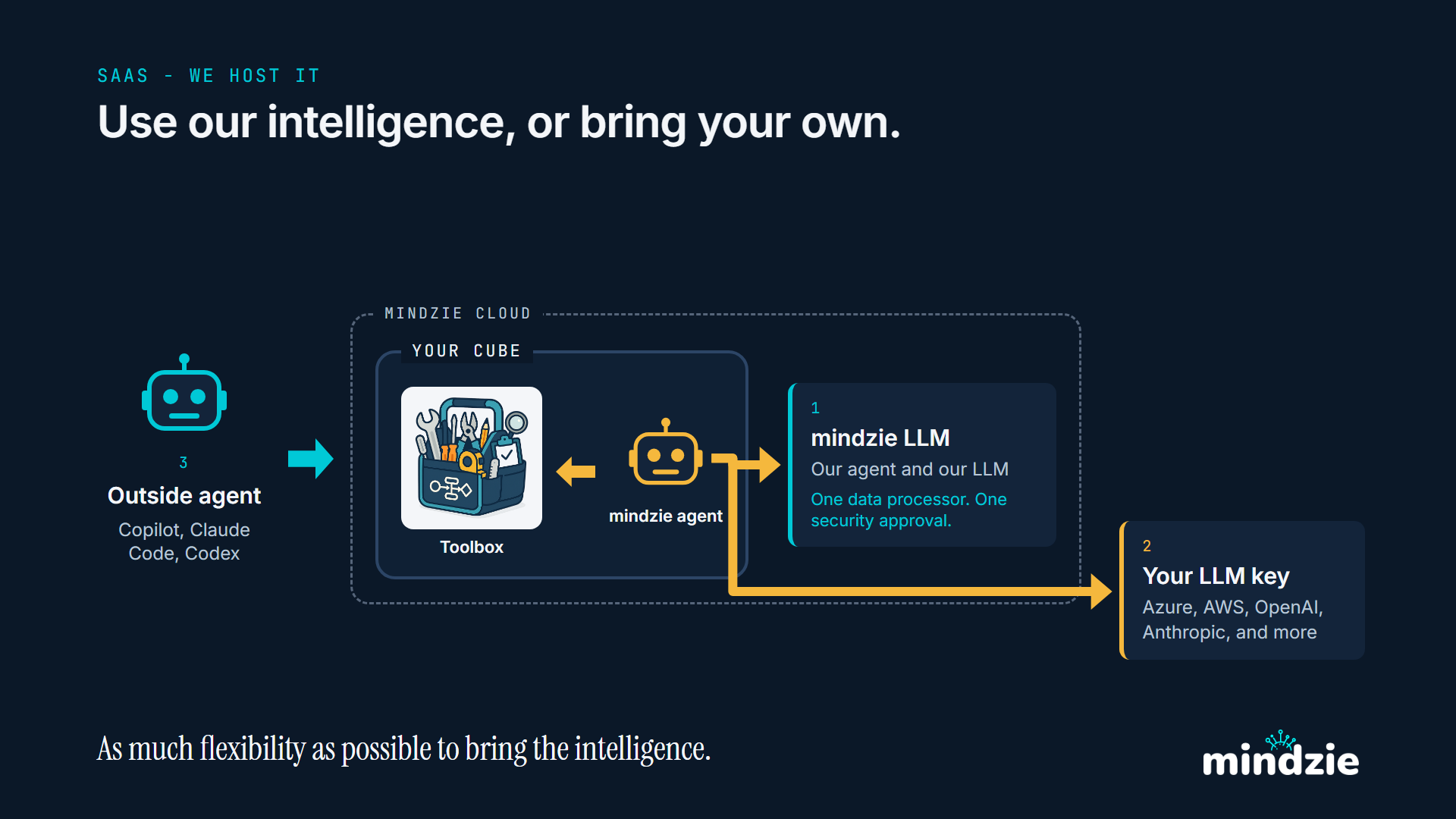
Bizim bulutumuzda - SaaS. Küpü biz barındırırız. İçerideki ajan bizim dil modelimizi ya da sizin kendi anahtarınızı kullanır ve dışarıdaki ajanınız küpün araç kutusunu yine doğrudan kullanır.
İşiniz bittiğinde
- Projeyi projeler sayfasında durdurun. Çalışan bir proje para tutar; durdurulmuş bir proje hiçbir şey tutmaz ve hiçbir şey kaybetmez - günlük ve raporlar bir sonraki başlatmada oradadır.
- Artık hiçbir şeyin ihtiyacı yoksa, projenin API keys iletişim kutusunda anahtarı iptal edin. Yenisini üretmek saniyeler sürer.
Sonraki
- Process Context Graph'ı Almak - grafikte ne olduğu, parça parça, gerçek bir tanesi resim olarak çizilmiş haliyle.
- Kendi Raporlarınız ve JSON - iki yolun tamamı, betik ve ürettikleri dosyalarla.
- Küpün Araç Kutusu - araç kutusunda ne olduğu ve kimin hangi araçlara erişebildiği.
- Bir Projeyi Kendi Ajanınızdan Yönetmek - ajanınıza bir kiracı anahtarı verin ve projeleri kendisi oluşturup yükleyip durdursun.