Yerinde Sunucu Kurulumu
Süreç Zekası kendi sunucularınızda çalıştırmak için iki sunucu gereklidir:
- Bir Windows sunucu mindzieStudio'nun kendisini çalıştırır: IIS içinde web sitesi, mindzieStudio Windows servisi ve SQL Server. Bu, Süreç Madenciliği'nin kullandığı aynı mindzieStudio Enterprise kurulumu ile aynıdır.
- Docker yüklü bir Linux sunucu Süreç Zekası projelerini çalıştırır. Her proje, onun üzerinde bir konteynerdir. Windows sunucu, bu konteynerleri SSH üzerinden başlatır, durdurur ve günceller, böylece Linux sunucusunda açık olan tek şey SSH ve projelerin kendi portlarıdır.
Docker Desktop, Windows Server üzerinde desteklenmediğinden projeler Windows sunucusunda çalışamaz. Docker'ın desteklediği ve bizim test ettiğimiz kurulum ayrı bir Linux sunucudur.
Bu sayfa sizi her iki sunucunun kurulumu ve birbirine bağlanması konusunda yönlendirir. Yarım gün ayırın, çoğu Windows sunucusu içindir.
Kurduğunuz şey
| Sunucu | Çalıştırır | Ulaşılabilirliği |
|---|---|---|
| Windows sunucu | IIS ile mindzieStudio web sitesi, mindzieStudio Windows servisi, SQL Server (bu sunucu veya başka bir sunucu üzerinde) | Kullanıcılarınızın tarayıcıları, HTTPS üzerinden |
| Linux sunucu | Docker Engine, çalışan her proje için bir konteyner ve projelerin verilerini tutan bir klasör | Sadece Windows sunucusu, SSH ile ve projelerin kullandığı portlar üzerinden |
Her proje, sizin seçtiğiniz bir ad altında kendi web adresinde açılır. Örneğin isim projects.yourcompany.com ise proje p-1234.projects.yourcompany.com gibi bir adreste açılır. Tarayıcınız bu adres için Windows sunucusuna sorar ve Windows sunucu, isteği Linux sunucudaki ilgili proje konteynerine iletir.
Başlamadan önce
mindzieStudio Enterprise’ın Teknik Gereksinimleri ile uyumlu bir Windows sunucu, 4 veya daha fazla işlemci, 8 GB veya üzeri bellek ve 100 GB disk. Biz Windows Server 2019 üzerinde test ettik.
Docker’ı destekleyen 64-bit Linux sürümüne sahip bir Linux sunucu. Biz Ubuntu Server 24.04 LTS üzerinde test ettik. Boyutlandırma için aşağıdaki bölümü okuyun.
Windows sunucuda Yönetici hakları, Linux sunucuda
sudoyetkisi olan bir hesap.mindzieStudio Enterprise lisans anahtarınız. Yoksa destek için support@mindzie.com ile iletişime geçin.
İki DNS adı ve her ikisini kapsayan bir sertifika, IT veya güvenlik ekibinizden:
- web sitesi için bir isim, örneğin
mindzie.yourcompany.com; - projeler için bir genel joker karakter (wildcard) adı, örneğin
*.projects.yourcompany.com.
Her ikisi de Windows sunucuya işaret eder. Tek sertifika içinde her iki isim olabilir ya da iki ayrı sertifika da olabilir; proje adı wildcard sertifika ile kapsanmalıdır.
- web sitesi için bir isim, örneğin
İki sunucu arasındaki ağ bağlantısı. Windows sunucu Linux sunucuya SSH portu (22) ve Docker’ın projelere verdiği portlar üzerinden ulaşabilmeli. Docker her proje için Linux sunucunun geçici port aralığından (Ubuntu'da 32768 ile 60999 arası) bir port seçer. Eğer iki sunucu arasında ya da Linux sunucuda firewall varsa, Windows sunucunun bu tüm port aralığına erişimini izin verin. Kullanıcılar Linux sunucuya doğrudan erişmez.
İndirmeler için internet erişimi. Herhangi bir sunucunun interneti yoksa, önce 8. Adımda İnternet Olmadan bölümünü okuyun.
Linux sunucusu ne kadar büyük olmalı
Her çalışan proje Linux sunucudan kendi payını alır. Varsayılan olarak bir proje en fazla 4 işlemci ve 8 GB bellek kullanabilir; bunu Containers sekmesinden (7. Adım) değiştirebilirsiniz. Durdurulmuş projeler sadece disk kullanır.
| Linux sunucu | Başlangıç için |
|---|---|
| İşlemciler | 4, aynı anda çalışmasını beklediğiniz her ek proje için 4 ek |
| Bellek | 16 GB, aynı anda çalışmasını beklediğiniz her ek proje için 8 GB ek |
| Disk | 100 GB, artı verileriniz için alan. Proje imajı yaklaşık 2 GB yer kaplar; her proje dosyalarını kendi klasöründe tutar. |
Açık ancak boşta olan bir proje az bellek kullanır: test sunucumuzda 20.000 kayıt içeren bir proje dinlenme durumunda yaklaşık 250 MB bellek kullanıyordu. Büyük kayıtlar ve AI işleri çalışırken en çok kaynak kullanır.
Adım 1 - Windows sunucu
mindzieStudio Enterprise'ı Process Mining dokümantasyonundaki Kurulum Rehberi doğrultusunda kurun: SQL Server, WebSocket Protokolü ile IIS, WebDAV kaldırılması, ASP.NET Core 8 Hosting Bundle, mindzieStudioSetup.exe, lisans anahtarı ve veritabanı.
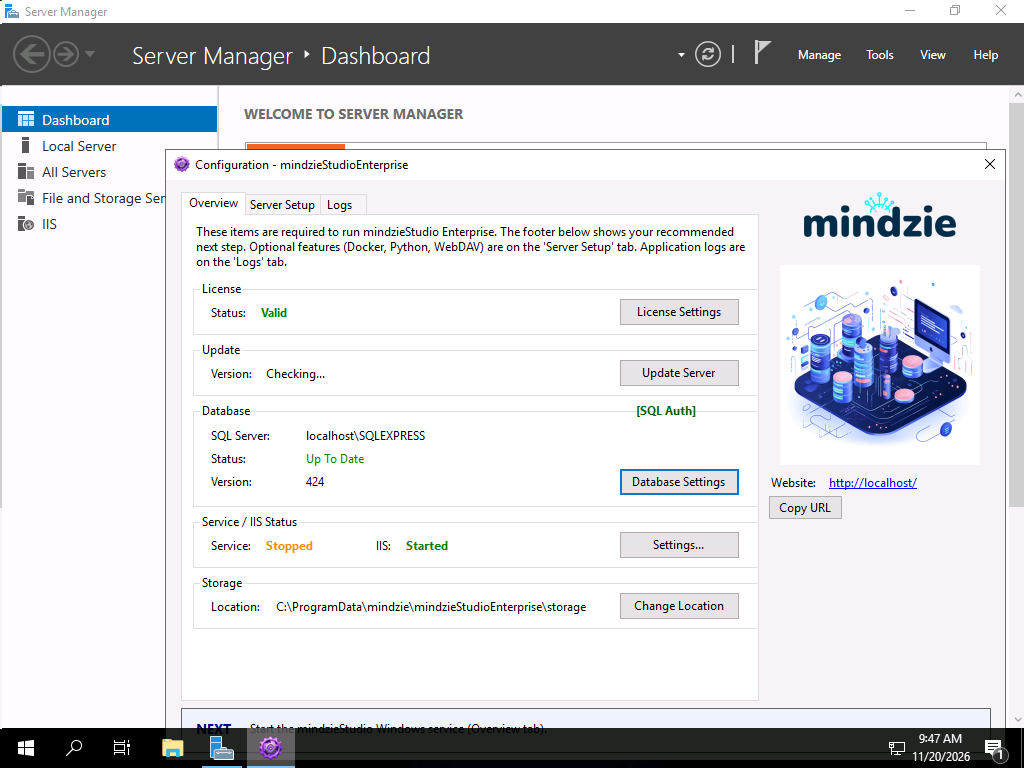
Kılavuz tamamlandığında, Enterprise Configuration uygulamasının Overview sekmesi geçerli bir lisans ve Güncel (Up To Date) bir veritabanı gösterir. Eğer Service hâlâ Stopped ise, aşağıdaki resimde olduğu gibi, yanındaki Settings... düğmesine basıp oradan mindzieStudio servisini başlatın.
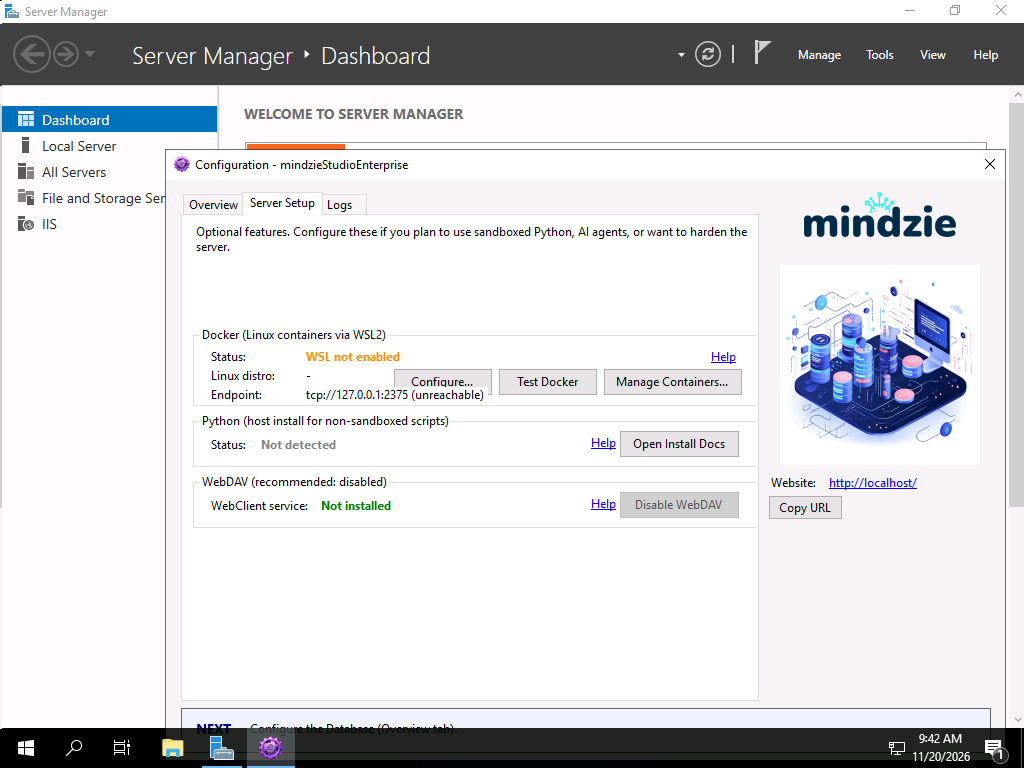
Server Setup sekmesindeki Docker kutusunu olduğu gibi bırakın. Enterprise Configuration uygulamasının Server Setup sekmesinde Docker (Linux konteynerleri WSL2 üzerinden) bölümü WSL not enabled der. Bu, Windows sunucuda Docker içindir ve desteklenmez. Süreç Zekası için Linux sunucu kullanılır ve onu 7. Adımda web sitesi içinde bağlarsınız.
Ardından sertifikanızla web sitesini HTTPS üzerine koyun, bu kılavuzun 5. Adımında olduğu gibi, web sitesi DNS adı altında. Proje wildcard adı da aynı web sitesinden sunulmalı, bu yüzden ya wildcard adını HTTPS bağlamasına ekleyin ya da her iki adı kapsayan bir sertifika ile port 443’te tek bir bağlama kullanın.
Adım 2 - Linux sunucu
Tercih ettiğiniz dağıtım için Docker'ın talimatlarını takip ederek Docker Engine yükleyin: docs.docker.com/engine/install. Ubuntu Server 24.04 için Docker’ın resmi paket deposu kullanılır:
sudo apt-get update
sudo apt-get install -y ca-certificates curl
sudo install -m 0755 -d /etc/apt/keyrings
sudo curl -fsSL https://download.docker.com/linux/ubuntu/gpg -o /etc/apt/keyrings/docker.asc
sudo chmod a+r /etc/apt/keyrings/docker.asc
echo "deb [arch=$(dpkg --print-architecture) signed-by=/etc/apt/keyrings/docker.asc] https://download.docker.com/linux/ubuntu $(. /etc/os-release && echo "$VERSION_CODENAME") stable" | sudo tee /etc/apt/sources.list.d/docker.list > /dev/null
sudo apt-get update
sudo apt-get install -y docker-ce docker-ce-cli containerd.io docker-buildx-plugin docker-compose-plugin
sudo docker run --rm hello-worldkomutu ile çalıştığını doğrulayın. Docker, sunucu açıldığında otomatik başlar.mindzieStudio için bir kullanıcı hesabı oluşturun ve Docker grubuna ekleyin:
sudo useradd --create-home mindzie
sudo usermod --append --groups docker mindzie
Projelerin verilerini tutacak klasörü oluşturun. Adı size ait, ilk proje başlamadan önce bu klasörün var olması gerekir, Docker olmayan klasörü kullanmayı reddeder:
sudo mkdir -p /srv/mindzie/cubes
sudo chown mindzie /srv/mindzie/cubes
Adım 3 - Windows sunucuda Docker komut satırı
Web sitesi, Linux sunucudaki Docker’ı Windows sunucudadaki docker komutu ile kontrol eder. Docker Desktop gerekmez ve kullanılmaz.
Windows için Docker komut satırını download.docker.com/win/static/stable/x86_64 adresinden indirin. En son
docker-<version>.zipdosyasını seçin.Zip’i açın ve sadece
docker.exedosyasını kendi klasörüne, örneğinC:\Program Files\Docker CLIiçine kopyalayın.O klasörü makine (machine) PATH’ine ekleyin, kendi kullanıcı PATH’inize değil. Yönetici olarak açılan PowerShell’de:
$p = [Environment]::GetEnvironmentVariable('Path', 'Machine')
[Environment]::SetEnvironmentVariable('Path', "$p;C:\Program Files\Docker CLI", 'Machine')
IIS ve mindzieStudio servisini yeniden başlatarak yeni PATH’in okunmasını sağlayın. Aynı PowerShell’de:
iisreset /restart
Restart-Service mindzieStudioService
Adım 4 - Web sitesi için SSH anahtarı
Web sitesi, Linux sunucuya Windows çalıştırdığı hesapla ulaşır. Standart kurulumda bu LocalSystem’dir, yani SSH anahtarı LocalSystem’e ait olur, size değil. LocalSystem anahtarını C:\Windows\System32\config\systemprofile\.ssh içinde tutar.
Web sitesi ve servisi servis hesabı altında çalıştırırsanız, Kurulum Kılavuzundaki gibi, bu ve 5. Adımı o hesap için yapın: .ssh klasöründe anahtarı ve bilinen host dosyasını oluşturun, anahtarı SYSTEM yerine o hesaba verin.
Parolasız bir anahtar oluşturun. Yönetici olarak Windows PowerShell açın — Windows'un kendi PowerShell’i, PowerShell 7 değil, çünkü o boş parolayı SSH'nin çözemeyeceği bir parola olarak değiştirir:
$ssh = "C:\Windows\System32\config\systemprofile\.ssh"
New-Item -ItemType Directory -Force $ssh
ssh-keygen -t ed25519 -f "$ssh\id_ed25519" -N '""'
Özel anahtarı yalnızca SYSTEM ve Yöneticilerin okuyabileceği şekilde kilitleyin. SSH, oturum açtığınız hesap dahil, başka herhangi bir hesabın okuyabileceği anahtarı reddeder:
icacls "$ssh\id_ed25519" /inheritance:r
icacls "$ssh\id_ed25519" /setowner "SYSTEM"
icacls "$ssh\id_ed25519" /grant:r "SYSTEM:F" "Administrators:F"
icacls "$ssh\id_ed25519" /remove "$env:USERNAME"
icacls "$ssh\id_ed25519"ile kontrol edin: yalnızcaBUILTIN\AdministratorsveNT AUTHORITY\SYSTEMlistelenmelidir.Genel anahtarı gösterin ve tüm satırı kopyalayın:
Get-Content "$ssh\id_ed25519.pub"Linux sunucuda, bu satırı
mindziehesabınınauthorized_keysdosyasına ekleyin. Tırnaklar arasındaki metni kopyaladığınız satırla değiştirin:sudo -u mindzie mkdir -p -m 700 /home/mindzie/.ssh echo 'ssh-ed25519 AAAA... administrator@YOUR-SERVER' | sudo -u mindzie tee -a /home/mindzie/.ssh/authorized_keys sudo -u mindzie chmod 600 /home/mindzie/.ssh/authorized_keys
Adım 5 - Windows sunucusunun Linux sunucuyu tanımasını sağlayın
İsim. Windows sunucusunun Linux sunucu için kullanacağı ismi seçin, örneğin
linux-docker-01, ve Windows sunucunun bunu çözümlayabildiğinden emin olun: ağınızda bir DNS girdisi veya Windows sunucusundaC:\Windows\System32\drivers\etc\hostsdosyasında bir satır olabilir. Aşağıda her yerde isim yerine Linux sunucunun IP adresini de kullanabilirsiniz.Ana bilgisayar anahtarı. SSH zaten Linux sunucuyu bilmeli, aksi takdirde
Host key verification failedyanıtını verir. Linux sunucuda ana bilgisayar anahtarını gösterin:cat /etc/ssh/ssh_host_ed25519_key.pubWindows sunucuda, yerel sistem kullanıcısının bilinen anahtarlar dosyasına bir satır ekleyin: seçtiğiniz isim, ardından o anahtarın ilk iki parçası. Yönetici olarak açılmış PowerShell’de, kendi adınız ve anahtarınızla:
Add-Content -Encoding ASCII -Path "C:\Windows\System32\config\systemprofile\.ssh\known_hosts" -Value "linux-docker-01 ssh-ed25519 AAAA..."Gösterildiği gibi
Add-Content -Encoding ASCIIkullanın. PowerShell’in>>operatörü SSH’nin okuyamadığı bir formatta dosyaya yazar. Windows'tanssh-keyscankullanmayın: Ubuntu 24.04 anahtarlarını okuyamaz (unsupported KEX).
Adım 6 - Web sitesine giriş yapın
Örneğin https://mindzie.yourcompany.com adresini kendi bilgisayarınızdaki bir tarayıcıda açın. İlk kez kullandığınızda, organizasyonunuzu kurmanız ve ilk yöneticiyi oluşturmanız istenir. Ardından oturum açın.
Ana sayfada AI Process Intelligence bir Docker’lı Linux makinesi gerektirir yazar. Connect a Linux machine butonuna tıklayın.
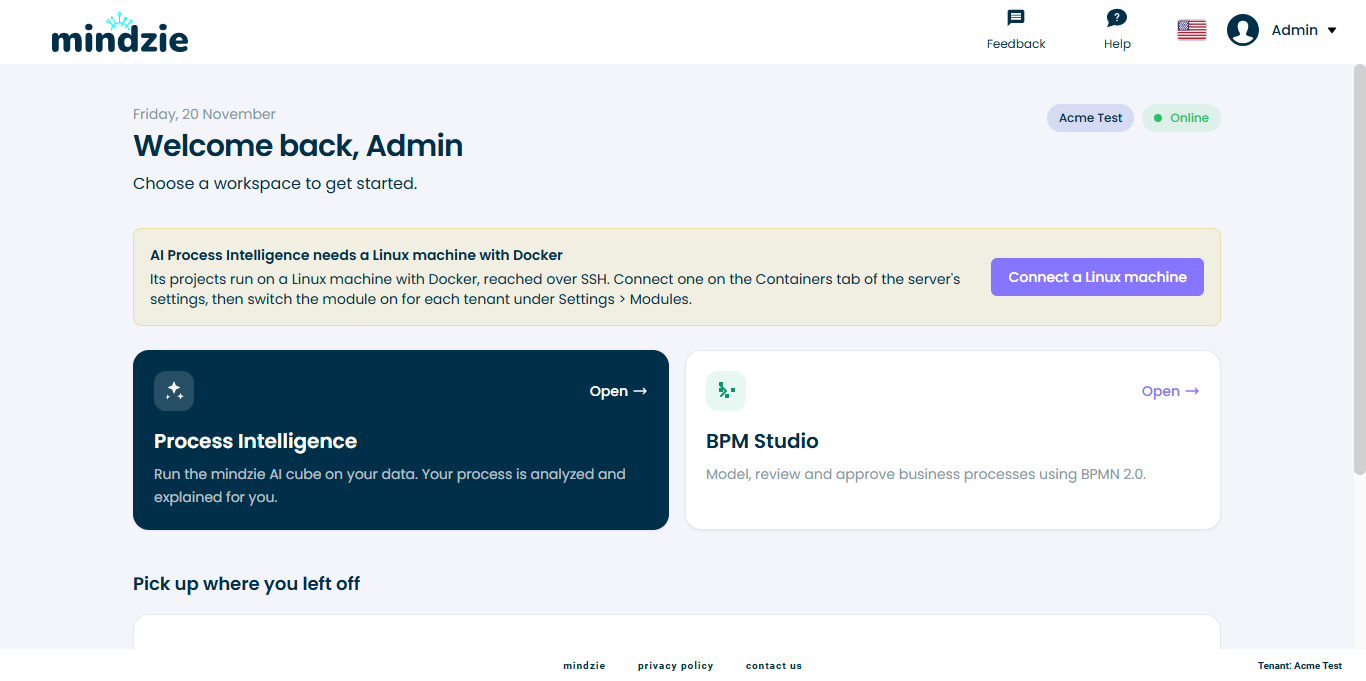
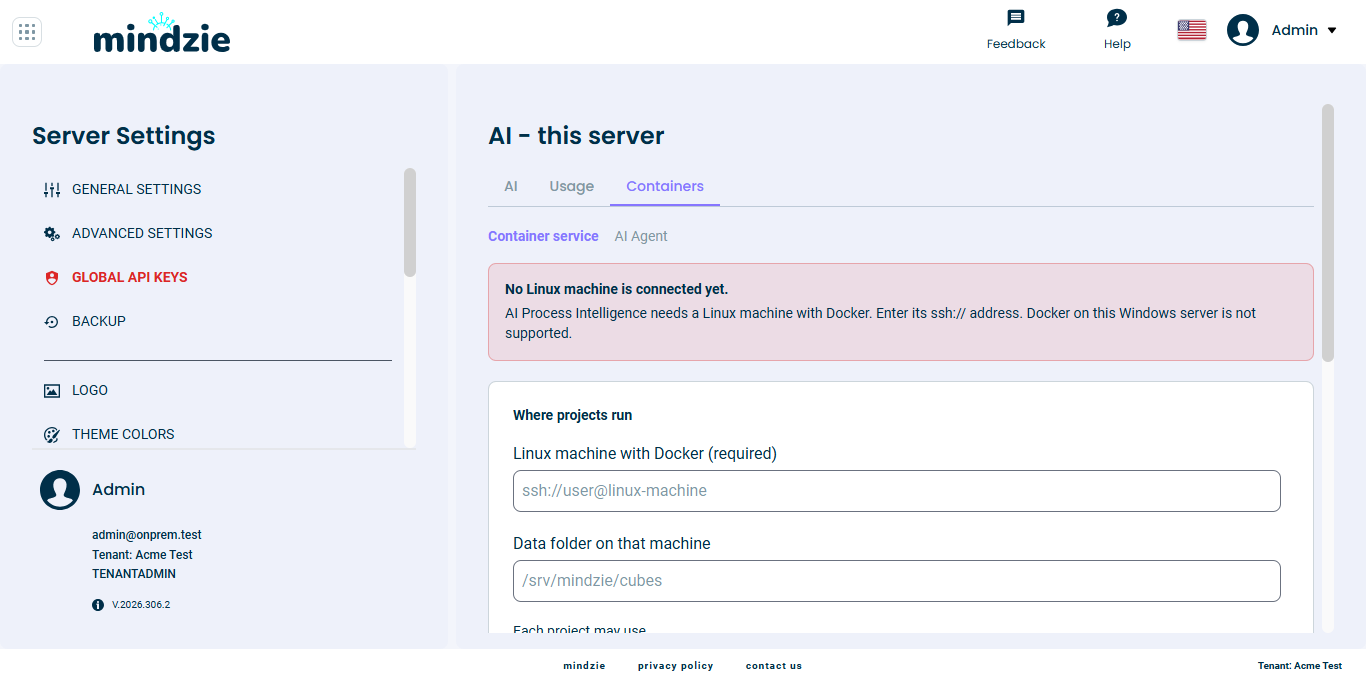
Buton, Sunucu Ayarları, AI, Containers sekmesini açar. Ayrıca sağ üst kullanıcı menüsünden Server Administration, Server Settings, sonra AI yolunu izleyerek erişebilirsiniz.
Adım 7 - Linux sunucuyu bağlayın
Projelerin çalıştığı yerde şunları girin:
- Docker’lı Linux makinesi:
ssh://mindzie@ardından Adım 5’teki isim, örneğinssh://mindzie@linux-docker-01; - O makinedeki Veri klasörü: Adım 2’deki klasör, örneğin
/srv/mindzie/cubes.
İşlemciler ve Bellek (GB) boş bırakılırsa, her proje için varsayılan 4 işlemci ve 8 GB kullanılır; kendi sınırlarınızı girebilirsiniz.
- Docker’lı Linux makinesi:
Test this machine butonuna tıklayın. Bulduklarını cevap olarak verir, örneğin Running on: Docker at ssh://mindzie@linux-docker-01 ve Linux sunucunun sistemi, işlemcileri ve belleği ya da neyin yanlış olduğunu. Sayfanın sonunda bulunan Bir şey yanlışsa bölümüne bakın.
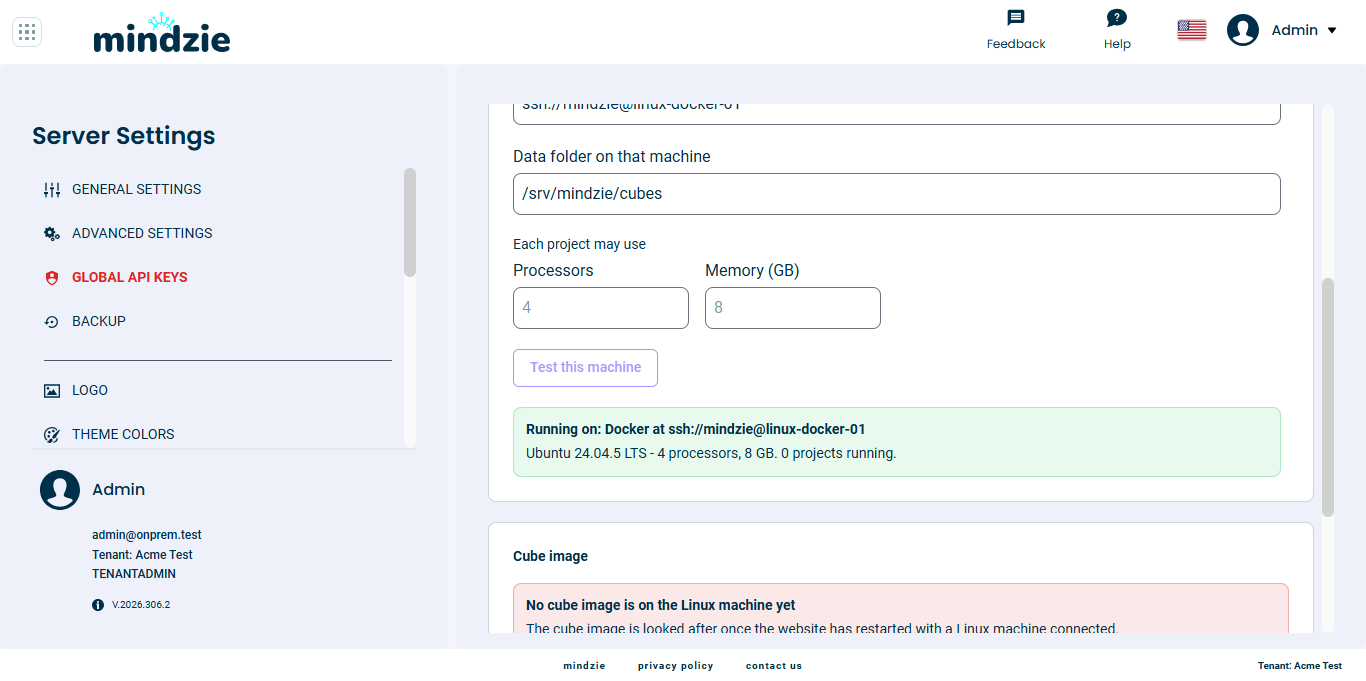
More settings bölümünü açın ve Project web address değerini girin:
*.olmadan joker isim, örneğinprojects.yourcompany.com. Diğer ayarları olduğu gibi bırakın.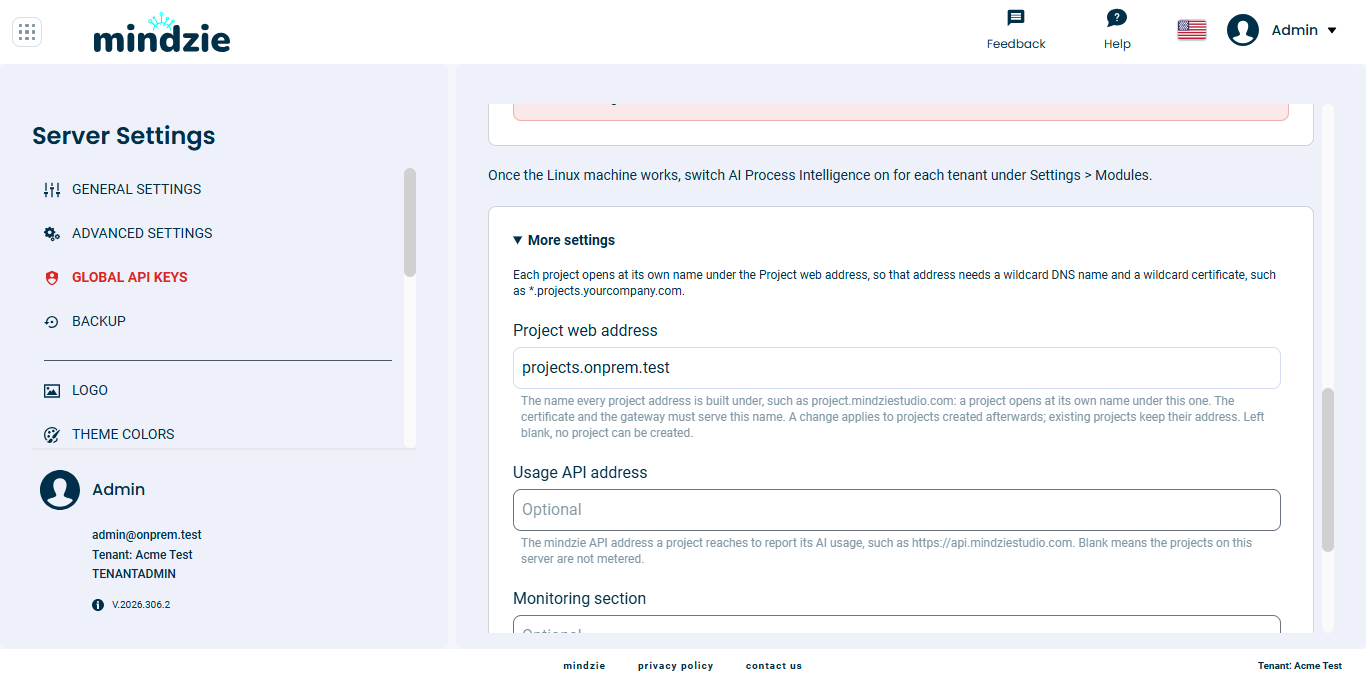
Save Changes butonuna basın. Sayfa, değişikliğin ancak mindzieStudio yeniden başlatıldığında geçerli olacağını belirtir.
Web sitesini ve servisi yeniden başlatın. Windows sunucuda yönetici olarak açılmış PowerShell’de:
iisreset /restart
Restart-Service mindzieStudioService
Süreç Zekası hizmeti alması gereken her kiracıda modülün açık olması gerekir. Bir kiracının ana sayfasında Process Intelligence yoksa, o kiracının Settings, Modules bölümünden açın.
Adım 8 - Proje görüntüsü
Projeler, Linux sunucuda bulunması gereken bir imaj üzerinde çalışır. Windows sunucu bunu Adım 7’de yeniden başlattıktan sonra kendisi yükler. İlk sefer birkaç dakika sürer. Containers sekmesindeki Cube image kartı, kullanılan imajı, en son ne zaman yenisini aradığını ve bulduğunu gösterir.
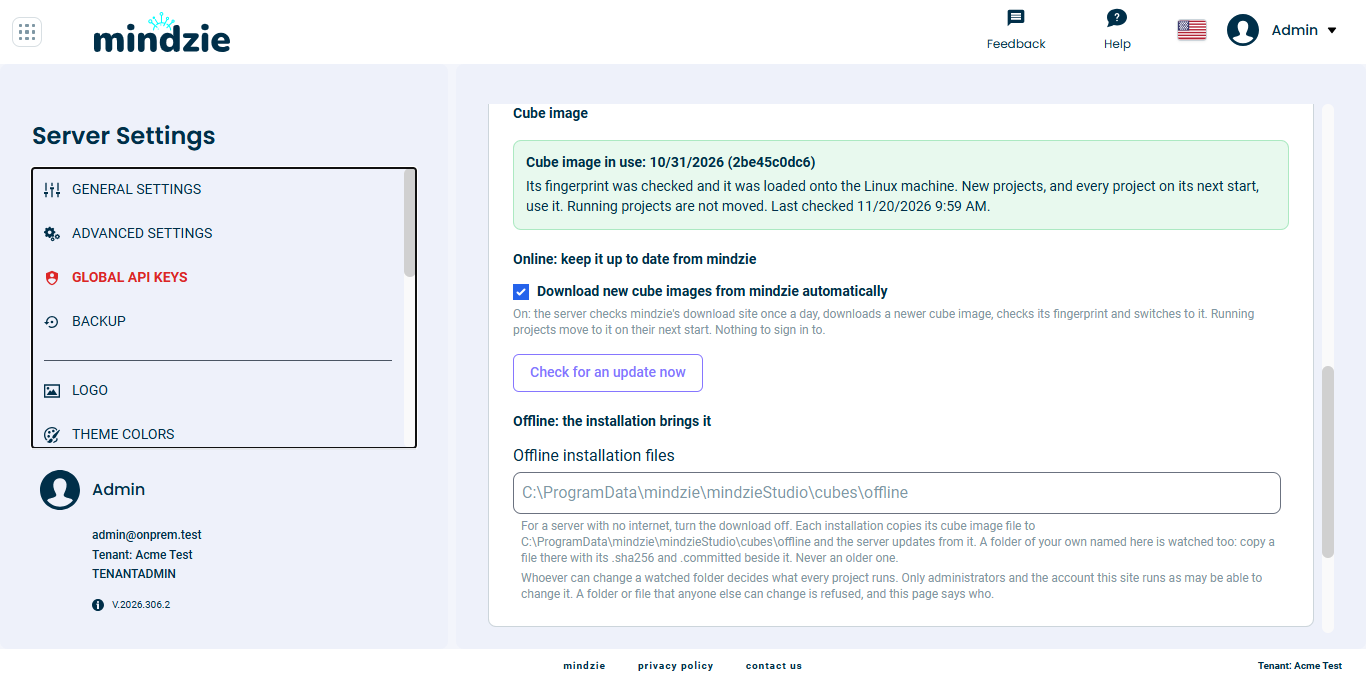
İmaj hiçbir zaman daha eski olanla değiştirilmez ve çalışan bir proje başladığı imajı kullanmaya devam eder. Bir sonraki başlatmada daha yeni imaja geçer.
İnternet bağlantısı varken. Download new cube images from mindzie automatically açık olduğunda, sunucu günde bir kez daha yeni bir imaj arar. Bir defalık inceleme için Check for an update now butonuna basın.
İnternetsiz durumda
Download new cube images from mindzie automatically kapatın. Her mindzieStudio kurulumu ve güncellemesi, imajını beraberinde getirir ve C:\ProgramData\mindzie\mindzieStudio\cubes\offline içine kopyalar. Sunucu buradan yaklaşık 15 dakika içinde veya Check for an update now tıklanınca hemen yükler.
Yeniyi yüklemek için kurulum yapmadan, bu üç dosyayı aynı anda o klasöre veya Offline installation files ayarlarında belirteceğiniz başka bir klasöre kopyalayın:
mindzie-newstudio-<commit>.tar.gzmindzie-newstudio-<commit>.tar.gz.sha256mindzie-newstudio-<commit>.tar.gz.committed
Başka isimli bir dosya, iki dosyadan biri eksik ya da parmak izi uymayan dosya kartta isimle reddedilir ve kullanılan imaj çalışmaya devam eder.
Bir izlenen klasörü kim değiştirebiliyorsa, her projenin ne çalıştıracağına o karar verir. Bu yüzden sunucu yalnızca yalnızca Yöneticilerin, SYSTEM'in ve web sitesinin çalıştığı hesabın değiştirebileceği bir klasörden yükleme yapar. Kurulum kendi klasöründe bunu ayarlar. Kendi klasörünüz için, yönetici olarak açılmış PowerShell’de şunu çalıştırın, ardından dosyaları aynı pencereye kopyalayın:
icacls "D:\CubeImages" /inheritance:r /grant "*S-1-5-18:(OI)(CI)(F)" "*S-1-5-32-544:(OI)(CI)(F)"
icacls "D:\CubeImages" /setowner "*S-1-5-32-544" /T
Klasörün Windows sunucusunda olmasına dikkat edin: ağ paylaşımları, başka bilgisayardaki klasörler veya bağlantı yoluyla erişilen klasörler reddedilir.
Linux sunucu değiştirilirse
Yeni Linux sunucuda imaj yoktur. Yeni sunucu için Adım 2, Adım 4'ün maddesi 4 ve Adım 5'i yapın, sonra Check for an update now tıklayın. Mindzie tarafından yayımlanmış en yeni imaj kullanılan imajdan eskiyse, kart gözardı edildiğini belirtir. Ardından kullanılan imajın üç dosyasını izlenen klasöre kopyalayın ve tekrar Check for an update now tıklayın.
Adım 9 - Çalıştığını kontrol edin
Process Intelligence’ı açıp İlk Projeniz gibi bir proje oluşturun. İlk açılış bir iki dakika sürer. Ready dediğinde Open’a tıklayın.
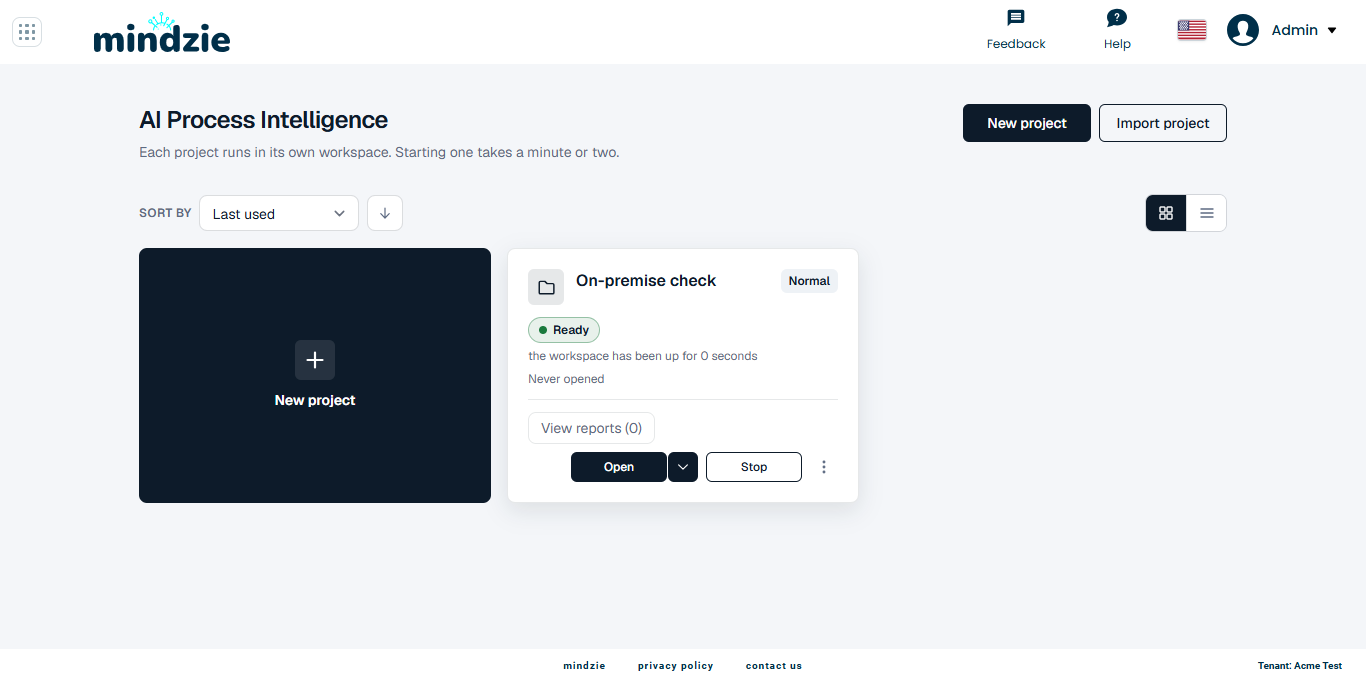
Proje, Proje web adresiniz altında kendi adresinde açılır, örneğin
https://p-1234.projects.yourcompany.com. Tarayıcı bu adresi bulamıyor veya sertifika uyarısı veriyorsa, Başlamadan önce bölümünde bahsedilen joker DNS ismi ve joker sertifikayı kontrol edin.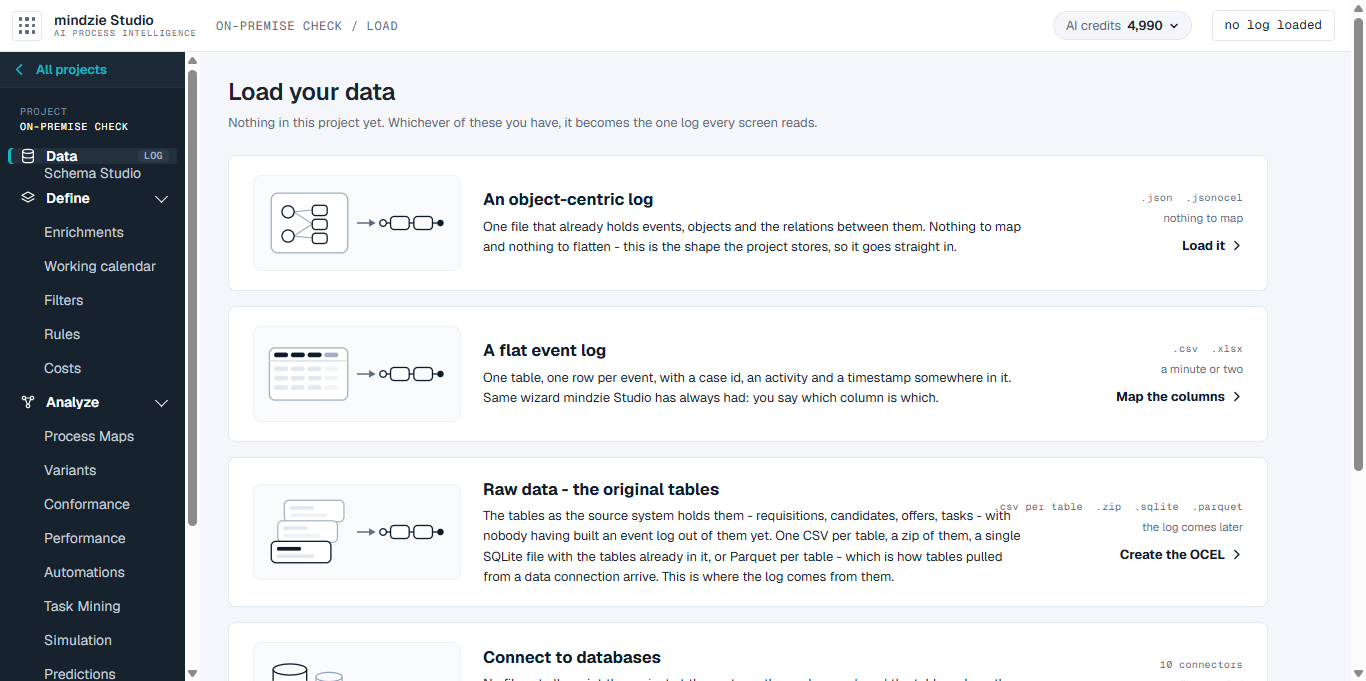
Küçük bir olay günlüğü yükleyin. Etkinlik ve vaka sayısını gösterdiğinde her iki sunucu birlikte çalışıyor demektir.
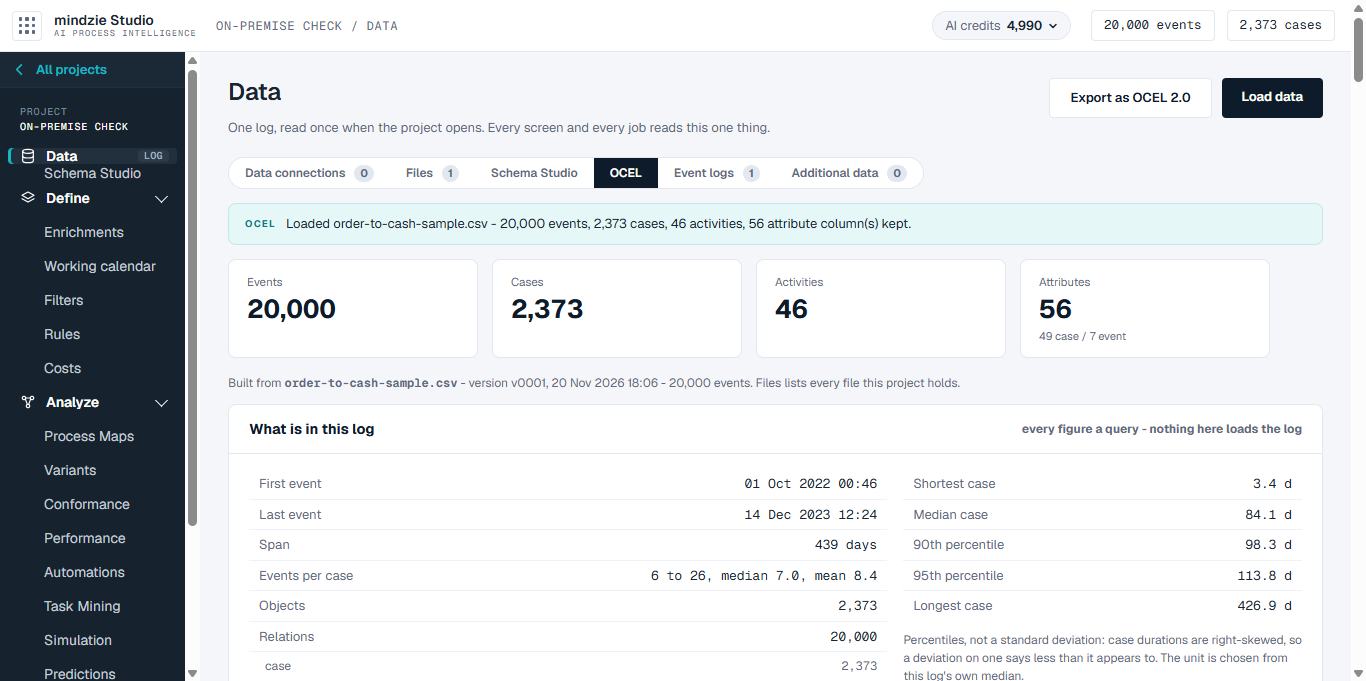
Linux sunucuda docker ps komutu projenin bir konteynerini gösterir ve dosyaları Adım 2’deki veri klasörünün altındaki bir klasördedir.
Güncellemeler
mindzieStudio Windows sunucuda Otomatik Güncelleme bölümünde anlatıldığı gibi güncellenir. Linux sunucuya ise elle hiçbir şey kurulmaz: Her mindzieStudio güncellemesi proje imajını getirir ve sunucu onu Adım 8’de olduğu gibi Linux sunucuya yükler. Docker Engine ve Linux sistemini kendi normal güncellemelerinizle güncel tutun.
Bir şey yanlışsa
Test this machine neyin yanlış olduğunu söyler. En sık karşılaşılan yanıtlar:
| Containers sekmesi şöyle diyor | Yapmanız gereken |
|---|---|
| Bu Windows sunucusunda docker komutu yüklü değil | Adım 3. Sonra IIS ve servisi, Adım 3, madde 4'te olduğu gibi yeniden başlatın. |
Host key verification failed |
Adım 5, madde 2: known hosts satırı eksik veya adı adresteki isim değil. |
bad permissions veya UNPROTECTED PRIVATE KEY FILE |
Adım 4, madde 2: başka bir hesap hala anahtarı okuyabilir. Dört icacls satırını da çalıştırın. |
Permission denied (publickey) |
Adım 4, madde 4: genel anahtar mindzie hesabının authorized_keys dosyasında değil. |
permission denied ... docker.sock |
Adım 2, madde 2: mindzie hesabı docker grubunda değil. |
| linux makinesi değil | Adres yanlış makinayı gösteriyor. Projeler sadece Linux üzerinde çalışır. |
Eğer Test this machine çalışıyorsa ancak bir proje hiç Ready olmuyorsa, Windows sunucusunun Linux sunucusunun geçici portlarına erişebildiğini Before you start bölümünde anlatıldığı gibi kontrol edin.
Hala takıldınız mı?
Loglarınızı Gönderme Kılavuzu kısmında anlatıldığı gibi gönderin ve support@mindzie.com adresine yazın.
Sonraki adımlar
- İlk Projeniz - bir event log dosyasından yayımlanmış rapora.
- Projeler Sayfası - projeleri başlatma, durdurma ve silme.
- Yedekleme Stratejisi - Windows sunucusunu yedekleme. Linux sunucusunda, Adım 2'deki data klasörünü yedekleyin.