Uw eigen agent verbinden en de Process Context Graph ophalen
Uw eigen codeeragent - Claude Code, Codex of een andere - kan voor u in mindzieStudio werken: Process Intelligence-projecten aanmaken en starten, in de cube van een project werken, en BPM Studio-diagrammen lezen en bewerken. Dat doet hij allemaal met één klein hulpmiddel, mz. Verbinden kost één zin. Daarna gaat deze pagina verder met de Process Context Graph van een project, als JSON-bestand op uw eigen machine, en met eigen rapporten en JSON-bestanden.
De ene zin
Plak dit in uw agent:
Read https://docs.mindziestudio.com/mz-cube.txt and connect yourself to my mindzie account.
Meer typt u niet. De pagina in die zin is voor de agent geschreven: hij vertelt de agent waar hij de huidige versie van mz downloadt, hoe hij die installeert, hoe hij u om een sleutel vraagt zonder dat de sleutel ooit in het gesprek komt, en hoe hij zichzelf verbindt.
Om uw agent met slechts één project te verbinden, met een sleutel die verder niets opent, plakt u in plaats daarvan dit, terwijl het project draait:
Read https://docs.mindziestudio.com/mz-cube.txt and connect mz to my mindzie project
Twee manieren erin: de opdrachtregel en de MCP-server
mz geeft uw agent zijn opdrachten op twee manieren. Uw agent gebruikt wat hij ondersteunt - u hoeft niet te kiezen, en u kunt beide instellen.
| Manier | Wat het is | Geschikt voor |
|---|---|---|
| De opdrachtregel | De agent voert mz-opdrachten uit in een shell, zoals mz projects list |
Elke agent die opdrachten kan uitvoeren: Claude Code, Codex en de meeste codeeragenten. Verder niets in te stellen. |
| De MCP-server | mz mcp draait op uw machine en biedt de opdrachten aan als MCP-hulpmiddelen, één hulpmiddel per opdrachtgroep - allemaal behalve de paar die hieronder staan |
Elke agent die het Model Context Protocol (MCP) spreekt, ook een die geen shell kan uitvoeren. U registreert hem één keer, zie hieronder. |
Beide gebruiken dezelfde sleutels, op dezelfde plek opgeslagen, en worden met dezelfde woorden geweigerd. Sommige opdrachten staan alleen op de opdrachtregel, en de MCP-server biedt ze helemaal niet aan:
- Opdrachten die iets onherroepelijk vernietigen - een project, een BPM Studio-diagram, een opmerking, een AI-onderzoek of een van de bestanden ervan verwijderen, een projectsleutel intrekken en een back-up over een project terugzetten. Op de opdrachtregel moet elk ervan worden bevestigd met de huidige naam van datgene waarop het werkt, voordat het iets doet.
- Opdrachten waarvan het antwoord een bestand is - een BPM Studio-diagram exporteren als
.bpmn-bestand, een bestand van een AI-onderzoek downloaden en een projectback-up downloaden. Ze schrijven het bestand naar een pad dat u opgeeft, en dat kan een hulpmiddelaanroep niet.
In de cube van een project kunnen de MCP-hulpmiddelen wel een opgeslagen filter, verrijking, regel of kostendefinitie verwijderen, net als de opdrachtregel.
Welke sleutel wat opent
mz gebruikt twee soorten sleutels, en elk opent zijn eigen dingen:
| Sleutel | Wat hij opent | Waar hij wordt gemaakt |
|---|---|---|
| Tenantsleutel | Uw Process Intelligence-projecten - weergeven, aanmaken, starten, stoppen, back-uppen en er een openen om in te werken - en BPM Studio: diagrammen, opmerkingen, goedkeuringen, het auditlogboek en AI-onderzoeken | Door u, in mindzieStudio: het menu onder uw naam, Administration, Settings, API Keys |
Projectsleutel (mz_pk_...) |
De cube van één project, en verder niets: het gebeurtenislogboek, de taken, de rapporten en de rest van de gereedschapskist | Door u, in het menu ... van het project, API keys - of door uw agent, vanuit de tenantsleutel, wanneer hij een project opent |
De zin bovenaan verbindt uw agent met een tenantsleutel. Daarmee maakt uw agent zelf een projectsleutel aan voor elk project waarin hij werkt, en u hoeft er nooit een aan te raken.
Wat u nodig hebt
- Python 3.9 of nieuwer op de machine waarop uw agent draait.
- Werken met projecten via een sleutel moet voor uw installatie zijn ingeschakeld. Als u het niet zeker weet, vraag het dan aan uw mindzie-contactpersoon voordat u erop vertrouwt.
- Voor de Process Context Graph een Process Intelligence-project met geladen gegevens, en AI-tegoeden in het project. Het bouwen van de graaf is een AI-taak. Uw eerste project laat zien hoe u een project maakt.
Wat u ziet
- De agent installeert het hulpmiddel. Hij leest welke versie actueel is, downloadt die, controleert die en installeert die. Uw agent vraagt mogelijk bij elke opdracht om toestemming; sta het toe.
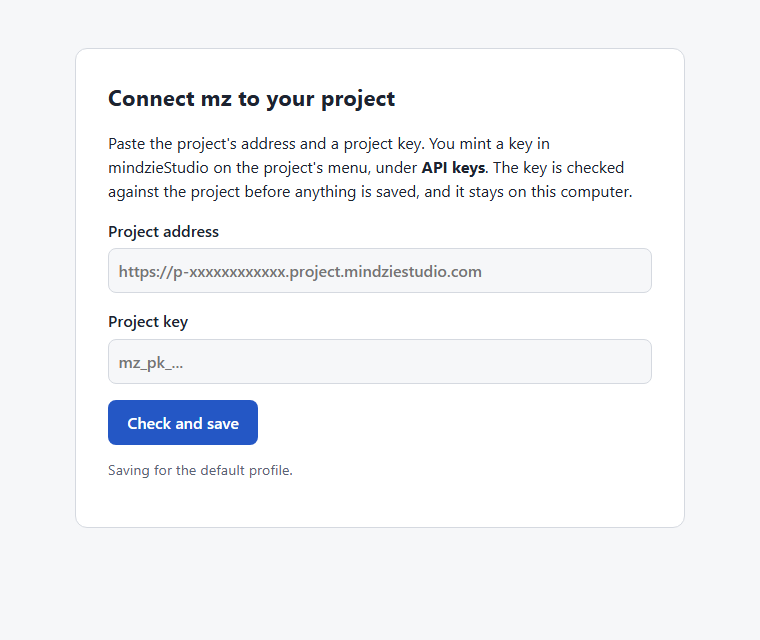
- Er opent een pagina in uw browser. De agent zegt het u eerst. De pagina wordt aangeboden door het hulpmiddel op uw eigen computer en vraagt om twee dingen: een adres en een sleutel.
- Maak de sleutel en plak hem in de pagina, met het adres - zie de twee lijsten hieronder - en klik op Check and save. De sleutel wordt gecontroleerd voordat er iets wordt opgeslagen. Een verkeerde sleutel, het verkeerde soort sleutel of een onbereikbaar adres wordt op de pagina met een zin geweigerd, en u kunt het opnieuw proberen. Als het werkt, toont de pagina Saved en kunt u hem sluiten. De pagina wacht tot 10 minuten.
- De agent bevestigt. Hij voert één leesactie uit en meldt u dat hij verbonden is, en waarmee.
De sleutel gaat nooit door uw agent. U plakt hem in de pagina, niet in het gesprek, en de agent ziet alleen wat hij heeft geopend. Hij wordt op uw computer opgeslagen in een bestand dat alleen u kunt lezen, waar het hulpmiddel hem de volgende keer vindt, dus u verbindt één keer per machine. Plak geen sleutel in het gesprek; als u dat toch hebt gedaan, verwijder hem dan in mindzieStudio en maak een nieuwe.
Als er geen pagina opent - uw agent draait op een andere machine, of in een sandbox die geen browser kan openen - geeft de agent u in plaats daarvan het adres van de pagina om zelf te openen. De pagina staat op de machine waarop de agent draait; open hem dus in een browser op die machine.
Met een tenantsleutel - de zin bovenaan
- Maak de sleutel. Meld u aan bij mindzieStudio en controleer of u in de juiste tenant zit: de tenant staat rechtsonder op de pagina. Open het menu onder uw naam, dan Administration, Settings, API Keys, en klik op Create New Secret Key. Noem hem naar wat hem gaat bewaren -
my-laptop-agent- en klik op Create. Kopieer de sleutel. Hij begint metmz_tk_ofmz_sk_. - Het adres is het adres waarop u zich aanmeldt bij mindzieStudio, bijvoorbeeld
https://www.mindziestudio.com. Een sleutel werkt alleen op het mindzieStudio waarin hij is gemaakt.
De pagina leest uit de sleutel zelf bij welke tenant hij hoort, dus u typt nooit een tenant-id. Een project aansturen vanuit uw eigen agent vertelt wat een tenantsleutel kan en hoe u hem veilig houdt.
Met een projectsleutel - slechts één project
Start het project. Klik op de projectenpagina AI Process Intelligence op Start bij het project als het gestopt is, en wacht tot het Running toont - ongeveer een minuut. Het project moet draaien wanneer u op Check and save klikt. Als de pagina The project at this address is not running zegt, start dan het project, wacht tot het Running toont en klik opnieuw op Check and save - de pagina blijft op u wachten.
Maak de sleutel aan. Klik op dezelfde pagina op het menu ... op de kaart van het project en kies API keys. Geef onder Key name aan wat de sleutel gaat bewaren -
my-agent,my-laptop- en klik op Mint key, dan op Copy. De sleutel begint metmz_pk_en wordt maar één keer getoond.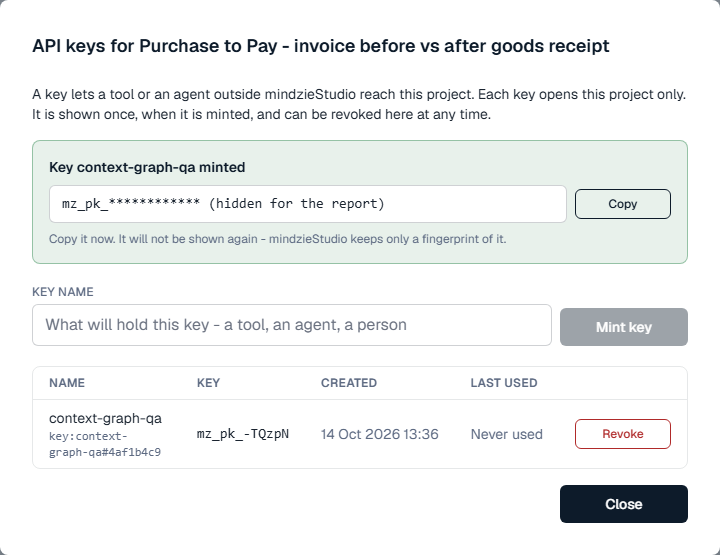
Zoek het adres. Open het project. De adresbalk van uw browser toont dan het eigen adres van het project - in de mindzie-cloud begint het met
https://p-, bijvoorbeeldhttps://p-34d6537ced37.project.mindziestudio.com. Neem het deel tot het einde van de naam, zonder wat erna komt.
Een projectsleutel opent dit ene project en verder niets. Het dialoogvenster API keys toont elke sleutel van het project, wanneer elk voor het laatst is gebruikt, en een knop Revoke voor elk. Zie De projectenpagina.
De MCP-server in uw agent instellen
Dit is alleen voor de manier via MCP. Een agent die mz op de opdrachtregel uitvoert, heeft hier niets van nodig. Elke instelling hieronder start mz mcp als lokale server over standaardinvoer en -uitvoer; hij haalt zijn sleutels uit wat u op de pagina hebt opgeslagen, nooit uit de instellingen van de agent, dus in geen van deze bestanden staat een sleutel.
Claude Code
claude mcp add --scope user mz -- mz mcp
claude mcp list
De eerste regel registreert de server voor elk project dat u in Claude Code opent; laat --scope user weg om hem alleen voor de huidige map te registreren. claude mcp list toont mz dan als Connected. Start een nieuwe Claude Code-sessie, en de mz-hulpmiddelen zijn er. Claude Code vraagt mogelijk om toestemming voordat het een hulpmiddel gebruikt; lees wat elke aanroep gaat doen voordat u die toestaat (zie Voordat u aanroepen zonder vragen laat lopen hieronder).
Codex
codex mcp add mz -- mz mcp
Dit schrijft de server in het instellingenbestand van Codex, ~/.codex/config.toml (onder Windows %USERPROFILE%\.codex\config.toml). Open het bestand en voeg één regel toe aan de tabel [mcp_servers.mz], zodat die luidt:
[mcp_servers.mz]
command = "mz"
args = ["mcp"]
default_tools_approval_mode = "prompt"
Met prompt vraagt Codex het u vóór elke aanroep van een mz-hulpmiddel. codex mcp list toont mz als ingeschakeld; start een nieuwe Codex-sessie om hem te gebruiken.
Codex accepteert ook approve, waarmee het elk mz-hulpmiddel zonder vragen aanroept. Gebruik dat alleen voor een uitvoering waarbij niemand aanwezig is om te antwoorden, en alleen als u accepteert wat de volgende sectie beschrijft.
Voordat u aanroepen zonder vragen laat lopen
De MCP-server biedt niets aan wat een project of een diagram verwijdert, maar hij is verre van alleen-lezen. Via de server kan een agent een project starten, wat geld kost tot het project wordt gestopt; een AI-taak uitvoeren, die de AI-tegoeden van het project verbruikt; gegevens laden; rapporten publiceren; BPM Studio-diagrammen bewerken; en een opgeslagen filter, verrijking, regel of kostendefinitie in een project verwijderen. Laat uw agent dus vóór elke aanroep vragen, tenzij u ermee instemt dat hij dat allemaal zonder u doet.
Elke andere agent die MCP spreekt
Registreer een lokale server, over standaardinvoer en -uitvoer, waarvan de opdracht mz is met het ene argument mcp. De meeste agenten nemen hem in deze vorm aan:
{"mcpServers": {"mz": {"command": "mz", "args": ["mcp"]}}}
Een agent die liever een shell gebruikt
Niets te registreren. De agent voert mz uit zoals elke andere opdracht - mz --help toont de opdrachtgroepen, en mz skill drukt de hele methode af, voor een agent geschreven.
Als mz niet in het pad van de agent staat
Als de agent mz niet kan vinden - het is bijvoorbeeld in een eigen Python-omgeving geïnstalleerd - geef dan het volledige pad op van de geïnstalleerde mz, dat which mz (where mz onder Windows) afdrukt terwijl die omgeving actief is. In een omgeving die in ~/.mz-env is gemaakt, is dat ~/.mz-env/bin/mz onder macOS of Linux en %USERPROFILE%\.mz-env\Scripts\mz.exe onder Windows. Bijvoorbeeld:
claude mcp add --scope user mz -- ~/.mz-env/bin/mz mcp
Wat de MCP-server aanbiedt
Eén hulpmiddel per opdrachtgroep: projects, projects_backups, bpmn_diagrams, cube_log, cube_reports enzovoort - 33 hulpmiddelen in totaal. Elk neemt een methode en haar parameters; de methode describe toont elke parameter. De opdrachten die onder Twee manieren erin staan, zitten er niet bij. open, op het hulpmiddel projects, maakt een projectsleutel aan en slaat die op, zodat de cube_-hulpmiddelen daarna dat project bereiken - de sleutel staat nooit in het antwoord. Om een ander profiel dan het standaardprofiel aan te bieden, registreert u mz mcp --server <name>.
Wat u daarna doet
Vraag het uw agent in uw eigen woorden. Bijvoorbeeld:
Run the Process Context Graph card and give me the JSON.
Make me a report on how long invoices wait for approval, with the numbers as a JSON file.
De rest van deze pagina laat zien wat er dan gebeurt - elke opdracht, zodat u uw agent kunt volgen of ze zelf kunt uitvoeren. De stappen vanaf de rapportkaarten zijn in deze volgorde uitgevoerd op een echt project met 1,6 miljoen gebeurtenissen, en de geciteerde getallen en meldingen zijn de getallen en meldingen die het gaf. Een AI-taak gebruikt de AI-tegoeden van het project, dus uw agent vraagt het voordat hij er een start.
Als u klaar bent, stopt u het project op de projectenpagina: zie Als u klaar bent aan het einde van deze pagina.
Hoe het in elkaar past
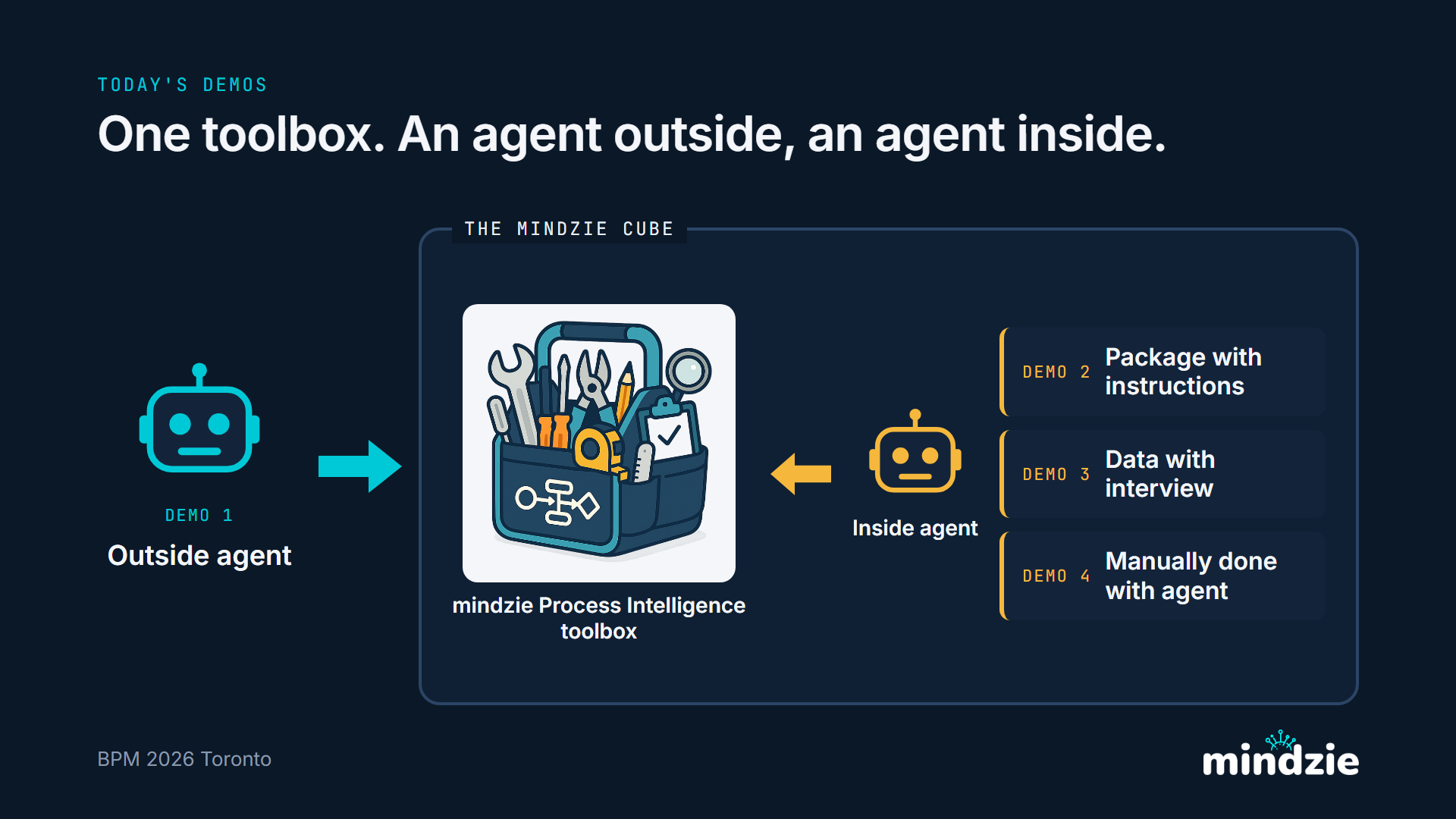
Elk Process Intelligence-project draait in zijn eigen cube: één container met het gebeurtenislogboek van het project en een gereedschapskist met process intelligence-hulpmiddelen. Twee soorten agenten gebruiken dezelfde gereedschapskist.
- De agent binnen is de mindzie-agent die in de cube draait. Hij schrijft een rapport wanneer een rapportkaart wordt uitgevoerd, ook de Process Context Graph.
- Een agent buiten is die van u - een codeeragent, een script, een programma op uw machine. Hij bereikt de cube via HTTPS met een klein opdrachtregelhulpmiddel,
mz, en één sleutel die dat ene project opent. Hij ziet nooit de bestanden van de cube; hij vraagt, en de cube antwoordt.
Op deze pagina vraagt uw agent, buiten, de agent binnen om de graaf te bouwen, wacht erop en haalt het resultaat op. (De afbeelding is een dia uit de presentatie waarin de cube werd gepresenteerd; de DEMO-labels zijn de volgorde van die presentatie.)
Verbinden zonder agent
U kunt hetzelfde zelf doen in een terminal, in drie stappen.
1. Download de huidige versie. Het adres hieronder bevat het huidige versienummer en verder niets:
curl https://mindzie.blob.core.windows.net/download/mindzie-agent/LATEST
Het antwoordt bijvoorbeeld 1.4.0. Zet dat nummer in plaats van <version>:
curl -fO https://mindzie.blob.core.windows.net/download/mindzie-agent/mzcube-<version>-py3-none-any.whl
curl -fO https://mindzie.blob.core.windows.net/download/mindzie-agent/skill/SKILL.md
Typ onder Windows curl.exe in plaats van curl. Downloaden via de browser werkt ook. Het bestand .whl is het hulpmiddel, mz; het gebruikt niets anders dan de eigen standaardbibliotheek van Python. SKILL.md is het methodebestand: elke opdracht, elke optie en hoe elk antwoord eruitziet. Het is voor een agent geschreven - zet het waar uw agent zijn instructies of skills leest.
2. Installeer het in een schone Python-omgeving, vanuit het gedownloade bestand:
python -m venv mz-env
mz-env\Scripts\activate
pip install mzcube-<version>-py3-none-any.whl
pip show mzcube
Onder macOS of Linux is de tweede regel source mz-env/bin/activate. pip show noemt de geïnstalleerde versie. Het hulpmiddel wordt vanuit het bestand geïnstalleerd en nergens anders vandaan: pip install mzcube alleen vindt niets van ons.
3. Verbind en controleer. Met een tenantsleutel:
mz setup --tenant
mz projects list
Met een projectsleutel, nadat u het project hebt gestart als het gestopt is:
mz setup
mz reports list
mz setup --tenant en mz setup openen dezelfde pagina's in uw browser als hierboven. Om in plaats daarvan in de terminal te worden gevraagd, met de sleutel verborgen tijdens het typen, voegt u --terminal toe. Een antwoord van de tweede opdracht - zelfs een lege lijst - betekent dat het hulpmiddel, het adres en de sleutel werken.
mz --help toont de opdrachtgroepen, mz projects --help de opdrachten van één groep en mz projects create --help de opties van één opdracht.
Een eerste sessie op de opdrachtregel
Met een opgeslagen tenantsleutel maakt dit een project aan, start het, opent het om in te werken en stelt de cube een vraag. De eerste opdracht antwoordt met de piProjectId van het project, die de andere nemen:
mz projects create --name "Order to cash"
mz projects start --pi-project-id <piProjectId>
mz projects get --pi-project-id <piProjectId>
mz projects open --pi-project-id <piProjectId> --name my-laptop
mz log stats
mz projects start antwoordt meteen; vraag mz projects get tot de toestand Running is. mz projects open maakt een projectsleutel voor het project aan en slaat die op waar mz setup er een opslaat - de sleutel wordt nooit getoond - zodat elke cube-opdracht, zoals mz log stats, daarna op dat project werkt. Een nieuw project heeft nog geen gegevens, dus mz log stats weigert tot u er laadt. Als u klaar bent: mz projects stop --pi-project-id <piProjectId> - een draaiend project kost geld, een gestopt project kost niets.
BPM Studio gebruikt dezelfde tenantsleutel. De id van een BPM Studio-project staat in de adresbalk van uw browser wanneer het project open is, na /project/:
mz bpmn diagrams list --project-id <project id>
mz bpmn diagrams get --project-id <project id> --diagram-id <diagram id>
Stap 1 - De rapportkaarten tonen
mz reports cards
Het antwoord is de vier rapportkaarten die het scherm Reports van het project aanbiedt, in dezelfde volgorde, elk met de sleutel die uw agent ervoor gebruikt:
| Sleutel | Kaart |
|---|---|
data-quality-review |
Data Quality Review |
process-analysis-summary |
Process Analysis Summary |
process-improvement-recommendations |
Process Improvement and Recommendations |
process-context-graph |
Process Context Graph - "Includes agent-ready JSON" |
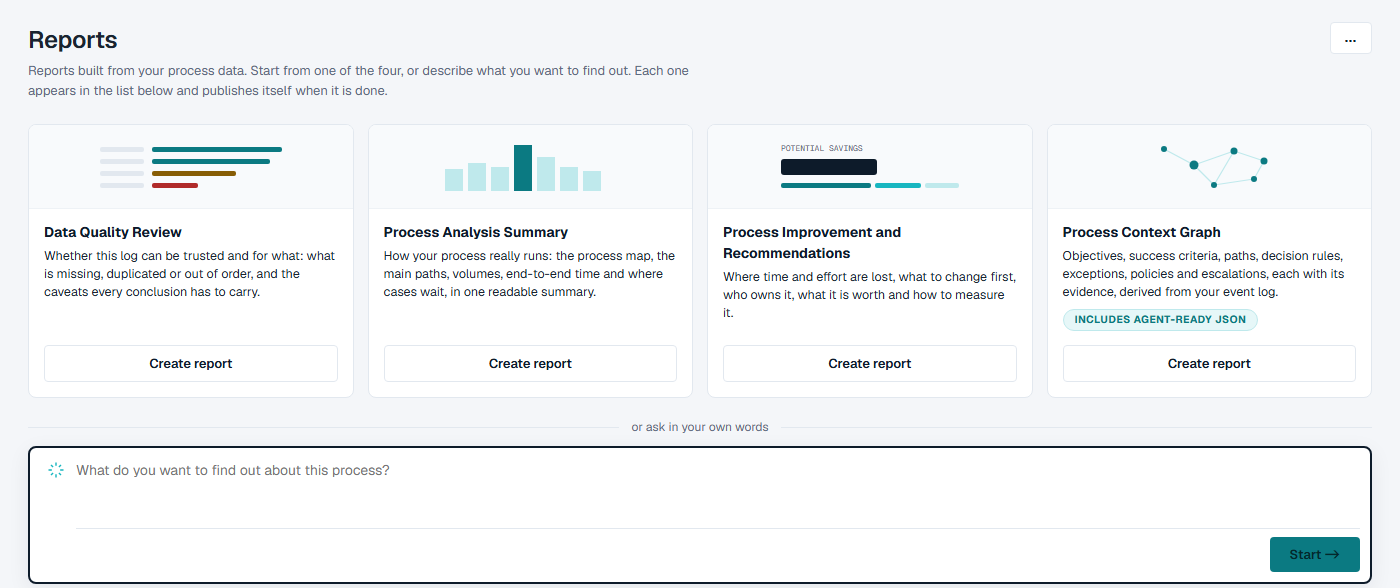
Stap 2 - De kaart Process Context Graph starten
mz jobs create-agent --card process-context-graph
mz jobs run --slug process-context-graph
De eerste opdracht maakt de taak van de kaart aan en antwoordt met zijn slug, de naam die de andere opdrachten nemen. In een project waar de kaart nooit heeft gedraaid, is dat process-context-graph; gebruik de slug die hij antwoordt. Een kaart heeft één taak: opnieuw vragen levert dezelfde taak op, en elke uitvoering ervan publiceert de volgende versie van hetzelfde rapport.
De tweede opdracht start de uitvoering en antwoordt meteen: Started run r0001 of 'process-context-graph'.
Dit is hetzelfde rapport dat een persoon start met Create report op de kaart. Het is een AI-taak: die gebruikt de AI-tegoeden van het project, dus vraag het voordat u een agent er een laat starten.
Stap 3 - Erop wachten
mz jobs status --slug process-context-graph
Vraag ongeveer elke 30 seconden. Wees voorbereid op wachten:
- Bij een groot logboek duurt het even. Bij een logboek van 1,6 miljoen gebeurtenissen en ongeveer 250.000 cases duurde de uitvoering 45 minuten. Reken op maximaal een uur bij een logboek van die omvang.
- Er is geen voortgang te zien. De status zegt van begin tot eind
running, en dandone. Lang wachten is geen vastgelopen uitvoering. - Taken draaien in een project één voor één. Alles wat u verder start - uw eigen rapport, bijvoorbeeld - wacht tot de graaf klaar is.
done betekent dat het rapport zichzelf heeft gepubliceerd. Elke andere eindstatus - failed, timeout, out_of_memory, out_of_processor_time, cancelled - betekent dat dat niet is gebeurd, en de status bevat een zin die zegt waarom.
Het rapport staat nu op het scherm Reports van het project zoals elk ander, voor een persoon om te lezen: dezelfde inhoud als de JSON, met het bewijs naast elke bewering.
Stap 4 - De graaf ophalen
mz reports context-graph > process-context-graph.json
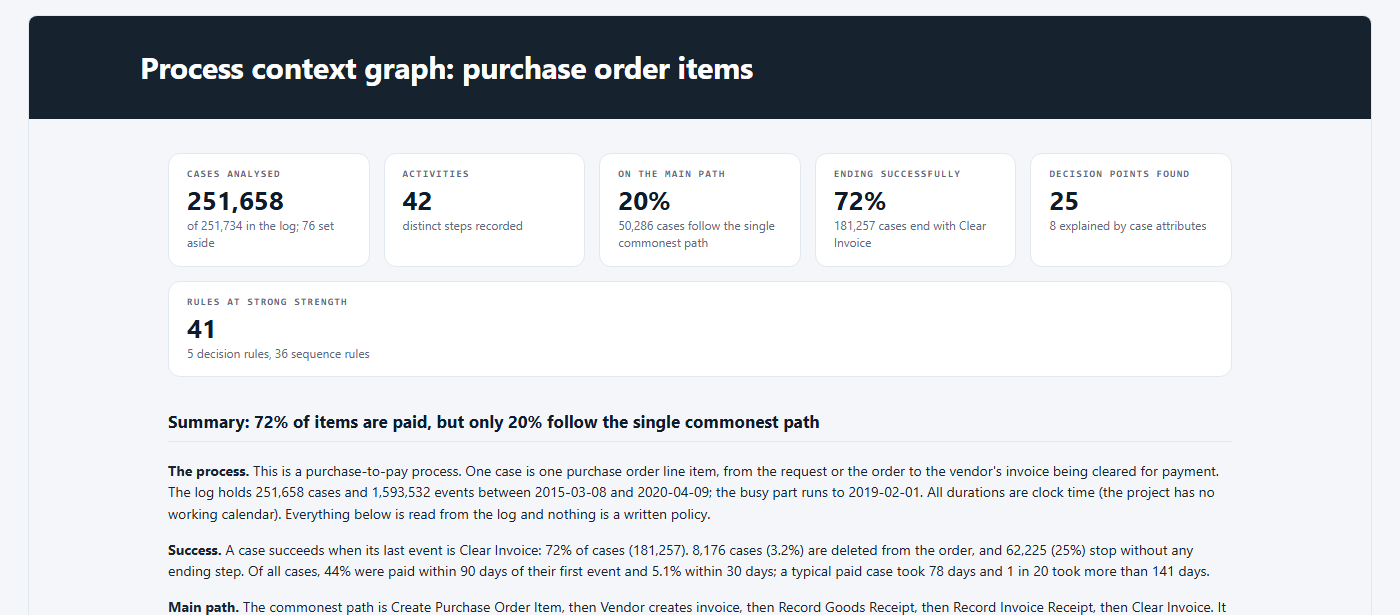
De graaf zelf gaat naar het bestand, en een regel die zegt uit welk rapport en welke versie hij komt, gaat naar het scherm. In het project hierboven was het bestand ongeveer 300 KB: 44 stappen, 188 overdrachten, 25 beslispunten, 48 uitzonderingen en 25 beleidsregels, elk met zijn bewijs. Niets wordt opnieuw berekend en er wordt geen AI gebruikt - de aanroep leest het rapport dat al is gepubliceerd.
Voer deze onder Windows uit in de opdrachtprompt: Windows PowerShell codeert tekst die met > naar een bestand wordt gestuurd opnieuw.
Hetzelfde document is een bestand dat het rapport van de kaart bevat, dus dit haalt precies dezelfde bytes op:
mz reports attachment --slug process-context-graph --name process-context-graph.json > process-context-graph.json
Wat erin staat, onderdeel voor onderdeel, en een afbeelding van een echte, vindt u op De Process Context Graph ophalen.
Stap 5 - Hem toetsen aan de definitie
De graaf heeft een vaste, geversioneerde vorm. Download de definitie, mindzie.process-context-graph-1.0.schema.json, onderaan De Process Context Graph ophalen, zet die naast de graaf en toets de een aan de ander met een willekeurige JSON Schema-validator. Sla in Python dit op als check_graph.py:
import json

import jsonschema

with open("process-context-graph.json", encoding="utf-8") as file:
    graph = json.load(file)
with open("mindzie.process-context-graph-1.0.schema.json", encoding="utf-8") as file:
    schema = json.load(file)

jsonschema.validate(graph, schema)
print("valid")
en voer het uit:
pip install jsonschema
python check_graph.py
Het drukt valid af, of stopt bij het onderdeel dat de vorm niet heeft. Het project controleert dit ook: een rapport waarvan de graaf de vorm niet heeft, wordt bij het publiceren geweigerd, dus een gepubliceerde graaf slaagt altijd.
Voorbij de graaf - eigen rapporten, met eigen JSON
De Process Context Graph is een standaard: wij hebben besloten wat erin staat. Alles daarbuiten is van u - elke analyse, met JSON-bestanden onder namen die u kiest, op dezelfde manier op naam opgehaald. Er zijn twee manieren om er een te maken, en beide zijn op hetzelfde project als hierboven uitgevoerd.
Manier 1 - een script dat uw agent schrijft
Uw agent schrijft een kort Python-script dat het logboek in de cube leest en een rapport schrijft. Elk JSON-bestand reist in het rapport mee als downloadlink, geschreven door mzreport.json_download_link(name, document) - elke naam, elke JSON, zoveel bestanden als u wilt. Het volledige script van de uitvoering hierboven staat op Eigen rapporten en JSON. Dan:
mz run invoice_timing.py
mz jobs create --name "Invoice timing against the goods receipt"
mz jobs put-file --slug invoice-timing-against-the-goods-receipt --name invoice_timing.py --file invoice_timing.py
mz jobs run --slug invoice-timing-against-the-goods-receipt
mz jobs status --slug invoice-timing-against-the-goods-receipt
mz jobs outputs --slug invoice-timing-against-the-goods-receipt
mz jobs publish --slug invoice-timing-against-the-goods-receipt --run-id r0001 --output invoice_timing.html --name "Invoice timing against the goods receipt"
mz run voert het script één keer in de cube uit en toont elke fout volledig, dus maak het daar eerst foutvrij. mz jobs create antwoordt met de slug die de andere opdrachten nemen, mz jobs outputs met de uitvoering en de uitvoer om te publiceren. Er wordt geen AI gebruikt: de uitvoering duurde minder dan 10 seconden. mz jobs publish zet het rapport op het scherm Reports.
Manier 2 - een rapport gevraagd in gewone woorden
Uw agent beschrijft het rapport in zijn eigen woorden, noemt de JSON-bestanden die hij wil, en de agent in de cube schrijft het:
mz jobs create-agent --name "Payment blocks - where they are set and removed" --brief "Find where payment blocks are set and removed in this purchase-to-pay process: how many cases get a payment block, at which step it is set, how long it stays before it is removed, and which item categories and vendors are most affected. Keep it short. At the end of the report, attach two JSON files for a program to read, using mzreport.json_download_link inside a prose section: 'payment-blocks-summary.json' holding the headline numbers (cases blocked, share of all cases, median days blocked) and 'payment-blocks-by-category.json' holding one row per item category with cases blocked and median days blocked."
mz jobs run --slug payment-blocks-where-they-are-set-and-removed
mz jobs status --slug payment-blocks-where-they-are-set-and-removed
Dit is een AI-taak, net als de kaart: die duurde 8 minuten, en het rapport publiceerde zichzelf met precies de twee bestanden waarom was gevraagd.
Uw bestanden ophalen
mz reports list
mz reports attachments --slug invoice-timing-against-the-goods-receipt
mz reports attachment --slug invoice-timing-against-the-goods-receipt --name invoice-timing-kpis.json > invoice-timing-kpis.json
mz reports list toont elk gepubliceerd rapport met de JSON-bestanden die het bevat; mz reports attachments toont de bestanden van één rapport met hun grootte en het schema dat elk noemt; mz reports attachment levert één bestand. Alleen een bestand dat het schema mindzie.process-context-graph noemt, wordt aan onze definitie getoetst - elke andere vorm bepaalt u zelf.
Als iets wordt geweigerd
Elke weigering zegt in één zin wat u daarna moet doen. mz eindigt met 3 wanneer het project het verzoek weigerde en er niets is uitgevoerd, en met 4 wanneer het project nooit is bereikt. Dit zijn de weigeringen die uw agent tegenkomt, in de woorden die hij krijgt:
| Wat er gebeurde | Exit | Wat de agent te horen krijgt |
|---|---|---|
| De graaf vragen voordat de kaart heeft gedraaid | 3 | No process context graph has been published in this project. Make one with the Process Context Graph card: mz jobs create-agent --card process-context-graph, then mz jobs run --slug with the slug that answers, and wait for mz jobs status to say done. ... |
| Een kaart die niet bestaat | 3 | There is no report card called 'no-such-card'. The cards are: data-quality-review, process-analysis-summary, process-improvement-recommendations, process-context-graph. |
| Een rapport dat niet bestaat | 3 | There is no published report called 'no-such-report' in this project. The published reports are: ... |
| Een bestand dat het rapport niet bevat | 3 | v0001 of the report 'invoice-timing-against-the-goods-receipt' carries no attachment called 'no-such-file.json'. Its attachments are: invoice-timing.json, invoice-timing-kpis.json. |
| Een bestand dat geen geldige JSON is | 3 | The attachment 'broken.json' of v0001 of the report ... cannot be returned as a value: it is not valid JSON (...). ... the report has to be published again with a file that is valid JSON. |
| Een graaf met ontbrekende onderdelen publiceren | 3 | The report carries "process-context-graph.json". This is not a valid mindzie.process-context-graph 1.0 document: the document is missing "assumptions", "decisions", ... |
| Een ingetrokken sleutel | 4 | revoked: Studio refused the key exchange for p-....project.mindziestudio.com: revoked |
Het vragen om de graaf start de kaart nooit vanzelf: de kaart is een AI-taak die uw tegoeden gebruikt, dus hij draait alleen als erom wordt gevraagd. Een ingetrokken sleutel wordt binnen seconden na het intrekken geweigerd.
Waar de cube draait
De cube kan op uw eigen servers of in onze cloud draaien. Uw agent bereikt hem in beide gevallen op dezelfde manier: van buitenaf, met mz, het adres van het project en een projectsleutel.
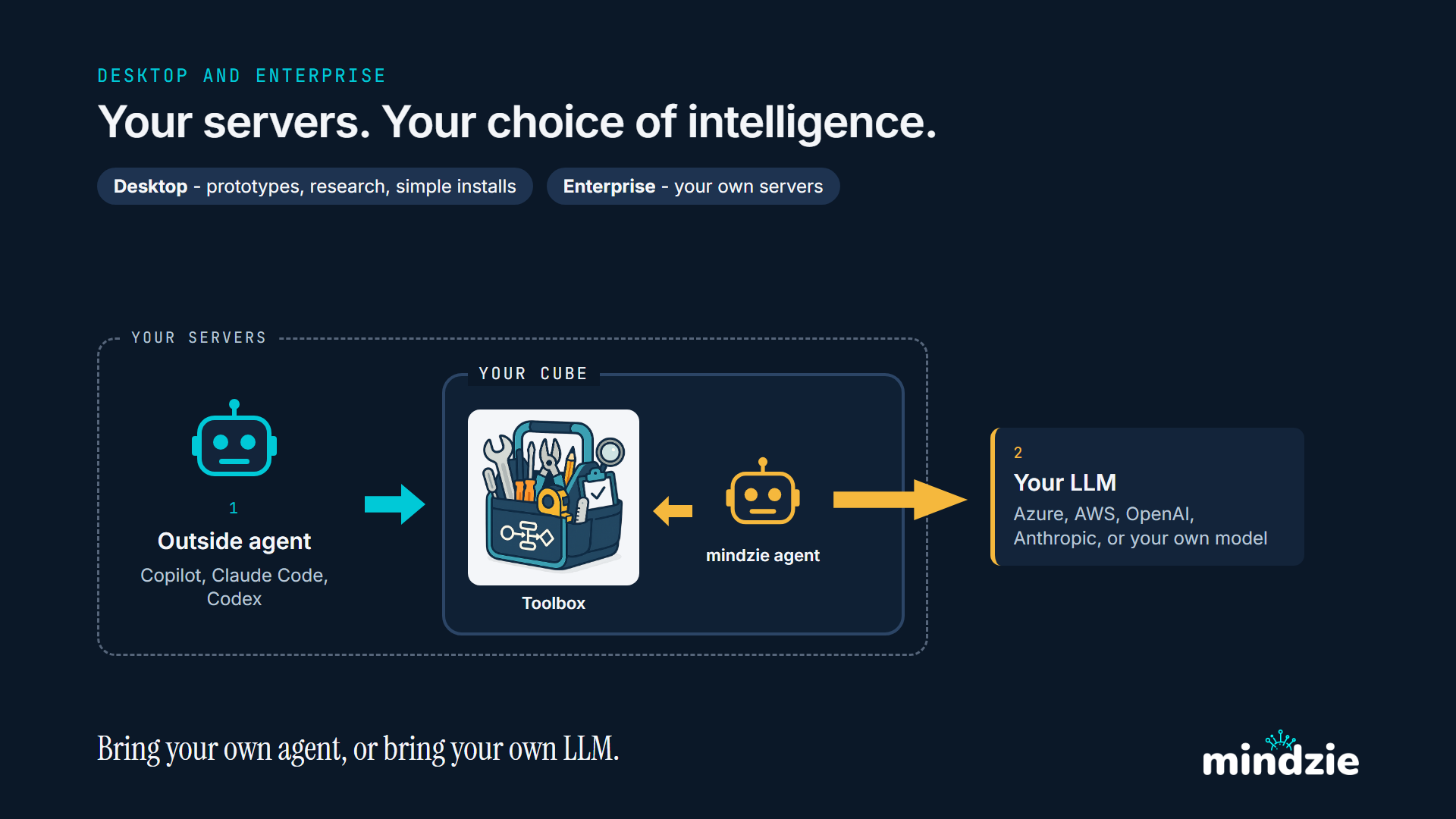
Op uw servers - mindzie Desktop of Enterprise. De cube draait binnen uw eigen netwerk, naast uw gegevens. Uw agent buiten gebruikt zijn gereedschapskist, en de agent binnen roept het taalmodel aan dat u kiest.
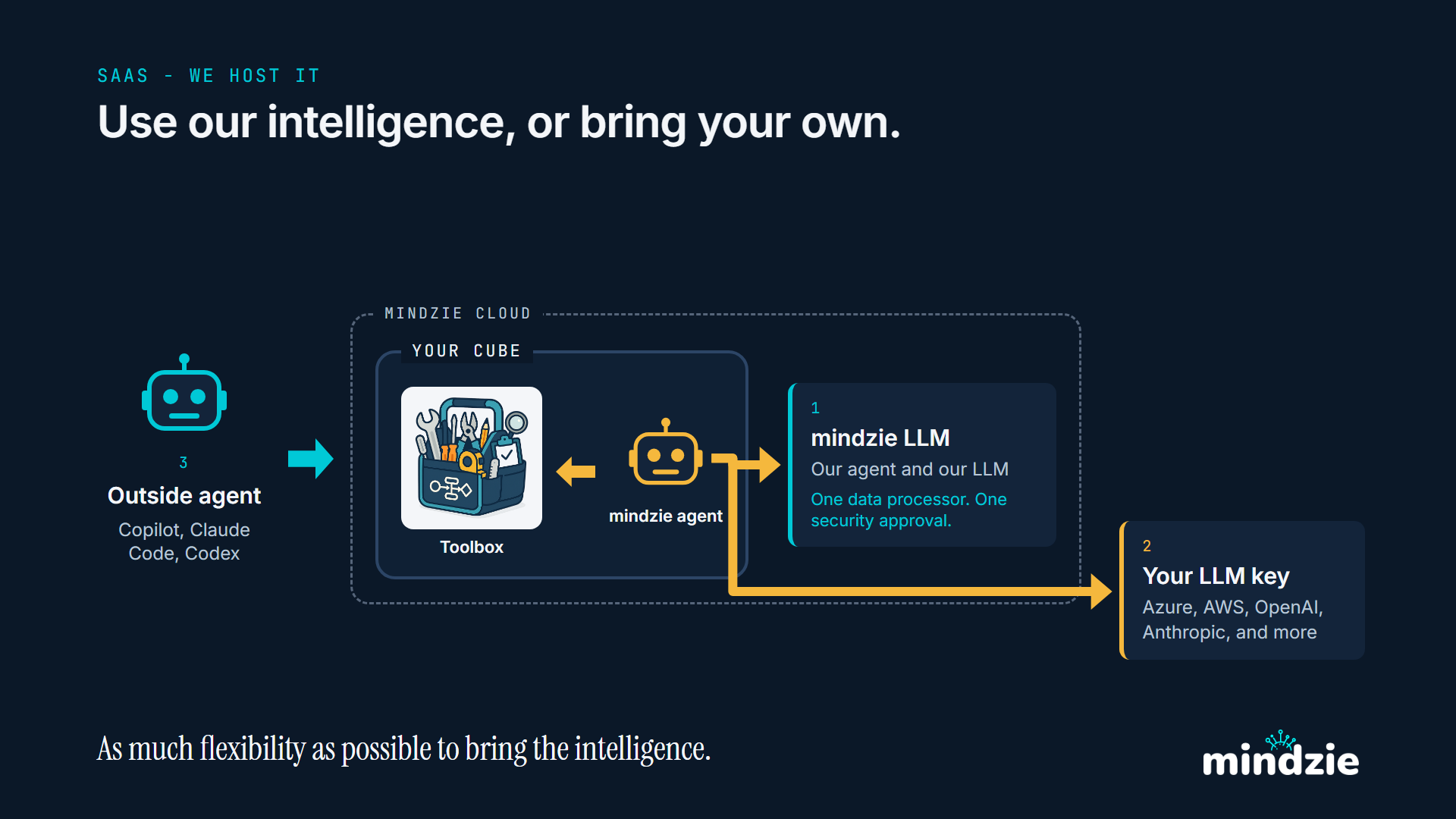
In onze cloud - SaaS. Wij hosten de cube. De agent binnen gebruikt ons taalmodel of uw eigen sleutel, en uw agent buiten gebruikt de gereedschapskist van de cube nog steeds rechtstreeks.
Als u klaar bent
- Stop het project op de projectenpagina. Een draaiend project kost geld; een gestopt project kost niets en verliest niets - het logboek en de rapporten zijn er bij de volgende start.
- Trek de sleutel in in het dialoogvenster API keys van het project als niets hem meer nodig heeft. Een nieuwe aanmaken duurt seconden.
Verder
- De Process Context Graph ophalen - wat er in de graaf staat, onderdeel voor onderdeel, met een echte als afbeelding.
- Eigen rapporten en JSON - de twee manieren volledig, met het script en de bestanden die ze opleverden.
- De gereedschapskist van de cube - wat er in de gereedschapskist zit, en wie welke hulpmiddelen kan bereiken.
- Een project aansturen vanuit uw eigen agent - geef uw agent een tenantsleutel en laat hem zelf projecten aanmaken, laden en stoppen.