Installeer On-Premise Server
Process Intelligence op uw eigen servers vereist twee servers:
- Een Windows-server draait mindzieStudio zelf: de website in IIS, de mindzieStudio Windows-service en SQL Server. Dit is dezelfde mindzieStudio Enterprise-installatie die Process Mining gebruikt.
- Een Linux-server met Docker draait de Process Intelligence-projecten. Elk project is één container daarop. De Windows-server start, stopt en werkt die containers bij via SSH, zodat er op de Linux-server niets openstaat naar het netwerk behalve SSH en de eigen poorten van de projecten.
Docker Desktop wordt niet ondersteund op Windows Server, dus de projecten kunnen niet op de Windows-server zelf draaien. Een aparte Linux-server is de setup die Docker ondersteunt en die wij testen.
Deze pagina neemt u mee door beide servers en verbindt ze. Reken op een halve dag, het grootste deel daarvan voor de Windows-server.
Wat u installeert
| Server | Draait | Bereikt door |
|---|---|---|
| Windows-server | IIS met de mindzieStudio website, de mindzieStudio Windows-service, SQL Server (op deze server of een andere) | De browsers van uw gebruikers, via HTTPS |
| Linux-server | Docker Engine, met één container per draaiend project en een map met de gegevens van de projecten | Alleen de Windows-server, via SSH en op de poorten die de projecten gebruiken |
Elk project opent op zijn eigen webadres onder één door u gekozen naam. Met de naam projects.yourcompany.com opent een project op een adres zoals p-1234.projects.yourcompany.com. Uw browser vraagt de Windows-server om dat adres, en de Windows-server geeft het verzoek door naar de project-container op de Linux-server.
Voordat u begint
Een Windows-server die aan de Technische Vereisten van mindzieStudio Enterprise voldoet, met 4 of meer processors, 8 GB geheugen of meer en 100 GB schijfruimte. Wij testen op Windows Server 2019.
Een Linux-server met een 64-bit versie van Linux die Docker ondersteunt. Wij testen op Ubuntu Server 24.04 LTS. Stel de grootte in in de volgende sectie.
Beheerdersrechten op de Windows-server, en een account met
sudo-rechten op de Linux-server.Uw mindzieStudio Enterprise licentiesleutel. Als u die niet heeft, vraag dan bij support@mindzie.com.
Twee DNS-namen, en een certificaat dat beide dekt, van uw IT- of securityteam:
- een naam voor de website, zoals
mindzie.yourcompany.com; - een wildcard-naam voor de projecten, zoals
*.projects.yourcompany.com.
Beiden wijzen naar de Windows-server. Eén certificaat met beide namen erin, of twee certificaten, werken beide; de projectnaam moet gedekt zijn door een wildcard certificaat.
- een naam voor de website, zoals
Het netwerk tussen de twee servers. De Windows-server moet de Linux-server kunnen bereiken via de SSH-poort (22) en op de poorten die Docker aan de projecten toewijst. Docker kiest elke keer bij starten een vrije poort voor elk project uit het tijdelijke poortenbereik van de Linux-server (op Ubuntu 32768 tot 60999). Als er een firewall tussen de twee servers is, of op de Linux-server, zorg dan dat de Windows-server dat hele bereik kan bereiken. Gebruikers bereiken de Linux-server nooit rechtstreeks.
Internettoegang, voor de downloads. Als één van beide servers geen internet heeft, lees dan eerst Zonder internet in Stap 8.
Hoe groot de Linux-server moet zijn
Elk draaiend project krijgt zijn eigen deel van de Linux-server. Standaard mag een project tot 4 processors en 8 GB geheugen gebruiken; dit kunt u aanpassen op het tabblad Containers (Stap 7). Gestopte projecten gebruiken alleen schijfruimte.
| Linux-server | Begin met |
|---|---|
| Processors | 4, plus 4 voor elk extra project dat u verwacht gelijktijdig te draaien |
| Geheugen | 16 GB, plus 8 GB voor elk extra project dat u verwacht gelijktijdig te draaien |
| Schijfruimte | 100 GB, plus ruimte voor uw data. Het projectimage neemt circa 2 GB in; elk project bewaart zijn bestanden in een eigen map. |
Een project dat open en inactief is gebruikt weinig: op onze testserver gebruikte een project met een log van 20.000 gebeurtenissen ongeveer 250 MB geheugen in rust. Grote logs en AI-taken gebruiken tijdens uitvoering het meeste.
Stap 1 - De Windows-server
Installeer mindzieStudio Enterprise zoals beschreven in de Installatiehandleiding van de Process Mining documentatie: SQL Server, IIS met het WebSocket Protocol, WebDAV verwijderd, de ASP.NET Core 8 Hosting Bundle, mindzieStudioSetup.exe, de licentiesleutel en de database.
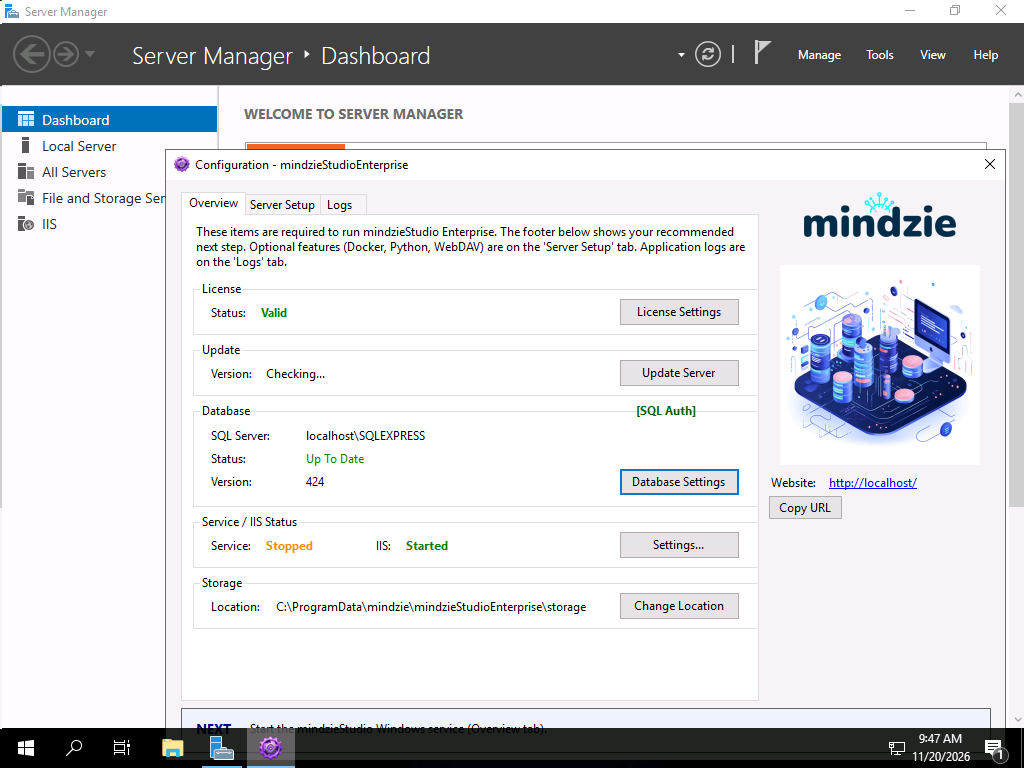
Wanneer de handleiding klaar is, toont het Overzicht-tabblad van de Enterprise Configuration app een geldige licentie en een database die Up To Date is. Als bij Service nog Stopped staat, zoals op de afbeelding hieronder, klik dan op Instellingen... ernaast en start daar de mindzieStudio-service.
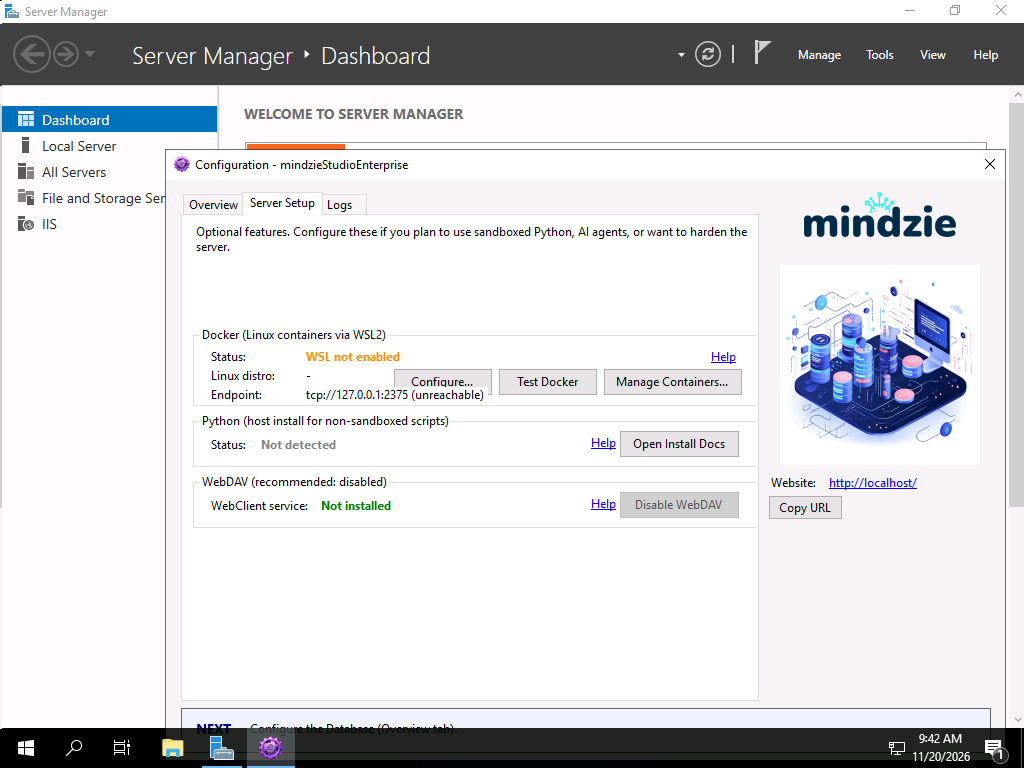
Laat het Docker vakje op het Server Setup tabblad ongemoeid. Het Server Setup tabblad van de Enterprise Configuration app heeft een Docker (Linux containers via WSL2) sectie die zegt WSL niet ingeschakeld. Dat is voor Docker op de Windows-server zelf, wat niet wordt ondersteund. Process Intelligence gebruikt de Linux-server in plaats daarvan, en u verbindt deze in de website in Stap 7.
Zet daarna de website op HTTPS met uw certificaat, onder de DNS-naam van de website, zoals in Stap 5 van die handleiding. De wildcard naam voor de projecten moet worden bediend door dezelfde website, dus voeg de wildcard naam ook toe aan de HTTPS-binding of gebruik één binding op poort 443 met een certificaat dat beide namen dekt.
Stap 2 - De Linux-server
Installeer Docker Engine volgens de instructies van Docker voor uw distributie: docs.docker.com/engine/install. Op Ubuntu Server 24.04 is dat de officiële Docker pakketrepository:
sudo apt-get update
sudo apt-get install -y ca-certificates curl
sudo install -m 0755 -d /etc/apt/keyrings
sudo curl -fsSL https://download.docker.com/linux/ubuntu/gpg -o /etc/apt/keyrings/docker.asc
sudo chmod a+r /etc/apt/keyrings/docker.asc
echo "deb [arch=$(dpkg --print-architecture) signed-by=/etc/apt/keyrings/docker.asc] https://download.docker.com/linux/ubuntu $(. /etc/os-release && echo "$VERSION_CODENAME") stable" | sudo tee /etc/apt/sources.list.d/docker.list > /dev/null
sudo apt-get update
sudo apt-get install -y docker-ce docker-ce-cli containerd.io docker-buildx-plugin docker-compose-plugin
Controleer of het werkt met
sudo docker run --rm hello-world. Docker start automatisch zodra de server opstart.Maak een account aan voor mindzieStudio en geef het Docker-rechten:
sudo useradd --create-home mindzie
sudo usermod --append --groups docker mindzie
Maak de map aan waarin de data van de projecten wordt opgeslagen. De naam kiest u zelf. Hij moet bestaan voordat het eerste project start, want Docker weigert een map te gebruiken die er niet is:
sudo mkdir -p /srv/mindzie/cubes
sudo chown mindzie /srv/mindzie/cubes
Stap 3 - De Docker command line op de Windows-server
De website bestuurt Docker op de Linux-server met het docker commando, dat op de Windows-server wordt uitgevoerd. Docker Desktop is niet nodig en wordt niet gebruikt.
Download de Docker command line voor Windows van download.docker.com/win/static/stable/x86_64. Pak de nieuwste
docker-<versie>.zip.Open de zip en kopieer alleen
docker.exenaar een eigen map, bijvoorbeeldC:\Program Files\Docker CLI.Voeg die map toe aan de machine PATH, niet aan uw eigen. In PowerShell geopend als administrator:
$p = [Environment]::GetEnvironmentVariable('Path', 'Machine')
[Environment]::SetEnvironmentVariable('Path', "$p;C:\Program Files\Docker CLI", 'Machine')
Herstart IIS en de mindzieStudio-service zodat ze de nieuwe PATH inlezen. In dezelfde PowerShell:
iisreset /restart
Restart-Service mindzieStudioService
Stap 4 - De SSH-sleutel voor de website
De website bereikt de Linux-server als de Windows-account waaronder hij draait. Bij een standaard installatie is dit LocalSystem, dus de SSH-sleutel behoort toe aan LocalSystem, niet aan u. LocalSystem bewaart zijn sleutel in C:\Windows\System32\config\systemprofile\.ssh.
Als u de website en service laat draaien onder een service-account in plaats van LocalSystem, doe dan deze stap en Stap 5 voor dat account: plaats de sleutel en het bestand met bekende hosts in de .ssh-map van dat account's profiel, en geef de sleutel in dat account in plaats van aan SYSTEM.
Maak een sleutel zonder wachtwoordzin. Open Windows PowerShell als administrator - de ingebouwde versie van Windows, niet PowerShell 7, dat hieronder de lege wachtwoordzin zou veranderen in een echte die SSH nooit kan ontgrendelen:
$ssh = "C:\Windows\System32\config\systemprofile\.ssh"
New-Item -ItemType Directory -Force $ssh
ssh-keygen -t ed25519 -f "$ssh\id_ed25519" -N '""'
Beveilig de privésleutel zodat alleen SYSTEM en Administrators deze kunnen lezen. SSH weigert een sleutel die door een ander account dan deze twee gelezen kan worden, inclusief het account waarmee je bent ingelogd:
icacls "$ssh\id_ed25519" /inheritance:r
icacls "$ssh\id_ed25519" /setowner "SYSTEM"
icacls "$ssh\id_ed25519" /grant:r "SYSTEM:F" "Administrators:F"
icacls "$ssh\id_ed25519" /remove "$env:USERNAME"
Controleer met
icacls "$ssh\id_ed25519": er mogen alleenBUILTIN\AdministratorsenNT AUTHORITY\SYSTEMstaan.Toon de publieke sleutel en kopieer de hele regel:
Get-Content "$ssh\id_ed25519.pub"Voeg op de Linux-server die regel toe aan het bestand
authorized_keysvan hetmindzie-account. Vervang de tekst tussen de aanhalingstekens door de regel die je hebt gekopieerd:sudo -u mindzie mkdir -p -m 700 /home/mindzie/.ssh echo 'ssh-ed25519 AAAA... administrator@YOUR-SERVER' | sudo -u mindzie tee -a /home/mindzie/.ssh/authorized_keys sudo -u mindzie chmod 600 /home/mindzie/.ssh/authorized_keys
Stap 5 - Laat de Windows-server de Linux-server herkennen
De naam. Kies de naam die de Windows-server gebruikt om de Linux-server te benaderen, bijvoorbeeld
linux-docker-01, en zorg dat de Windows-server die kan herkennen: een DNS-vermelding in je netwerk, of een regel inC:\Windows\System32\drivers\etc\hostsop de Windows-server. Je kunt ook overal hieronder het IP-adres van de Linux-server gebruiken in plaats van een naam.De hostsleutel. SSH moet de Linux-server al kennen, anders volgt
Host key verification failed. Toon op de Linux-server zijn hostsleutel:cat /etc/ssh/ssh_host_ed25519_key.pubVoeg op de Windows-server één regel toe aan het bekendhostsbestand van LocalSystem: de naam die je koos, gevolgd door de eerste twee delen van die sleutel. In PowerShell, geopend als administrator, met je eigen naam en sleutel:
Add-Content -Encoding ASCII -Path "C:\Windows\System32\config\systemprofile\.ssh\known_hosts" -Value "linux-docker-01 ssh-ed25519 AAAA..."Gebruik
Add-Content -Encoding ASCIIzoals getoond. PowerShell’s>>schrijft het bestand in een formaat dat SSH niet kan lezen. Gebruik ook nietssh-keyscanvanuit Windows: die herkent de sleutels van Ubuntu 24.04 niet (unsupported KEX).
Stap 6 - Meld je aan op de website
Open het adres van de website, bijvoorbeeld https://mindzie.yourcompany.com, in een browser op je eigen computer. De eerste keer wordt je gevraagd om je organisatie in te stellen en de eerste beheerder aan te maken. Log daarna in.
De startpagina meldt AI Process Intelligence heeft een Linux-machine met Docker nodig. Klik op Verbind een Linux-machine.
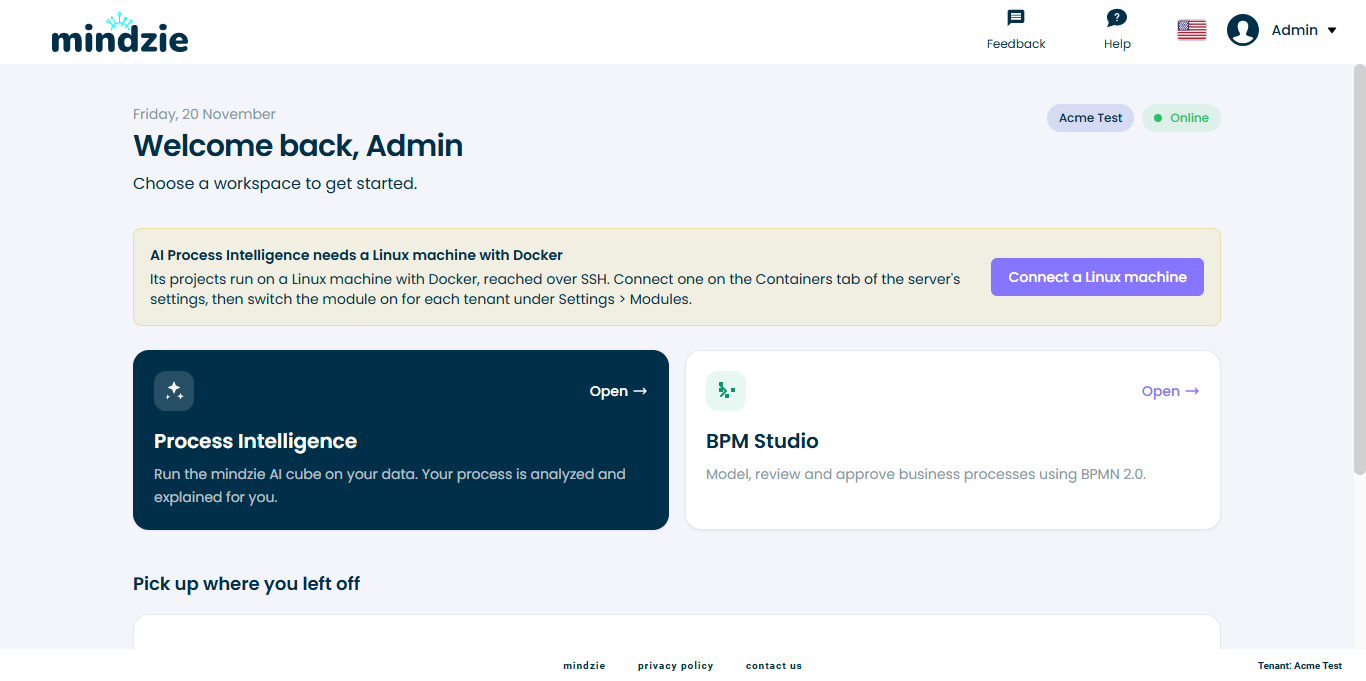
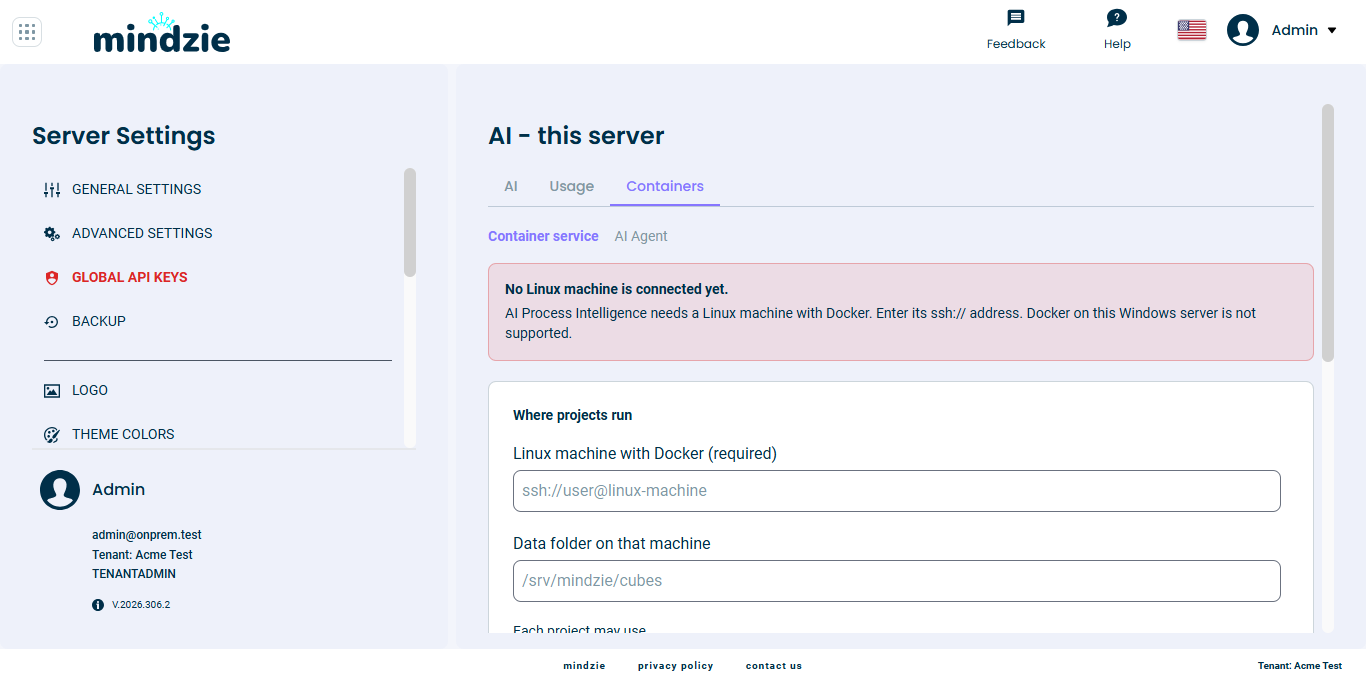
De knop opent Serverinstellingen, AI, het tabblad Containers. Je komt hier ook via het gebruikersmenu rechtsboven: Serverbeheer, Serverinstellingen, dan AI.
Stap 7 - Verbind de Linux-server
Vul bij Waar projecten draaien in:
- Linux-machine met Docker:
ssh://mindzie@gevolgd door de naam uit stap 5, bijvoorbeeldssh://mindzie@linux-docker-01; - Data map op die machine: de map uit stap 2, bijvoorbeeld
/srv/mindzie/cubes.
Laat Processors en Geheugen (GB) leeg om de standaardwaarden van 4 processors en 8 GB per project te behouden, of vul je eigen limieten in.
- Linux-machine met Docker:
Klik op Test deze machine. Deze geeft terug wat hij vond, zoals Running on: Docker at ssh://mindzie@linux-docker-01 en het systeem, de processors en het geheugen van de Linux-server, of wat er misging. Zie Wanneer er iets mis is onderaan deze pagina.
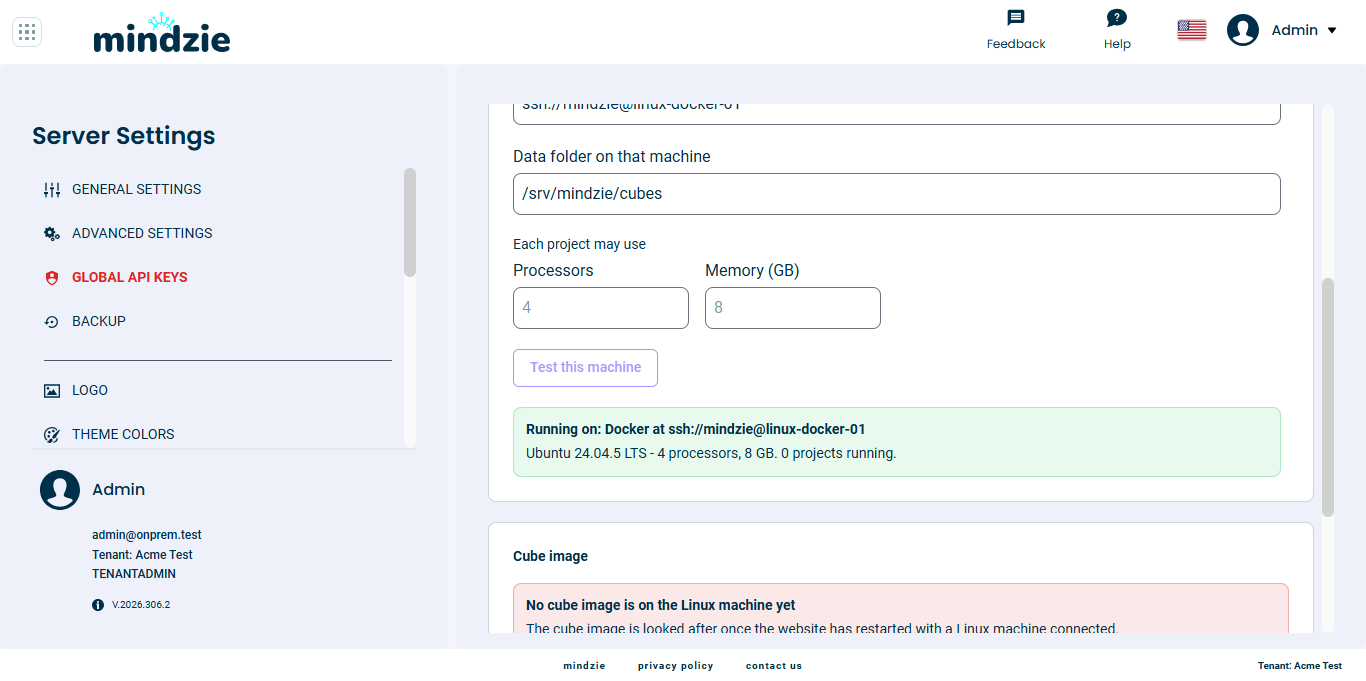
Open Meer instellingen en voer het Project webadres in: de wildcardnaam zonder de
*., bijvoorbeeldprojects.yourcompany.com. Laat de andere instellingen ongewijzigd.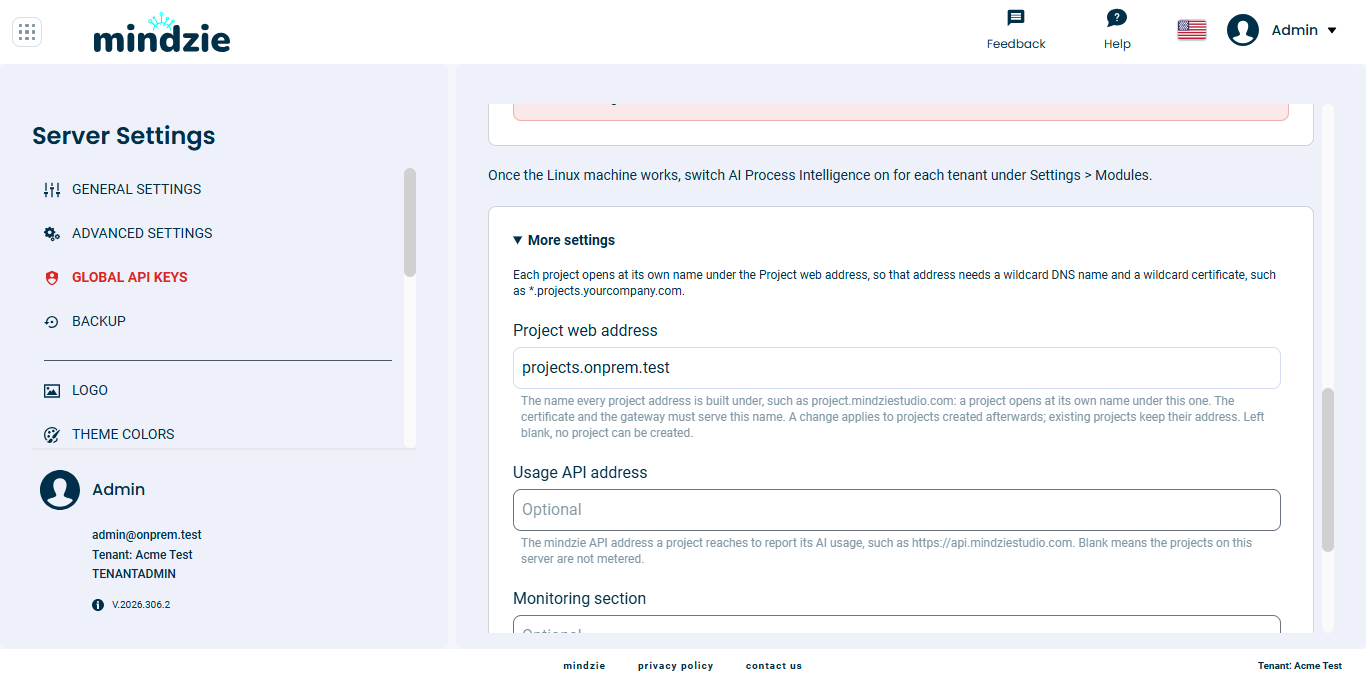
Klik op Wijzigingen opslaan. De pagina meldt dat wijzigingen pas ingaan nadat mindzieStudio is herstart.
Herstart de website en de service. In PowerShell, geopend als administrator op de Windows-server:
iisreset /restart
Restart-Service mindzieStudioService
Elke tenant die Process Intelligence moet gebruiken, moet de module aanzetten. Als Process Intelligence niet op de startpagina van een tenant staat, zet deze dan aan onder Instellingen, Modules in die tenant.
Stap 8 - De projectimage
De projecten draaien op een image die op de Linux-server moet staan. De Windows-server zet die er na de herstart van stap 7 vanzelf op. Dit duurt een paar minuten bij de eerste keer. De kaart Cube image op het tabblad Containers toont de gebruikte image, wanneer er voor het laatst naar een nieuwere werd gezocht, en wat er gevonden is.
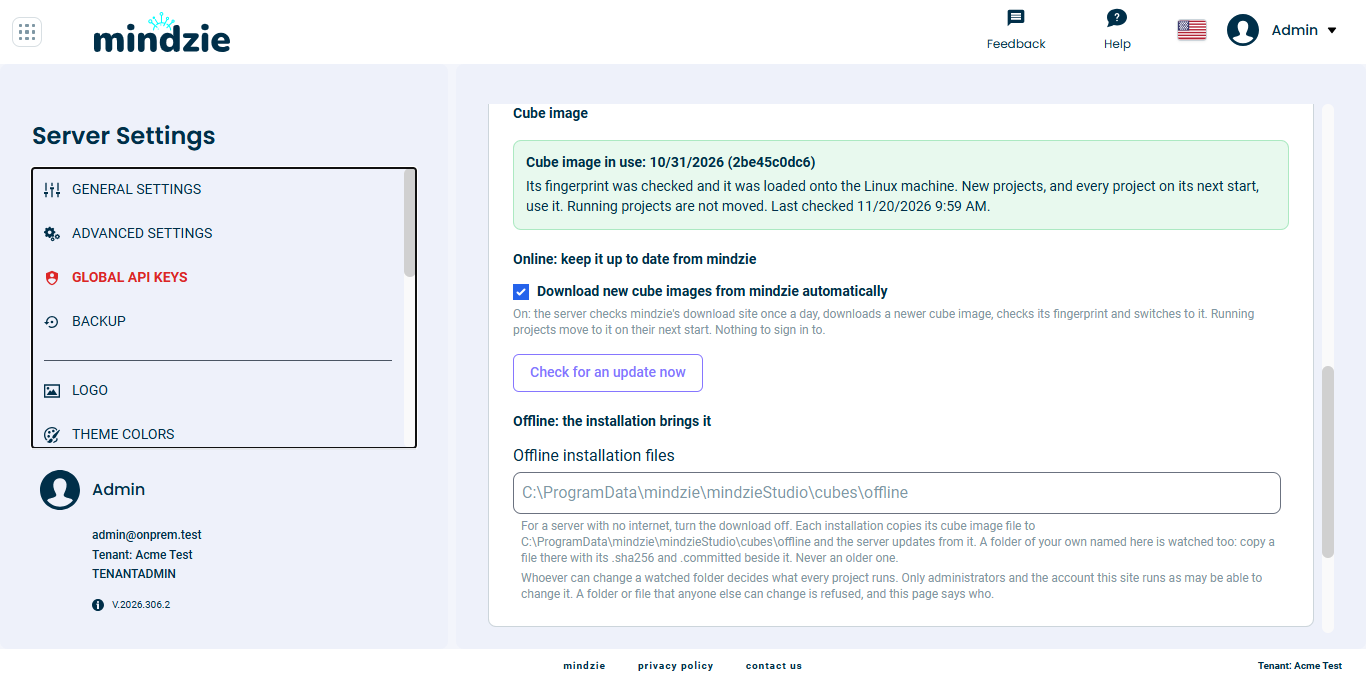
De image wordt nooit vervangen door een oudere, en een lopend project houdt de image die het is gestart. Bij de volgende start gebruikt het een nieuwere image.
Met internet. Terwijl Download nieuwe cube images automatisch van mindzie aan staat, zoekt de server eenmaal per dag naar een nieuwere image. Klik op Controleer nu op update om meteen te controleren.
Zonder internet
Zet Download nieuwe cube images automatisch van mindzie uit. Elke mindzieStudio installatie en update brengt de image mee en kopieert die naar C:\ProgramData\mindzie\mindzieStudio\cubes\offline. De server laadt hem van daar binnen ongeveer 15 minuten, of direct na klikken op Controleer nu op update.
Om een nieuwere image te leveren zonder te installeren, kopieer deze drie bestanden samen in die map, of in een eigen map die je opgeeft bij Offline installatiebestanden:
mindzie-newstudio-<commit>.tar.gzmindzie-newstudio-<commit>.tar.gz.sha256mindzie-newstudio-<commit>.tar.gz.committed
Een bestand met een andere naam, een bestand met een van de twee andere ontbrekende, of een bestand waarvan de vingerafdruk niet klopt, wordt door de kaart geweigerd en de gebruikte image blijft werken.
Wie een bewaakte map kan aanpassen, bepaalt wat elk project draait. Daarom laadt de server alleen uit een map die alleen Administrators, SYSTEM en het account waar de website onder draait mogen wijzigen. Setup zet dit op zijn eigen map. Voor een eigen map voer je dit uit in PowerShell, geopend als administrator, en kopieer je daarna de bestanden vanuit datzelfde venster:
icacls "D:\CubeImages" /inheritance:r /grant "*S-1-5-18:(OI)(CI)(F)" "*S-1-5-32-544:(OI)(CI)(F)"
icacls "D:\CubeImages" /setowner "*S-1-5-32-544" /T
Bewaar de map op de Windows-server zelf: een netwerkschijf, een map op een andere computer, of een pad via een koppeling wordt geweigerd.
Als de Linux-server wordt vervangen
Een nieuwe Linux-server heeft geen images. Doe stap 2, item 4 van stap 4, en stap 5 voor de nieuwe server, en klik daarna op Controleer nu op update. Als de nieuwste image die mindzie publiceerde ouder is dan de gebruikte, meldt de kaart dat hij werd genegeerd. Kopieer dan de drie bestanden van de gebruikte image in de bewaakte map en klik opnieuw op Controleer nu op update.
Stap 9 - Controleer of het werkt
Open Process Intelligence en maak een project aan, zoals beschreven in Je eerste project. De eerste start duurt een minuut of twee. Als er Klaar staat, klik op Openen.
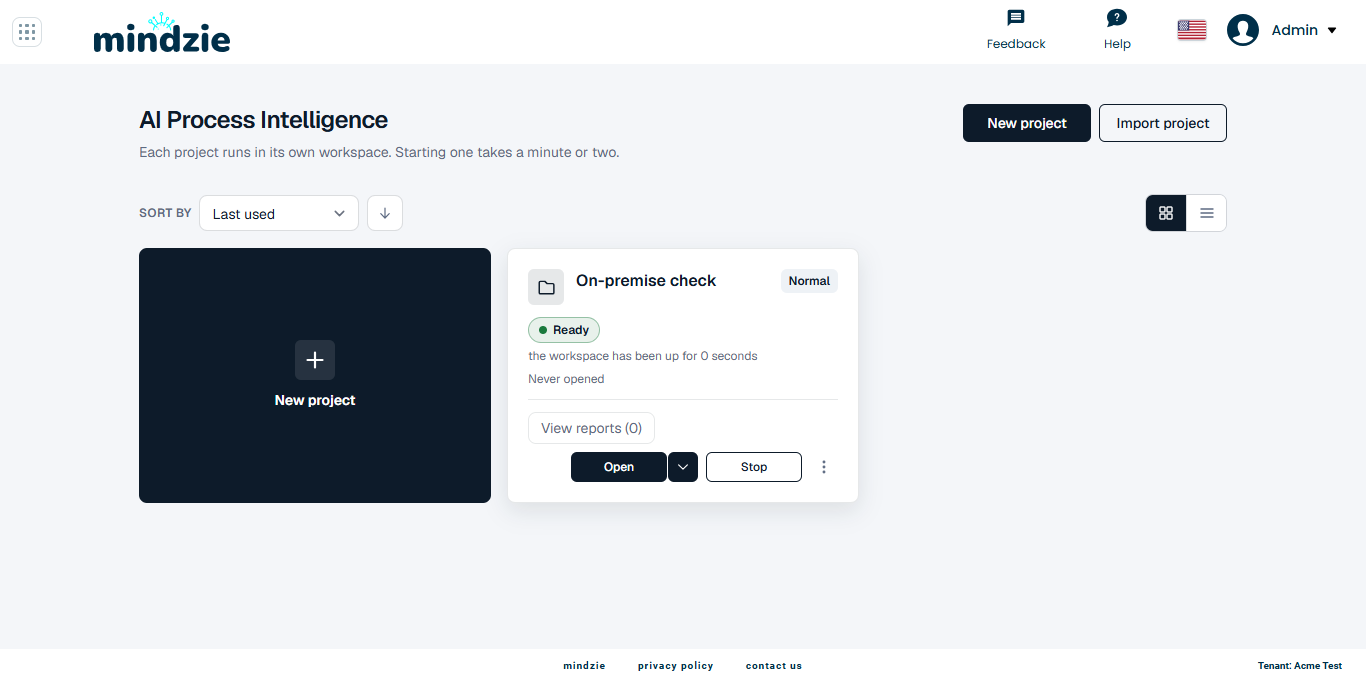
Het project opent op zijn eigen adres onder je Project webadres, bijvoorbeeld
https://p-1234.projects.yourcompany.com. Als de browser dat adres niet vindt of een waarschuwing geeft over het certificaat, controleer dan de wildcard DNS-naam en het wildcardcertificaat uit Voor je begint.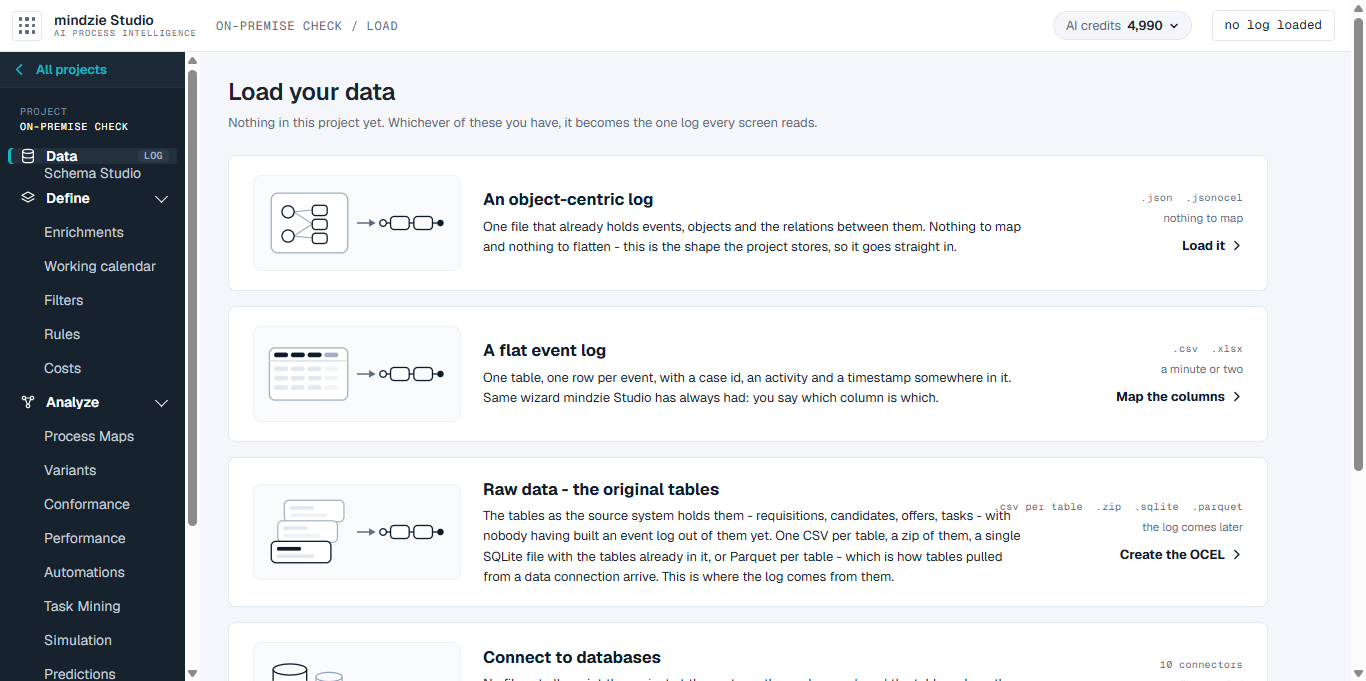
Laad een kleine event log. Wanneer het aantal gebeurtenissen en cases wordt getoond, werken beide servers samen.
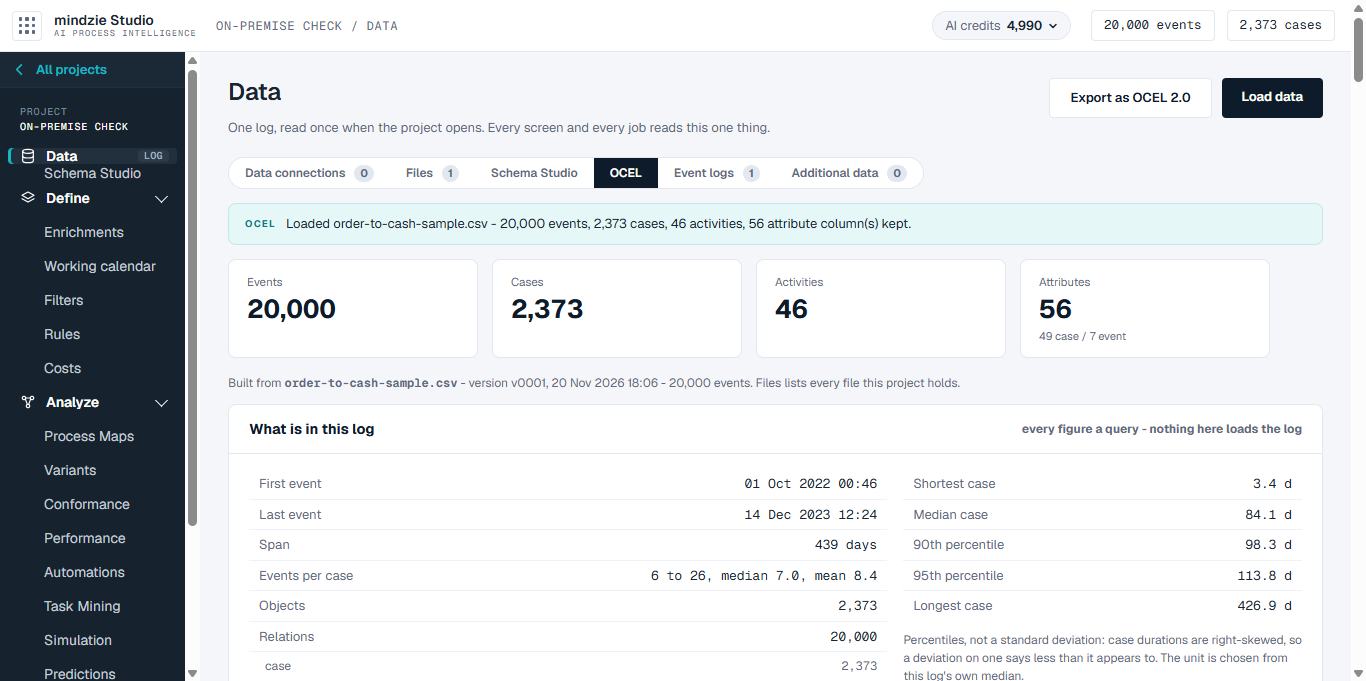
Op de Linux-server toont docker ps nu één container voor het project, en de bestanden staan in een map onder de datamap uit stap 2.
Updates
mindzieStudio werkt bij op de Windows-server zoals beschreven in Automatisch bijwerken. Er wordt niets handmatig geïnstalleerd op de Linux-server: elke mindzieStudio-update brengt de projectimage mee en de server zet die op de Linux-server zoals in stap 8. Houd Docker Engine en het Linux-systeem up-to-date met je gebruikelijke updates.
Wanneer er iets mis is
Test deze machine geeft aan wat er mis ging. De meest voorkomende antwoorden:
| Het tabblad Containers zegt | Wat te doen |
|---|---|
| De docker-opdracht is niet geïnstalleerd op deze Windows-server | Stap 3. Start dan IIS en de service opnieuw op, zoals in Stap 3, punt 4. |
Host key verification failed |
Stap 5, punt 2: de regel met bekende hosts ontbreekt, of de naam komt niet overeen met de naam in het adres. |
bad permissions, of UNPROTECTED PRIVATE KEY FILE |
Stap 4, punt 2: een ander account kan nog steeds de sleutel lezen. Voer alle vier de icacls-regels uit. |
Permission denied (publickey) |
Stap 4, punt 4: de publieke sleutel staat niet in de authorized_keys van het mindzie-account. |
permission denied ... docker.sock |
Stap 2, punt 2: het mindzie-account zit niet in de docker-groep. |
| wat geen Linux-machine is | Het adres noemt de verkeerde machine. Projecten draaien alleen op Linux. |
Als Test this machine werkt, maar een project nooit Ready wordt, controleer dan of de Windows-server de tijdelijke poorten van de Linux-server kan bereiken, zoals beschreven in Before you start.
Nog steeds vast?
Stuur ons uw logs zoals beschreven in Sending Logs en schrijf naar support@mindzie.com.
Volgende stappen
- Je eerste project - van een gebeurtenislogbestand tot een gepubliceerd rapport.
- De projectpagina - projecten starten, stoppen en verwijderen.
- Backupstrategie - maak een back-up van de Windows-server. Op de Linux-server maak je een back-up van de datafolder uit Stap 2.