自分のエージェントを接続して Process Context Graph を取得する
自分のコーディングエージェント(Claude Code、Codex など)は、あなたの代わりに mindzieStudio で作業できます。Process Intelligence のプロジェクトを作成・起動し、プロジェクトのキューブで作業し、BPM Studio のダイアグラムを閲覧・編集します。これらはすべて、1つの小さなツール mz を通じて行います。接続は1文で済みます。このページではその後、プロジェクトの Process Context Graph を自分のマシン上の JSON ファイルとして取得する方法と、独自のレポートや JSON ファイルについて説明します。
1文だけ
これをエージェントに貼り付けてください。
Read https://docs.mindziestudio.com/mz-cube.txt and connect yourself to my mindzie account.
入力するのはこれだけです。この文にあるページはエージェント向けに書かれています。mz の最新バージョンのダウンロード先、インストール方法、キーを会話に一切入れずにあなたにキーを求める方法、そして自分自身を接続する方法をエージェントに伝えます。
ほかには何も開かないキーで1つのプロジェクトだけにエージェントを接続するには、プロジェクトを実行した状態で、代わりに次を貼り付けてください。
Read https://docs.mindziestudio.com/mz-cube.txt and connect mz to my mindzie project
2つの入り口:コマンドラインと MCP サーバー
mz は、そのコマンドを2つの方法でエージェントに提供します。エージェントは対応している方を使います。あなたが選ぶ必要はなく、両方を設定することもできます。
| 入り口 | 内容 | 向いているもの |
|---|---|---|
| コマンドライン | エージェントがシェルで mz projects list などの mz コマンドを実行します |
コマンドを実行できるすべてのエージェント:Claude Code、Codex、ほとんどのコーディングエージェント。追加の設定は不要です。 |
| MCP サーバー | mz mcp があなたのマシンで動き、コマンドを MCP ツールとして提供します(コマンドのグループごとに1つのツール。下に挙げる一部を除くすべて) |
Model Context Protocol(MCP)に対応するすべてのエージェント。シェルを実行できないエージェントも含みます。下の手順で一度だけ登録します。 |
どちらも同じキーを使い、同じ場所に保存され、同じ言葉で拒否されます。一部のコマンドはコマンドラインにしかなく、MCP サーバーはこれらを一切提供しません。
- 元に戻せない破壊を行うコマンド - プロジェクト、BPM Studio のダイアグラム、コメント、AI 調査またはそのファイルの削除、プロジェクトキーの失効、プロジェクトへのバックアップの復元。コマンドラインでは、どれも実行前に、対象の現在の名前で確認する必要があります。
- 応答がファイルになるコマンド - BPM Studio のダイアグラムの
.bpmnファイルへのエクスポート、AI 調査のファイルのダウンロード、プロジェクトのバックアップのダウンロード。これらは指定したパスにファイルを書き込みますが、ツール呼び出しではそれができません。
なお、プロジェクトのキューブ内では、MCP ツールでもコマンドラインと同様に、保存済みのフィルター、エンリッチメント、ルール、コストを削除できます。
どのキーで何が開くか
mz は2種類のキーを使い、それぞれが開く対象は異なります。
| キー | 開くもの | 作成場所 |
|---|---|---|
| テナントキー | Process Intelligence のプロジェクト(一覧表示、作成、起動、停止、バックアップ、作業用に開く)と BPM Studio(ダイアグラム、コメント、承認、監査ログ、AI 調査) | あなたが mindzieStudio で作成:名前の下のメニュー、Administration、Settings、API Keys |
プロジェクトキー(mz_pk_...) |
1つのプロジェクトのキューブのみ:そのイベントログ、ジョブ、レポート、ツールボックスの残り | あなたがプロジェクトの ... メニュー、API keys で作成。またはプロジェクトを開くときに、エージェントがテナントキーから作成 |
上の文は、エージェントをテナントキーで接続します。エージェントはそれを使って、作業する各プロジェクトのプロジェクトキーを自分で作成するため、あなたがプロジェクトキーを扱うことはありません。
必要なもの
- エージェントを実行するマシンに Python 3.9 以降。
- キーによるプロジェクトの操作が、お使いのインストールで有効になっていること。不明な場合は、利用を前提にする前に mindzie の担当者に確認してください。
- Process Context Graph には、データを読み込んだ Process Intelligence プロジェクトと、プロジェクト内の AI クレジット。グラフの作成は AI ジョブです。プロジェクトの作り方は最初のプロジェクトで説明しています。
表示される内容
- エージェントがツールをインストールします。 最新バージョンを確認し、ダウンロードして検証し、インストールします。エージェントがコマンドごとに許可を求める場合があります。許可してください。
- ブラウザーでページが開きます。 エージェントが事前に知らせます。このページはあなた自身のコンピューター上でツールが提供するもので、アドレスとキーの2つを求めます。
- キーを作成してページに貼り付け、アドレスも入力して(下の2つの手順を参照)、Check and save をクリックします。何かが保存される前にキーが確認されます。誤ったキー、種類の違うキー、到達できないアドレスはページ上で1文の説明とともに拒否され、やり直せます。成功するとページに Saved と表示され、ページを閉じられます。ページは最大10分待ちます。
- エージェントが確認します。 読み取りを1回行い、接続できたことと、何に接続したかを伝えます。
キーがエージェントを通ることはありません。 キーは会話ではなくページに貼り付けるため、エージェントに見えるのは何を開いたかだけです。キーはあなただけが読めるファイルとしてコンピューターに保存され、ツールは次回もそこからキーを読み取るため、接続はマシンごとに1回です。会話にキーを貼り付けないでください。貼り付けてしまった場合は、mindzieStudio でそのキーを削除して新しいキーを作成してください。
ページが開かない場合(エージェントが別のマシンで動いている、またはブラウザーを開けないサンドボックスで動いている場合)は、エージェントが代わりにページのアドレスを伝えるので、自分で開いてください。ページはエージェントが動いているマシン上にあるため、そのマシンのブラウザーで開いてください。
テナントキーの場合(上の文)
- キーを作成します。 mindzieStudio にサインインし、正しいテナントにいることを確認します。テナント名はページの右下に表示されます。名前の下のメニューを開き、Administration、Settings、API Keys の順に開いて、Create New Secret Key をクリックします。キーを保持するものにちなんだ名前(
my-laptop-agentなど)を付け、Create をクリックします。キーをコピーします。キーはmz_tk_またはmz_sk_で始まります。 - アドレスは、mindzieStudio にサインインするときのアドレスです。たとえば
https://www.mindziestudio.com。キーは、それが作成された mindzieStudio でのみ使えます。
ページはキーがどのテナントに属するかをキー自体から読み取るため、テナント ID を入力することはありません。テナントキーでできることと安全な保管方法は、自分のエージェントからプロジェクトを操作するで説明しています。
プロジェクトキーの場合(1つのプロジェクトのみ)
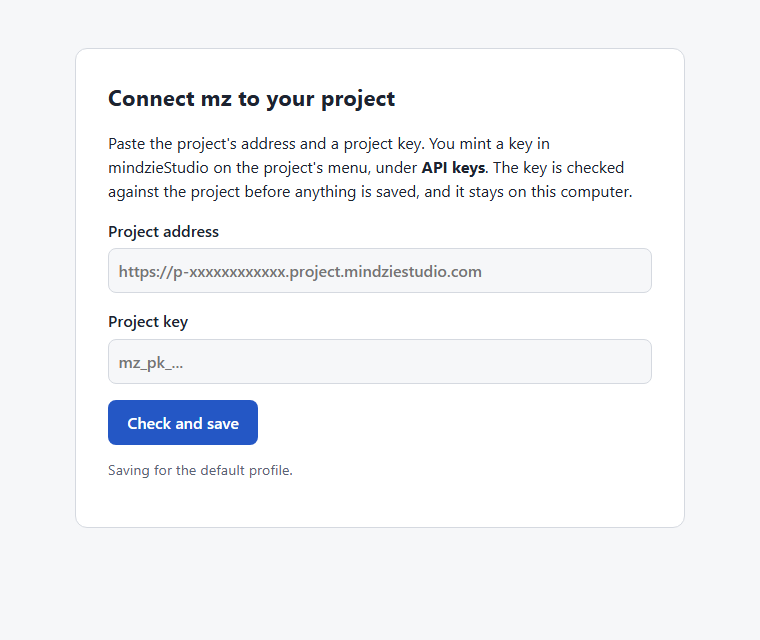
プロジェクトを起動します。 AI Process Intelligence のプロジェクトページで、プロジェクトが停止している場合は Start をクリックし、Running と表示されるまで待ちます(約1分)。Check and save をクリックするときには、プロジェクトが実行中である必要があります。ページに The project at this address is not running と表示された場合は、プロジェクトを起動し、Running と表示されるまで待ってから、もう一度 Check and save をクリックしてください。ページは待ち続けます。
キーを作成します。 同じページで、プロジェクトのカードの ... メニューをクリックし、API keys を選びます。Key name にキーを保持するもの(
my-agent、my-laptopなど)を入力し、Mint key、続いて Copy をクリックします。キーはmz_pk_で始まり、一度だけ表示されます。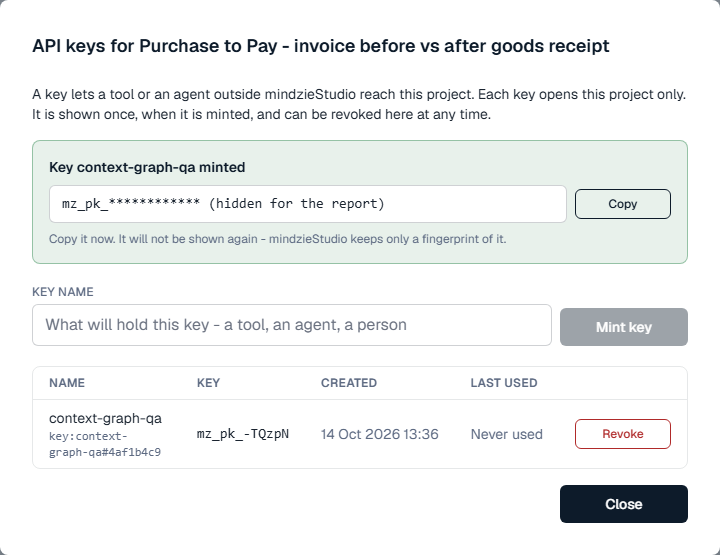
アドレスを確認します。 プロジェクトを開きます。ブラウザーのアドレスバーにプロジェクト自体のアドレスが表示されます。mindzie のクラウドでは
https://p-で始まり、たとえばhttps://p-34d6537ced37.project.mindziestudio.comのようになります。名前の終わりまでの部分を使い、その後ろは含めないでください。
プロジェクトキーが開くのはこの1つのプロジェクトだけで、ほかには何も開きません。API keys ダイアログには、プロジェクトのすべてのキー、それぞれの最終使用日時、そして各キーの Revoke ボタンが表示されます。プロジェクトページを参照してください。
エージェントで MCP サーバーを設定する
これは MCP の入り口を使う場合だけのものです。コマンドラインで mz を実行するエージェントには、どれも必要ありません。以下の各設定は、mz mcp を標準入出力上のローカルサーバーとして起動します。サーバーはキーを、ページで保存した内容から取得し、エージェントの設定からは決して取得しないため、これらのファイルにキーが入ることはありません。
Claude Code
claude mcp add --scope user mz -- mz mcp
claude mcp list
1行目は、Claude Code で開くすべてのプロジェクトに対してサーバーを登録します。現在のフォルダーだけに登録するには --scope user を省いてください。claude mcp list に mz が Connected と表示されます。新しい Claude Code セッションを開始すると、mz のツールが使えます。Claude Code は、ツールを使う前に許可を求める場合があります。許可する前に、その呼び出しが何をするかを確認してください(下の確認なしで呼び出しを実行させる前にを参照)。
Codex
codex mcp add mz -- mz mcp
これにより、Codex の設定ファイル ~/.codex/config.toml(Windows では %USERPROFILE%\.codex\config.toml)にサーバーが書き込まれます。ファイルを開いて、[mcp_servers.mz] テーブルに1行追加し、次のようにします。
[mcp_servers.mz]
command = "mz"
args = ["mcp"]
default_tools_approval_mode = "prompt"
prompt にすると、Codex は mz のツールを呼び出すたびに事前にあなたに確認します。codex mcp list に mz が有効と表示されます。使うには新しい Codex セッションを開始してください。
Codex は approve も受け付けます。これにすると、確認なしですべての mz ツールを呼び出します。応答する人が誰もいない実行の場合だけ、そして次のセクションの内容を受け入れられる場合だけに使ってください。
確認なしで呼び出しを実行させる前に
MCP サーバーはプロジェクトやダイアグラムを削除するものを提供しませんが、読み取り専用からはほど遠いものです。エージェントはこれを通じて、停止するまで費用がかかるプロジェクトの起動、プロジェクトの AI クレジットを使う AI ジョブの実行、データの読み込み、レポートの公開、BPM Studio のダイアグラムの編集、そしてプロジェクト内の保存済みフィルター、エンリッチメント、ルール、コストの削除ができます。そのため、これらすべてをあなた抜きで行ってよいと考える場合を除き、エージェントには呼び出しのたびに確認させてください。
MCP に対応するその他のエージェント
標準入出力上のローカルサーバーとして、コマンドが mz、引数が mcp の1つだけのものを登録します。ほとんどのエージェントは次の形式で受け付けます。
{"mcpServers": {"mz": {"command": "mz", "args": ["mcp"]}}}
シェルを好むエージェント
登録するものはありません。エージェントは他のコマンドと同じように mz を実行します。mz --help はコマンドのグループを一覧表示し、mz skill はエージェント向けに書かれた手順全体を出力します。
mz がエージェントのパスにない場合
エージェントが mz を見つけられない場合(たとえば専用の Python 環境にインストールした場合)は、インストールした mz のフルパスを指定してください。その環境が有効なときに which mz(Windows では where mz)で表示されます。~/.mz-env に作成した環境なら、macOS や Linux では ~/.mz-env/bin/mz、Windows では %USERPROFILE%\.mz-env\Scripts\mz.exe です。例:
claude mcp add --scope user mz -- ~/.mz-env/bin/mz mcp
MCP サーバーが提供するもの
コマンドのグループごとに1つのツール:projects、projects_backups、bpmn_diagrams、cube_log、cube_reports など、合計33のツールです。各ツールはメソッドとそのパラメーターを受け取り、メソッド describe はすべてのパラメーターを一覧表示します。2つの入り口に挙げたコマンドは含まれません。projects ツールの open はプロジェクトキーを作成して保存するため、その後は cube_ ツールがそのプロジェクトにアクセスできます。キーが応答に含まれることはありません。既定以外のプロファイルを提供するには、mz mcp --server <name> を登録してください。
次にすること
自分の言葉でエージェントに頼んでください。例:
Run the Process Context Graph card and give me the JSON.
Make me a report on how long invoices wait for approval, with the numbers as a JSON file.
このページの残りの部分では、そう頼んだときに何が起きるかを、すべてのコマンドとともに示します。エージェントの動きを追うことも、自分で実行することもできます。レポートカード以降の手順は、160万イベントの実際のプロジェクトに対してこの順序で実行したもので、引用している数値やメッセージはそのとき得られたものです。AI ジョブはプロジェクトの AI クレジットを使うため、エージェントは開始する前に確認します。
終わったら、プロジェクトページでプロジェクトを停止してください。このページの最後にある作業が終わったらを参照してください。
全体の仕組み
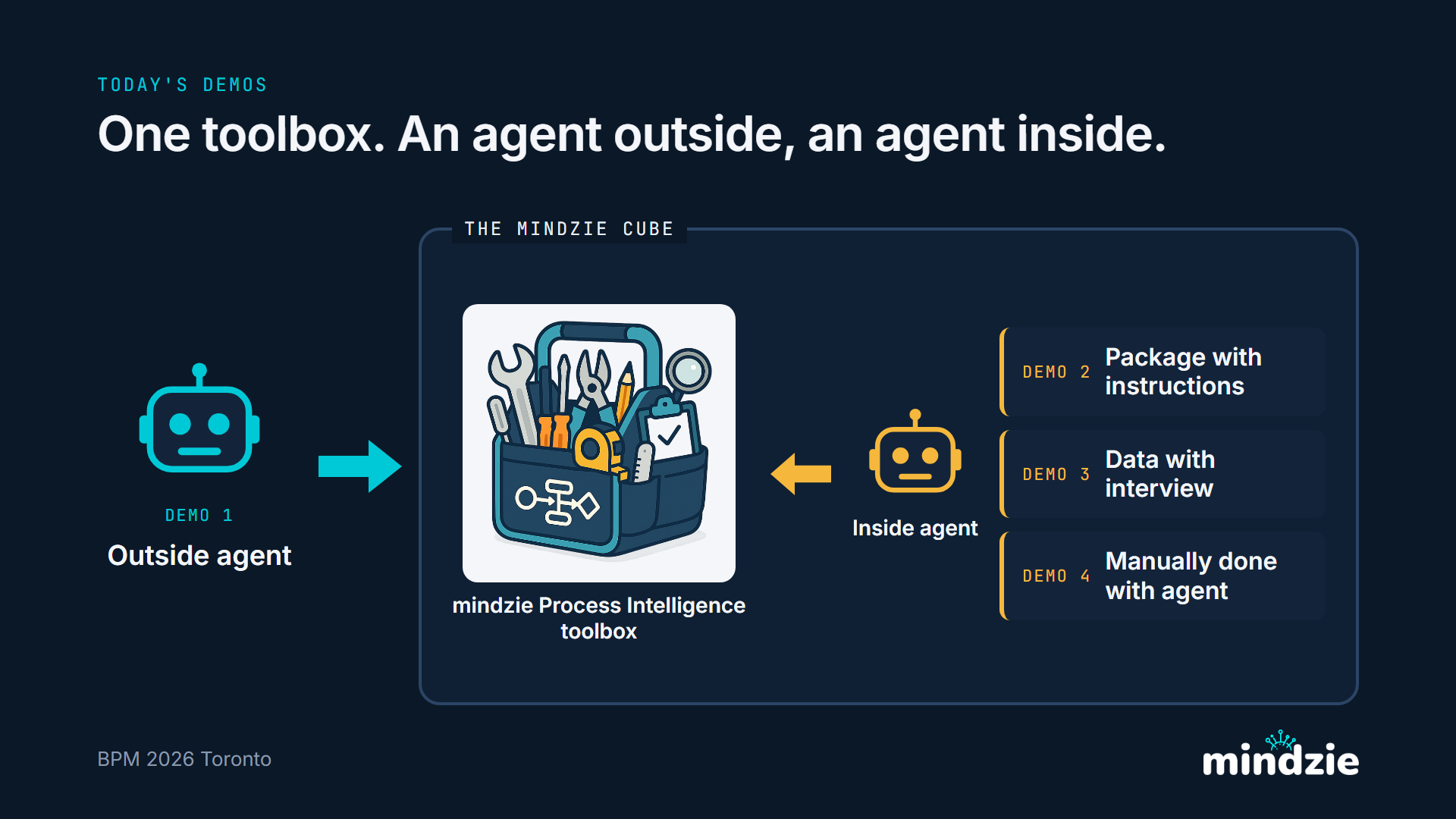
Process Intelligence の各プロジェクトは、それぞれ専用のキューブで動きます。キューブは、プロジェクトのイベントログと process intelligence のツールボックスを持つ1つのコンテナーです。2種類のエージェントが同じツールボックスを使います。
- 内側のエージェントは、キューブ内で動く mindzie のエージェントです。レポートカードが実行されると、Process Context Graph を含むレポートを書くのはこのエージェントです。
- 外側のエージェントはあなたのものです。コーディングエージェント、スクリプト、あなたのマシン上のプログラムなどです。小さなコマンドラインツール
mzと、その1つのプロジェクトを開くキーを使って、HTTPS でキューブにアクセスします。キューブのファイルを見ることはなく、質問するとキューブが答えます。
このページでは、外側のエージェントが内側のエージェントにグラフの作成を依頼し、完了を待って、結果を取得します。(画像はキューブを発表した講演のスライドで、DEMO のラベルはその講演の進行順です。)
エージェントを使わずに接続する
同じことをターミナルで自分で行うこともできます。手順は3つです。
1. 最新バージョンをダウンロードします。 下のアドレスには、最新のバージョン番号だけが入っています。
curl https://mindzie.blob.core.windows.net/download/mindzie-agent/LATEST
たとえば 1.4.0 が返ります。その番号を <version> の代わりに入れます。
curl -fO https://mindzie.blob.core.windows.net/download/mindzie-agent/mzcube-<version>-py3-none-any.whl
curl -fO https://mindzie.blob.core.windows.net/download/mindzie-agent/skill/SKILL.md
Windows では curl ではなく curl.exe と入力します。ブラウザーでのダウンロードでもかまいません。.whl ファイルがツール mz で、Python の標準ライブラリ以外は何も使いません。SKILL.md はその手順書で、すべてのコマンド、すべてのオプション、各応答の形を説明しています。エージェント向けに書かれているので、エージェントが手順やスキルを読む場所に置いてください。
2. インストールします。 クリーンな Python 環境に、ダウンロードしたファイルからインストールします。
python -m venv mz-env
mz-env\Scripts\activate
pip install mzcube-<version>-py3-none-any.whl
pip show mzcube
macOS や Linux では、2行目は source mz-env/bin/activate です。pip show はインストールしたバージョンを表示します。ツールはこのファイルからのみインストールします。pip install mzcube だけでは当社のものは何も見つかりません。
3. 接続して確認します。 テナントキーの場合:
mz setup --tenant
mz projects list
プロジェクトキーの場合(停止していれば先にプロジェクトを起動します):
mz setup
mz reports list
mz setup --tenant と mz setup は、上と同じページをブラウザーで開きます。代わりにターミナルで入力したい場合(入力中はキーが隠されます)は、--terminal を付けてください。2つ目のコマンドから応答があれば(空のリストでも)、ツール、アドレス、キーがすべて機能しています。
mz --help はコマンドのグループを、mz projects --help は1つのグループのコマンドを、mz projects create --help は1つのコマンドのオプションを一覧表示します。
コマンドラインでの最初のセッション
テナントキーを保存した状態で、次の手順はプロジェクトを作成し、起動し、作業用に開き、そのキューブに質問します。最初のコマンドがプロジェクトの piProjectId を返し、他のコマンドはそれを受け取ります。
mz projects create --name "Order to cash"
mz projects start --pi-project-id <piProjectId>
mz projects get --pi-project-id <piProjectId>
mz projects open --pi-project-id <piProjectId> --name my-laptop
mz log stats
mz projects start はすぐに応答します。状態が Running になるまで mz projects get で確認してください。mz projects open はプロジェクトのプロジェクトキーを作成し、mz setup がキーを保存するのと同じ場所に保存します(キーは決して表示しません)。これにより、mz log stats などのキューブのすべてのコマンドがそのプロジェクトで使えます。新しいプロジェクトにはまだデータがないため、データを読み込むまで mz log stats は拒否されます。終わったら mz projects stop --pi-project-id <piProjectId> を実行します。実行中のプロジェクトには費用がかかり、停止中のプロジェクトには費用がかかりません。
BPM Studio も同じテナントキーを使います。BPM Studio のプロジェクトの ID は、プロジェクトを開いているときのブラウザーのアドレスバーで、/project/ の後ろにあります。
mz bpmn diagrams list --project-id <project id>
mz bpmn diagrams get --project-id <project id> --diagram-id <diagram id>
ステップ 1 - レポートカードを一覧表示する
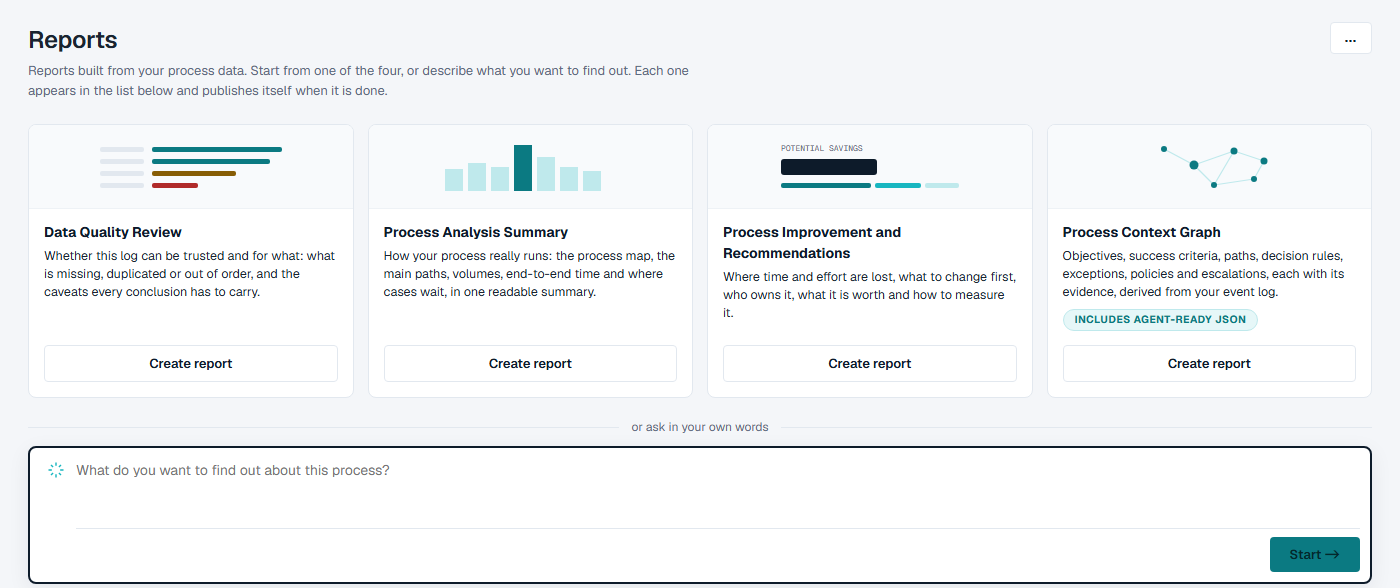
mz reports cards
応答は、プロジェクトの Reports 画面が提供する4つのレポートカードで、同じ順序で、エージェントがそれぞれに使うキーとともに返されます。
| キー | カード |
|---|---|
data-quality-review |
Data Quality Review |
process-analysis-summary |
Process Analysis Summary |
process-improvement-recommendations |
Process Improvement and Recommendations |
process-context-graph |
Process Context Graph - "Includes agent-ready JSON" |
ステップ 2 - Process Context Graph カードを開始する
mz jobs create-agent --card process-context-graph
mz jobs run --slug process-context-graph
1つ目のコマンドはカードのジョブを作成し、その slug(他のコマンドが受け取る名前)を返します。カードが一度も実行されていないプロジェクトでは process-context-graph です。返された slug を使ってください。カードのジョブは1つだけです。もう一度依頼しても同じジョブが返り、実行のたびに同じレポートの次のバージョンが公開されます。
2つ目のコマンドは実行を開始し、すぐに応答します:Started run r0001 of 'process-context-graph'。
これは、人がカードの Create report で開始するのと同じレポートです。AI ジョブなのでプロジェクトの AI クレジットを使います。エージェントに開始させる前に確認してください。
ステップ 3 - 完了を待つ
mz jobs status --slug process-context-graph
30秒ほどごとに確認します。待つ準備をしておいてください。
- 大きなログでは時間がかかります。 160万イベント、約25万ケースのログでは、実行に 45分 かかりました。この規模のログでは最大1時間を見込んでください。
- 表示される進捗はありません。 状態は最初から最後まで
runningで、その後doneになります。長く待つことは、実行が止まっていることを意味しません。 - プロジェクト内のジョブは1つずつ実行されます。 その間に開始した他のもの(たとえば独自のレポート)は、グラフが終わるまで待ちます。
done は、レポートが自動で公開されたことを意味します。それ以外の最終状態(failed、timeout、out_of_memory、out_of_processor_time、cancelled)は公開されなかったことを意味し、状態には理由を説明する1文が含まれます。
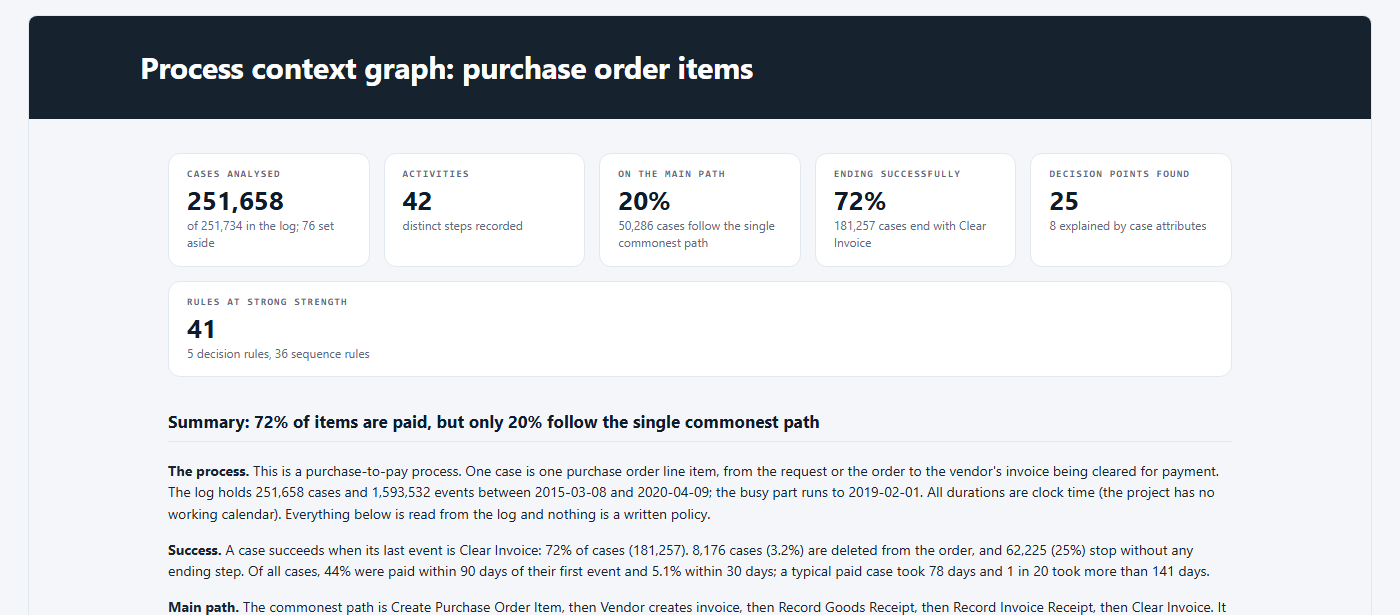
レポートは、他のレポートと同じようにプロジェクトの Reports 画面に表示され、人が読めるようになっています。内容は JSON と同じで、すべての記述の横に根拠があります。
ステップ 4 - グラフを取得する
mz reports context-graph > process-context-graph.json
グラフ本体はファイルに書き込まれ、どのレポートとバージョンから来たかを示す1行が画面に表示されます。上のプロジェクトでは、ファイルは約 300 KB で、44のステップ、188の受け渡し、25の判断ポイント、48の例外、25のポリシーが、それぞれ根拠付きで含まれていました。再計算は行われず、AI も使われません。この呼び出しは、すでに公開されているレポートを読むだけです。
Windows では、このコマンドはコマンドプロンプトで実行してください。Windows PowerShell は、> でファイルに送られたテキストを別のエンコードに変換してしまいます。
同じドキュメントはカードのレポートが持つファイルでもあるため、次のコマンドでもまったく同じバイトが取得されます。
mz reports attachment --slug process-context-graph --name process-context-graph.json > process-context-graph.json
中身の各部分の説明と、実際のグラフの図は、Process Context Graph の取得にあります。
ステップ 5 - 定義に照らして検証する
グラフには、固定されたバージョン付きの形があります。Process Context Graph の取得の最後から定義 mindzie.process-context-graph-1.0.schema.json をダウンロードしてグラフの横に置き、任意の JSON Schema バリデーターで照合してください。Python では、次を check_graph.py として保存します。
import json

import jsonschema

with open("process-context-graph.json", encoding="utf-8") as file:
    graph = json.load(file)
with open("mindzie.process-context-graph-1.0.schema.json", encoding="utf-8") as file:
    schema = json.load(file)

jsonschema.validate(graph, schema)
print("valid")
そして実行します。
pip install jsonschema
python check_graph.py
valid と表示されるか、形に合わない部分で停止します。プロジェクト側でもこれを確認しています。グラフの形が合わないレポートは公開時に拒否されるため、公開済みのグラフは必ず合格します。
グラフの先へ - 独自の JSON を持つ独自のレポート
Process Context Graph は既定のものです。何を含めるかは当社が決めました。それを超えるものはすべてあなたのものです。どんな分析でも、好きな名前の JSON ファイルを持たせ、同じように名前で取得できます。作り方は2つあり、どちらも上と同じプロジェクトで実行しました。
方法 1 - エージェントが書くスクリプト
エージェントは、キューブ内のログを読んでレポートを書く短い Python スクリプトを書きます。各 JSON ファイルは、mzreport.json_download_link(name, document) が書き出すダウンロードリンクとしてレポートに含まれます。名前も JSON も自由で、ファイルの数もいくつでもかまいません。上の実行で使ったスクリプト全体は独自のレポートと JSONにあります。そして次のように実行します。
mz run invoice_timing.py
mz jobs create --name "Invoice timing against the goods receipt"
mz jobs put-file --slug invoice-timing-against-the-goods-receipt --name invoice_timing.py --file invoice_timing.py
mz jobs run --slug invoice-timing-against-the-goods-receipt
mz jobs status --slug invoice-timing-against-the-goods-receipt
mz jobs outputs --slug invoice-timing-against-the-goods-receipt
mz jobs publish --slug invoice-timing-against-the-goods-receipt --run-id r0001 --output invoice_timing.html --name "Invoice timing against the goods receipt"
mz run はスクリプトをキューブで1回実行し、エラーがあればすべて表示するので、まずそこでエラーをなくしてください。mz jobs create は他のコマンドが受け取る slug を、mz jobs outputs は公開する実行と出力を返します。AI は使われず、実行は10秒未満で終わりました。mz jobs publish はレポートを Reports 画面に載せます。
方法 2 - 平易な言葉で依頼するレポート
エージェントは自分の言葉でレポートを説明し、欲しい JSON ファイルの名前を挙げ、キューブ内のエージェントがレポートを書きます。
mz jobs create-agent --name "Payment blocks - where they are set and removed" --brief "Find where payment blocks are set and removed in this purchase-to-pay process: how many cases get a payment block, at which step it is set, how long it stays before it is removed, and which item categories and vendors are most affected. Keep it short. At the end of the report, attach two JSON files for a program to read, using mzreport.json_download_link inside a prose section: 'payment-blocks-summary.json' holding the headline numbers (cases blocked, share of all cases, median days blocked) and 'payment-blocks-by-category.json' holding one row per item category with cases blocked and median days blocked."
mz jobs run --slug payment-blocks-where-they-are-set-and-removed
mz jobs status --slug payment-blocks-where-they-are-set-and-removed
これはカードと同じく AI ジョブです。8分かかり、レポートは依頼されたとおりの2つのファイルを持って自動で公開されました。
ファイルを取得する
mz reports list
mz reports attachments --slug invoice-timing-against-the-goods-receipt
mz reports attachment --slug invoice-timing-against-the-goods-receipt --name invoice-timing-kpis.json > invoice-timing-kpis.json
mz reports list は公開済みのすべてのレポートを、それぞれが持つ JSON ファイルとともに表示します。mz reports attachments は1つのレポートのファイルを、サイズと各ファイルが示すスキーマとともに一覧表示します。mz reports attachment は1つのファイルを返します。当社の定義に照らされるのは、スキーマ mindzie.process-context-graph を示すファイルだけです。それ以外の形はあなたが決めてかまいません。
何かが拒否されたとき
拒否のたびに、次に何をすべきかが1文で示されます。mz は、プロジェクトが要求を拒否して何も実行されなかった場合は 3 で、プロジェクトに到達できなかった場合は 4 で終了します。エージェントが遭遇する拒否と、エージェントに伝えられる言葉は次のとおりです。
| 起きたこと | 終了コード | エージェントに伝えられる内容 |
|---|---|---|
| カードの実行前にグラフを求めた | 3 | No process context graph has been published in this project. Make one with the Process Context Graph card: mz jobs create-agent --card process-context-graph, then mz jobs run --slug with the slug that answers, and wait for mz jobs status to say done. ... |
| 存在しないカード | 3 | There is no report card called 'no-such-card'. The cards are: data-quality-review, process-analysis-summary, process-improvement-recommendations, process-context-graph. |
| 存在しないレポート | 3 | There is no published report called 'no-such-report' in this project. The published reports are: ... |
| レポートが持っていないファイル | 3 | v0001 of the report 'invoice-timing-against-the-goods-receipt' carries no attachment called 'no-such-file.json'. Its attachments are: invoice-timing.json, invoice-timing-kpis.json. |
| 有効な JSON ではないファイル | 3 | The attachment 'broken.json' of v0001 of the report ... cannot be returned as a value: it is not valid JSON (...). ... the report has to be published again with a file that is valid JSON. |
| 一部が欠けたグラフを公開しようとした | 3 | The report carries "process-context-graph.json". This is not a valid mindzie.process-context-graph 1.0 document: the document is missing "assumptions", "decisions", ... |
| 失効したキー | 4 | revoked: Studio refused the key exchange for p-....project.mindziestudio.com: revoked |
グラフを求めても、カードが勝手に開始されることはありません。カードはクレジットを使う AI ジョブなので、依頼されたときだけ実行されます。失効したキーは、失効から数秒以内に拒否されます。
キューブが動く場所
キューブは、あなた自身のサーバーでも当社のクラウドでも動かせます。どちらの場合も、エージェントは同じ方法でアクセスします。外側から、mz、プロジェクトのアドレス、プロジェクトキーを使います。
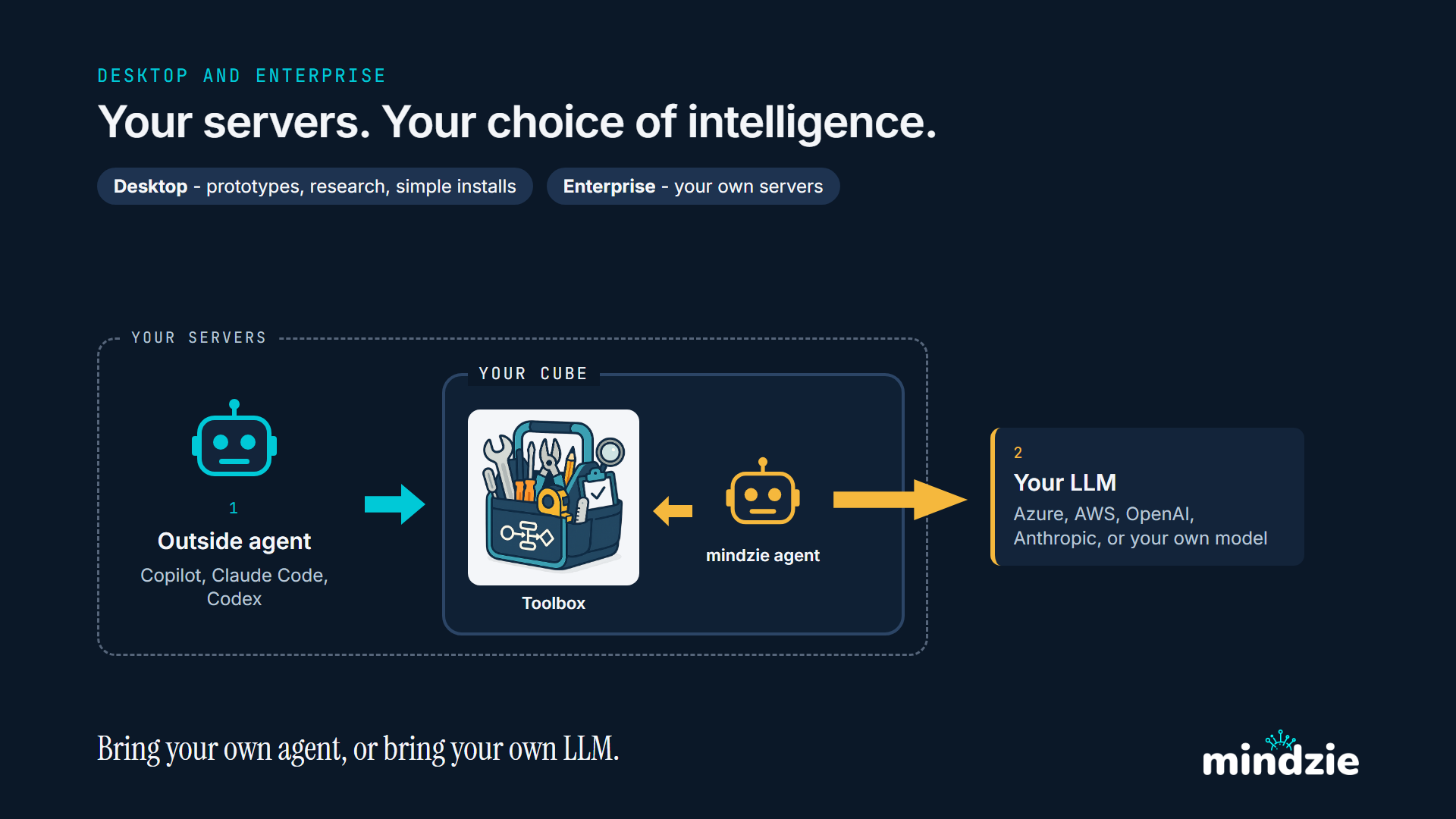
あなたのサーバー上 - mindzie Desktop または Enterprise。キューブはあなた自身のネットワーク内で、データのすぐそばで動きます。外側のエージェントはそのツールボックスを使い、内側のエージェントはあなたが選んだ言語モデルを呼び出します。
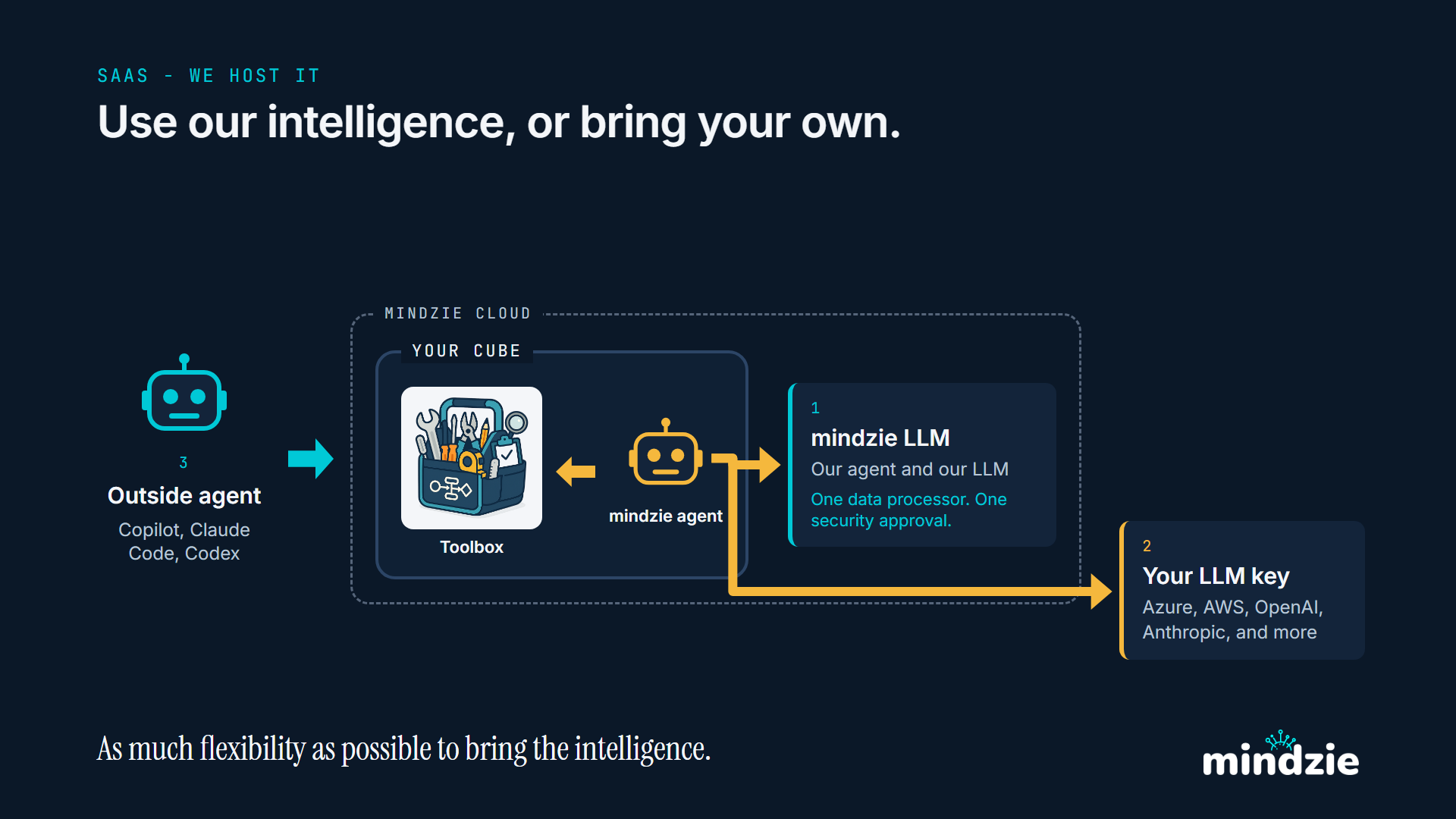
当社のクラウド上 - SaaS。キューブは当社がホストします。内側のエージェントは当社の言語モデルまたはあなた自身のキーを使い、外側のエージェントは引き続きキューブのツールボックスを直接使います。
作業が終わったら
- プロジェクトページでプロジェクトを停止してください。実行中のプロジェクトには費用がかかり、停止中のプロジェクトには費用がかからず、何も失われません。ログとレポートは次回の起動時にそのまま残っています。
- もう何にも必要ない場合は、プロジェクトの API keys ダイアログでキーを失効させてください。新しいキーの作成は数秒で済みます。
次へ
- Process Context Graph の取得 - グラフの中身を部分ごとに、実際のグラフの図とともに説明します。
- 独自のレポートと JSON - 2つの方法の詳細と、それぞれが生成したスクリプトとファイル。
- キューブのツールボックス - ツールボックスの中身と、誰がどのツールを使えるか。
- 自分のエージェントからプロジェクトを操作する - エージェントにテナントキーを渡し、プロジェクトの作成、読み込み、停止を任せます。