オンプレミスサーバーのインストール
プロセスインテリジェンスを自社サーバーで運用するには2台のサーバーが必要です:
- WindowsサーバーはmindzieStudio自体を実行します:IIS上のウェブサイト、mindzieStudioのWindowsサービス、SQL Serverです。これはProcess Miningで使われるmindzieStudio Enterpriseのインストールと同じものです。
- Dockerが動作するLinuxサーバーはProcess Intelligenceのプロジェクトを実行します。各プロジェクトは1つのコンテナとして稼働します。WindowsサーバーはSSH経由でこれらのコンテナを起動、停止、更新するため、LinuxサーバーではSSHと各プロジェクトのポート以外のネットワークは開放されません。
Windows ServerではDocker Desktopがサポートされていないため、プロジェクトはWindowsサーバー上では実行できません。別途Linuxサーバーを用意することがDockerの推奨設定であり、私たちもそこをテストしています。
このページでは両方のサーバーのセットアップと連携方法を解説します。作業時間は半日ほどで、その多くはWindowsサーバー用です。
インストール対象
| サーバー | 実行内容 | アクセス元 |
|---|---|---|
| Windowsサーバー | IIS上でmindzieStudioのウェブサイト、mindzieStudio Windowsサービス、SQL Server(同じサーバーまたは別サーバー上) | ユーザーのブラウザー、HTTPS |
| Linuxサーバー | Docker Engineで実行。稼働中の各プロジェクトごとにコンテナが1つ。プロジェクトのデータを保持するフォルダー | Windowsサーバーのみ。SSHとプロジェクトが使用するポート経由 |
各プロジェクトは1つのあなたのドメイン名の下に固有のウェブアドレスで公開されます。例えばドメイン名がprojects.yourcompany.comの場合、プロジェクトはp-1234.projects.yourcompany.comのようなアドレスで開きます。ブラウザーはWindowsサーバーにそのアドレスを問い合わせ、WindowsサーバーがLinuxサーバー上のそのプロジェクトコンテナへリクエストを渡します。
事前準備
mindzieStudio Enterpriseの技術要件を満たすWindowsサーバー。4つ以上のプロセッサ、8GB以上のメモリ、100GBのディスク容量。テスト環境はWindows Server 2019です。
Dockerがサポートする64ビット版Linuxを搭載したLinuxサーバー。テストはUbuntu Server 24.04 LTSで行っています。サイズは次のセクションを参照してください。
Windowsサーバーの管理者権限、およびLinuxサーバーで
sudoが使えるアカウント。mindzieStudio Enterpriseのライセンスキー。お持ちでない場合はsupport@mindzie.comへお問い合わせください。
IT・セキュリティチームからの2つのDNS名と両方をカバーする証明書:
- ウェブサイト用のドメイン、例:
mindzie.yourcompany.com - プロジェクト用のワイルドカードドメイン、例:
*.projects.yourcompany.com
どちらもWindowsサーバーを指す必要があります。単一の証明書が両方の名前を含んでいても、2つの証明書でも構いません。ただしプロジェクト名は必ずワイルドカード証明書でカバーされている必要があります。
- ウェブサイト用のドメイン、例:
2台のサーバー間のネットワーク。WindowsサーバーはLinuxサーバーのSSHポート(22番)およびDockerがプロジェクトごとに割り当てるポートへアクセス可能であること。Dockerは起動のたびにLinuxサーバーの一時ポート範囲(Ubuntuでは32768~60999)から空きポートを選びます。サーバー間にファイアウォールがある場合はWindowsサーバーからこの範囲にアクセスできるよう許可してください。ユーザーがLinuxサーバーに直接アクセスすることはありません。
ダウンロードのためのインターネット接続。どちらかのサーバーにインターネット接続がない場合は、Step 8の「インターネットなしの場合」を先にお読みください。
Linuxサーバーの推奨サイズ
Linuxサーバーは稼働中のプロジェクトごとにリソースを割り当てます。デフォルトではプロジェクトごとに最大4プロセッサ、8GBメモリまで使用可能です(コンテナタブ(Step 7)で変更可能)。停止中のプロジェクトはディスクのみ使用します。
| Linuxサーバー | 推奨スペック |
|---|---|
| プロセッサ数 | 4個、さらに同時稼働させる予定のプロジェクト1つごとに4個追加 |
| メモリ | 16GB、さらに同時稼働させる予定のプロジェクト1つごとに8GB追加 |
| ディスク容量 | 100GB+データ用の空き容量。プロジェクトイメージは約2GB。各プロジェクトは独自のフォルダにファイルを保持。 |
開いていてアイドル状態のプロジェクトは少量のメモリしか使いません:テストサーバーでは、2万イベントのログを持つプロジェクトが休止時に約250MBのメモリでした。大きなログやAIジョブは実行中に最もメモリを使用します。
Step 1 - Windowsサーバー
Process Miningドキュメントのインストールガイドに従いmindzieStudio Enterpriseのインストールを実施してください:SQL Server、IISでWebSocketプロトコルを有効、WebDAVの削除、ASP.NET Core 8 Hosting Bundleの導入、mindzieStudioSetup.exeの実行、ライセンスキーの導入、データベースのセットアップ。
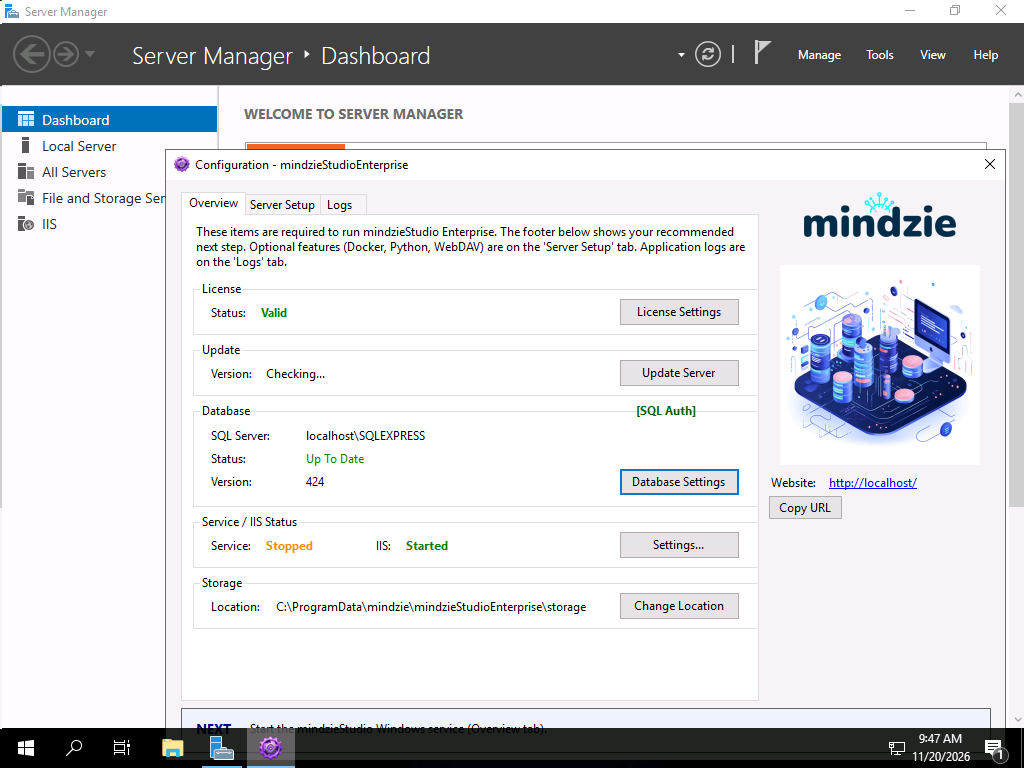
ガイド終了後、Enterprise ConfigurationアプリのOverviewタブに有効なライセンスとUp To Dateの状態のデータベースが表示されます。もしServiceが下図のようにStoppedなら、隣の**Settings...**をクリックしてmindzieStudioサービスを起動してください。
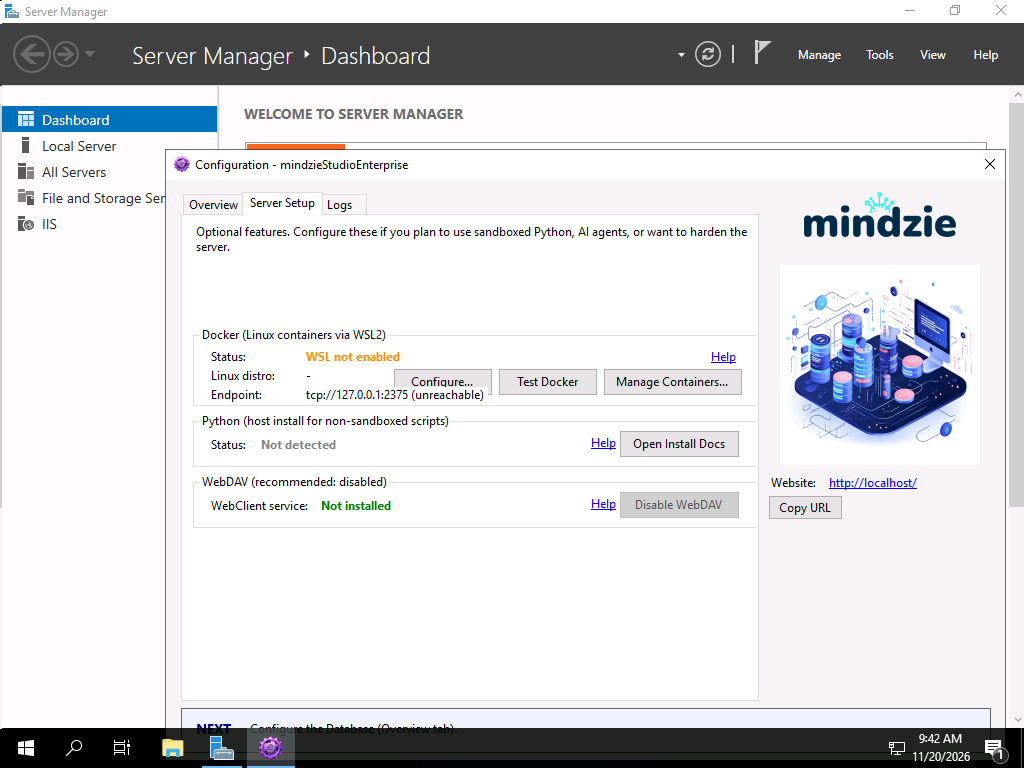
Server SetupタブのDocker設定は触らないでください。 Enterprise ConfigurationアプリのServer SetupタブにはDocker (Linux containers via WSL2)のセクションがあり、そこにWSL not enabledと表示されます。これはWindowsサーバー自体でのDockerの状態を示していて、サポート対象外です。Process IntelligenceはLinuxサーバーを使い、接続はStep 7のウェブサイト設定で行います。
次に、そのガイドのStep 5と同様に、ウェブサイトをHTTPS化し、証明書を設定してください。プロジェクト用ワイルドカード名も同じウェブサイトから提供される必要があるので、ワイルドカード名をHTTPSバインディングに追加するか、両名をカバーする証明書を使った1つの443番ポートのバインディングを使います。
Step 2 - Linuxサーバー
各LinuxディストリビューションでのDocker Engineインストール手順に従ってください:docs.docker.com/engine/install。Ubuntu Server 24.04の場合はDocker公式のパッケージリポジトリを使います:
sudo apt-get update
sudo apt-get install -y ca-certificates curl
sudo install -m 0755 -d /etc/apt/keyrings
sudo curl -fsSL https://download.docker.com/linux/ubuntu/gpg -o /etc/apt/keyrings/docker.asc
sudo chmod a+r /etc/apt/keyrings/docker.asc
echo "deb [arch=$(dpkg --print-architecture) signed-by=/etc/apt/keyrings/docker.asc] https://download.docker.com/linux/ubuntu $(. /etc/os-release && echo "$VERSION_CODENAME") stable" | sudo tee /etc/apt/sources.list.d/docker.list > /dev/null
sudo apt-get update
sudo apt-get install -y docker-ce docker-ce-cli containerd.io docker-buildx-plugin docker-compose-plugin
sudo docker run --rm hello-worldで動作確認を行います。サーバー起動時にDockerも自動で起動します。mindzieStudio用のアカウントを作成し、Dockerグループに追加します:
sudo useradd --create-home mindzie
sudo usermod --append --groups docker mindzie
プロジェクトデータを保持するフォルダーを作成します。名前は自由です。最初のプロジェクト開始前に必ず存在している必要があります。存在しないフォルダーはDockerが利用を拒否します:
sudo mkdir -p /srv/mindzie/cubes
sudo chown mindzie /srv/mindzie/cubes
Step 3 - WindowsサーバーのDockerコマンドライン
ウェブサイトはLinuxサーバー上のDockerをdockerコマンドで操作します。これはWindowsサーバー上で実行されます。Docker Desktopは不要かつ使用されません。
Windows用Dockerコマンドラインをdownload.docker.com/win/static/stable/x86_64からダウンロードします。最新版の
docker-<version>.zipを取得してください。ZIPを開き、
docker.exeのみをC:\Program Files\Docker CLIのような専用フォルダーにコピーします。そのフォルダーをマシン全体のPATHに追加します。管理者権限で起動したPowerShellで以下を実行:
$p = [Environment]::GetEnvironmentVariable('Path', 'Machine')
[Environment]::SetEnvironmentVariable('Path', "$p;C:\Program Files\Docker CLI", 'Machine')
IISとmindzieStudioサービスを再起動し、新PATHが読み込まれるようにします。同じPowerShellで:
iisreset /restart
Restart-Service mindzieStudioService
Step 4 - ウェブサイト用SSHキー
ウェブサイトは稼働中のWindowsアカウント権限でLinuxサーバーにアクセスします。標準インストールではLocalSystemです。そのためSSHキーはLocalSystemに属し、C:\Windows\System32\config\systemprofile\.sshに格納されています。
インストールガイドでウェブサイトおよびサービスをサービスアカウント実行に変更した場合は、該当アカウントでこのStep 4とStep 5を行います:そのアカウントのプロファイルの.sshフォルダーにキーとknown_hostsファイルを置き、SYSTEMではなくそのアカウントにキーの権限を付与してください。
パスフレーズなしのキーを作成します。管理者権限のWindows PowerShell(Windows内蔵のもの。PowerShell 7ではなく、空パスフレーズ部分を無効化しないため)を開き、以下を実行:
$ssh = "C:\Windows\System32\config\systemprofile\.ssh"
New-Item -ItemType Directory -Force $ssh
ssh-keygen -t ed25519 -f "$ssh\id_ed25519" -N '""'
プライベートキーのアクセス権をSYSTEMとAdministratorsだけが読み取れるようにロックします。SSHは、ログイン中のアカウントを含む他のどのアカウントでも読み取れるキーを拒否します:
icacls "$ssh\id_ed25519" /inheritance:r
icacls "$ssh\id_ed25519" /setowner "SYSTEM"
icacls "$ssh\id_ed25519" /grant:r "SYSTEM:F" "Administrators:F"
icacls "$ssh\id_ed25519" /remove "$env:USERNAME"
icacls "$ssh\id_ed25519"で確認してください:BUILTIN\AdministratorsとNT AUTHORITY\SYSTEMのみが表示される必要があります。公開キーを表示して、行全体をコピーします:
Get-Content "$ssh\id_ed25519.pub"Linuxサーバー上で、コピーした行を
mindzieアカウントのauthorized_keysファイルに追加します。引用符の間のテキストはコピーした行に置き換えてください:sudo -u mindzie mkdir -p -m 700 /home/mindzie/.ssh echo 'ssh-ed25519 AAAA... administrator@YOUR-SERVER' | sudo -u mindzie tee -a /home/mindzie/.ssh/authorized_keys sudo -u mindzie chmod 600 /home/mindzie/.ssh/authorized_keys
ステップ5 - WindowsサーバーにLinuxサーバーを認識させる
名前。 WindowsサーバーがLinuxサーバーを呼び出す名前を選びます(例:
linux-docker-01)。Windowsサーバーがそれを解決できることを確認してください:ネットワーク内のDNSエントリ、またはWindowsサーバー上のC:\Windows\System32\drivers\etc\hostsの行。以下のすべての場所で名前の代わりにLinuxサーバーのIPアドレスを使用することも可能です。ホストキー。 SSHはすでにLinuxサーバーを知っている必要があります。さもなければ
Host key verification failedと応答します。Linuxサーバーでホストキーを表示します:cat /etc/ssh/ssh_host_ed25519_key.pubWindowsサーバーでは、LocalSystemのknown_hostsファイルに1行追加します:選んだ名前の後に、そのキーの最初の2つの部分。管理者として開いたPowerShellで、自分の名前とキーを使います:
Add-Content -Encoding ASCII -Path "C:\Windows\System32\config\systemprofile\.ssh\known_hosts" -Value "linux-docker-01 ssh-ed25519 AAAA..."例のように
Add-Content -Encoding ASCIIを使用してください。PowerShellの>>はSSHが読めないフォーマットでファイルを書きます。Windowsからのssh-keyscanは使用しないでください:Ubuntu 24.04のキーを読めません(unsupported KEX)。
ステップ6 - ウェブサイトにサインインする
自分のコンピューターのブラウザでウェブサイトのアドレス(例:https://mindzie.yourcompany.com)を開きます。初回は組織の設定と最初の管理者の作成を求められます。その後サインインします。
ホームページにはAI Process IntelligenceはDockerを動かすLinuxマシンが必要ですと表示されます。Linuxマシンを接続をクリックしてください。
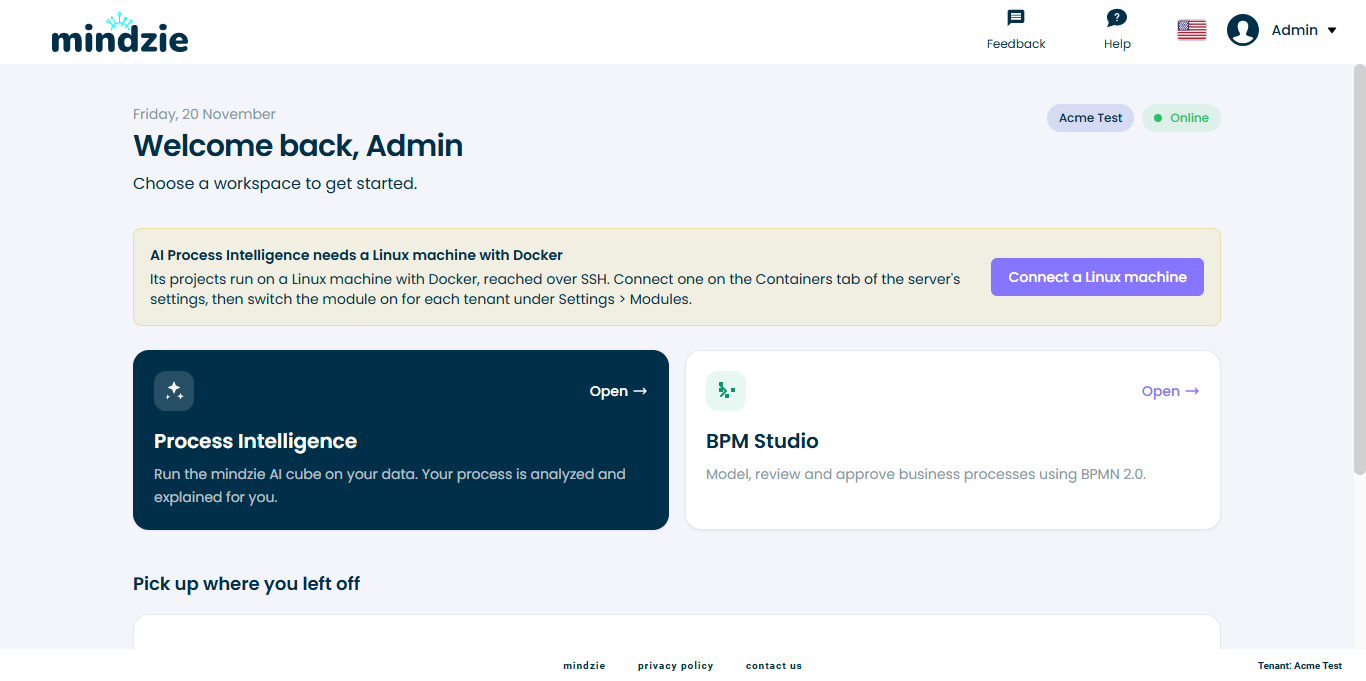
ボタンはサーバー設定のAIのコンテナタブを開きます。ユーザーメニュー右上からもアクセス可能です:サーバー管理、サーバー設定、次にAI。
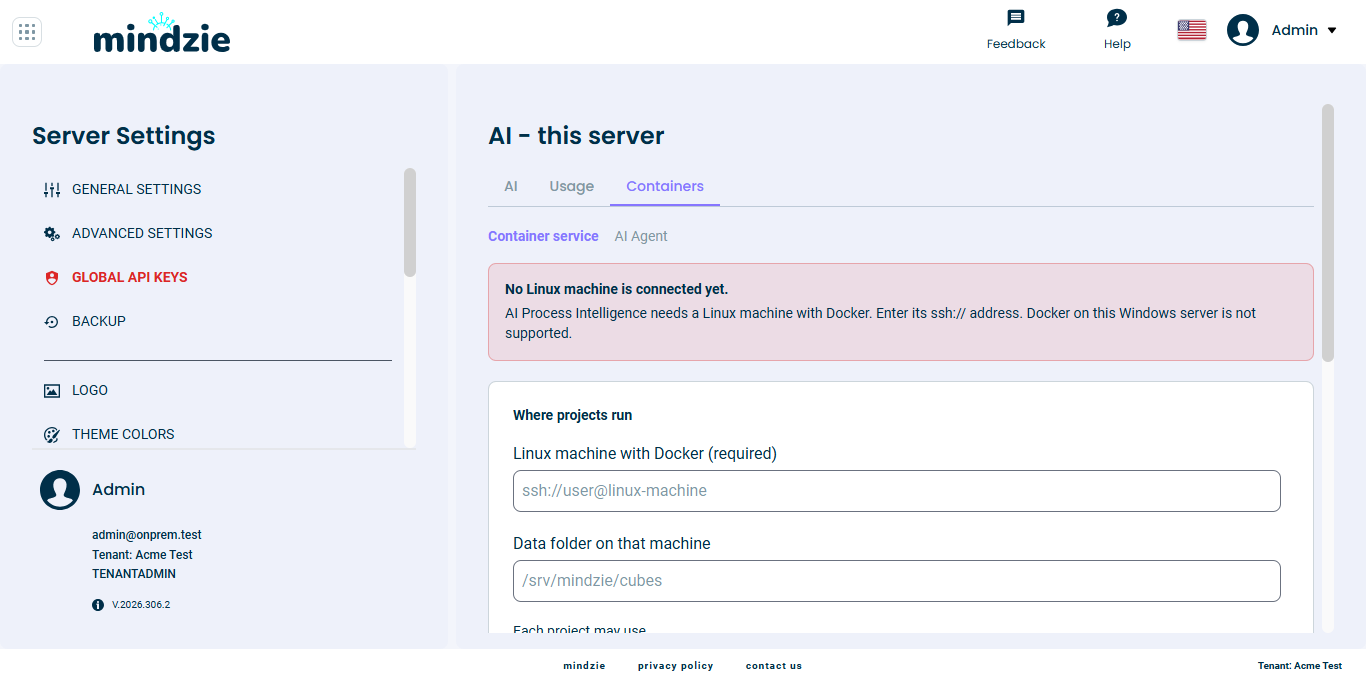
ステップ7 - Linuxサーバーを接続する
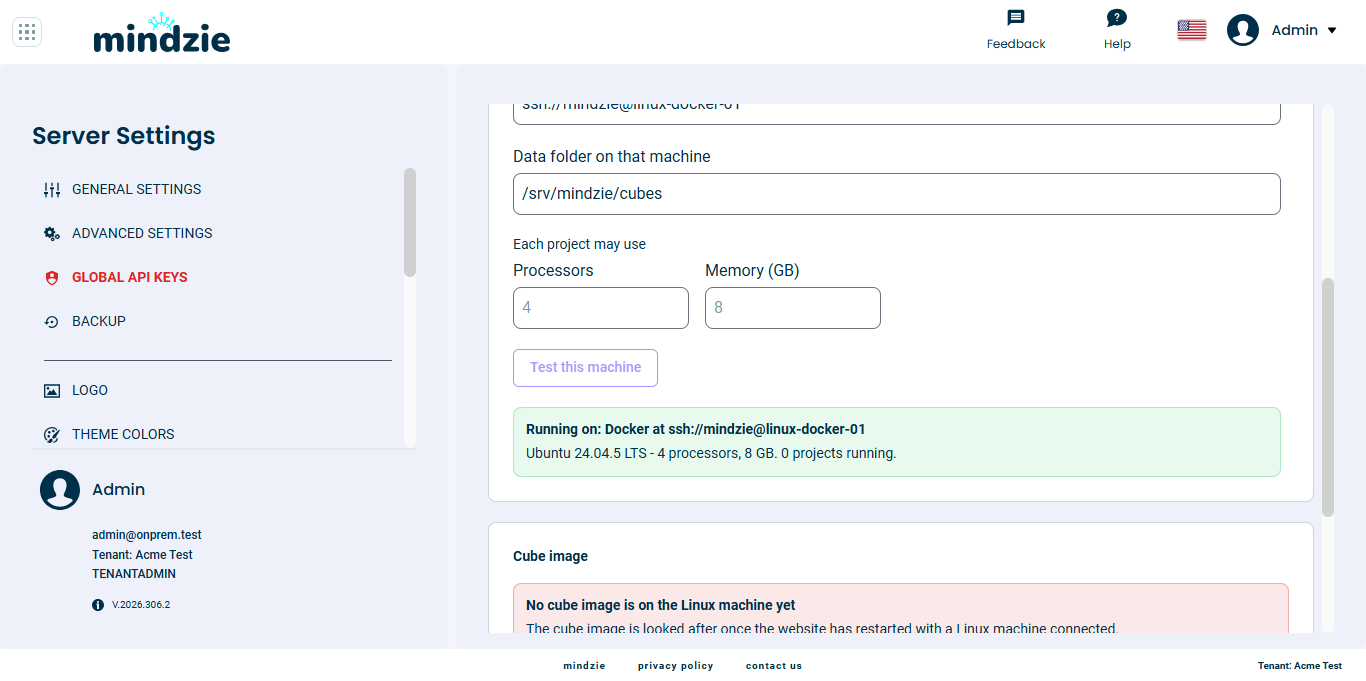
プロジェクトの実行場所に次を入力します:
- Dockerを備えたLinuxマシン:
ssh://mindzie@にステップ5で決めた名前をつなげます(例:ssh://mindzie@linux-docker-01); - そのマシン上のデータフォルダー:ステップ2のフォルダー(例:
/srv/mindzie/cubes)。
プロセッサと**メモリ(GB)**は空欄にしておくと、各プロジェクトでデフォルトの4プロセッサと8GBが使われます。自分で制限を設定することも可能です。
- Dockerを備えたLinuxマシン:
このマシンをテストをクリックします。接続先の情報(例:Running on: Docker at ssh://mindzie@linux-docker-01)、Linuxサーバーのシステム、プロセッサ、メモリ、またはエラー内容が返ります。このページ末尾の何か問題があった場合を参照してください。
詳細設定を開き、プロジェクトのウェブアドレスを入力します:ワイルドカード名で
*.は含めずに(例:projects.yourcompany.com)。その他はそのままにします。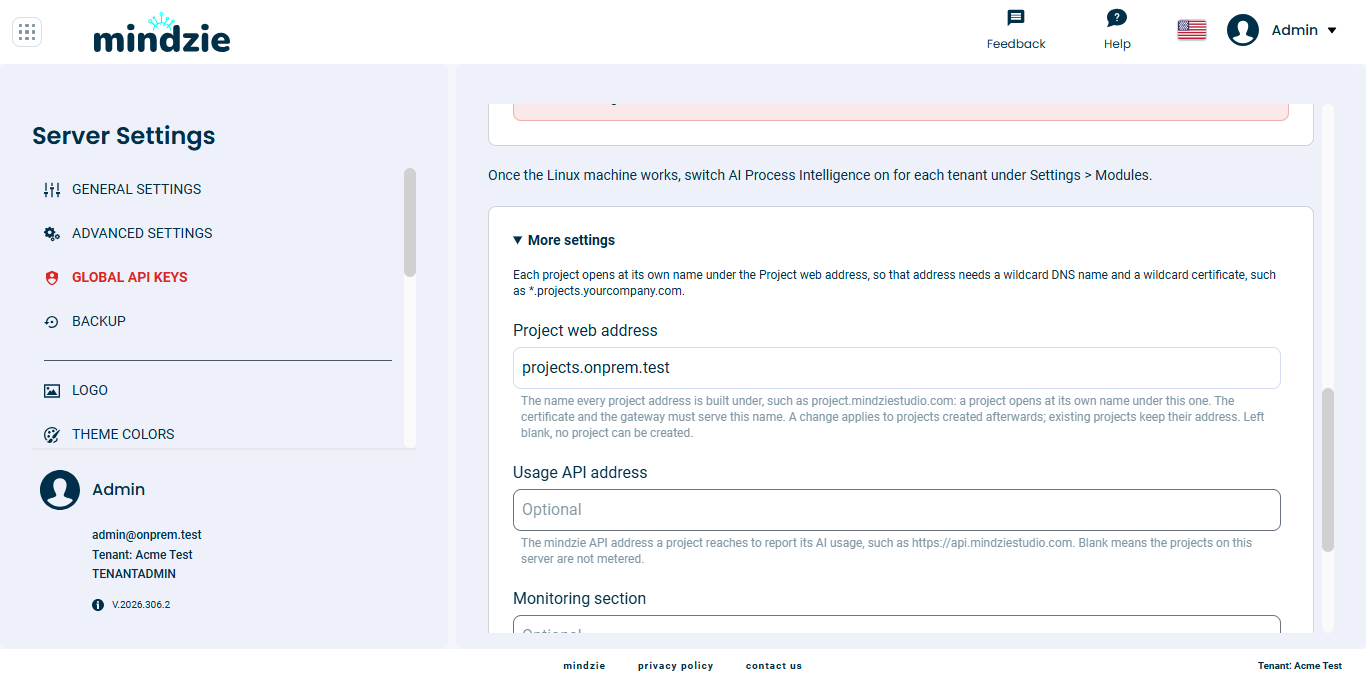
変更を保存をクリックします。ページに変更はmindzieStudioの再起動後に有効になると表示されます。
サイトとサービスを再起動します。Windowsサーバーで管理者として開いたPowerShellで:
iisreset /restart
Restart-Service mindzieStudioService
Process Intelligenceを使用するテナントごとにモジュールをオンにする必要があります。テナントのホームページにProcess Intelligenceがない場合は、そのテナントの設定、モジュールからオンに切り替えてください。
ステップ8 - プロジェクトイメージ
プロジェクトはLinuxサーバー上のイメージで動作します。Windowsサーバーはステップ7の再起動後に自動でイメージを配置します。最初は数分かかります。コンテナタブのCube imageカードには使用中のイメージ、最後に更新をチェックした時間、そこで見つけた内容が表示されます。
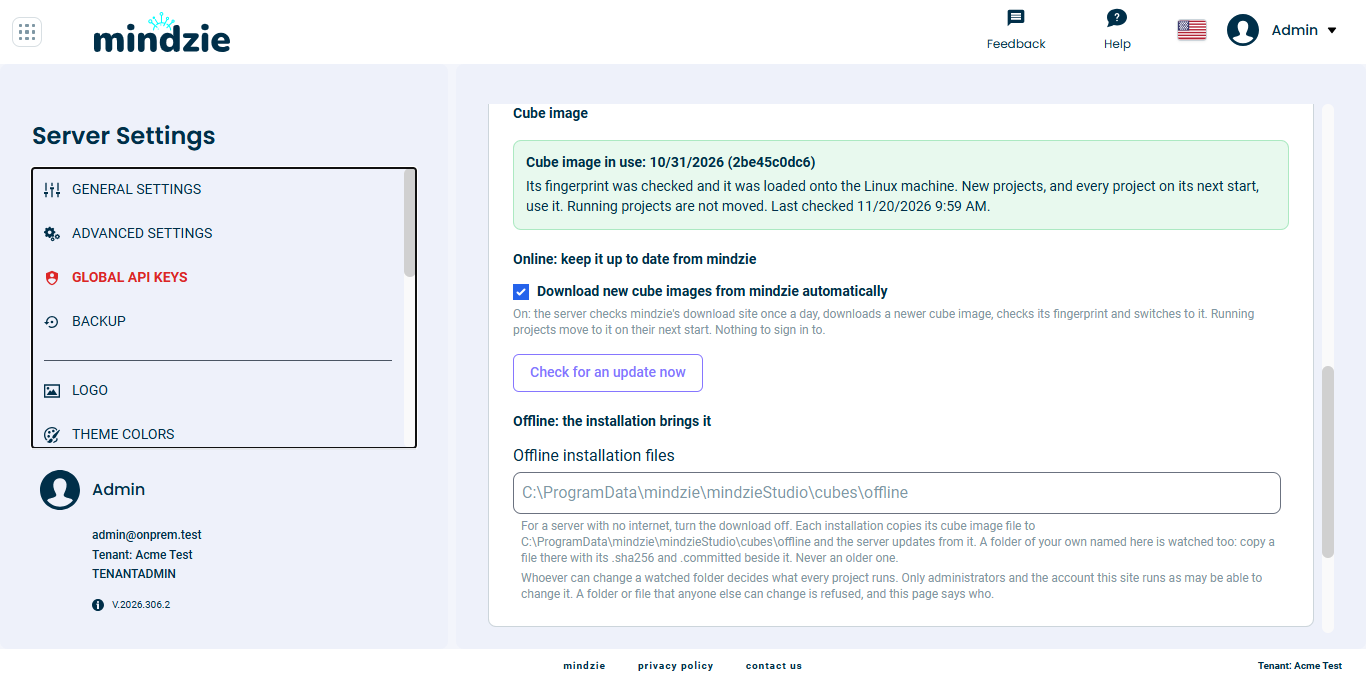
イメージは古いものには置き換えられず、稼働中のプロジェクトは起動時のイメージを使用し続けます。次回起動時に新しいイメージに移行します。
インターネット接続がある場合。 mindzieから自動で新しいキューブイメージをダウンロードがオンの場合、サーバーは1日1回新しいイメージの有無を確認します。今すぐアップデートを確認をクリックするとすぐに確認できます。
インターネット接続がない場合
mindzieから自動で新しいキューブイメージをダウンロードをオフにしてください。mindzieStudioの各インストールとアップデートでイメージファイルが同梱され、C:\ProgramData\mindzie\mindzieStudio\cubes\offlineにコピーされます。サーバーは約15分以内(または今すぐアップデートを確認クリック時)にそこから読み込みます。
新しいイメージをインストールなしで持ち込むには、以下の3つのファイルをまとめてそのフォルダーか、自分で指定したオフラインインストールファイルのフォルダーにコピーしてください:
mindzie-newstudio-<commit>.tar.gzmindzie-newstudio-<commit>.tar.gz.sha256mindzie-newstudio-<commit>.tar.gz.committed
別の名前のファイル、上記2つのうちどちらかが欠けているファイル、指紋が一致しないファイルはカード上で名前が拒否され、使用中のイメージは継続されます。
監視フォルダーを変更できる人がすべてのプロジェクトの実行内容を決定します。したがってサーバーはAdministrators、SYSTEM、ウェブサイトの実行アカウントのみが変更可能なフォルダーからのみ読み込みます。セットアップは自動的に自前のフォルダーにこれを設定します。自分でフォルダーを用意する場合、管理者として開いたPowerShellで次を実行し、同じウィンドウでファイルをコピーしてください:
icacls "D:\CubeImages" /inheritance:r /grant "*S-1-5-18:(OI)(CI)(F)" "*S-1-5-32-544:(OI)(CI)(F)"
icacls "D:\CubeImages" /setowner "*S-1-5-32-544" /T
フォルダーはWindowsサーバー上に置いてください:ネットワーク共有や別コンピューターのフォルダー、リンク経由のパスは拒否されます。
Linuxサーバーが入れ替わる場合
新しいLinuxサーバーはイメージを持ちません。新サーバーについてステップ2、ステップ4の4番、ステップ5を実施し、今すぐアップデートを確認をクリックしてください。mindzieが公開している最新イメージが使用中のものより古い場合、カードは無視されたと表示します。その場合、使用中イメージの3つファイルを監視フォルダーにコピーし、再度今すぐアップデートを確認をクリックしてください。
ステップ9 - 動作確認
Process Intelligenceを開き、最初のプロジェクトのようにプロジェクトを作成します。初回起動は1~2分かかります。**準備完了(Ready)と表示されたら開く(Open)**をクリックします。
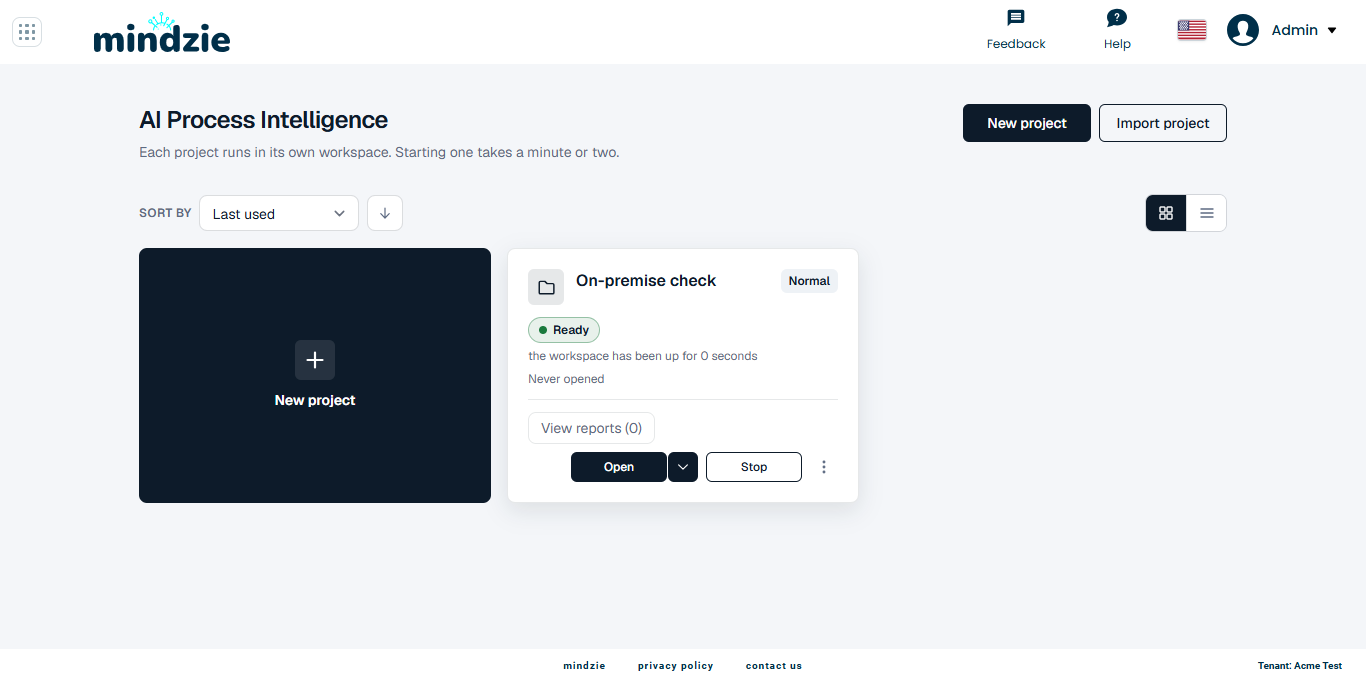
プロジェクトはプロジェクトのウェブアドレス(例:
https://p-1234.projects.yourcompany.com)で開きます。ブラウザがアドレスを見つけられないか証明書に関する警告が出る場合は、開始前にのワイルドカードDNS名と証明書を確認してください。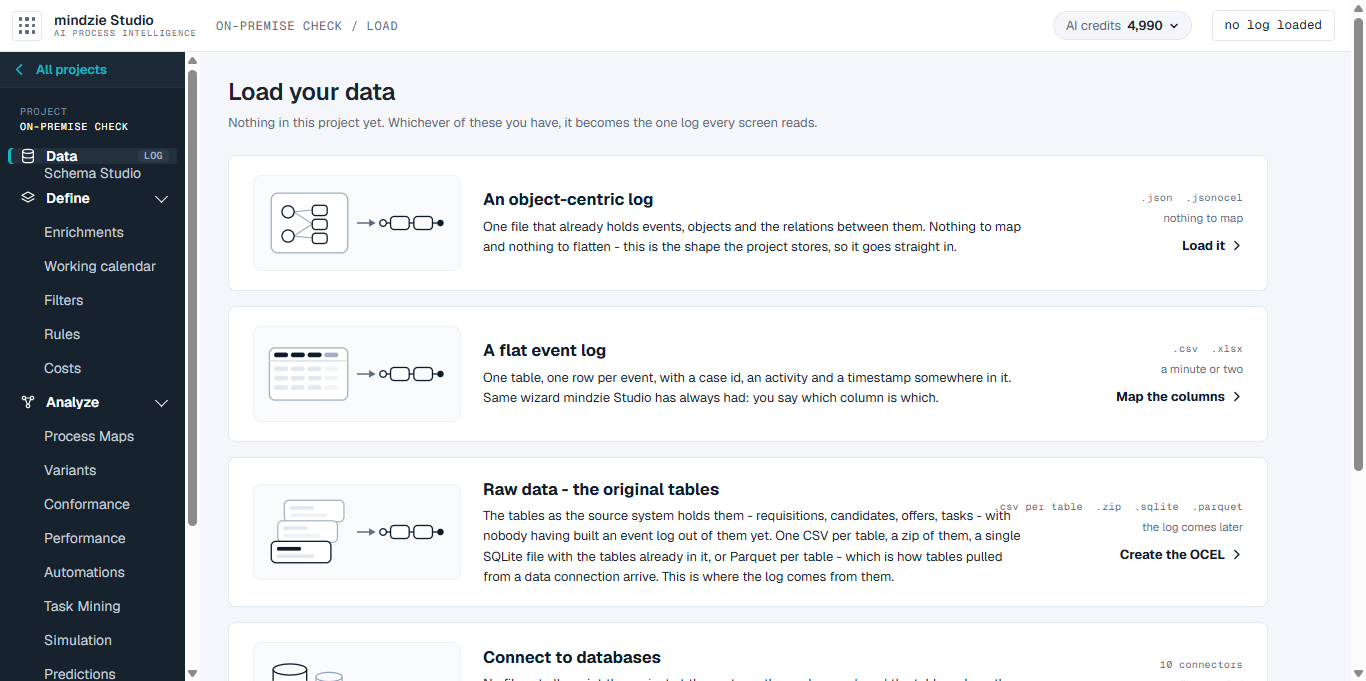
小さなイベントログを読み込みます。イベント数とケース数が表示されたら両サーバーが連携して動作しています。
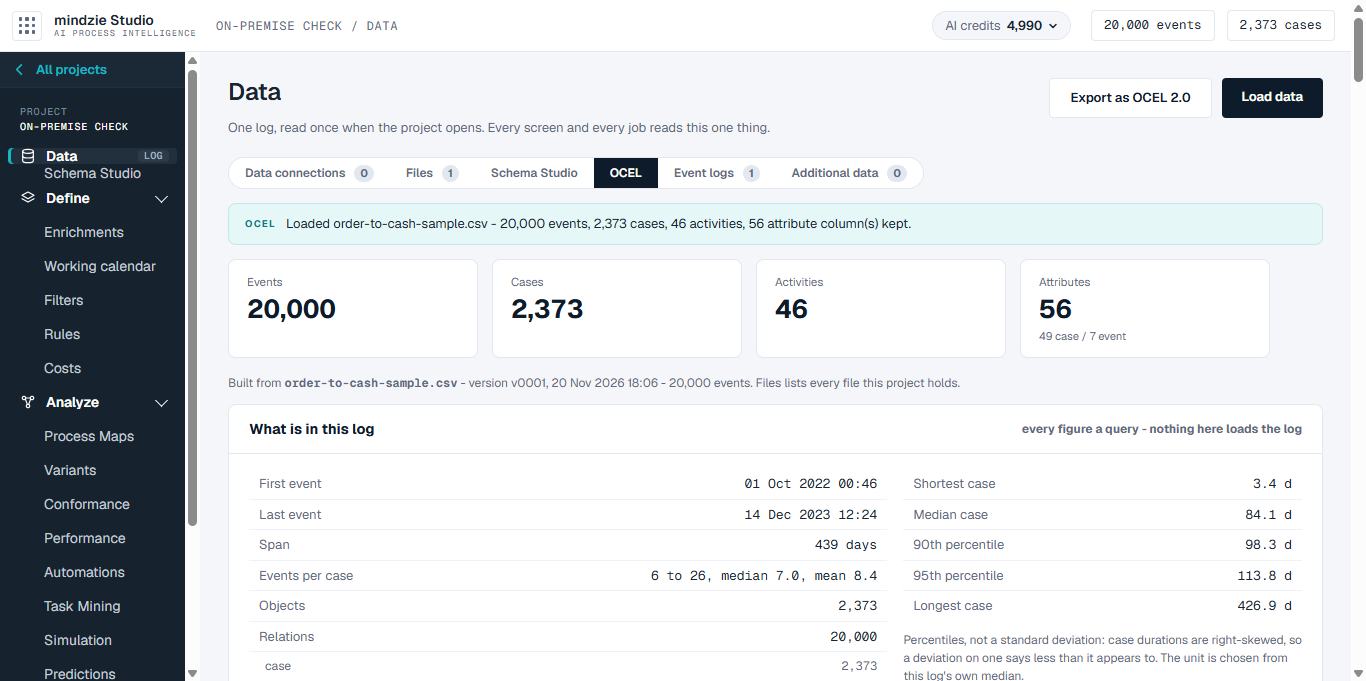
Linuxサーバーでdocker psを実行すると、プロジェクト用のコンテナが1つ一覧に表示され、ファイルはステップ2のデータフォルダー下のフォルダーにあります。
アップデート
Windowsサーバー上のmindzieStudioは自動アップデートに従い更新されます。Linuxサーバーには手動で何もインストールせず、mindzieStudioのアップデートごとにプロジェクトイメージが付属し、ステップ8の手順でLinuxサーバーへロードされます。Docker EngineとLinuxシステムは通常の更新で最新の状態を保ってください。
何か問題があった場合
このマシンをテストは問題の内容を表示します。よくある返答:
| コンテナタブの表示内容 | 対処方法 |
|---|---|
| このWindowsサーバーにdockerコマンドがインストールされていない | ステップ3。次に、ステップ3の項目4のようにIISとサービスを再起動します。 |
Host key verification failed |
ステップ5の項目2:known hosts行がないか、名前がアドレスの名前と異なっています。 |
bad permissions または UNPROTECTED PRIVATE KEY FILE |
ステップ4の項目2:別のアカウントがまだキーを読み取れます。4つのicacls行すべてを実行してください。 |
Permission denied (publickey) |
ステップ4の項目4:公開鍵がmindzieアカウントのauthorized_keysにありません。 |
permission denied ... docker.sock |
ステップ2の項目2:mindzieアカウントがdockerグループに属していません。 |
| Linuxマシンではない | アドレスが間違ったマシンを指定しています。プロジェクトはLinuxでのみ動作します。 |
Test this machineが動作してもプロジェクトがReadyにならない場合は、WindowsサーバーがLinuxサーバーの一時ポートに接続できるか、Before you startに記載の内容を確認してください。
まだ解決しない場合
ログの送信に記載されている方法でログを送信し、support@mindzie.comへご連絡ください。
次のステップ
- はじめてのプロジェクト - イベントログファイルから公開レポートまで。
- プロジェクトページ - プロジェクトの開始、停止、削除。
- バックアップ戦略 - Windowsサーバーのバックアップ。Linuxサーバーではステップ2のdataフォルダーをバックアップしてください。