Connecter votre propre agent et obtenir le Process Context Graph
Votre propre agent de code - Claude Code, Codex ou tout autre - peut travailler dans mindzieStudio pour vous : créer et démarrer des projets Process Intelligence, travailler dans le cube d'un projet, et lire et modifier des diagrammes BPM Studio. Il fait tout cela avec un seul petit outil, mz. La connexion tient en une phrase. Cette page passe ensuite au Process Context Graph d'un projet, sous forme de fichier JSON sur votre propre machine, puis à vos propres rapports et fichiers JSON.
La phrase
Collez ceci dans votre agent :
Read https://docs.mindziestudio.com/mz-cube.txt and connect yourself to my mindzie account.
C'est tout ce que vous tapez. La page citée dans cette phrase est écrite pour l'agent : elle lui dit où télécharger la version actuelle de mz, comment l'installer, comment vous demander une clé sans que la clé n'entre jamais dans la conversation, et comment se connecter.
Pour connecter votre agent à un seul projet, avec une clé qui n'ouvre rien d'autre, collez plutôt ceci, avec le projet en cours d'exécution :
Read https://docs.mindziestudio.com/mz-cube.txt and connect mz to my mindzie project
Deux façons d'entrer : la ligne de commande et le serveur MCP
mz donne à votre agent ses commandes de deux façons. Votre agent utilise celle qu'il prend en charge - vous n'avez pas à choisir, et vous pouvez configurer les deux.
| Accès | Ce que c'est | Convient à |
|---|---|---|
| La ligne de commande | L'agent exécute des commandes mz dans un shell, comme mz projects list |
Tout agent capable d'exécuter des commandes : Claude Code, Codex et la plupart des agents de code. Rien d'autre à configurer. |
| Le serveur MCP | mz mcp s'exécute sur votre machine et offre les commandes sous forme d'outils MCP, un outil par groupe de commandes - toutes sauf les quelques-unes citées plus bas |
Tout agent qui parle le Model Context Protocol (MCP), y compris un agent qui ne peut pas exécuter de shell. Vous l'enregistrez une fois, ci-dessous. |
Les deux utilisent les mêmes clés, enregistrées au même endroit, et sont refusés avec les mêmes mots. Certaines commandes n'existent qu'en ligne de commande, et le serveur MCP ne les propose pas du tout :
- Les commandes qui détruisent définitivement quelque chose - supprimer un projet, un diagramme BPM Studio, un commentaire, une investigation IA ou l'un de ses fichiers, révoquer une clé de projet et restaurer une sauvegarde sur un projet. En ligne de commande, chacune doit être confirmée avec le nom actuel de ce sur quoi elle agit, avant de faire quoi que ce soit.
- Les commandes dont la réponse est un fichier - exporter un diagramme BPM Studio en fichier
.bpmn, télécharger un fichier d'une investigation IA et télécharger une sauvegarde de projet. Elles écrivent le fichier à un chemin que vous indiquez, ce qu'un appel d'outil ne peut pas faire.
Dans le cube d'un projet, les outils MCP peuvent tout de même supprimer un filtre, un enrichissement, une règle ou un coût enregistré, comme la ligne de commande.
Quelle clé ouvre quoi
mz prend deux sortes de clés, et chacune ouvre ses propres choses :
| Clé | Ce qu'elle ouvre | Où elle est créée |
|---|---|---|
| Clé de tenant | Vos projets Process Intelligence - lister, créer, démarrer, arrêter, sauvegarder et en ouvrir un pour travailler - et BPM Studio : diagrammes, commentaires, approbations, le journal d'audit et les investigations IA | Par vous, dans mindzieStudio : le menu sous votre nom, Administration, Settings, API Keys |
Clé de projet (mz_pk_...) |
Le cube d'un projet, et rien d'autre : son journal d'événements, ses tâches, ses rapports et le reste de sa boîte à outils | Par vous, dans le menu ... du projet, API keys - ou par votre agent, à partir de la clé de tenant, quand il ouvre un projet |
La phrase en haut connecte votre agent avec une clé de tenant. Avec elle, votre agent crée lui-même une clé de projet pour chaque projet dans lequel il travaille, et vous n'en manipulez jamais.
Ce dont vous avez besoin
- Python 3.9 ou plus récent sur la machine où s'exécute votre agent.
- Le travail sur des projets avec une clé doit être activé pour votre installation. Si vous n'en êtes pas sûr, demandez à votre contact mindzie avant de vous y fier.
- Pour le Process Context Graph, un projet Process Intelligence avec ses données chargées, et des crédits IA dans le projet. La construction du graphe est une tâche IA. Votre premier projet montre comment créer un projet.
Ce que vous verrez
- L'agent installe l'outil. Il lit quelle version est actuelle, la télécharge, la vérifie et l'installe. Votre agent peut vous demander la permission pour chaque commande ; accordez-la.
- Une page s'ouvre dans votre navigateur. L'agent vous prévient d'abord. La page est servie par l'outil sur votre propre ordinateur, et elle demande deux choses : une adresse et une clé.
- Créez la clé et collez-la dans la page, avec l'adresse - voir les deux listes ci-dessous - et cliquez sur Check and save. La clé est vérifiée avant que quoi que ce soit ne soit enregistré. Une mauvaise clé, une clé du mauvais type ou une adresse injoignable est refusée sur la page par une phrase, et vous pouvez réessayer. Quand cela fonctionne, la page affiche Saved et vous pouvez la fermer. La page attend jusqu'à 10 minutes.
- L'agent confirme. Il effectue une lecture et vous dit qu'il est connecté, et à quoi.
La clé ne passe jamais par votre agent. Vous la collez dans la page, pas dans la conversation, et l'agent ne voit que ce qu'il a ouvert. Elle est enregistrée sur votre ordinateur dans un fichier que vous seul pouvez lire, où l'outil la retrouve la fois suivante ; vous vous connectez donc une fois par machine. Ne collez pas de clé dans la conversation ; si vous l'avez fait, supprimez-la dans mindzieStudio et créez-en une autre.
Si aucune page ne s'ouvre - votre agent s'exécute sur une autre machine, ou dans un bac à sable qui ne peut pas ouvrir de navigateur - l'agent vous donne l'adresse de la page à ouvrir vous-même. La page se trouve sur la machine où s'exécute l'agent ; ouvrez-la donc dans un navigateur sur cette machine.
Avec une clé de tenant - la phrase en haut
- Créez la clé. Connectez-vous à mindzieStudio et vérifiez que vous êtes dans le bon tenant : le tenant est indiqué en bas à droite de la page. Ouvrez le menu sous votre nom, puis Administration, Settings, API Keys, et cliquez sur Create New Secret Key. Nommez-la d'après ce qui la détiendra -
my-laptop-agent- et cliquez sur Create. Copiez la clé. Elle commence parmz_tk_oumz_sk_. - L'adresse est celle à laquelle vous vous connectez à mindzieStudio, par exemple
https://www.mindziestudio.com. Une clé ne fonctionne que sur le mindzieStudio où elle a été créée.
La page lit dans la clé elle-même le tenant auquel elle appartient, vous ne tapez donc jamais d'identifiant de tenant. Piloter un projet depuis votre propre agent explique ce qu'une clé de tenant peut faire, et comment la garder en sécurité.
Avec une clé de projet - un seul projet
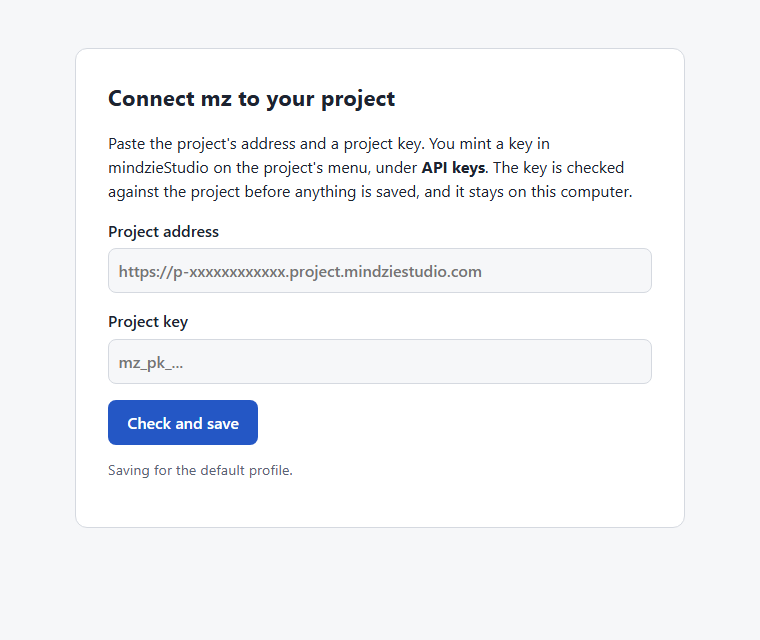
Démarrez le projet. Sur la page des projets AI Process Intelligence, cliquez sur Start sur le projet s'il est arrêté, et attendez qu'il affiche Running - environ une minute. Le projet doit être en cours d'exécution quand vous cliquez sur Check and save. Si la page affiche The project at this address is not running, démarrez le projet, attendez qu'il affiche Running, et cliquez de nouveau sur Check and save - la page continue de vous attendre.
Créez la clé. Sur la même page, cliquez sur le menu ... de la carte du projet et choisissez API keys. Sous Key name, indiquez ce qui détiendra la clé -
my-agent,my-laptop- et cliquez sur Mint key, puis sur Copy. La clé commence parmz_pk_et n'est affichée qu'une fois.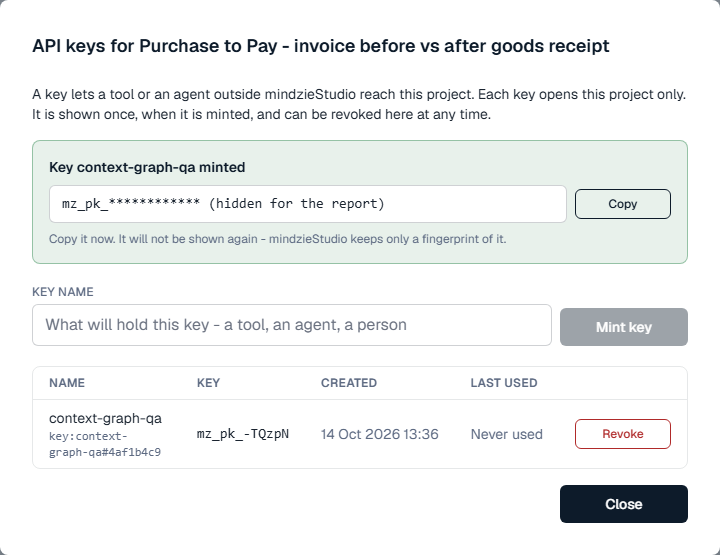
Trouvez l'adresse. Ouvrez le projet. La barre d'adresse de votre navigateur affiche alors l'adresse propre du projet - dans le cloud mindzie elle commence par
https://p-, par exemplehttps://p-34d6537ced37.project.mindziestudio.com. Prenez la partie jusqu'à la fin du nom, sans rien de ce qui suit.
Une clé de projet ouvre ce seul projet et rien d'autre. La boîte de dialogue API keys liste chaque clé du projet, la dernière utilisation de chacune, et un bouton Revoke pour chacune. Voir La page des projets.
Configurer le serveur MCP dans votre agent
Ceci ne concerne que l'accès par MCP. Un agent qui exécute mz en ligne de commande n'en a pas besoin. Chaque configuration ci-dessous démarre mz mcp comme serveur local sur l'entrée et la sortie standard ; il prend ses clés dans ce que vous avez enregistré sur la page, jamais dans les paramètres de l'agent, donc aucune clé n'apparaît dans ces fichiers.
Claude Code
claude mcp add --scope user mz -- mz mcp
claude mcp list
La première ligne enregistre le serveur pour chaque projet que vous ouvrez dans Claude Code ; omettez --scope user pour l'enregistrer uniquement pour le dossier actuel. claude mcp list affiche alors mz comme Connected. Lancez une nouvelle session Claude Code, et les outils mz sont là. Claude Code peut vous demander la permission avant d'utiliser un outil ; lisez ce que fera chaque appel avant de l'autoriser (voir Avant de laisser des appels s'exécuter sans demander ci-dessous).
Codex
codex mcp add mz -- mz mcp
Cela écrit le serveur dans le fichier de paramètres de Codex, ~/.codex/config.toml (sous Windows %USERPROFILE%\.codex\config.toml). Ouvrez le fichier et ajoutez une ligne à la table [mcp_servers.mz], pour qu'elle se lise ainsi :
[mcp_servers.mz]
command = "mz"
args = ["mcp"]
default_tools_approval_mode = "prompt"
Avec prompt, Codex vous demande avant chaque appel d'un outil mz. codex mcp list affiche mz comme activé ; lancez une nouvelle session Codex pour l'utiliser.
Codex accepte aussi approve, qui lui permet d'appeler chaque outil mz sans demander. N'utilisez cette valeur que pour une exécution où personne n'est là pour répondre, et seulement si vous acceptez ce que décrit la section suivante.
Avant de laisser des appels s'exécuter sans demander
Le serveur MCP ne propose rien qui supprime un projet ou un diagramme, mais il est loin d'être en lecture seule. Par lui, un agent peut démarrer un projet, ce qui coûte de l'argent tant que le projet n'est pas arrêté ; exécuter une tâche IA, qui utilise les crédits IA du projet ; charger des données ; publier des rapports ; modifier des diagrammes BPM Studio ; et supprimer un filtre, un enrichissement, une règle ou un coût enregistré dans un projet. Laissez donc votre agent demander avant chaque appel, sauf si vous acceptez qu'il fasse tout cela sans vous.
Tout autre agent qui parle MCP
Enregistrez un serveur local, sur l'entrée et la sortie standard, dont la commande est mz avec l'unique argument mcp. La plupart des agents l'acceptent sous cette forme :
{"mcpServers": {"mz": {"command": "mz", "args": ["mcp"]}}}
Un agent qui préfère un shell
Rien à enregistrer. L'agent exécute mz comme n'importe quelle autre commande - mz --help liste les groupes de commandes, et mz skill affiche toute la méthode, écrite pour un agent.
Si mz n'est pas dans le chemin de l'agent
Si l'agent ne trouve pas mz - il a été installé dans un environnement Python à part, par exemple - indiquez le chemin complet du mz installé, que which mz (where mz sous Windows) affiche quand cet environnement est actif. Dans un environnement créé dans ~/.mz-env, c'est ~/.mz-env/bin/mz sous macOS ou Linux et %USERPROFILE%\.mz-env\Scripts\mz.exe sous Windows. Par exemple :
claude mcp add --scope user mz -- ~/.mz-env/bin/mz mcp
Ce que propose le serveur MCP
Un outil par groupe de commandes : projects, projects_backups, bpmn_diagrams, cube_log, cube_reports et ainsi de suite - 33 outils en tout. Chacun prend une méthode et ses paramètres ; la méthode describe liste chaque paramètre. Les commandes citées sous Deux façons d'entrer n'en font pas partie. open, sur l'outil projects, crée une clé de projet et l'enregistre, pour que les outils cube_ atteignent ensuite ce projet - la clé n'apparaît jamais dans la réponse. Pour servir un profil autre que celui par défaut, enregistrez mz mcp --server <name>.
Que faire ensuite
Demandez à votre agent avec vos propres mots. Par exemple :
Run the Process Context Graph card and give me the JSON.
Make me a report on how long invoices wait for approval, with the numbers as a JSON file.
Le reste de cette page montre ce qui se passe alors - chaque commande, pour que vous puissiez suivre votre agent ou les exécuter vous-même. Les étapes à partir des cartes de rapport ont été exécutées, dans cet ordre, sur un vrai projet de 1,6 million d'événements, et les chiffres et messages cités sont ceux qu'il a donnés. Une tâche IA utilise les crédits IA du projet, votre agent demande donc avant d'en lancer une.
Quand vous avez fini, arrêtez le projet sur la page des projets : voir Quand vous avez terminé à la fin de cette page.
Comment tout s'articule
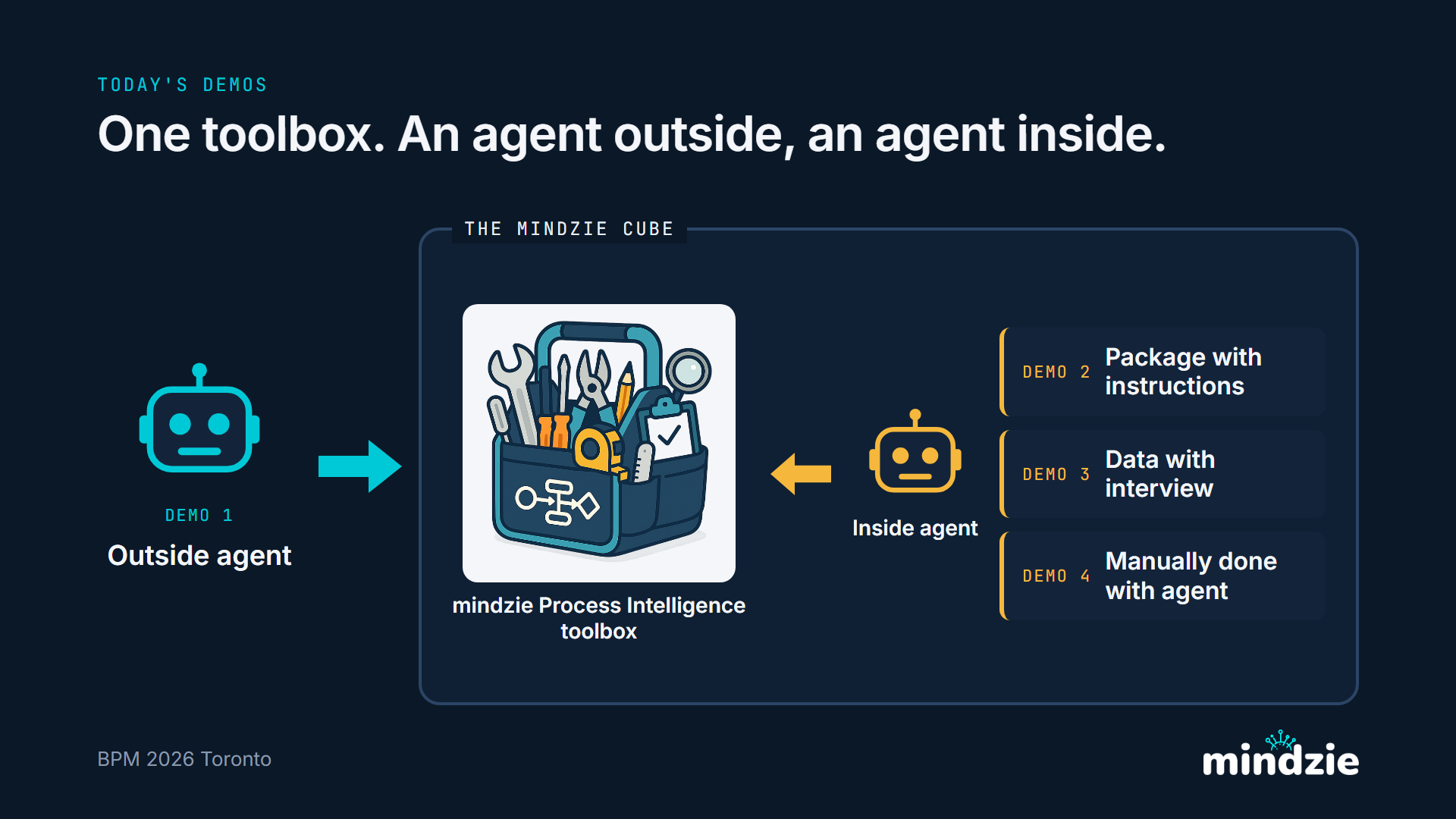
Chaque projet Process Intelligence s'exécute dans son propre cube : un conteneur qui contient le journal d'événements du projet et une boîte à outils de process intelligence. Deux sortes d'agents utilisent la même boîte à outils.
- L'agent à l'intérieur est l'agent mindzie qui s'exécute dans le cube. C'est lui qui écrit un rapport quand une carte de rapport est exécutée, y compris le Process Context Graph.
- Un agent à l'extérieur est le vôtre - un agent de code, un script, un programme sur votre machine. Il atteint le cube en HTTPS avec un petit outil en ligne de commande,
mz, et une clé qui ouvre ce seul projet. Il ne voit jamais les fichiers du cube ; il demande, et le cube répond.
Sur cette page, votre agent, à l'extérieur, demande à l'agent à l'intérieur de construire le graphe, l'attend et récupère le résultat. (L'image est une diapositive de la présentation où le cube a été dévoilé ; ses étiquettes DEMO correspondent à l'ordre de cette présentation.)
Se connecter sans agent
Vous pouvez faire la même chose vous-même dans un terminal, en trois étapes.
1. Téléchargez la version actuelle. L'adresse ci-dessous contient le numéro de la version actuelle et rien d'autre :
curl https://mindzie.blob.core.windows.net/download/mindzie-agent/LATEST
Elle répond par exemple 1.4.0. Mettez ce numéro à la place de <version> :
curl -fO https://mindzie.blob.core.windows.net/download/mindzie-agent/mzcube-<version>-py3-none-any.whl
curl -fO https://mindzie.blob.core.windows.net/download/mindzie-agent/skill/SKILL.md
Sous Windows, tapez curl.exe au lieu de curl. Un téléchargement dans le navigateur fonctionne aussi. Le fichier .whl est l'outil, mz ; il n'utilise rien d'autre que la bibliothèque standard de Python. SKILL.md est son fichier de méthode : chaque commande, chaque option, et à quoi ressemble chaque réponse. Il est écrit pour un agent - placez-le là où votre agent lit ses instructions ou ses compétences.
2. Installez-le dans un environnement Python propre, à partir du fichier téléchargé :
python -m venv mz-env
mz-env\Scripts\activate
pip install mzcube-<version>-py3-none-any.whl
pip show mzcube
Sous macOS ou Linux, la deuxième ligne est source mz-env/bin/activate. pip show indique la version installée. L'outil s'installe à partir du fichier et de nulle part ailleurs : pip install mzcube seul ne trouve rien de chez nous.
3. Connectez et vérifiez. Avec une clé de tenant :
mz setup --tenant
mz projects list
Avec une clé de projet, en démarrant d'abord le projet s'il est arrêté :
mz setup
mz reports list
mz setup --tenant et mz setup ouvrent dans votre navigateur les mêmes pages que ci-dessus. Pour être interrogé dans le terminal à la place, avec la clé masquée pendant la saisie, ajoutez --terminal. Une réponse de la deuxième commande - même une liste vide - signifie que l'outil, l'adresse et la clé fonctionnent.
mz --help liste les groupes de commandes, mz projects --help les commandes d'un groupe, et mz projects create --help les options d'une commande.
Une première session en ligne de commande
Avec une clé de tenant enregistrée, ceci crée un projet, le démarre, l'ouvre pour travailler et pose une question à son cube. La première commande répond avec le piProjectId du projet, que les autres prennent :
mz projects create --name "Order to cash"
mz projects start --pi-project-id <piProjectId>
mz projects get --pi-project-id <piProjectId>
mz projects open --pi-project-id <piProjectId> --name my-laptop
mz log stats
mz projects start répond tout de suite ; interrogez mz projects get jusqu'à ce que l'état indique Running. mz projects open crée une clé de projet pour le projet et l'enregistre là où mz setup en enregistre une - il ne montre jamais la clé - pour que chaque commande du cube, comme mz log stats, fonctionne ensuite sur ce projet. Un nouveau projet n'a pas encore de données, donc mz log stats refuse jusqu'à ce que vous en chargiez. Quand vous avez fini : mz projects stop --pi-project-id <piProjectId> - un projet en cours d'exécution coûte de l'argent, un projet arrêté ne coûte rien.
BPM Studio prend la même clé de tenant. L'identifiant d'un projet BPM Studio se trouve dans la barre d'adresse de votre navigateur quand le projet est ouvert, après /project/ :
mz bpmn diagrams list --project-id <project id>
mz bpmn diagrams get --project-id <project id> --diagram-id <diagram id>
Étape 1 - Lister les cartes de rapport
mz reports cards
La réponse est les quatre cartes de rapport que propose l'écran Reports du projet, dans le même ordre, chacune avec la clé que votre agent utilise pour elle :
| Clé | Carte |
|---|---|
data-quality-review |
Data Quality Review |
process-analysis-summary |
Process Analysis Summary |
process-improvement-recommendations |
Process Improvement and Recommendations |
process-context-graph |
Process Context Graph - "Includes agent-ready JSON" |
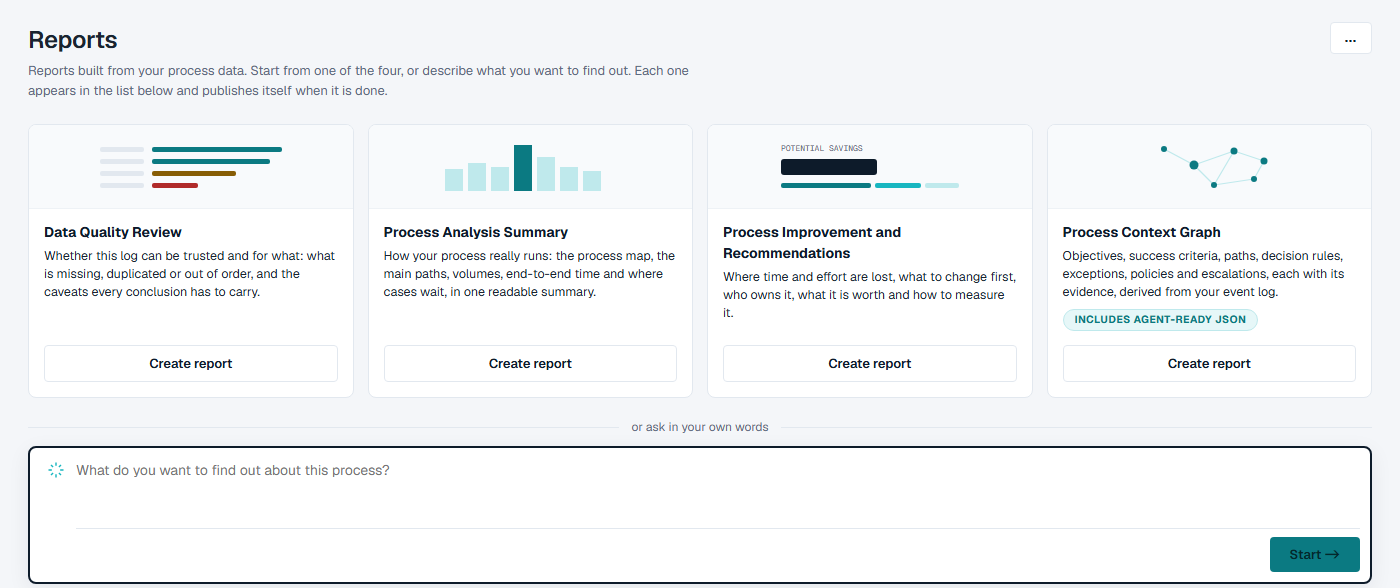
Étape 2 - Lancer la carte Process Context Graph
mz jobs create-agent --card process-context-graph
mz jobs run --slug process-context-graph
La première commande crée la tâche de la carte et répond avec son slug, le nom que prennent les autres commandes. Sur un projet où la carte n'a jamais été exécutée, c'est process-context-graph ; utilisez le slug qu'elle répond. Une carte a une seule tâche : la redemander renvoie la même tâche, et chaque exécution publie la version suivante du même rapport.
La deuxième commande lance l'exécution et répond tout de suite : Started run r0001 of 'process-context-graph'.
C'est le même rapport qu'une personne lance avec Create report sur la carte. C'est une tâche IA : elle utilise les crédits IA du projet ; demandez donc avant de laisser un agent en lancer une.
Étape 3 - L'attendre
mz jobs status --slug process-context-graph
Demandez environ toutes les 30 secondes. Préparez-vous à attendre :
- Cela prend du temps sur un grand journal. Sur un journal de 1,6 million d'événements et environ 250 000 cas, l'exécution a pris 45 minutes. Prévoyez jusqu'à une heure pour un journal de cette taille.
- Il n'y a aucune progression à afficher. Le statut indique
runningdu début à la fin, puisdone. Une longue attente n'est pas une exécution bloquée. - Les tâches s'exécutent une par une dans un projet. Tout ce que vous lancez d'autre - votre propre rapport, par exemple - attend que le graphe soit terminé.
done signifie que le rapport s'est publié lui-même. Tout autre statut final - failed, timeout, out_of_memory, out_of_processor_time, cancelled - signifie qu'il ne l'a pas fait, et le statut porte une phrase qui dit pourquoi.
Le rapport est maintenant sur l'écran Reports du projet comme n'importe quel autre, prêt à être lu par une personne : le même contenu que le JSON, avec la preuve à côté de chaque affirmation.
Étape 4 - Récupérer le graphe
mz reports context-graph > process-context-graph.json
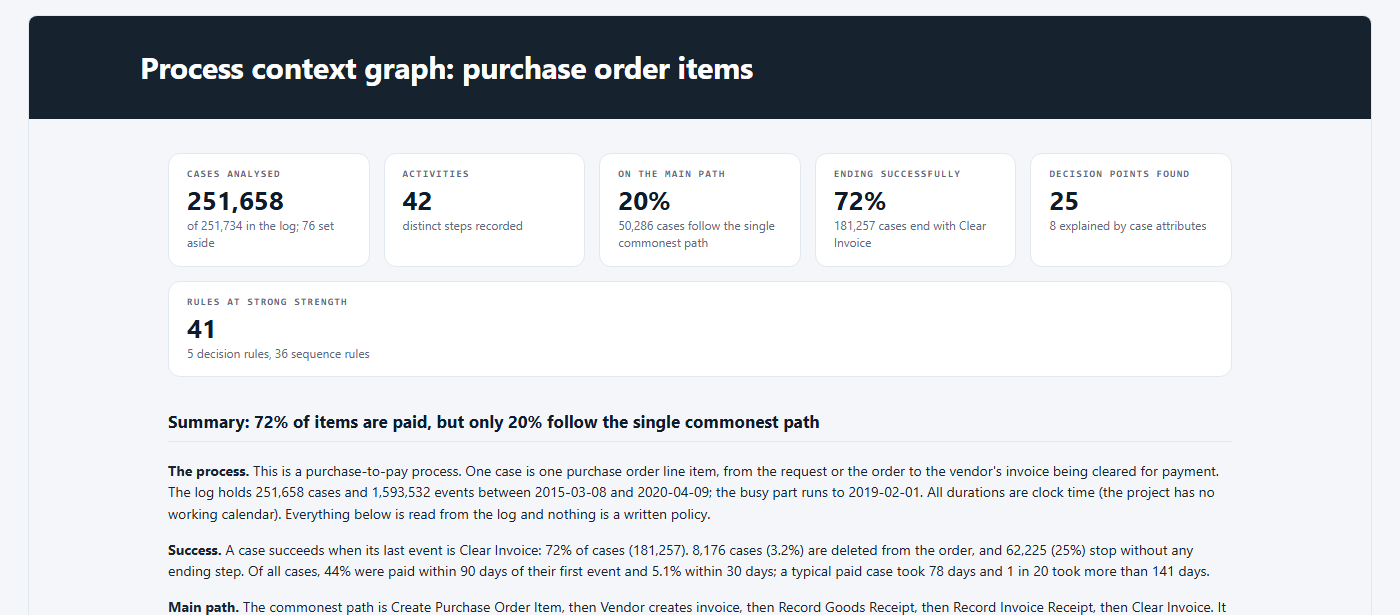
Le graphe lui-même va dans le fichier, et une ligne indiquant de quel rapport et de quelle version il provient s'affiche à l'écran. Sur le projet ci-dessus, le fichier faisait environ 300 Ko : 44 étapes, 188 transferts, 25 points de décision, 48 exceptions et 25 politiques, chacun avec sa preuve. Rien n'est recalculé et aucune IA n'est utilisée - l'appel lit le rapport déjà publié.
Sous Windows, exécutez celle-ci dans l'Invite de commandes : Windows PowerShell réencode le texte envoyé dans un fichier avec >.
Le même document est un fichier que porte le rapport de la carte ; ceci récupère donc exactement les mêmes octets :
mz reports attachment --slug process-context-graph --name process-context-graph.json > process-context-graph.json
Ce qu'il contient, partie par partie, et l'image d'un vrai graphe, se trouvent sur Obtenir le Process Context Graph.
Étape 5 - Le vérifier par rapport à la définition
Le graphe a une forme fixe et versionnée. Téléchargez la définition, mindzie.process-context-graph-1.0.schema.json, à la fin de Obtenir le Process Context Graph, placez-la à côté du graphe, et vérifiez l'un par rapport à l'autre avec n'importe quel validateur JSON Schema. En Python, enregistrez ceci sous check_graph.py :
import json

import jsonschema

with open("process-context-graph.json", encoding="utf-8") as file:
    graph = json.load(file)
with open("mindzie.process-context-graph-1.0.schema.json", encoding="utf-8") as file:
    schema = json.load(file)

jsonschema.validate(graph, schema)
print("valid")
et exécutez-le :
pip install jsonschema
python check_graph.py
Il affiche valid, ou s'arrête sur la partie qui n'a pas la bonne forme. Le projet le vérifie aussi : un rapport dont le graphe n'a pas la bonne forme est refusé à la publication, donc un graphe publié passe toujours.
Au-delà du graphe - vos propres rapports, avec votre propre JSON
Le Process Context Graph est un défaut : nous avons décidé de ce qu'il contient. Tout ce qui va au-delà est à vous - n'importe quelle analyse, portant des fichiers JSON sous les noms de votre choix, récupérés par leur nom de la même façon. Il y a deux façons d'en créer un, et les deux ont été exécutées sur le même projet que ci-dessus.
Façon 1 - un script écrit par votre agent
Votre agent écrit un court script Python qui lit le journal dans le cube et écrit un rapport. Chaque fichier JSON voyage dans le rapport sous forme de lien de téléchargement écrit par mzreport.json_download_link(name, document) - n'importe quel nom, n'importe quel JSON, autant de fichiers que vous voulez. Le script complet de l'exécution ci-dessus se trouve sur Vos propres rapports et JSON. Ensuite :
mz run invoice_timing.py
mz jobs create --name "Invoice timing against the goods receipt"
mz jobs put-file --slug invoice-timing-against-the-goods-receipt --name invoice_timing.py --file invoice_timing.py
mz jobs run --slug invoice-timing-against-the-goods-receipt
mz jobs status --slug invoice-timing-against-the-goods-receipt
mz jobs outputs --slug invoice-timing-against-the-goods-receipt
mz jobs publish --slug invoice-timing-against-the-goods-receipt --run-id r0001 --output invoice_timing.html --name "Invoice timing against the goods receipt"
mz run exécute le script une fois dans le cube et affiche toute erreur en entier ; mettez-le donc d'abord au point là. mz jobs create répond avec le slug que prennent les autres commandes, mz jobs outputs avec l'exécution et la sortie à publier. Aucune IA n'est utilisée : l'exécution a pris moins de 10 secondes. mz jobs publish place le rapport sur l'écran Reports.
Façon 2 - un rapport demandé en mots simples
Votre agent décrit le rapport avec ses propres mots, nomme les fichiers JSON qu'il veut, et l'agent à l'intérieur du cube l'écrit :
mz jobs create-agent --name "Payment blocks - where they are set and removed" --brief "Find where payment blocks are set and removed in this purchase-to-pay process: how many cases get a payment block, at which step it is set, how long it stays before it is removed, and which item categories and vendors are most affected. Keep it short. At the end of the report, attach two JSON files for a program to read, using mzreport.json_download_link inside a prose section: 'payment-blocks-summary.json' holding the headline numbers (cases blocked, share of all cases, median days blocked) and 'payment-blocks-by-category.json' holding one row per item category with cases blocked and median days blocked."
mz jobs run --slug payment-blocks-where-they-are-set-and-removed
mz jobs status --slug payment-blocks-where-they-are-set-and-removed
C'est une tâche IA, comme la carte : elle a pris 8 minutes, et le rapport s'est publié lui-même avec exactement les deux fichiers demandés.
Récupérer vos fichiers
mz reports list
mz reports attachments --slug invoice-timing-against-the-goods-receipt
mz reports attachment --slug invoice-timing-against-the-goods-receipt --name invoice-timing-kpis.json > invoice-timing-kpis.json
mz reports list affiche chaque rapport publié avec les fichiers JSON qu'il porte ; mz reports attachments liste les fichiers d'un rapport avec leur taille et le schéma que chacun nomme ; mz reports attachment renvoie un fichier. Seul un fichier qui nomme le schéma mindzie.process-context-graph est soumis à notre définition - toute autre forme est à vous de décider.
Quand quelque chose est refusé
Chaque refus dit, en une phrase, quoi faire ensuite. mz se termine avec 3 quand le projet a refusé la demande et que rien ne s'est exécuté, et avec 4 quand le projet n'a jamais été atteint. Voici les refus que votre agent rencontrera, dans les mots qu'il reçoit :
| Ce qui s'est passé | Code | Ce que l'agent reçoit |
|---|---|---|
| Demander le graphe avant que la carte ait été exécutée | 3 | No process context graph has been published in this project. Make one with the Process Context Graph card: mz jobs create-agent --card process-context-graph, then mz jobs run --slug with the slug that answers, and wait for mz jobs status to say done. ... |
| Une carte qui n'existe pas | 3 | There is no report card called 'no-such-card'. The cards are: data-quality-review, process-analysis-summary, process-improvement-recommendations, process-context-graph. |
| Un rapport qui n'existe pas | 3 | There is no published report called 'no-such-report' in this project. The published reports are: ... |
| Un fichier que le rapport ne porte pas | 3 | v0001 of the report 'invoice-timing-against-the-goods-receipt' carries no attachment called 'no-such-file.json'. Its attachments are: invoice-timing.json, invoice-timing-kpis.json. |
| Un fichier qui n'est pas du JSON valide | 3 | The attachment 'broken.json' of v0001 of the report ... cannot be returned as a value: it is not valid JSON (...). ... the report has to be published again with a file that is valid JSON. |
| Publier un graphe avec des parties manquantes | 3 | The report carries "process-context-graph.json". This is not a valid mindzie.process-context-graph 1.0 document: the document is missing "assumptions", "decisions", ... |
| Une clé révoquée | 4 | revoked: Studio refused the key exchange for p-....project.mindziestudio.com: revoked |
Demander le graphe ne lance jamais la carte d'elle-même : la carte est une tâche IA qui utilise vos crédits, elle ne s'exécute donc que lorsqu'on le demande. Une clé révoquée est refusée dans les secondes qui suivent sa révocation.
Où s'exécute le cube
Le cube peut s'exécuter sur vos propres serveurs ou dans notre cloud. Votre agent l'atteint de la même façon dans les deux cas : de l'extérieur, avec mz, l'adresse du projet et une clé de projet.
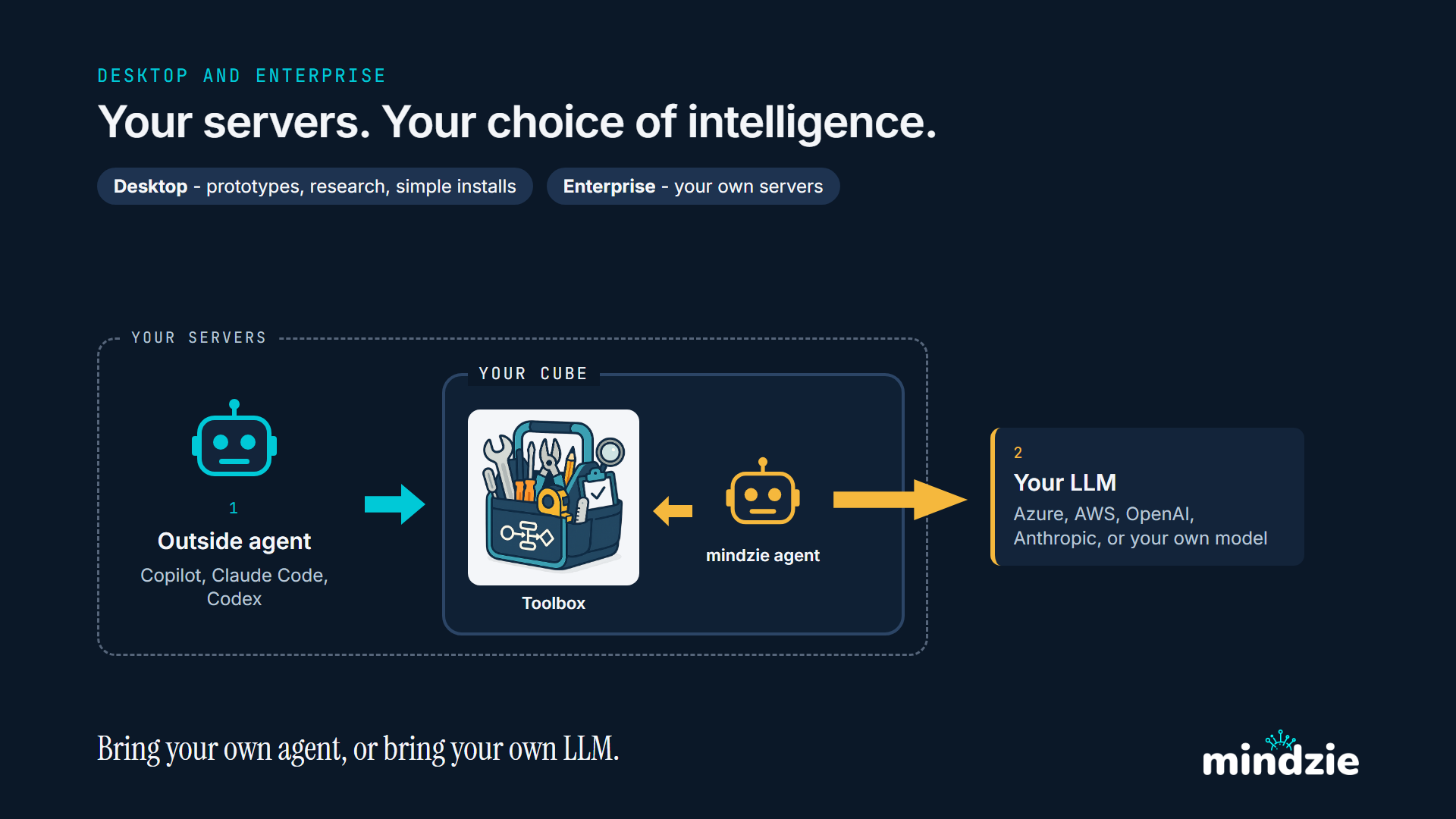
Sur vos serveurs - mindzie Desktop ou Enterprise. Le cube s'exécute dans votre propre réseau, à côté de vos données. Votre agent à l'extérieur utilise sa boîte à outils, et l'agent à l'intérieur appelle le modèle de langage que vous choisissez.
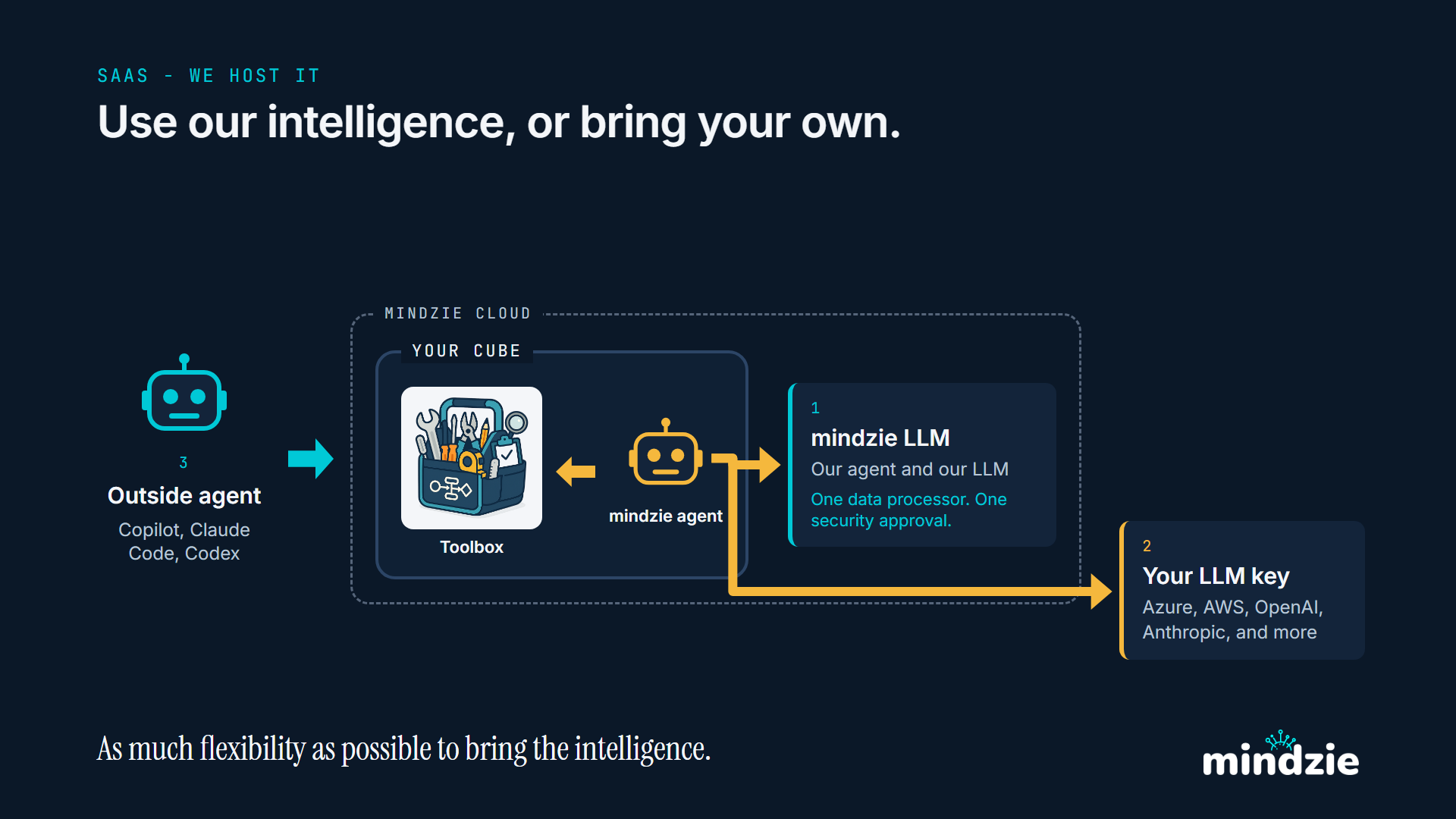
Dans notre cloud - SaaS. Nous hébergeons le cube. L'agent à l'intérieur utilise notre modèle de langage ou votre propre clé, et votre agent à l'extérieur utilise toujours directement la boîte à outils du cube.
Quand vous avez terminé
- Arrêtez le projet sur la page des projets. Un projet en cours d'exécution coûte de l'argent ; un projet arrêté ne coûte rien et ne perd rien - le journal et les rapports sont là au prochain démarrage.
- Révoquez la clé dans la boîte de dialogue API keys du projet si plus rien n'en a besoin. En créer une autre prend quelques secondes.
Suite
- Obtenir le Process Context Graph - ce que contient le graphe, partie par partie, avec un vrai graphe en image.
- Vos propres rapports et JSON - les deux façons en détail, avec le script et les fichiers produits.
- La boîte à outils du cube - ce que contient la boîte à outils, et qui peut atteindre quels outils.
- Piloter un projet depuis votre propre agent - confiez une clé de tenant à votre agent et laissez-le créer, charger et arrêter des projets lui-même.