Installer un serveur sur site
L’Intelligence Processuelle sur vos propres serveurs nécessite deux serveurs :
- Un serveur Windows exécute mindzieStudio lui-même : le site web dans IIS, le service Windows mindzieStudio et SQL Server. C’est la même installation mindzieStudio Enterprise que celle utilisée pour le Process Mining.
- Un serveur Linux avec Docker exécute les projets d’Intelligence Processuelle. Chaque projet est un conteneur sur ce serveur. Le serveur Windows démarre, arrête et met à jour ces conteneurs via SSH, de sorte que rien sur le serveur Linux n’est exposé au réseau sauf SSH et les ports des projets.
Docker Desktop n’est pas supporté sur Windows Server, donc les projets ne peuvent pas s’exécuter sur le serveur Windows lui-même. Un serveur Linux séparé est la configuration supportée par Docker et celle que nous testons.
Cette page vous guide à travers les deux serveurs et leur connexion. Prévoyez une demi-journée, principalement pour le serveur Windows.
Ce que vous installez
| Serveur | Exécute | Accessible par |
|---|---|---|
| Serveur Windows | IIS avec le site mindzieStudio, le service Windows mindzieStudio, SQL Server (sur ce serveur ou un autre) | Les navigateurs de vos utilisateurs, en HTTPS |
| Serveur Linux | Docker Engine, avec un conteneur par projet en cours d’exécution et un dossier contenant les données des projets | Serveur Windows uniquement, via SSH et sur les ports utilisés par les projets |
Chaque projet s’ouvre à sa propre adresse web sous un nom que vous choisissez. Avec le nom projects.votresociete.com, un projet s’ouvre à une adresse telle que p-1234.projects.votresociete.com. Votre navigateur demande cette adresse au serveur Windows, qui transmet la requête au conteneur du projet sur le serveur Linux.
Avant de commencer
Un serveur Windows qui respecte les Exigences Techniques de mindzieStudio Enterprise, avec 4 processeurs ou plus, 8 Go de mémoire ou plus et 100 Go de disque. Nous testons sur Windows Server 2019.
Un serveur Linux avec une version 64 bits de Linux supportée par Docker. Nous testons sur Ubuntu Server 24.04 LTS. Dimensionnez-le dans la section suivante.
Des droits administrateur sur le serveur Windows, et un compte avec
sudosur le serveur Linux.Votre clé de licence mindzieStudio Enterprise. Si vous n’en avez pas, contactez support@mindzie.com.
Deux noms DNS, et un certificat couvrant les deux, fournis par votre équipe IT ou sécurité :
- un nom pour le site web, comme
mindzie.votresociete.com; - un nom wildcard pour les projets, comme
*.projects.votresociete.com.
Les deux pointent vers le serveur Windows. Un certificat contenant les deux noms, ou deux certificats, fonctionnent ; le nom des projets doit être couvert par un certificat wildcard.
- un nom pour le site web, comme
Le réseau entre les deux serveurs. Le serveur Windows doit atteindre le serveur Linux sur le port SSH (22) et sur les ports que Docker attribue aux projets. Docker choisi un port libre pour chaque projet à chaque démarrage, dans la plage de ports temporaires du serveur Linux (sur Ubuntu, de 32768 à 60999). Si un pare-feu se trouve entre les deux serveurs, ou sur le serveur Linux, autorisez le serveur Windows à accéder à toute cette plage. Les utilisateurs n’atteignent jamais directement le serveur Linux.
Un accès internet, pour les téléchargements. Si l’un ou l’autre des serveurs ne possède pas d’internet, lisez d’abord la section Sans internet à l’Étape 8.
Quelle taille pour le serveur Linux
Chaque projet en cours d’exécution obtient sa propre part du serveur Linux. Par défaut, un projet peut utiliser jusqu’à 4 processeurs et 8 Go de mémoire ; vous pouvez modifier cela dans l’onglet Containers (Étape 7). Les projets arrêtés n’utilisent que le disque.
| Serveur Linux | Commencez avec |
|---|---|
| Processeurs | 4, plus 4 pour chaque projet supplémentaire que vous prévoyez d’exécuter simultanément |
| Mémoire | 16 Go, plus 8 Go pour chaque projet supplémentaire que vous prévoyez d’exécuter simultanément |
| Disque | 100 Go, plus de la place pour vos données. L’image du projet prend environ 2 Go ; chaque projet conserve ses fichiers dans son propre dossier. |
Un projet ouvert et inactif utilise peu : sur notre serveur de test, un projet avec un journal de 20 000 événements utilisait environ 250 Mo de mémoire au repos. Les gros journaux et les tâches d’IA consomment le plus lorsqu’ils fonctionnent.
Étape 1 – Le serveur Windows
Installez mindzieStudio Enterprise comme décrit dans le Guide d’Installation de la documentation Process Mining : SQL Server, IIS avec le WebSocket Protocol, Suppression de WebDAV, le Bundle d’Hébergement ASP.NET Core 8, mindzieStudioSetup.exe, la clé de licence et la base de données.
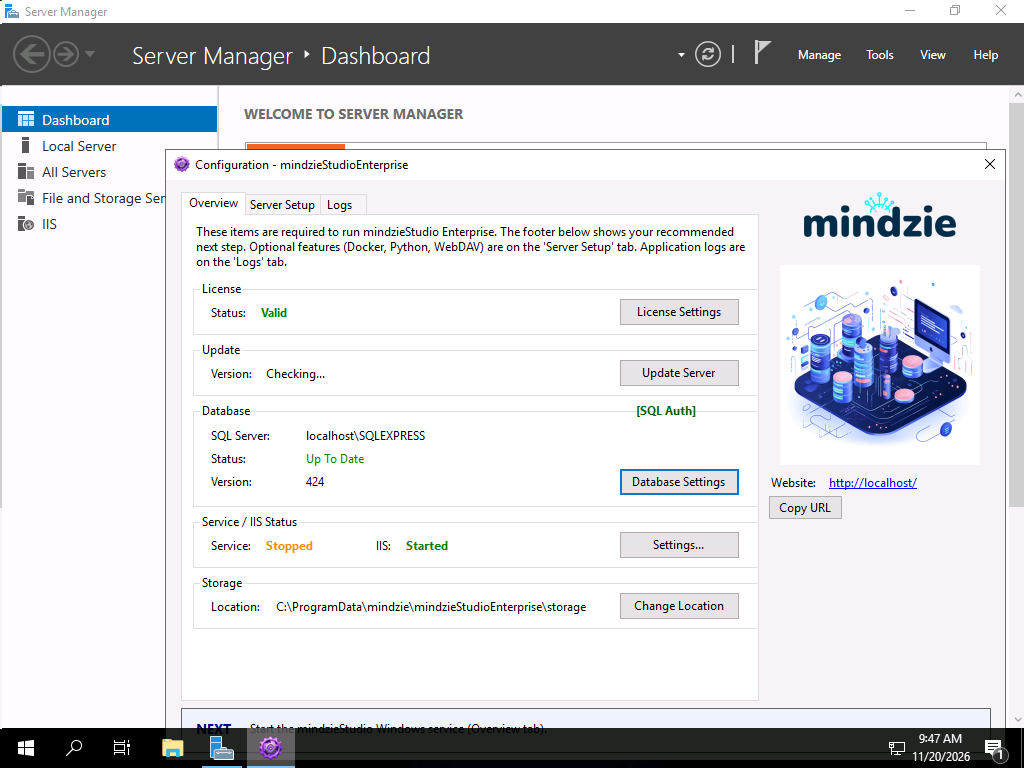
À la fin du guide, l’onglet Overview de l’application Enterprise Configuration affiche une licence valide et une base de données à jour. Si Service affiche encore Stopped, comme sur la capture ci-dessous, cliquez sur Settings... à côté et démarrez le service mindzieStudio.
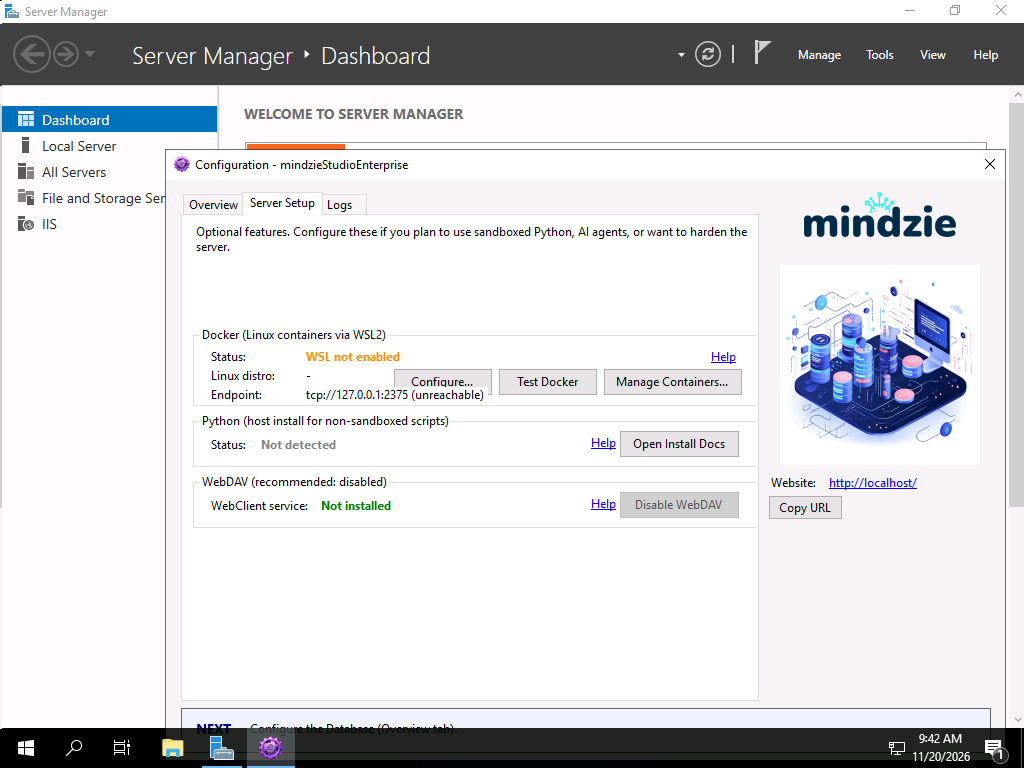
Ne touchez pas à la case Docker dans l’onglet Server Setup. L’onglet Server Setup de l’application Enterprise Configuration contient une section Docker (Linux containers via WSL2) qui indique WSL not enabled. Cela concerne Docker sur le serveur Windows lui-même, qui n’est pas supporté. Intelligence Processuelle utilise le serveur Linux à la place, que vous connectez dans le site web à l’Étape 7.
Puis mettez le site web en HTTPS avec votre certificat, sous le nom DNS du site, comme indiqué à l’Étape 5 de ce guide. Le nom wildcard des projets doit être servi par le même site, donc ajoutez ce nom wildcard à la liaison HTTPS ou utilisez une liaison unique sur le port 443 avec un certificat couvrant les deux noms.
Étape 2 – Le serveur Linux
Installez Docker Engine en suivant les instructions Docker pour votre distribution : docs.docker.com/engine/install. Sur Ubuntu Server 24.04, cela passe par le dépôt officiel Docker :
sudo apt-get update
sudo apt-get install -y ca-certificates curl
sudo install -m 0755 -d /etc/apt/keyrings
sudo curl -fsSL https://download.docker.com/linux/ubuntu/gpg -o /etc/apt/keyrings/docker.asc
sudo chmod a+r /etc/apt/keyrings/docker.asc
echo "deb [arch=$(dpkg --print-architecture) signed-by=/etc/apt/keyrings/docker.asc] https://download.docker.com/linux/ubuntu $(. /etc/os-release && echo "$VERSION_CODENAME") stable" | sudo tee /etc/apt/sources.list.d/docker.list > /dev/null
sudo apt-get update
sudo apt-get install -y docker-ce docker-ce-cli containerd.io docker-buildx-plugin docker-compose-plugin
Vérifiez son fonctionnement avec
sudo docker run --rm hello-world. Docker démarre automatiquement à chaque démarrage du serveur.Créez un compte pour mindzieStudio et ajoutez-le au groupe Docker :
sudo useradd --create-home mindzie
sudo usermod --append --groups docker mindzie
Créez le dossier qui contiendra les données des projets. Le nom est à votre choix. Il doit exister avant le démarrage du premier projet, car Docker refuse d’utiliser un dossier inexistant :
sudo mkdir -p /srv/mindzie/cubes
sudo chown mindzie /srv/mindzie/cubes
Étape 3 – La ligne de commande Docker sur le serveur Windows
Le site web contrôle Docker sur le serveur Linux via la commande docker, qu’il exécute sur le serveur Windows. Docker Desktop n’est ni nécessaire ni utilisé.
Téléchargez la ligne de commande Docker pour Windows depuis download.docker.com/win/static/stable/x86_64. Prenez le
docker-<version>.ziple plus récent.Ouvrez le zip et copiez uniquement
docker.exedans un dossier dédié, par exempleC:\Program Files\Docker CLI.Ajoutez ce dossier au PATH machine, pas à votre utilisateur. Dans PowerShell ouvert en administrateur :
$p = [Environment]::GetEnvironmentVariable('Path', 'Machine')
[Environment]::SetEnvironmentVariable('Path', "$p;C:\Program Files\Docker CLI", 'Machine')
Redémarrez IIS et le service mindzieStudio pour qu’ils prennent en compte le nouveau PATH. Dans le même PowerShell :
iisreset /restart
Restart-Service mindzieStudioService
Étape 4 – La clé SSH pour le site web
Le site web atteint le serveur Linux avec le compte Windows sous lequel il s’exécute. Dans une installation standard, c’est LocalSystem, donc la clé SSH appartient à LocalSystem, pas à vous. LocalSystem garde sa clé dans C:\Windows\System32\config\systemprofile\.ssh.
Si vous configurez le site web et le service pour qu’ils s’exécutent sous un compte de service, comme dans le Guide d’Installation, faites cette étape et l’Étape 5 pour ce compte : placez la clé et le fichier known_hosts dans le dossier .ssh du profil de ce compte, et attribuez la clé à ce compte au lieu de SYSTEM.
Générez une clé sans phrase de passe. Ouvrez Windows PowerShell en administrateur – celui intégré à Windows, pas PowerShell 7, qui transformerait la phrase de passe vide ci-dessous en une vraie phrase que SSH ne pourrait jamais déchiffrer :
$ssh = "C:\Windows\System32\config\systemprofile\.ssh"
New-Item -ItemType Directory -Force $ssh
ssh-keygen -t ed25519 -f "$ssh\id_ed25519" -N '""'
Verrouillez la clé privée de manière à ce que seuls SYSTEM et les Administrateurs puissent la lire. SSH refuse une clé qu’un autre compte peut lire, y compris le compte avec lequel vous êtes connecté :
icacls "$ssh\id_ed25519" /inheritance:r
icacls "$ssh\id_ed25519" /setowner "SYSTEM"
icacls "$ssh\id_ed25519" /grant:r "SYSTEM:F" "Administrators:F"
icacls "$ssh\id_ed25519" /remove "$env:USERNAME"
Vérifiez avec
icacls "$ssh\id_ed25519": il doit lister uniquementBUILTIN\AdministratorsetNT AUTHORITY\SYSTEM.Affichez la clé publique et copiez toute la ligne :
Get-Content "$ssh\id_ed25519.pub"Sur le serveur Linux, ajoutez cette ligne au fichier
authorized_keysdu comptemindzie. Remplacez le texte entre les guillemets par la ligne que vous avez copiée :sudo -u mindzie mkdir -p -m 700 /home/mindzie/.ssh echo 'ssh-ed25519 AAAA... administrator@YOUR-SERVER' | sudo -u mindzie tee -a /home/mindzie/.ssh/authorized_keys sudo -u mindzie chmod 600 /home/mindzie/.ssh/authorized_keys
Étape 5 - Permettre au serveur Windows de reconnaître le serveur Linux
Le nom. Choisissez le nom que le serveur Windows utilisera pour le serveur Linux, par exemple
linux-docker-01, et assurez-vous que le serveur Windows peut le résoudre : une entrée DNS dans votre réseau, ou une ligne dansC:\Windows\System32\drivers\etc\hostssur le serveur Windows. Vous pouvez aussi utiliser à la place le serveur Linux par son adresse IP partout ci-dessous.La clé d’hôte. SSH doit déjà connaître le serveur Linux, sinon il répond
Host key verification failed. Sur le serveur Linux, affichez sa clé d’hôte :cat /etc/ssh/ssh_host_ed25519_key.pubSur le serveur Windows, ajoutez une ligne au fichier des hôtes connus de LocalSystem : le nom que vous avez choisi, puis les deux premières parties de cette clé. Dans PowerShell ouvert en tant qu’administrateur, avec votre propre nom et clé :
Add-Content -Encoding ASCII -Path "C:\Windows\System32\config\systemprofile\.ssh\known_hosts" -Value "linux-docker-01 ssh-ed25519 AAAA..."Utilisez
Add-Content -Encoding ASCIIcomme indiqué. Le>>de PowerShell écrit le fichier dans un format que SSH ne peut pas lire. N’utilisez passsh-keyscandepuis Windows : il ne peut pas lire les clés d’Ubuntu 24.04 (unsupported KEX).
Étape 6 - Connectez-vous au site web
Ouvrez l’adresse du site web, par exemple https://mindzie.yourcompany.com, dans un navigateur sur votre propre ordinateur. La première fois, il vous demande de configurer votre organisation et de créer le premier administrateur. Ensuite, connectez-vous.
La page d’accueil indique AI Process Intelligence requires a Linux machine with Docker. Cliquez sur Connect a Linux machine.
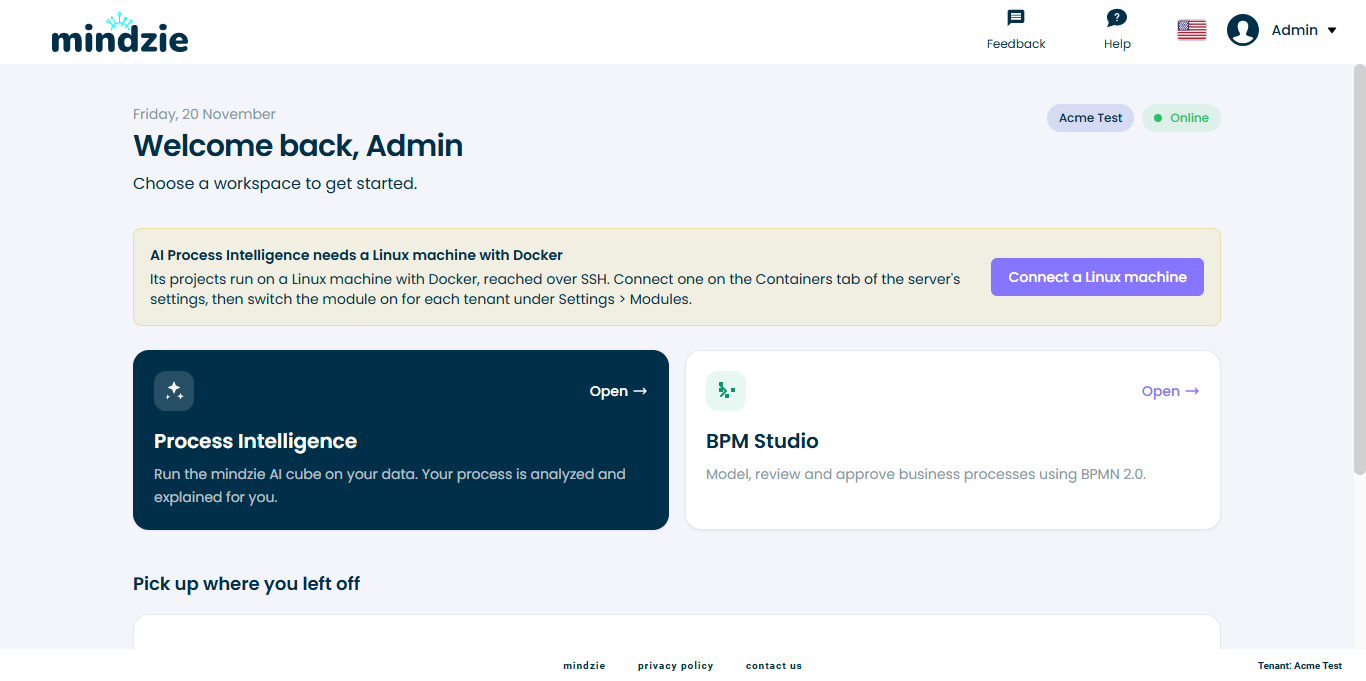
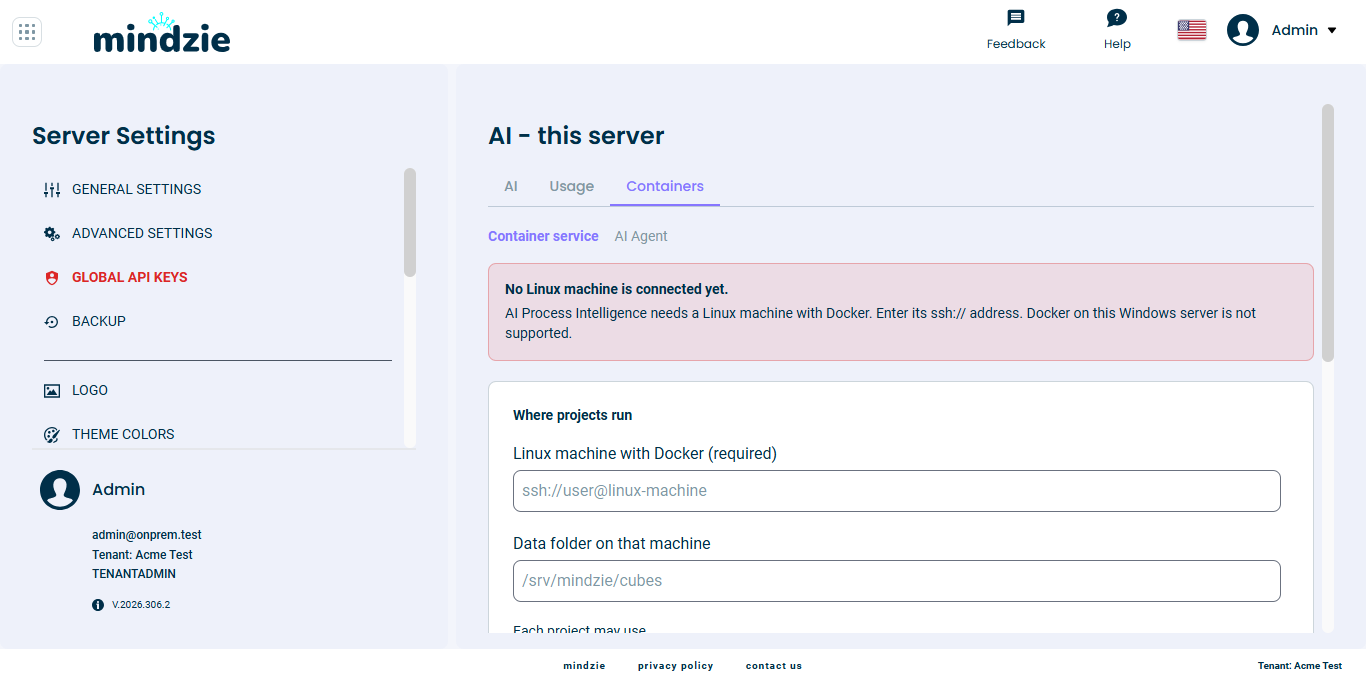
Le bouton ouvre Server Settings, AI, l’onglet Containers. Vous y accédez aussi depuis le menu utilisateur en haut à droite : Server Administration, Server Settings, puis AI.
Étape 7 - Connecter le serveur Linux
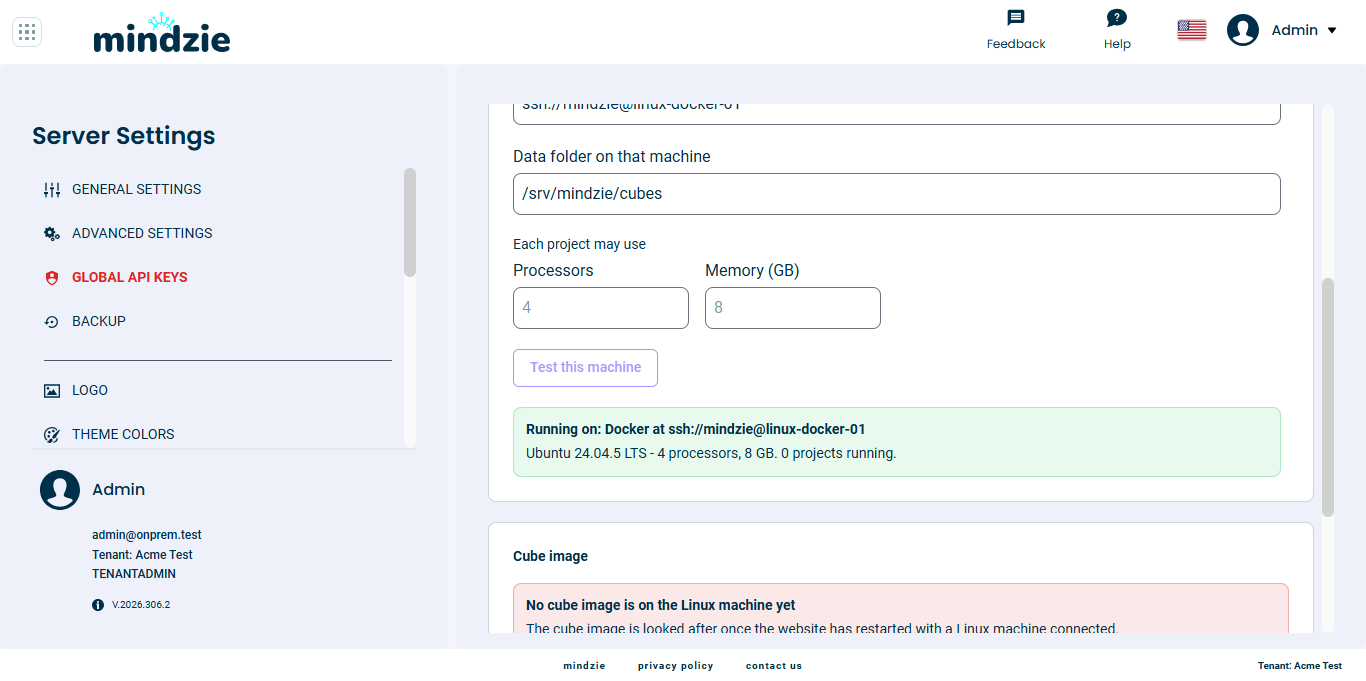
Sous Where projects run, saisissez :
- Linux machine with Docker :
ssh://mindzie@suivi du nom de l’étape 5, par exemplessh://mindzie@linux-docker-01; - Data folder on that machine : le dossier de l’étape 2, par exemple
/srv/mindzie/cubes.
Laissez Processors et Memory (GB) vides pour conserver les valeurs par défaut de 4 processeurs et 8 Go par projet, ou saisissez vos propres limites.
- Linux machine with Docker :
Cliquez sur Test this machine. Il répond avec ce qu’il a trouvé, comme Running on: Docker at ssh://mindzie@linux-docker-01 et le système, processeurs et mémoire du serveur Linux, ou avec le problème rencontré. Voir Quand quelque chose ne va pas à la fin de cette page.
Ouvrez More settings et saisissez l’Project web address : le nom générique sans le
*., par exempleprojects.yourcompany.com. Laissez les autres paramètres tels quels.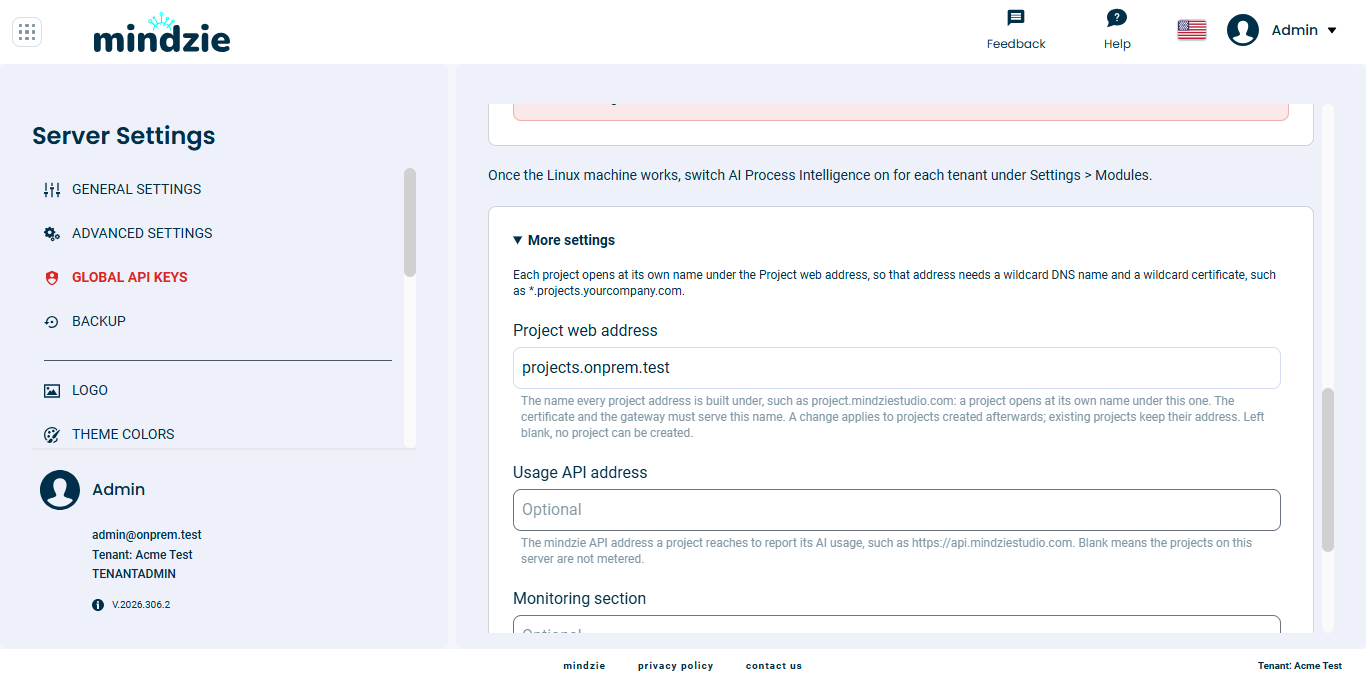
Cliquez sur Save Changes. La page indique qu’un changement prend effet uniquement après le redémarrage de mindzieStudio.
Redémarrez le site web et le service. Dans PowerShell ouvert en administrateur sur le serveur Windows :
iisreset /restart
Restart-Service mindzieStudioService
Chaque locataire devant avoir Process Intelligence doit activer le module. Si Process Intelligence n’est pas sur la page d’accueil d’un locataire, activez-le dans Settings, Modules pour ce locataire.
Étape 8 - L’image du projet
Les projets tournent sur une image qui doit être présente sur le serveur Linux. Le serveur Windows la place lui-même après le redémarrage de l’étape 7. Cela prend quelques minutes la première fois. La carte Cube image dans l’onglet Containers montre l’image en cours d’utilisation, la dernière recherche d’image plus récente, et ce qu’il a trouvé.
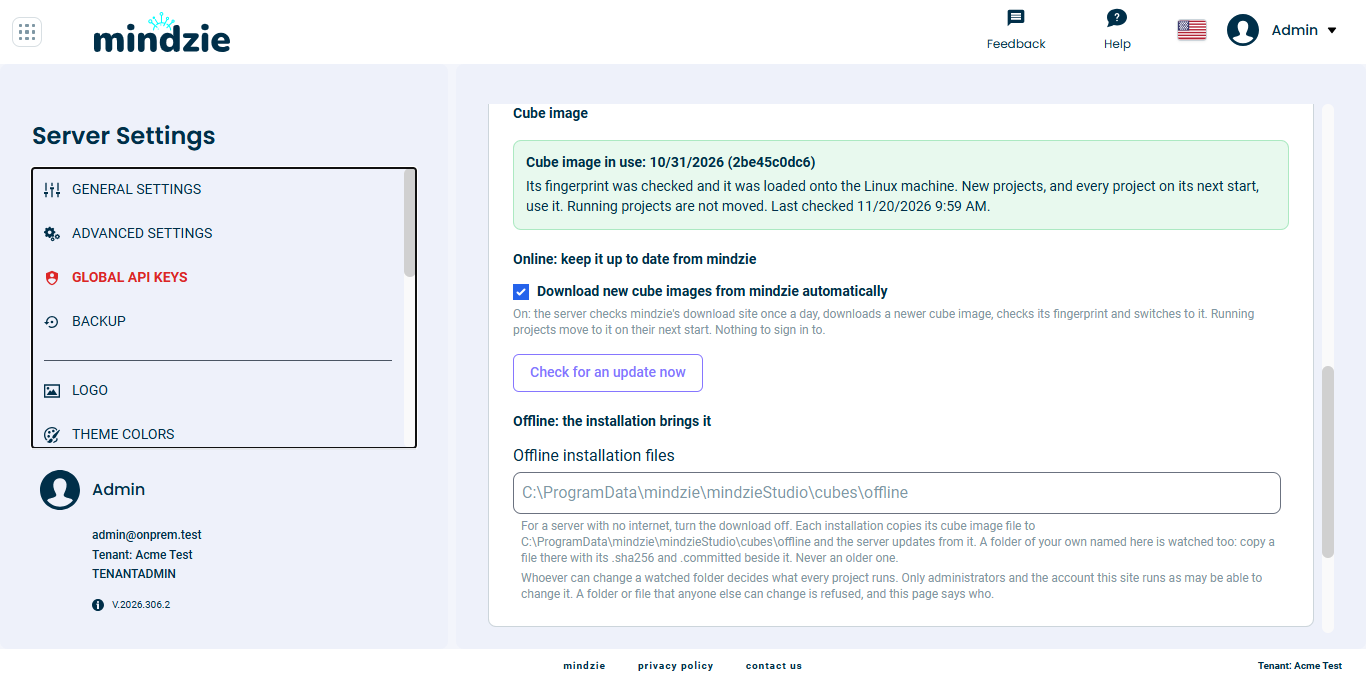
L’image n’est jamais remplacée par une plus ancienne, et un projet en cours garde l’image avec laquelle il a démarré. Il passe à une image plus récente au prochain démarrage.
Avec internet. Tant que Download new cube images from mindzie automatically est activé, le serveur recherche une nouvelle image une fois par jour. Cliquez sur Check for an update now pour lancer la recherche immédiatement.
Sans internet
Désactivez Download new cube images from mindzie automatically. Chaque installation et mise à jour de mindzieStudio apporte son image et la copie dans C:\ProgramData\mindzie\mindzieStudio\cubes\offline. Le serveur la charge de là dans environ 15 minutes, ou immédiatement quand vous cliquez sur Check for an update now.
Pour apporter une image plus récente sans réinstaller, copiez ces trois fichiers ensemble dans ce dossier, ou dans un dossier personnel que vous nommez dans Offline installation files :
mindzie-newstudio-<commit>.tar.gzmindzie-newstudio-<commit>.tar.gz.sha256mindzie-newstudio-<commit>.tar.gz.committed
Un fichier avec un autre nom, un fichier manquant parmi les deux autres, ou un fichier dont l’empreinte ne correspond pas est refusé par nom sur la carte, et l’image en cours continue de fonctionner.
Celui qui peut modifier un dossier surveillé décide de ce que chaque projet utilise. Le serveur charge donc seulement depuis un dossier que les Administrateurs, SYSTEM et le compte sous lequel tourne le site web peuvent modifier. Setup configure cela sur son propre dossier. Pour un dossier personnel, lancez ceci dans PowerShell en administrateur, puis copiez les fichiers depuis cette même fenêtre :
icacls "D:\CubeImages" /inheritance:r /grant "*S-1-5-18:(OI)(CI)(F)" "*S-1-5-32-544:(OI)(CI)(F)"
icacls "D:\CubeImages" /setowner "*S-1-5-32-544" /T
Gardez le dossier sur le serveur Windows lui-même : un partage réseau, un dossier sur un autre ordinateur, ou un chemin via un lien est refusé.
Si le serveur Linux est remplacé
Un nouveau serveur Linux n’a pas d’images. Faites l’étape 2, le point 4 de l’étape 4, et l’étape 5 pour le nouveau serveur, puis cliquez sur Check for an update now. Si la dernière image publiée par mindzie est plus ancienne que celle en cours d’utilisation, la carte indique qu’elle a été ignorée. Ensuite, copiez les trois fichiers de l’image en usage dans le dossier surveillé et cliquez encore sur Check for an update now.
Étape 9 - Vérifier que ça fonctionne
Ouvrez Process Intelligence et créez un projet, comme dans Votre premier projet. Le premier démarrage prend une à deux minutes. Quand il indique Ready, cliquez sur Open.
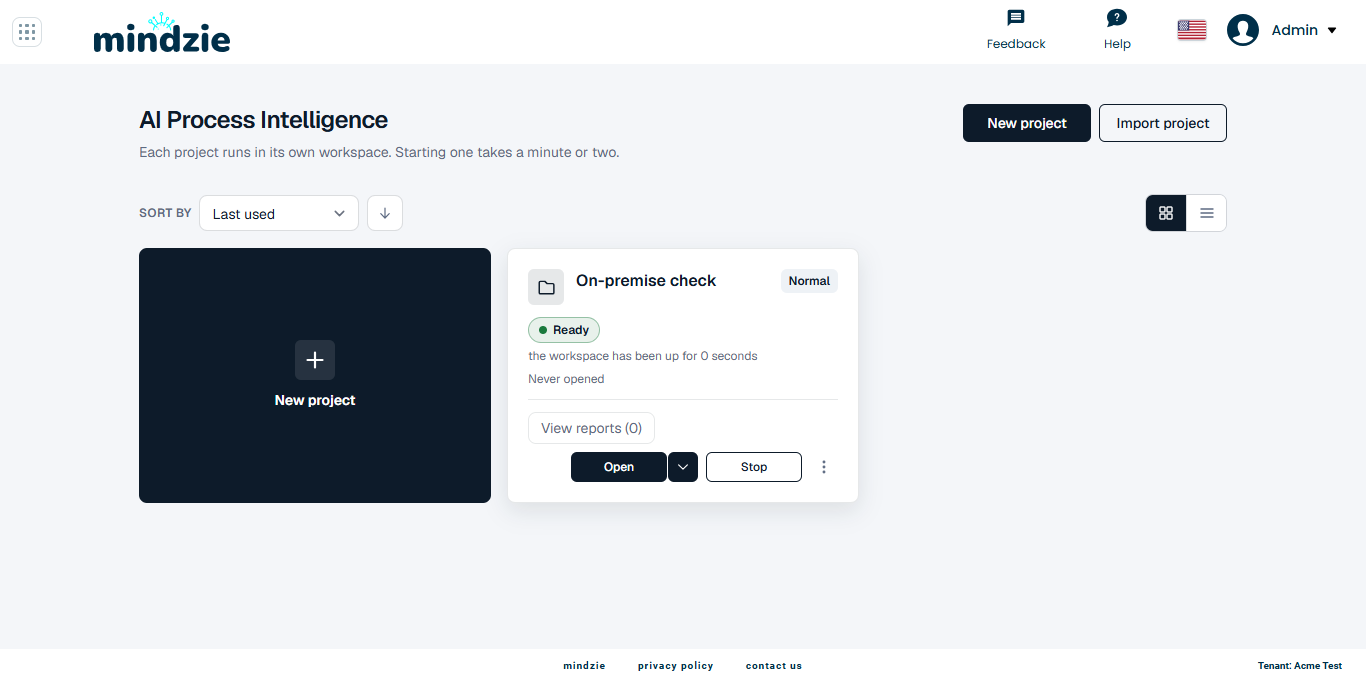
Le projet s’ouvre à sa propre adresse sous votre Project web address, par exemple
https://p-1234.projects.yourcompany.com. Si le navigateur ne trouve pas cette adresse, ou prévient à propos du certificat, vérifiez le nom DNS générique et le certificat wildcard dans Avant de commencer.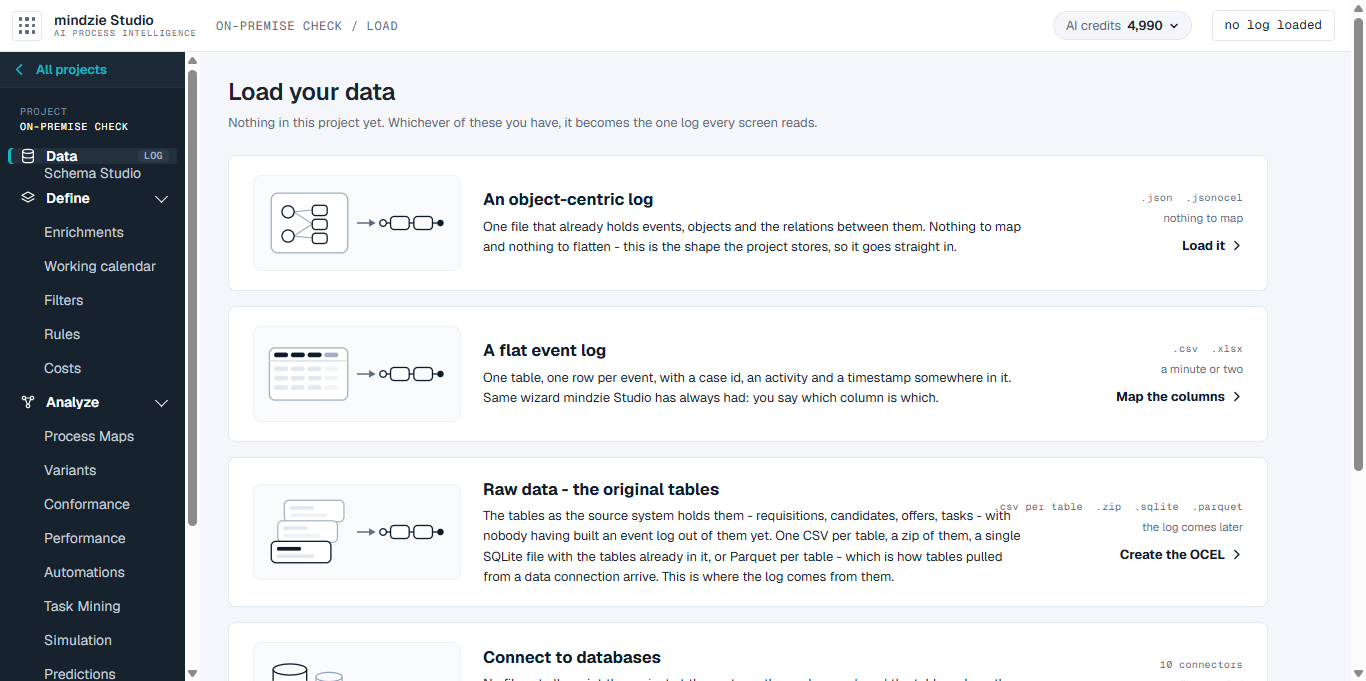
Chargez un petit journal d’événements. Quand il affiche le nombre d’événements et de cas, les deux serveurs fonctionnent ensemble.
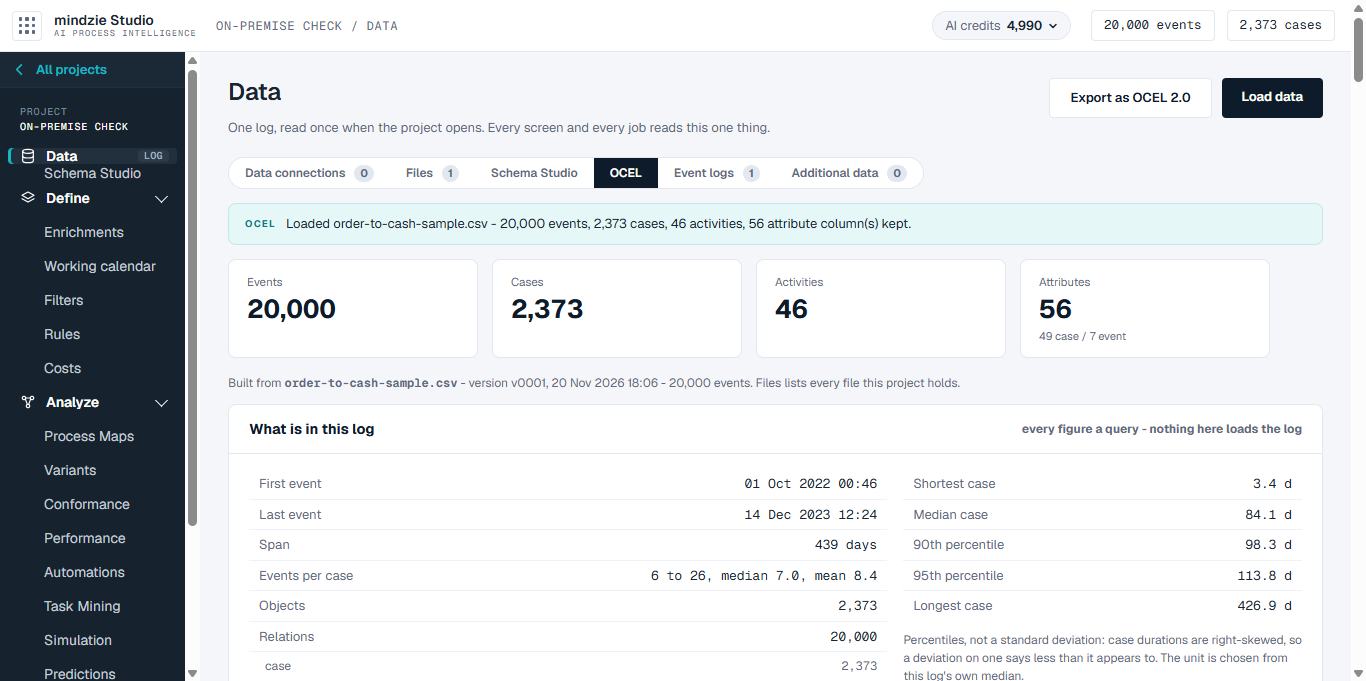
Sur le serveur Linux, docker ps liste maintenant un conteneur pour le projet, et ses fichiers sont dans un dossier sous le dossier de données de l’étape 2.
Mises à jour
mindzieStudio se met à jour sur le serveur Windows comme décrit dans Auto Update. Rien n’est installé manuellement sur le serveur Linux : chaque mise à jour de mindzieStudio apporte son image de projet, et le serveur la charge sur le serveur Linux comme à l’étape 8. Gardez Docker Engine et le système Linux à jour avec vos mises à jour habituelles.
Quand quelque chose ne va pas
Test this machine indique ce qui ne va pas. Les réponses les plus fréquentes :
| L’onglet Containers indique | Que faire |
|---|---|
| La commande docker n'est pas installée sur ce serveur Windows | Étape 3. Puis redémarrez IIS et le service, comme à l'Étape 3, point 4. |
Host key verification failed |
Étape 5, point 2 : la ligne des hôtes connus est manquante, ou son nom n'est pas celui dans l'adresse. |
bad permissions, ou UNPROTECTED PRIVATE KEY FILE |
Étape 4, point 2 : un autre compte peut encore lire la clé. Exécutez les quatre lignes icacls. |
Permission denied (publickey) |
Étape 4, point 4 : la clé publique n'est pas dans les authorized_keys du compte mindzie. |
permission denied ... docker.sock |
Étape 2, point 2 : le compte mindzie n'est pas dans le groupe docker. |
| ce qui n'est pas une machine Linux | L'adresse désigne la mauvaise machine. Les projets ne fonctionnent que sur Linux. |
Si Test this machine fonctionne mais qu’un projet ne devient jamais Ready, vérifiez que le serveur Windows peut accéder aux ports temporaires du serveur Linux, comme décrit dans Before you start.
Toujours bloqué ?
Envoyez-nous vos logs comme décrit dans Envoi des logs et écrivez à support@mindzie.com.
Prochaines étapes
- Votre premier projet - d’un fichier journal d’événements à un rapport publié.
- La page des projets - démarrer, arrêter et supprimer des projets.
- Stratégie de sauvegarde - sauvegarder le serveur Windows. Sur le serveur Linux, sauvegarder le dossier data de l'Étape 2.