Conectar su propio agente y obtener el Process Context Graph
Su propio agente de programación - Claude Code, Codex o cualquier otro - puede trabajar en mindzieStudio por usted: crear e iniciar proyectos de Process Intelligence, trabajar en el cubo de un proyecto, y leer y editar diagramas de BPM Studio. Lo hace todo con una sola herramienta pequeña, mz. Conectarlo lleva una frase. Después, esta página pasa al Process Context Graph de un proyecto, como un archivo JSON en su propia máquina, y a sus propios informes y archivos JSON.
La frase
Pegue esto en su agente:
Read https://docs.mindziestudio.com/mz-cube.txt and connect yourself to my mindzie account.
Es todo lo que escribe. La página de esa frase está escrita para el agente: le dice dónde descargar la versión actual de mz, cómo instalarla, cómo pedirle una clave sin que la clave entre nunca en la conversación y cómo conectarse.
Para conectar su agente a un solo proyecto, con una clave que no abre nada más, pegue esto en su lugar, con el proyecto en ejecución:
Read https://docs.mindziestudio.com/mz-cube.txt and connect mz to my mindzie project
Dos formas de entrar: la línea de comandos y el servidor MCP
mz da a su agente sus comandos de dos formas. Su agente usa la que admita - usted no tiene que elegir, y puede configurar ambas.
| Forma | Qué es | Adecuada para |
|---|---|---|
| La línea de comandos | El agente ejecuta comandos mz en un shell, como mz projects list |
Cualquier agente que pueda ejecutar comandos: Claude Code, Codex y la mayoría de los agentes de programación. No hay nada más que configurar. |
| El servidor MCP | mz mcp se ejecuta en su máquina y ofrece los comandos como herramientas MCP, una herramienta por grupo de comandos - todos salvo los pocos que se indican abajo |
Cualquier agente que hable el Model Context Protocol (MCP), incluido uno que no pueda ejecutar un shell. Lo registra una vez, más abajo. |
Ambas usan las mismas claves, guardadas en el mismo lugar, y se rechazan con las mismas palabras. Algunos comandos solo están en la línea de comandos, y el servidor MCP no los ofrece en absoluto:
- Los comandos que destruyen algo de forma irreversible - eliminar un proyecto, un diagrama de BPM Studio, un comentario, una investigación de IA o uno de sus archivos, revocar una clave de proyecto y restaurar una copia de seguridad sobre un proyecto. En la línea de comandos, cada uno debe confirmarse con el nombre actual de aquello sobre lo que actúa antes de hacer nada.
- Los comandos cuya respuesta es un archivo - exportar un diagrama de BPM Studio como archivo
.bpmn, descargar un archivo de una investigación de IA y descargar una copia de seguridad de un proyecto. Escriben el archivo en una ruta que usted indica, algo que una llamada a una herramienta no puede hacer.
Dentro del cubo de un proyecto, las herramientas MCP sí pueden eliminar un filtro, un enriquecimiento, una regla o un coste guardado, igual que la línea de comandos.
Qué clave abre qué
mz usa dos tipos de clave, y cada uno abre sus propias cosas:
| Clave | Qué abre | Dónde se crea |
|---|---|---|
| Clave de tenant | Sus proyectos de Process Intelligence - listar, crear, iniciar, detener, respaldar y abrir uno para trabajar - y BPM Studio: diagramas, comentarios, aprobaciones, el registro de auditoría e investigaciones de IA | Por usted, en mindzieStudio: el menú bajo su nombre, Administration, Settings, API Keys |
Clave de proyecto (mz_pk_...) |
El cubo de un proyecto, y nada más: su registro de eventos, trabajos, informes y el resto de su caja de herramientas | Por usted, en el menú ... del proyecto, API keys - o por su agente, a partir de la clave de tenant, cuando abre un proyecto |
La frase de arriba conecta su agente con una clave de tenant. Con ella, su agente crea por sí mismo una clave de proyecto para cada proyecto en el que trabaja, y usted nunca maneja ninguna.
Qué necesita
- Python 3.9 o posterior en la máquina donde se ejecuta su agente.
- Trabajar con proyectos mediante una clave debe estar activado para su instalación. Si no está seguro, pregunte a su contacto de mindzie antes de depender de ello.
- Para el Process Context Graph, un proyecto de Process Intelligence con sus datos cargados y créditos de IA en el proyecto. Construir el grafo es un trabajo de IA. Su primer proyecto muestra cómo crear un proyecto.
Qué verá
- El agente instala la herramienta. Lee qué versión es la actual, la descarga, la comprueba y la instala. Su agente puede pedirle permiso para ejecutar cada comando; concédalo.
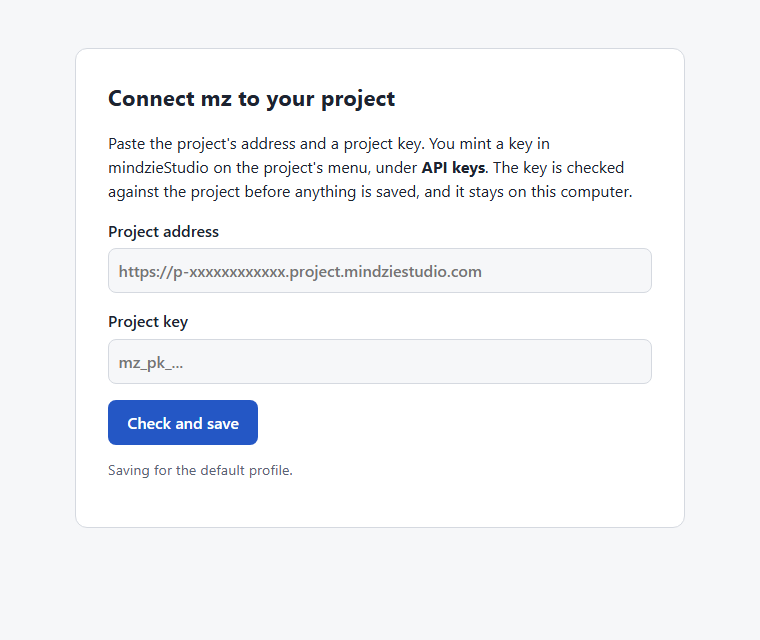
- Se abre una página en su navegador. El agente le avisa antes. La página la sirve la herramienta en su propio ordenador, y pide dos cosas: una dirección y una clave.
- Cree la clave y péguela en la página, con la dirección - vea las dos listas más abajo - y haga clic en Check and save. La clave se comprueba antes de guardar nada. Una clave incorrecta, un tipo de clave equivocado o una dirección inalcanzable se rechaza en la página con una frase, y puede intentarlo de nuevo. Cuando funciona, la página muestra Saved y puede cerrarla. La página espera hasta 10 minutos.
- El agente confirma. Realiza una lectura y le dice que está conectado, y a qué.
La clave nunca pasa por su agente. Usted la pega en la página, no en la conversación, y el agente solo ve lo que abrió. Se guarda en su ordenador en un archivo que solo usted puede leer, donde la herramienta la encuentra la próxima vez, así que se conecta una vez por máquina. No pegue una clave en la conversación; si lo ha hecho, elimínela en mindzieStudio y cree otra.
Si no se abre ninguna página - su agente se ejecuta en otra máquina, o en un entorno aislado que no puede abrir un navegador - el agente le da la dirección de la página para que la abra usted. La página está en la máquina donde se ejecuta el agente, así que ábrala en un navegador de esa máquina.
Con una clave de tenant - la frase de arriba
- Cree la clave. Inicie sesión en mindzieStudio y compruebe que está en el tenant correcto: el tenant aparece en la parte inferior derecha de la página. Abra el menú bajo su nombre, luego Administration, Settings, API Keys, y haga clic en Create New Secret Key. Póngale el nombre de lo que la tendrá -
my-laptop-agent- y haga clic en Create. Copie la clave. Empieza pormz_tk_omz_sk_. - La dirección es aquella en la que inicia sesión en mindzieStudio, por ejemplo
https://www.mindziestudio.com. Una clave solo funciona en el mindzieStudio en el que se creó.
La página lee de la propia clave a qué tenant pertenece, así que nunca escribe un identificador de tenant. Dirigir un proyecto desde su propio agente explica lo que puede hacer una clave de tenant y cómo mantenerla segura.
Con una clave de proyecto - un solo proyecto
Inicie el proyecto. En la página de proyectos AI Process Intelligence, haga clic en Start en el proyecto si está detenido, y espere a que muestre Running - alrededor de un minuto. El proyecto debe estar en ejecución cuando haga clic en Check and save. Si la página dice The project at this address is not running, inicie el proyecto, espere a que muestre Running y vuelva a hacer clic en Check and save - la página sigue esperándole.
Cree la clave. En la misma página, haga clic en el menú ... de la tarjeta del proyecto y elija API keys. En Key name, indique qué tendrá la clave -
my-agent,my-laptop- y haga clic en Mint key y luego en Copy. La clave empieza pormz_pk_y se muestra una sola vez.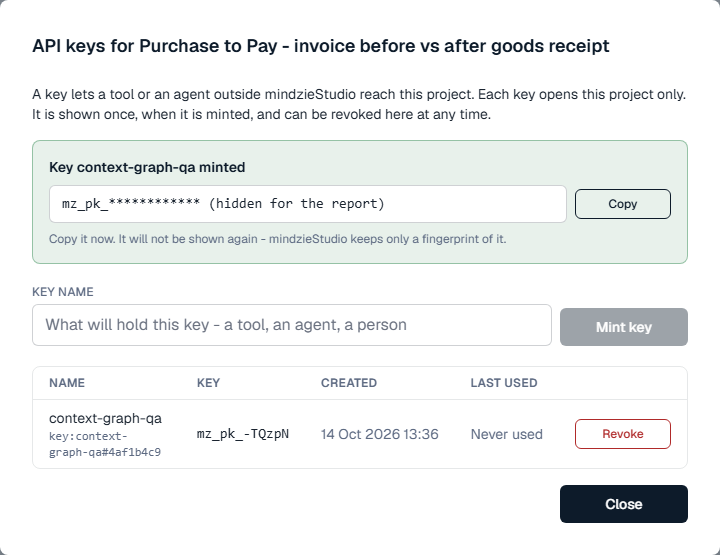
Busque la dirección. Abra el proyecto. La barra de direcciones de su navegador muestra entonces la dirección propia del proyecto - en la nube de mindzie empieza por
https://p-, por ejemplohttps://p-34d6537ced37.project.mindziestudio.com. Tome la parte hasta el final del nombre, sin nada de lo que va después.
Una clave de proyecto abre ese único proyecto y nada más. El cuadro de diálogo API keys lista cada clave del proyecto, cuándo se usó cada una por última vez y un botón Revoke para cada una. Consulte La página de proyectos.
Configurar el servidor MCP en su agente
Esto es solo para la forma MCP. Un agente que ejecuta mz en la línea de comandos no necesita nada de esto. Cada configuración de abajo inicia mz mcp como un servidor local sobre la entrada y salida estándar; toma sus claves de lo que usted guardó en la página, nunca de la configuración del agente, así que ninguna clave va en estos archivos.
Claude Code
claude mcp add --scope user mz -- mz mcp
claude mcp list
La primera línea registra el servidor para cada proyecto que abra en Claude Code; omita --scope user para registrarlo solo para la carpeta actual. claude mcp list muestra entonces mz como Connected. Inicie una nueva sesión de Claude Code y las herramientas mz estarán ahí. Claude Code puede pedirle permiso antes de usar una herramienta; lea lo que hará cada llamada antes de permitirla (consulte Antes de dejar que las llamadas se ejecuten sin preguntar, más abajo).
Codex
codex mcp add mz -- mz mcp
Esto escribe el servidor en el archivo de configuración de Codex, ~/.codex/config.toml (en Windows %USERPROFILE%\.codex\config.toml). Abra el archivo y añada una línea a la tabla [mcp_servers.mz], para que quede así:
[mcp_servers.mz]
command = "mz"
args = ["mcp"]
default_tools_approval_mode = "prompt"
Con prompt, Codex le pregunta antes de cada llamada a una herramienta mz. codex mcp list muestra mz como habilitado; inicie una nueva sesión de Codex para usarlo.
Codex también acepta approve, que le permite llamar a cualquier herramienta mz sin preguntar. Úselo solo para una ejecución en la que nadie esté presente para responder, y solo si acepta lo que describe la sección siguiente.
Antes de dejar que las llamadas se ejecuten sin preguntar
El servidor MCP no ofrece nada que elimine un proyecto o un diagrama, pero está lejos de ser de solo lectura. A través de él, un agente puede iniciar un proyecto, lo que cuesta dinero hasta que se detiene; ejecutar un trabajo de IA, que gasta los créditos de IA del proyecto; cargar datos; publicar informes; editar diagramas de BPM Studio; y eliminar un filtro, un enriquecimiento, una regla o un coste guardado en un proyecto. Así que deje que su agente pregunte antes de cada llamada, a menos que esté conforme con que haga todo eso sin usted.
Cualquier otro agente que hable MCP
Registre un servidor local, sobre la entrada y salida estándar, cuyo comando sea mz con el único argumento mcp. La mayoría de los agentes lo aceptan con esta forma:
{"mcpServers": {"mz": {"command": "mz", "args": ["mcp"]}}}
Un agente que prefiere un shell
No hay nada que registrar. El agente ejecuta mz como cualquier otro comando - mz --help lista los grupos de comandos, y mz skill imprime todo el método, escrito para un agente.
Si mz no está en la ruta del agente
Si el agente no encuentra mz - se instaló en un entorno de Python propio, por ejemplo - indique la ruta completa del mz instalado, que which mz (where mz en Windows) imprime mientras ese entorno está activo. En un entorno creado en ~/.mz-env es ~/.mz-env/bin/mz en macOS o Linux y %USERPROFILE%\.mz-env\Scripts\mz.exe en Windows. Por ejemplo:
claude mcp add --scope user mz -- ~/.mz-env/bin/mz mcp
Qué ofrece el servidor MCP
Una herramienta por grupo de comandos: projects, projects_backups, bpmn_diagrams, cube_log, cube_reports y así sucesivamente - 33 herramientas en total. Cada una toma un método y sus parámetros; el método describe lista cada parámetro. Los comandos indicados en Dos formas de entrar no están entre ellas. open, en la herramienta projects, crea una clave de proyecto y la guarda, para que las herramientas cube_ alcancen luego ese proyecto - la clave nunca aparece en la respuesta. Para servir un perfil distinto del predeterminado, registre mz mcp --server <name>.
Qué hacer a continuación
Pida a su agente lo que quiera con sus propias palabras. Por ejemplo:
Run the Process Context Graph card and give me the JSON.
Make me a report on how long invoices wait for approval, with the numbers as a JSON file.
El resto de esta página muestra lo que ocurre cuando lo hace - cada comando, para que pueda seguir a su agente o ejecutarlos usted mismo. Los pasos a partir de las tarjetas de informe se ejecutaron, en este orden, contra un proyecto real de 1,6 millones de eventos, y las cifras y mensajes citados son los que dio. Un trabajo de IA usa los créditos de IA del proyecto, por eso su agente pregunta antes de iniciar uno.
Cuando termine, detenga el proyecto en la página de proyectos: consulte Cuando haya terminado al final de esta página.
Cómo encaja todo
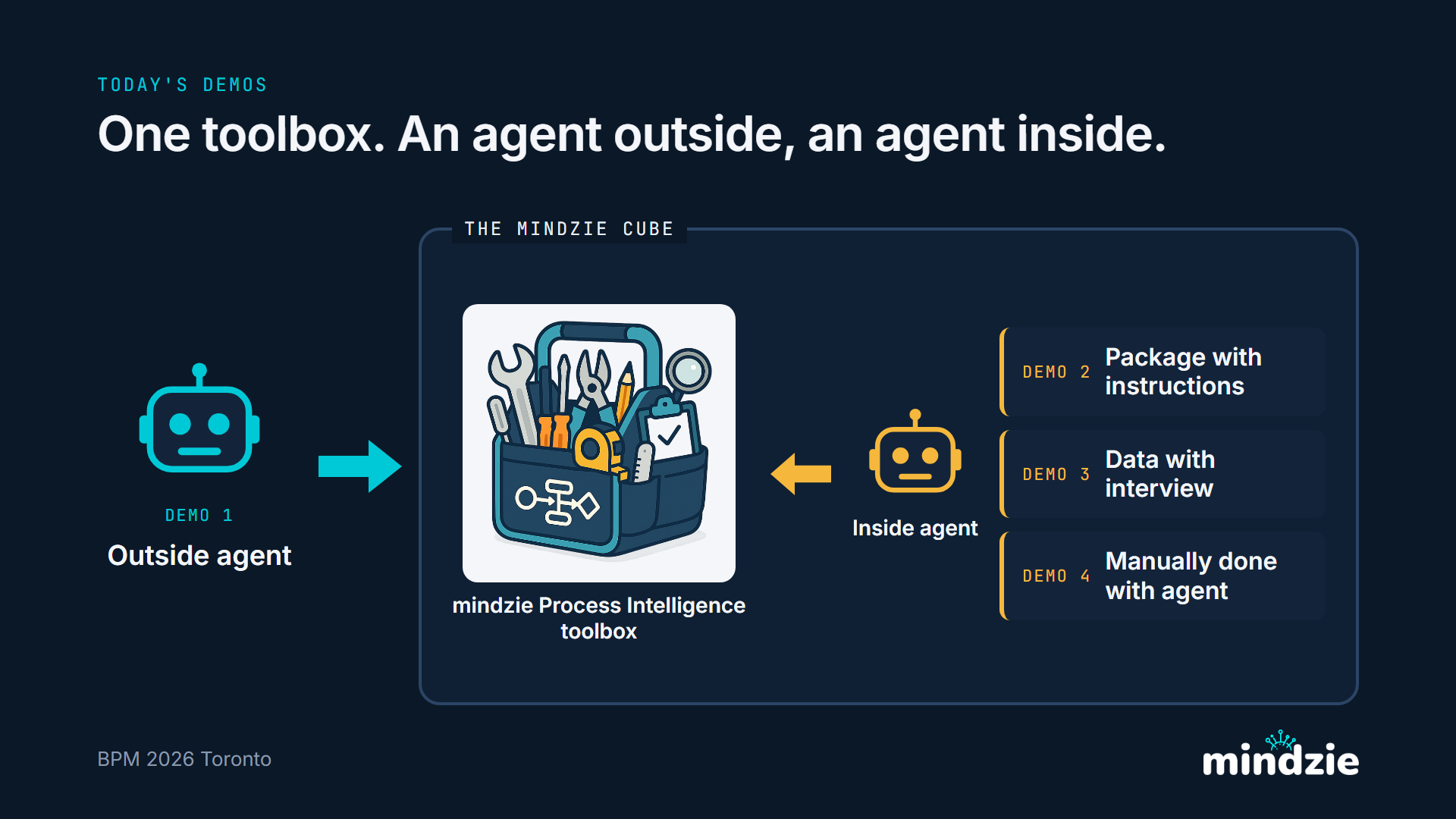
Cada proyecto de Process Intelligence se ejecuta en su propio cubo: un contenedor que guarda el registro de eventos del proyecto y una caja de herramientas de process intelligence. Dos tipos de agente usan la misma caja de herramientas.
- El agente de dentro es el agente de mindzie que se ejecuta en el cubo. Es el que escribe un informe cuando se ejecuta una tarjeta de informe, incluido el Process Context Graph.
- Un agente de fuera es el suyo - un agente de programación, un script, un programa en su máquina. Llega al cubo por HTTPS con una pequeña herramienta de línea de comandos,
mz, y una clave que abre ese único proyecto. Nunca ve los archivos del cubo; pregunta, y el cubo responde.
En esta página, su agente, desde fuera, pide al agente de dentro que construya el grafo, lo espera y obtiene el resultado. (La imagen es una diapositiva de la charla en la que se presentó el cubo; sus etiquetas DEMO son el orden de esa charla.)
Conectar sin un agente
Puede hacer lo mismo usted mismo en un terminal, en tres pasos.
1. Descargue la versión actual. La dirección de abajo contiene el número de la versión actual y nada más:
curl https://mindzie.blob.core.windows.net/download/mindzie-agent/LATEST
Responde, por ejemplo, 1.4.0. Ponga ese número en lugar de <version>:
curl -fO https://mindzie.blob.core.windows.net/download/mindzie-agent/mzcube-<version>-py3-none-any.whl
curl -fO https://mindzie.blob.core.windows.net/download/mindzie-agent/skill/SKILL.md
En Windows, escriba curl.exe en lugar de curl. Una descarga desde el navegador también sirve. El archivo .whl es la herramienta, mz; no usa nada más que la biblioteca estándar de Python. SKILL.md es su archivo de método: cada comando, cada opción y cómo es cada respuesta. Está escrito para un agente - póngalo donde su agente lea sus instrucciones o habilidades.
2. Instálela en un entorno de Python limpio, desde el archivo que descargó:
python -m venv mz-env
mz-env\Scripts\activate
pip install mzcube-<version>-py3-none-any.whl
pip show mzcube
En macOS o Linux, la segunda línea es source mz-env/bin/activate. pip show indica la versión instalada. La herramienta se instala desde el archivo y desde ningún otro sitio: pip install mzcube por sí solo no encuentra nada nuestro.
3. Conecte y compruebe. Con una clave de tenant:
mz setup --tenant
mz projects list
Con una clave de proyecto, iniciando antes el proyecto si está detenido:
mz setup
mz reports list
mz setup --tenant y mz setup abren en su navegador las mismas páginas que arriba. Para que se le pregunte en el terminal, con la clave oculta al escribirla, añada --terminal. Una respuesta del segundo comando - incluso una lista vacía - significa que la herramienta, la dirección y la clave funcionan.
mz --help lista los grupos de comandos, mz projects --help los comandos de un grupo y mz projects create --help las opciones de un comando.
Una primera sesión en la línea de comandos
Con una clave de tenant guardada, esto crea un proyecto, lo inicia, lo abre para trabajar y hace una pregunta a su cubo. El primer comando responde con el piProjectId del proyecto, que toman los demás:
mz projects create --name "Order to cash"
mz projects start --pi-project-id <piProjectId>
mz projects get --pi-project-id <piProjectId>
mz projects open --pi-project-id <piProjectId> --name my-laptop
mz log stats
mz projects start responde enseguida; consulte mz projects get hasta que el estado diga Running. mz projects open crea una clave de proyecto para el proyecto y la guarda donde mz setup guarda una - nunca muestra la clave - para que cada comando del cubo, como mz log stats, funcione luego en ese proyecto. Un proyecto nuevo aún no tiene datos, así que mz log stats se niega hasta que cargue algunos. Cuando termine: mz projects stop --pi-project-id <piProjectId> - un proyecto en ejecución cuesta dinero, uno detenido no cuesta nada.
BPM Studio usa la misma clave de tenant. El identificador de un proyecto de BPM Studio está en la barra de direcciones de su navegador cuando el proyecto está abierto, después de /project/:
mz bpmn diagrams list --project-id <project id>
mz bpmn diagrams get --project-id <project id> --diagram-id <diagram id>
Paso 1 - Listar las tarjetas de informe
mz reports cards
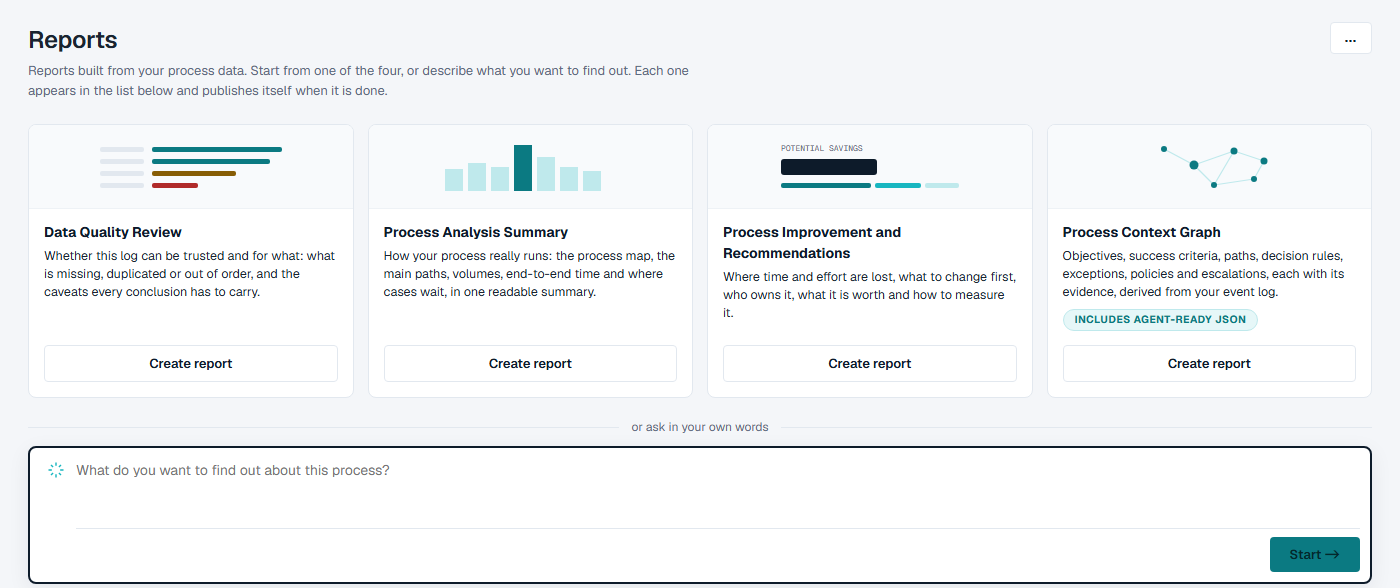
La respuesta son las cuatro tarjetas de informe que ofrece la pantalla Reports del proyecto, en el mismo orden, cada una con la clave que su agente usa para ella:
| Clave | Tarjeta |
|---|---|
data-quality-review |
Data Quality Review |
process-analysis-summary |
Process Analysis Summary |
process-improvement-recommendations |
Process Improvement and Recommendations |
process-context-graph |
Process Context Graph - "Includes agent-ready JSON" |
Paso 2 - Iniciar la tarjeta Process Context Graph
mz jobs create-agent --card process-context-graph
mz jobs run --slug process-context-graph
El primer comando crea el trabajo de la tarjeta y responde con su slug, el nombre que toman los demás comandos. En un proyecto donde la tarjeta nunca se ha ejecutado es process-context-graph; use el slug que responda. Una tarjeta tiene un solo trabajo: pedirlo de nuevo devuelve el mismo trabajo, y cada ejecución publica la siguiente versión del mismo informe.
El segundo comando inicia la ejecución y responde enseguida: Started run r0001 of 'process-context-graph'.
Es el mismo informe que una persona inicia con Create report en la tarjeta. Es un trabajo de IA: usa los créditos de IA del proyecto, así que pregunte antes de dejar que un agente inicie uno.
Paso 3 - Esperar
mz jobs status --slug process-context-graph
Pregunte cada 30 segundos más o menos. Prepárese para esperar:
- Tarda un rato en un registro grande. En un registro de 1,6 millones de eventos y unos 250 000 casos, la ejecución tardó 45 minutos. Cuente con hasta una hora en un registro de ese tamaño.
- No hay progreso que mostrar. El estado dice
runningde principio a fin, y luegodone. Una espera larga no es una ejecución colgada. - Los trabajos de un proyecto se ejecutan de uno en uno. Cualquier otra cosa que inicie - su propio informe, por ejemplo - espera a que termine el grafo.
done significa que el informe se ha publicado solo. Cualquier otro estado final - failed, timeout, out_of_memory, out_of_processor_time, cancelled - significa que no, y el estado lleva una frase que dice por qué.
El informe está ahora en la pantalla Reports del proyecto como cualquier otro, para que una persona lo lea: el mismo contenido que el JSON, con la evidencia junto a cada afirmación.
Paso 4 - Obtener el grafo
mz reports context-graph > process-context-graph.json
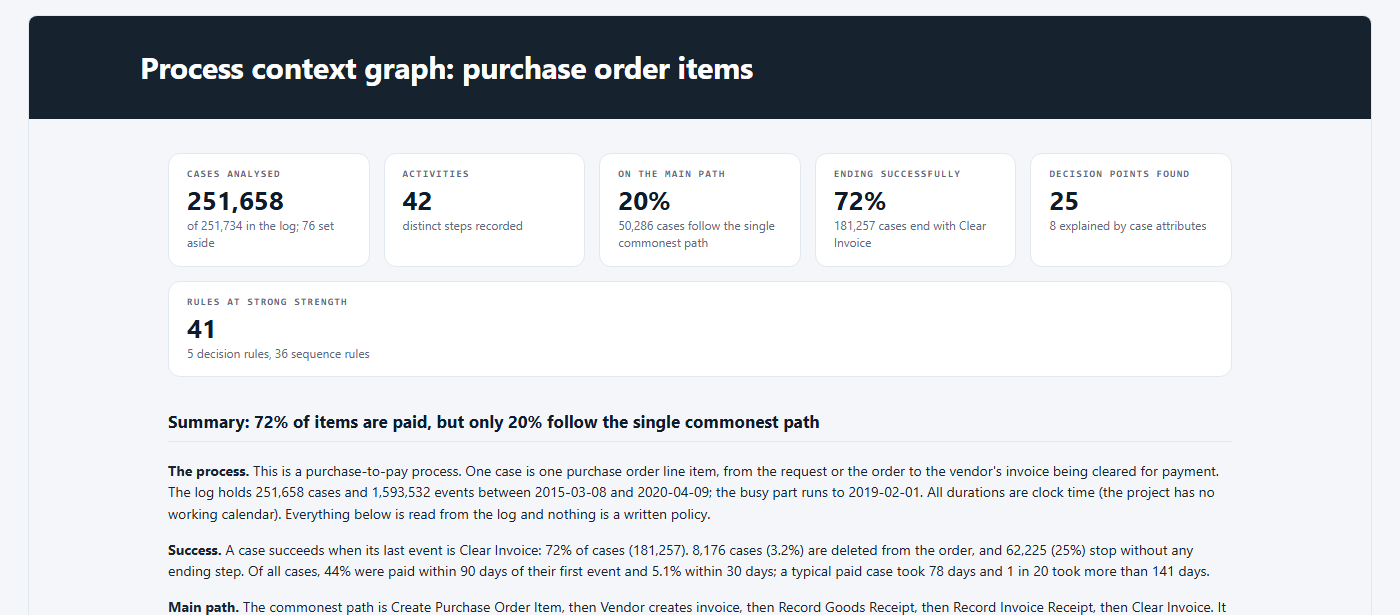
El grafo va al archivo, y una línea que dice de qué informe y versión procede va a la pantalla. En el proyecto de arriba, el archivo ocupaba unos 300 KB: 44 pasos, 188 traspasos, 25 puntos de decisión, 48 excepciones y 25 políticas, cada uno con su evidencia. No se vuelve a calcular nada ni se usa IA - la llamada lee el informe ya publicado.
En Windows, ejecute este en el Símbolo del sistema: Windows PowerShell vuelve a codificar el texto enviado a un archivo con >.
El mismo documento es un archivo que lleva el informe de la tarjeta, así que esto obtiene exactamente los mismos bytes:
mz reports attachment --slug process-context-graph --name process-context-graph.json > process-context-graph.json
Qué contiene, parte por parte, y una imagen de uno real, está en Obtener el Process Context Graph.
Paso 5 - Comprobarlo con la definición
El grafo tiene una forma fija y versionada. Descargue la definición, mindzie.process-context-graph-1.0.schema.json, del final de Obtener el Process Context Graph, póngala junto al grafo y compruebe uno con otro con cualquier validador de JSON Schema. En Python, guarde esto como check_graph.py:
import json

import jsonschema

with open("process-context-graph.json", encoding="utf-8") as file:
    graph = json.load(file)
with open("mindzie.process-context-graph-1.0.schema.json", encoding="utf-8") as file:
    schema = json.load(file)

jsonschema.validate(graph, schema)
print("valid")
y ejecútelo:
pip install jsonschema
python check_graph.py
Imprime valid, o se detiene en la parte que no tiene la forma. El proyecto también lo comprueba: un informe cuyo grafo no tiene la forma se rechaza al publicarse, así que un grafo publicado siempre pasa.
Más allá del grafo - sus propios informes, con su propio JSON
El Process Context Graph es un valor predeterminado: nosotros decidimos lo que contiene. Todo lo que vaya más allá es suyo - cualquier análisis, con archivos JSON con los nombres que elija, obtenidos por su nombre del mismo modo. Hay dos formas de crear uno, y ambas se ejecutaron en el mismo proyecto que arriba.
Forma 1 - un script que escribe su agente
Su agente escribe un breve script de Python que lee el registro en el cubo y escribe un informe. Cada archivo JSON viaja en el informe como un enlace de descarga escrito por mzreport.json_download_link(name, document) - cualquier nombre, cualquier JSON, tantos archivos como quiera. El script completo de la ejecución de arriba está en Sus propios informes y JSON. Después:
mz run invoice_timing.py
mz jobs create --name "Invoice timing against the goods receipt"
mz jobs put-file --slug invoice-timing-against-the-goods-receipt --name invoice_timing.py --file invoice_timing.py
mz jobs run --slug invoice-timing-against-the-goods-receipt
mz jobs status --slug invoice-timing-against-the-goods-receipt
mz jobs outputs --slug invoice-timing-against-the-goods-receipt
mz jobs publish --slug invoice-timing-against-the-goods-receipt --run-id r0001 --output invoice_timing.html --name "Invoice timing against the goods receipt"
mz run ejecuta el script una vez en el cubo y muestra cualquier error completo, así que déjelo limpio allí primero. mz jobs create responde con el slug que toman los demás comandos, mz jobs outputs con la ejecución y la salida que publicar. No se usa IA: la ejecución tardó menos de 10 segundos. mz jobs publish pone el informe en la pantalla Reports.
Forma 2 - un informe pedido con palabras sencillas
Su agente describe el informe con sus propias palabras, nombra los archivos JSON que quiere, y el agente de dentro del cubo lo escribe:
mz jobs create-agent --name "Payment blocks - where they are set and removed" --brief "Find where payment blocks are set and removed in this purchase-to-pay process: how many cases get a payment block, at which step it is set, how long it stays before it is removed, and which item categories and vendors are most affected. Keep it short. At the end of the report, attach two JSON files for a program to read, using mzreport.json_download_link inside a prose section: 'payment-blocks-summary.json' holding the headline numbers (cases blocked, share of all cases, median days blocked) and 'payment-blocks-by-category.json' holding one row per item category with cases blocked and median days blocked."
mz jobs run --slug payment-blocks-where-they-are-set-and-removed
mz jobs status --slug payment-blocks-where-they-are-set-and-removed
Es un trabajo de IA, como la tarjeta: tardó 8 minutos, y el informe se publicó solo con exactamente los dos archivos que se pidieron.
Obtener sus archivos
mz reports list
mz reports attachments --slug invoice-timing-against-the-goods-receipt
mz reports attachment --slug invoice-timing-against-the-goods-receipt --name invoice-timing-kpis.json > invoice-timing-kpis.json
mz reports list muestra cada informe publicado con los archivos JSON que lleva; mz reports attachments lista los archivos de un informe con sus tamaños y el esquema que nombra cada uno; mz reports attachment devuelve un archivo. Solo un archivo que nombra el esquema mindzie.process-context-graph se somete a nuestra definición - cualquier otra forma la decide usted.
Cuando algo se rechaza
Cada rechazo dice, en una frase, qué hacer a continuación. mz termina con 3 cuando el proyecto rechazó la solicitud y no se ejecutó nada, y con 4 cuando nunca se llegó al proyecto. Estos son los rechazos que encontrará su agente, con las palabras que recibe:
| Qué pasó | Código | Qué se le dice al agente |
|---|---|---|
| Pedir el grafo antes de que se haya ejecutado la tarjeta | 3 | No process context graph has been published in this project. Make one with the Process Context Graph card: mz jobs create-agent --card process-context-graph, then mz jobs run --slug with the slug that answers, and wait for mz jobs status to say done. ... |
| Una tarjeta que no existe | 3 | There is no report card called 'no-such-card'. The cards are: data-quality-review, process-analysis-summary, process-improvement-recommendations, process-context-graph. |
| Un informe que no existe | 3 | There is no published report called 'no-such-report' in this project. The published reports are: ... |
| Un archivo que el informe no lleva | 3 | v0001 of the report 'invoice-timing-against-the-goods-receipt' carries no attachment called 'no-such-file.json'. Its attachments are: invoice-timing.json, invoice-timing-kpis.json. |
| Un archivo que no es JSON válido | 3 | The attachment 'broken.json' of v0001 of the report ... cannot be returned as a value: it is not valid JSON (...). ... the report has to be published again with a file that is valid JSON. |
| Publicar un grafo con partes que faltan | 3 | The report carries "process-context-graph.json". This is not a valid mindzie.process-context-graph 1.0 document: the document is missing "assumptions", "decisions", ... |
| Una clave revocada | 4 | revoked: Studio refused the key exchange for p-....project.mindziestudio.com: revoked |
Pedir el grafo nunca inicia la tarjeta por sí solo: la tarjeta es un trabajo de IA que usa sus créditos, así que solo se ejecuta cuando se pide. Una clave revocada se rechaza a los pocos segundos de revocarse.
Dónde se ejecuta el cubo
El cubo puede ejecutarse en sus propios servidores o en nuestra nube. Su agente llega a él del mismo modo en ambos casos: desde fuera, con mz, la dirección del proyecto y una clave de proyecto.
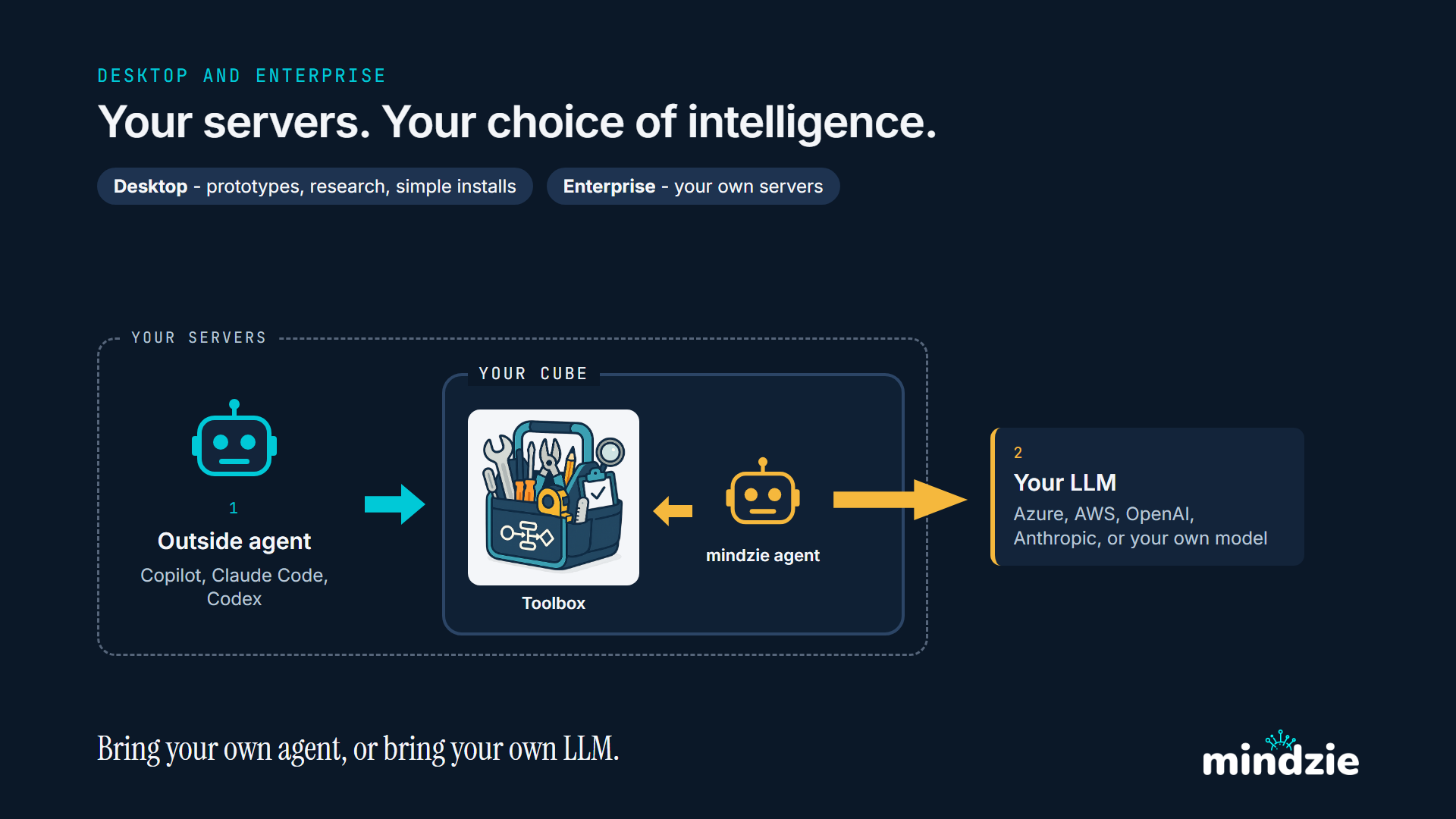
En sus servidores - mindzie Desktop o Enterprise. El cubo se ejecuta dentro de su propia red, junto a sus datos. Su agente de fuera usa su caja de herramientas, y el agente de dentro llama al modelo de lenguaje que usted elija.
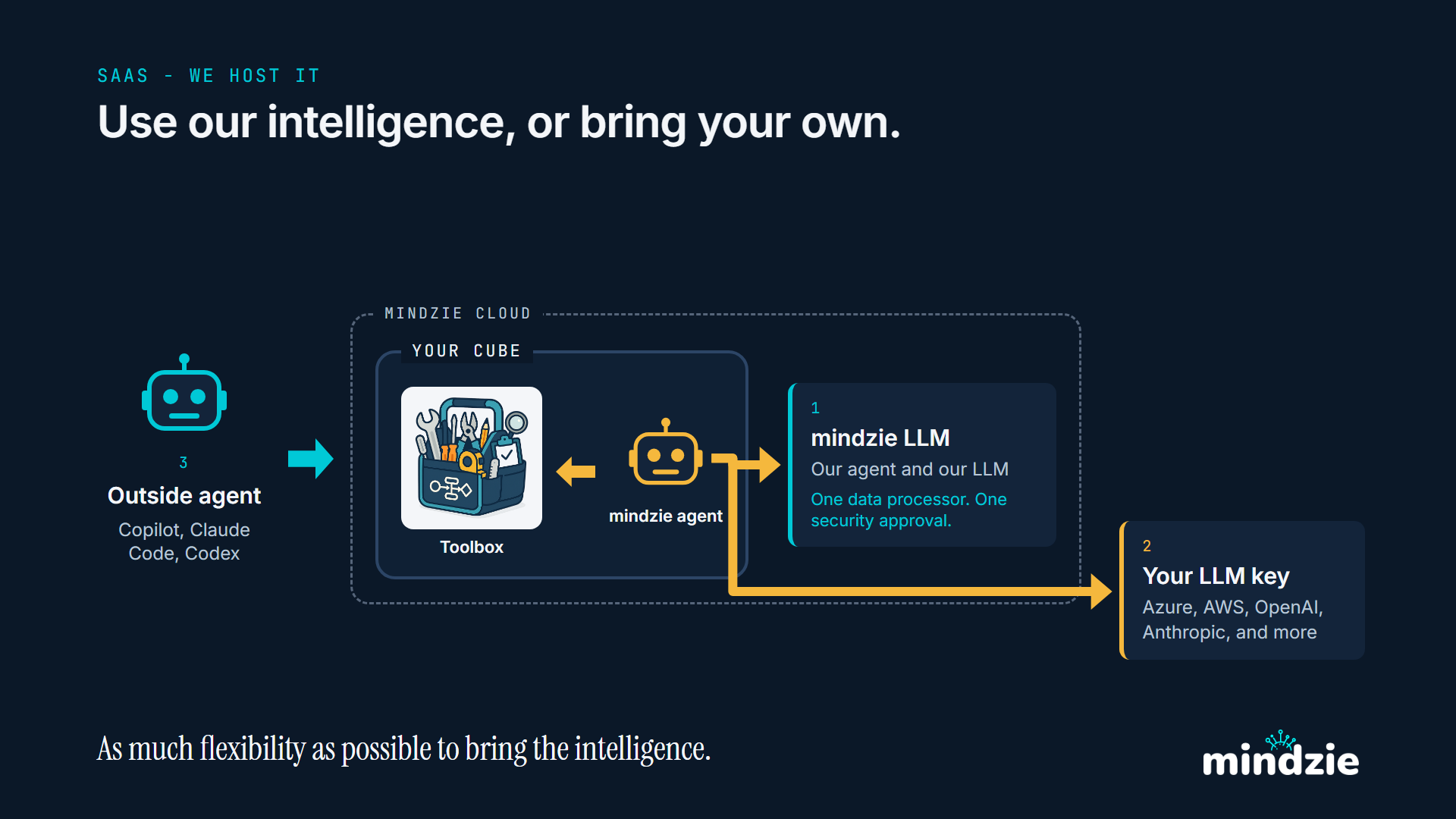
En nuestra nube - SaaS. Nosotros alojamos el cubo. El agente de dentro usa nuestro modelo de lenguaje o su propia clave, y su agente de fuera sigue usando directamente la caja de herramientas del cubo.
Cuando haya terminado
- Detenga el proyecto en la página de proyectos. Un proyecto en ejecución cuesta dinero; uno detenido no cuesta nada ni pierde nada - el registro y los informes están ahí en el próximo inicio.
- Revoque la clave en el cuadro de diálogo API keys del proyecto si ya nada la necesita. Crear otra lleva segundos.
Siguiente
- Obtener el Process Context Graph - qué hay en el grafo, parte por parte, con uno real dibujado como imagen.
- Sus propios informes y JSON - las dos formas completas, con el script y los archivos que produjeron.
- La caja de herramientas del cubo - qué hay en la caja de herramientas y quién puede alcanzar qué herramientas.
- Dirigir un proyecto desde su propio agente - entregue a su agente una clave de tenant y deje que cree, cargue y detenga proyectos por sí mismo.