Instalar Servidor On-Premise
La Inteligencia de Procesos en tus propios servidores necesita dos servidores:
- Un servidor Windows que ejecuta mindzieStudio: el sitio web en IIS, el servicio de Windows mindzieStudio y SQL Server. Esta es la misma instalación de mindzieStudio Enterprise que usa Process Mining.
- Un servidor Linux con Docker que ejecuta los proyectos de Inteligencia de Procesos. Cada proyecto es un contenedor en él. El servidor Windows inicia, detiene y actualiza esos contenedores vía SSH, por lo que nada en el servidor Linux está abierto a la red salvo SSH y los puertos propios de los proyectos.
Docker Desktop no es compatible con Windows Server, por lo que los proyectos no pueden ejecutarse en el servidor Windows mismo. Un servidor Linux separado es la configuración que Docker soporta y la que nosotros probamos.
Esta página te guía por ambos servidores y los conecta. Reserva medio día, la mayor parte para el servidor Windows.
Qué estás instalando
| Servidor | Ejecuta | Alcanza |
|---|---|---|
| Servidor Windows | IIS con el sitio web de mindzieStudio, el servicio de Windows mindzieStudio, SQL Server (en este servidor u otro) | Navegadores de tus usuarios, por HTTPS |
| Servidor Linux | Docker Engine, con un contenedor por cada proyecto en ejecución y una carpeta que guarda los datos de los proyectos | Solo el servidor Windows, vía SSH y en los puertos que usan los proyectos |
Cada proyecto se abre en su propia dirección web bajo un nombre tuyo. Con el nombre projects.yourcompany.com, un proyecto se abre en una dirección como p-1234.projects.yourcompany.com. Tu navegador pregunta al servidor Windows por esa dirección, y éste pasa la solicitud al contenedor del proyecto en el servidor Linux.
Antes de empezar
Un servidor Windows que cumpla los Requisitos Técnicos de mindzieStudio Enterprise, con 4 o más procesadores, 8 GB de memoria o más y 100 GB de disco. Nosotros probamos con Windows Server 2019.
Un servidor Linux con una versión de Linux de 64 bits que Docker soporte. Nosotros probamos con Ubuntu Server 24.04 LTS. Tamañalo en la sección siguiente.
Derechos de administrador en el servidor Windows, y una cuenta con
sudoen el servidor Linux.Tu clave de licencia de mindzieStudio Enterprise. Si no tienes una, pide a support@mindzie.com.
Dos nombres DNS y un certificado que cubra ambos, de tu equipo de TI o seguridad:
- un nombre para el sitio web, como
mindzie.yourcompany.com; - un nombre wildcard para los proyectos, como
*.projects.yourcompany.com.
Ambos apuntan al servidor Windows. Puede ser un certificado con ambos nombres o dos certificados; funciona cualquiera. El nombre de proyecto debe estar cubierto por un certificado wildcard.
- un nombre para el sitio web, como
La red entre los dos servidores. El servidor Windows debe poder alcanzar al servidor Linux en el puerto SSH (22) y en los puertos que Docker asigna a los proyectos. Docker escoge un puerto libre para cada proyecto cada vez que se inicia, dentro del rango de puertos temporales del servidor Linux (en Ubuntu, de 32768 a 60999). Si hay un firewall entre los servidores o en el servidor Linux, permite que el servidor Windows alcance todo ese rango. Los usuarios nunca alcanzan directamente el servidor Linux.
Acceso a Internet, para las descargas. Si alguno de los servidores no tiene internet, lee primero Sin internet en el Paso 8.
Tamaño adecuado para el servidor Linux
Cada proyecto en ejecución obtiene su parte del servidor Linux. Por defecto un proyecto puede usar hasta 4 procesadores y 8 GB de memoria; puedes cambiar eso en la pestaña Containers (Paso 7). Los proyectos detenidos solo usan disco.
| Servidor Linux | Comienza con |
|---|---|
| Procesadores | 4, más 4 por cada proyecto adicional que esperes ejecutar simultáneamente |
| Memoria | 16 GB, más 8 GB por cada proyecto adicional que esperes ejecutar simultáneamente |
| Disco | 100 GB, más espacio para tus datos. La imagen del proyecto ocupa unos 2 GB; cada proyecto guarda sus archivos en su propia carpeta. |
Un proyecto abierto e inactivo usa poco: en nuestro servidor de pruebas un proyecto con un registro de 20,000 eventos usó unos 250 MB de memoria en reposo. Registros grandes y trabajos de IA usan más durante su ejecución.
Paso 1 - El servidor Windows
Instala mindzieStudio Enterprise tal como se describe en la Guía de Instalación de la documentación de Process Mining: SQL Server, IIS con el Protocolo WebSocket, eliminar WebDAV, el Hosting Bundle ASP.NET Core 8, mindzieStudioSetup.exe, la clave de licencia y la base de datos.
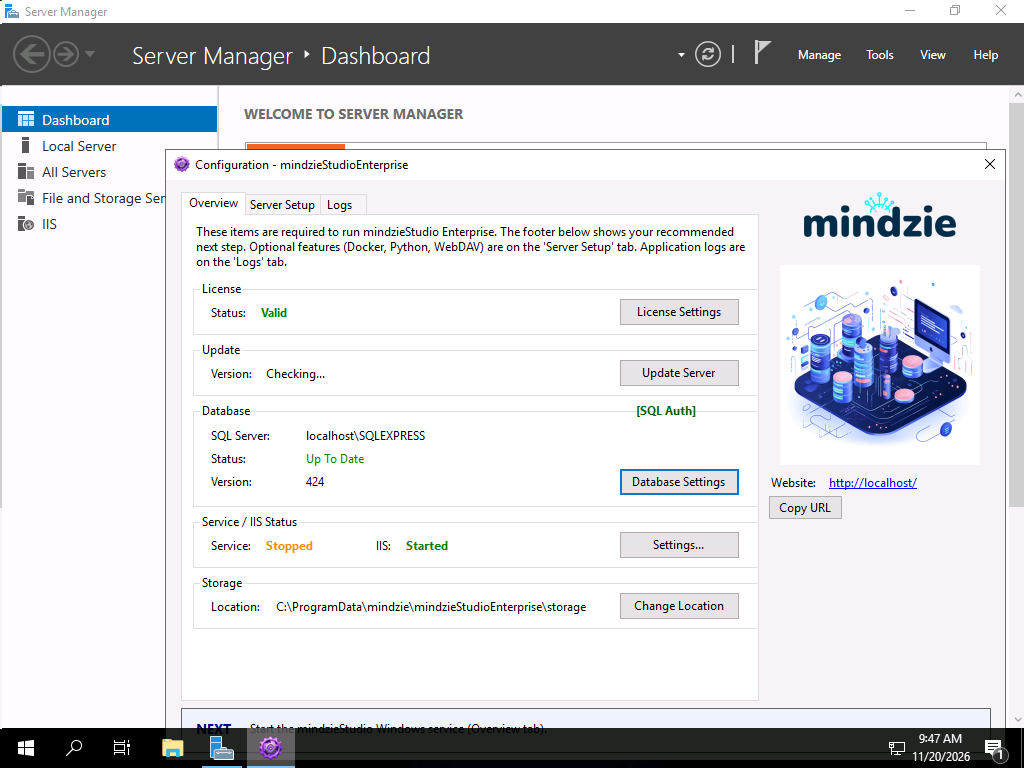
Cuando termines la guía, la pestaña Overview de la app Enterprise Configuration mostrará una licencia válida y una base de datos Up To Date. Si Service sigue diciendo Stopped, como en la imagen de abajo, haz clic en Settings... al lado y arranca el servicio mindzieStudio allí.
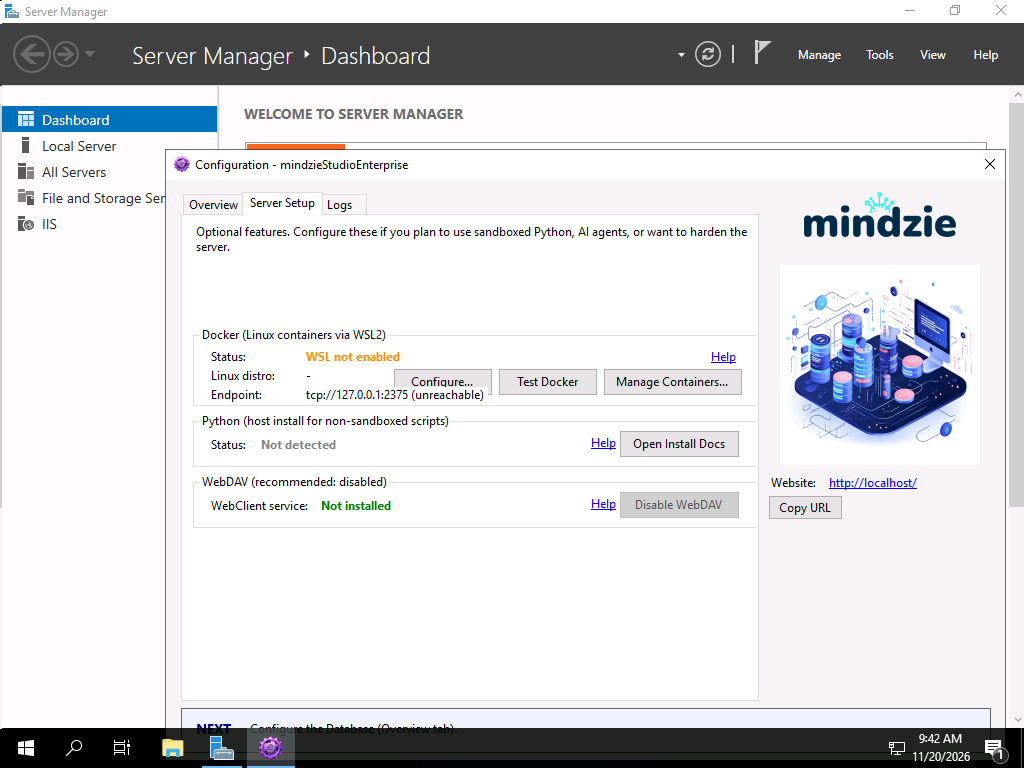
Deja intacta la casilla Docker en la pestaña Server Setup. La pestaña Server Setup de Enterprise Configuration tiene una sección Docker (Linux containers via WSL2) que dice WSL not enabled. Eso es para Docker en el servidor Windows mismo, que no está soportado. La Inteligencia de Procesos usa el servidor Linux en su lugar, y lo conectas en el sitio web en el Paso 7.
Luego pon el sitio web en HTTPS con tu certificado, bajo el nombre DNS del sitio, como en el Paso 5 de esa guía. El nombre wildcard para los proyectos debe ser servido por el mismo sitio web, así que añade el nombre wildcard al enlace HTTPS o usa un enlace en el puerto 443 con un certificado que cubra ambos nombres.
Paso 2 - El servidor Linux
Instala Docker Engine siguiendo las instrucciones de Docker para tu distribución: docs.docker.com/engine/install. En Ubuntu Server 24.04 es el propio repositorio de paquetes de Docker:
sudo apt-get update
sudo apt-get install -y ca-certificates curl
sudo install -m 0755 -d /etc/apt/keyrings
sudo curl -fsSL https://download.docker.com/linux/ubuntu/gpg -o /etc/apt/keyrings/docker.asc
sudo chmod a+r /etc/apt/keyrings/docker.asc
echo "deb [arch=$(dpkg --print-architecture) signed-by=/etc/apt/keyrings/docker.asc] https://download.docker.com/linux/ubuntu $(. /etc/os-release && echo "$VERSION_CODENAME") stable" | sudo tee /etc/apt/sources.list.d/docker.list > /dev/null
sudo apt-get update
sudo apt-get install -y docker-ce docker-ce-cli containerd.io docker-buildx-plugin docker-compose-plugin
Comprueba que funciona con
sudo docker run --rm hello-world. Docker se inicia solo cuando arranca el servidor.Crea una cuenta para mindzieStudio y permite que use Docker:
sudo useradd --create-home mindzie
sudo usermod --append --groups docker mindzie
Crea la carpeta que guarda los datos de los proyectos. El nombre es tu elección. Debe existir antes de arrancar el primer proyecto, porque Docker se niega a usar una carpeta que no está:
sudo mkdir -p /srv/mindzie/cubes
sudo chown mindzie /srv/mindzie/cubes
Paso 3 - La línea de comandos Docker en el servidor Windows
El sitio web controla Docker en el servidor Linux con el comando docker, que ejecuta en el servidor Windows. No se necesita ni usa Docker Desktop.
Descarga la línea de comandos Docker para Windows de download.docker.com/win/static/stable/x86_64. Toma el
docker-<version>.zipmás reciente.Abre el zip y copia solo
docker.exeen una carpeta propia, comoC:\Program Files\Docker CLI.Añade esa carpeta al PATH del equipo, no al tuyo. En PowerShell abierto como administrador:
$p = [Environment]::GetEnvironmentVariable('Path', 'Machine')
[Environment]::SetEnvironmentVariable('Path', "$p;C:\Program Files\Docker CLI", 'Machine')
Reinicia IIS y el servicio mindzieStudio para que lean la nueva PATH. En el mismo PowerShell:
iisreset /restart
Restart-Service mindzieStudioService
Paso 4 - La clave SSH para el sitio web
El sitio web alcanza el servidor Linux como la cuenta de Windows bajo la que se ejecuta. En una instalación estándar es LocalSystem, así que la clave SSH pertenece a LocalSystem, no a ti. LocalSystem guarda su clave en C:\Windows\System32\config\systemprofile\.ssh.
Si configuras el sitio web y el servicio para ejecutarse bajo una cuenta de servicio en vez de LocalSystem, según la Guía de Instalación, haz este paso y el Paso 5 para esa cuenta: pon la clave y el archivo known hosts en la carpeta .ssh del perfil de esa cuenta, y otorga la clave a esa cuenta en vez de a SYSTEM.
Genera una clave sin frase de contraseña. Abre Windows PowerShell como administrador — la que viene con Windows, no PowerShell 7, que convierte la cadena vacía de frase de contraseña a una real que SSH nunca podrá desbloquear:
$ssh = "C:\Windows\System32\config\systemprofile\.ssh"
New-Item -ItemType Directory -Force $ssh
ssh-keygen -t ed25519 -f "$ssh\id_ed25519" -N '""'
Bloquee la clave privada para que solo SYSTEM y Administradores puedan leerla. SSH rechaza una clave que pueda leer cualquier otra cuenta, incluyendo la cuenta con la que ha iniciado sesión:
icacls "$ssh\id_ed25519" /inheritance:r
icacls "$ssh\id_ed25519" /setowner "SYSTEM"
icacls "$ssh\id_ed25519" /grant:r "SYSTEM:F" "Administrators:F"
icacls "$ssh\id_ed25519" /remove "$env:USERNAME"
Compruebe con
icacls "$ssh\id_ed25519": debe listar soloBUILTIN\AdministratorsyNT AUTHORITY\SYSTEM.Muestre la clave pública y copie toda la línea:
Get-Content "$ssh\id_ed25519.pub"En el servidor Linux, agregue esa línea al archivo
authorized_keysde la cuentamindzie. Reemplace el texto entre las comillas con la línea que copió:sudo -u mindzie mkdir -p -m 700 /home/mindzie/.ssh echo 'ssh-ed25519 AAAA... administrator@YOUR-SERVER' | sudo -u mindzie tee -a /home/mindzie/.ssh/authorized_keys sudo -u mindzie chmod 600 /home/mindzie/.ssh/authorized_keys
Paso 5 - Permita que el servidor Windows reconozca al servidor Linux
El nombre. Elija el nombre que el servidor Windows usará para el servidor Linux, como
linux-docker-01, y asegúrese de que el servidor Windows pueda resolverlo: una entrada DNS en su red, o una línea enC:\Windows\System32\drivers\etc\hostsen el servidor Windows. También puede usar la dirección IP del servidor Linux en lugar de un nombre en todos los pasos siguientes.La clave del host. SSH ya debe conocer el servidor Linux, o responde con
Host key verification failed. En el servidor Linux, muestre su clave de host:cat /etc/ssh/ssh_host_ed25519_key.pubEn el servidor Windows, agregue una línea al archivo de hosts conocidos de LocalSystem: el nombre que eligió, luego las dos primeras partes de esa clave. En PowerShell abierto como administrador, con su propio nombre y clave:
Add-Content -Encoding ASCII -Path "C:\Windows\System32\config\systemprofile\.ssh\known_hosts" -Value "linux-docker-01 ssh-ed25519 AAAA..."Use
Add-Content -Encoding ASCIIcomo se muestra. El operador>>de PowerShell escribe el archivo en un formato que SSH no puede leer. No usessh-keyscandesde Windows: no puede leer las claves de Ubuntu 24.04 (unsupported KEX).
Paso 6 - Inicie sesión en el sitio web
Abra la dirección del sitio web, por ejemplo https://mindzie.yourcompany.com, en un navegador en su propio equipo. La primera vez, le pedirá configurar su organización y crear el primer administrador. Luego inicie sesión.
La página principal dice AI Process Intelligence necesita una máquina Linux con Docker. Haga clic en Conectar una máquina Linux.
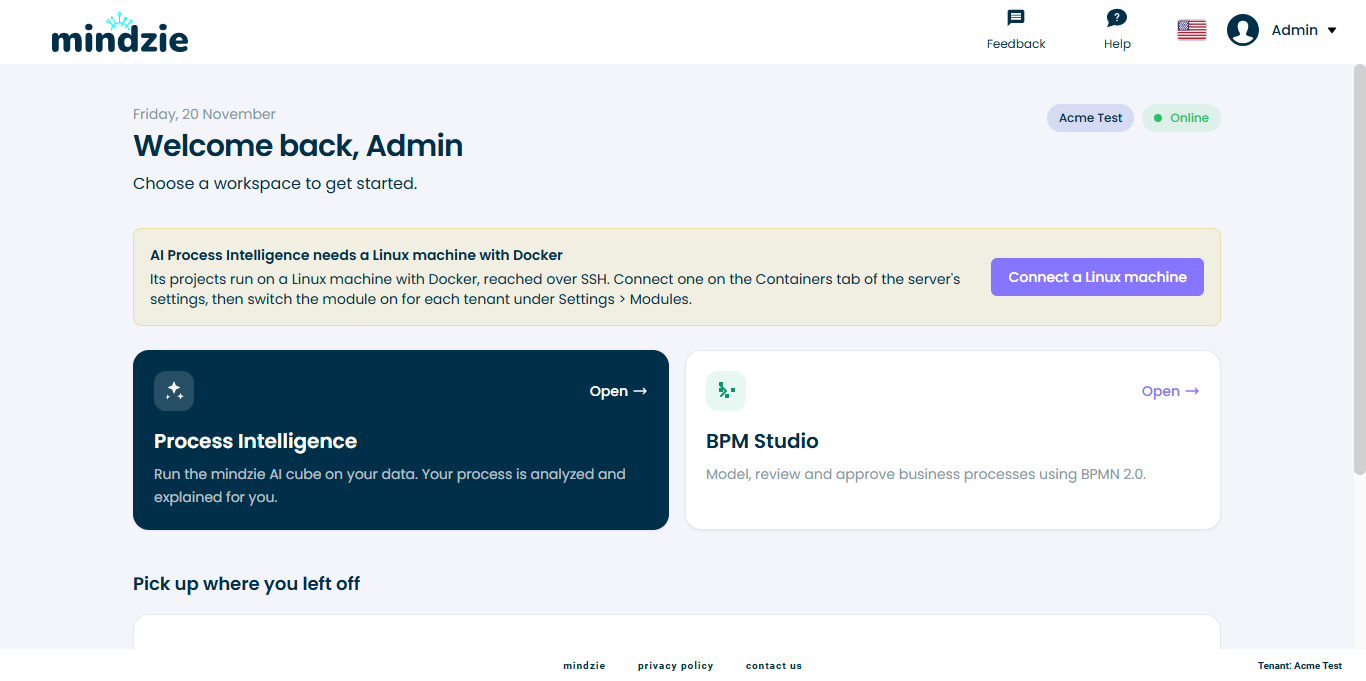
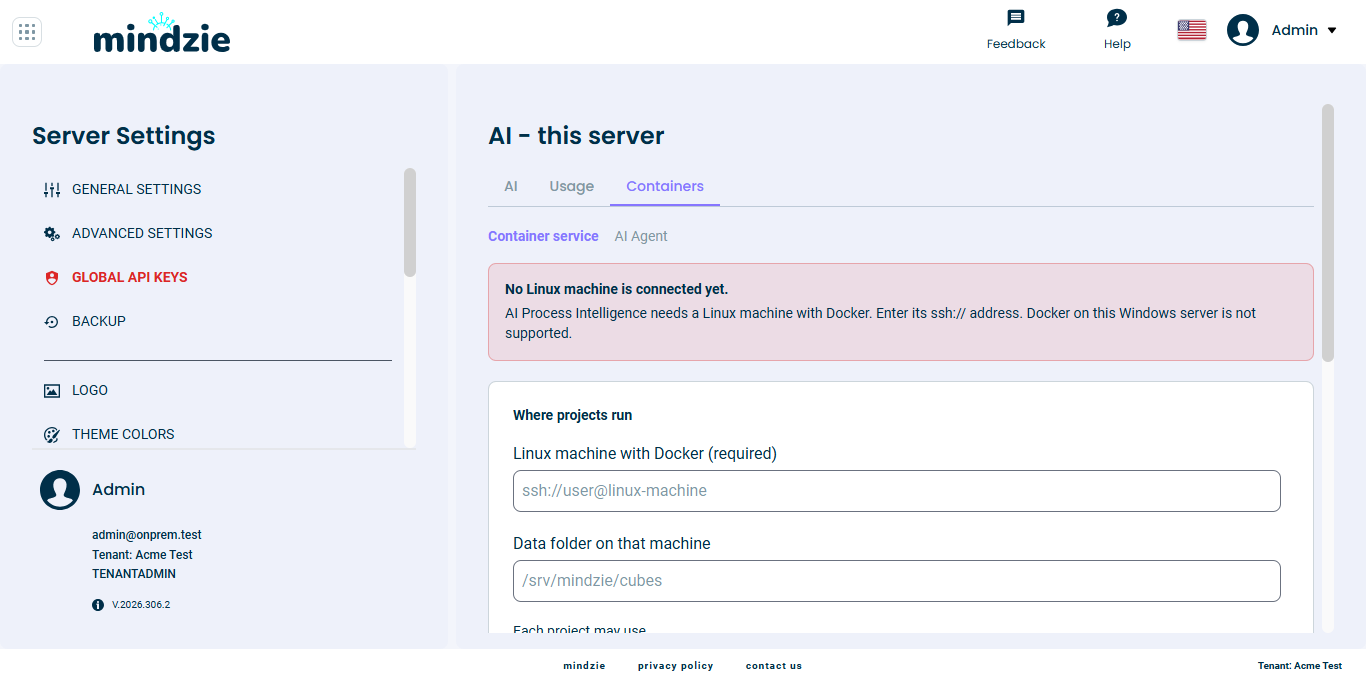
El botón abre Configuración del servidor, AI, la pestaña Contenedores. También puede acceder desde el menú de usuario en la parte superior derecha: Administración del servidor, Configuración del servidor, luego AI.
Paso 7 - Conecte el servidor Linux
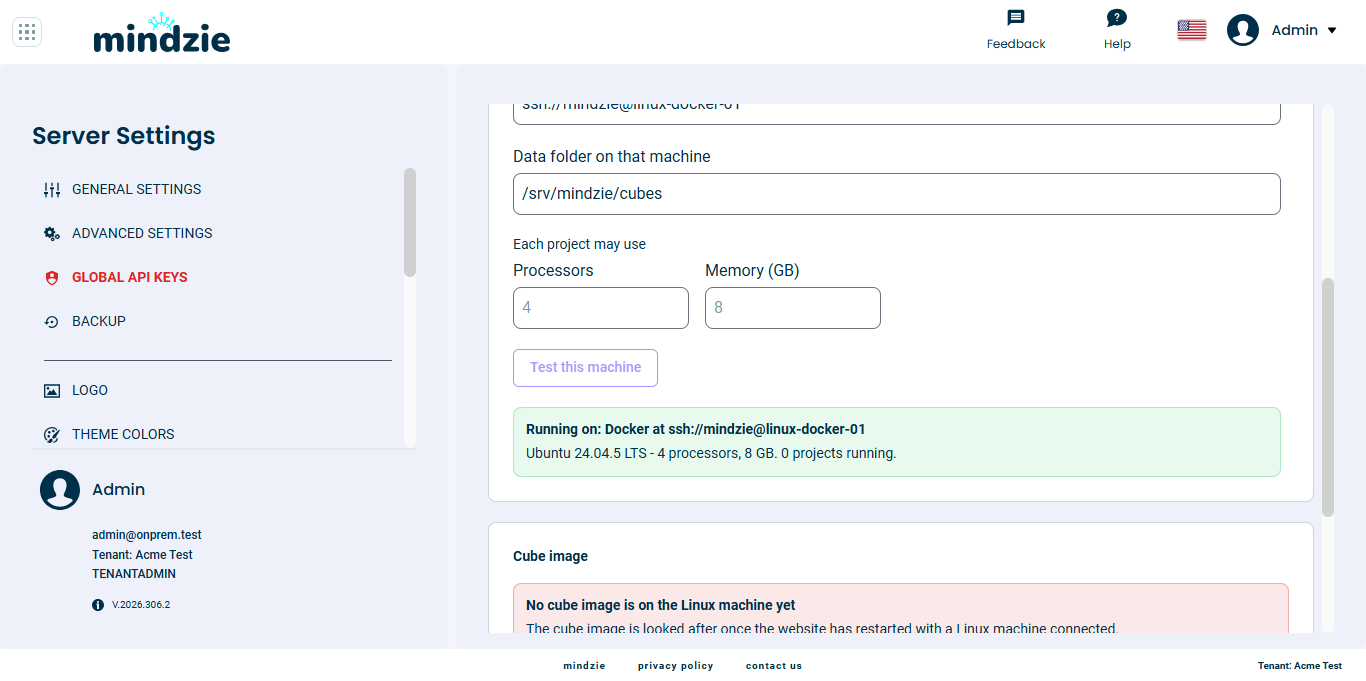
En Dónde se ejecutan los proyectos, ingrese:
- Máquina Linux con Docker:
ssh://mindzie@seguido por el nombre del Paso 5, comossh://mindzie@linux-docker-01; - Carpeta de datos en esa máquina: la carpeta del Paso 2, como
/srv/mindzie/cubes.
Deje Procesadores y Memoria (GB) vacíos para mantener los valores predeterminados de 4 procesadores y 8 GB para cada proyecto, o ingrese sus propios límites.
- Máquina Linux con Docker:
Haga clic en Probar esta máquina. Responde con lo que encontró, como Ejecutándose en: Docker en ssh://mindzie@linux-docker-01 y el sistema Linux, procesadores y memoria del servidor, o con lo que salió mal. Consulte Cuando algo está mal al final de esta página.
Abra Más configuraciones e ingrese la Dirección web del proyecto: el nombre comodín sin el
*., comoprojects.yourcompany.com. Deje las otras configuraciones como están.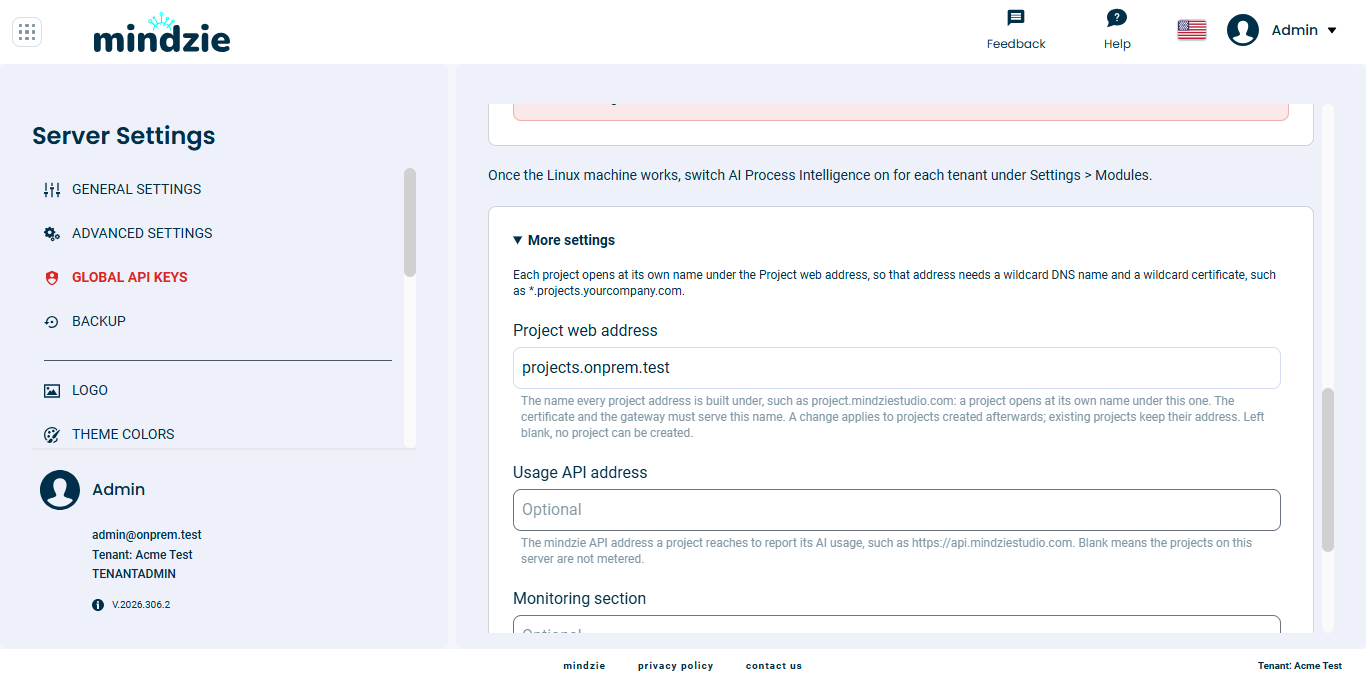
Haga clic en Guardar cambios. La página indica que un cambio surte efecto solo después de reiniciar mindzieStudio.
Reinicie el sitio web y el servicio. En PowerShell abierto como administrador en el servidor Windows:
iisreset /restart
Restart-Service mindzieStudioService
Cada inquilino que deba tener Process Intelligence necesita que el módulo esté activado. Si Process Intelligence no aparece en la página de inicio de un inquilino, actívelo en Configuración, Módulos en ese inquilino.
Paso 8 - La imagen del proyecto
Los proyectos se ejecutan sobre una imagen que debe estar en el servidor Linux. El servidor Windows la coloca por sí mismo después del reinicio en el Paso 7. Toma unos minutos la primera vez. La tarjeta Imagen Cube en la pestaña Contenedores muestra la imagen en uso, cuándo buscó una más reciente por última vez, y qué encontró.
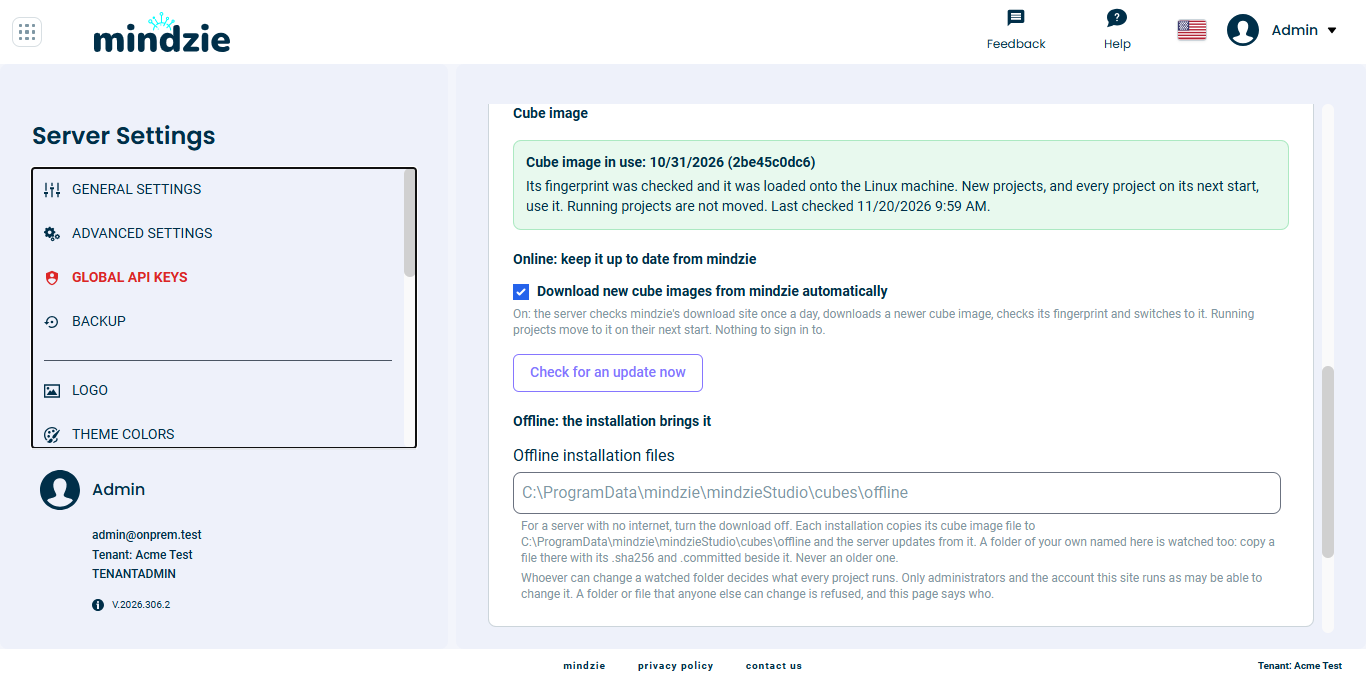
La imagen nunca es reemplazada por una más antigua, y un proyecto que esté en ejecución conserva la imagen con la que inició. Cambia a una imagen más nueva la próxima vez que arranca.
Con internet. Mientras Descargar nuevas imágenes cube desde mindzie automáticamente esté activado, el servidor busca una imagen más reciente una vez al día. Haga clic en Buscar una actualización ahora para buscar manualmente.
Sin internet
Desactive Descargar nuevas imágenes cube desde mindzie automáticamente. Cada instalación y actualización de mindzieStudio trae su imagen y la copia a C:\ProgramData\mindzie\mindzieStudio\cubes\offline. El servidor la carga desde allí en unos 15 minutos, o al instante cuando haga clic en Buscar una actualización ahora.
Para traer una imagen más reciente sin instalar, copie estos tres archivos juntos en esa carpeta, o en una carpeta propia que nombre en Archivos de instalación sin conexión:
mindzie-newstudio-<commit>.tar.gzmindzie-newstudio-<commit>.tar.gz.sha256mindzie-newstudio-<commit>.tar.gz.committed
Un archivo con otro nombre, un archivo con alguno de los otros dos faltante, o un archivo cuya huella digital no coincida es rechazado por nombre en la tarjeta, y la imagen en uso sigue funcionando.
Quien pueda cambiar una carpeta observada decide con qué se ejecuta cada proyecto. Por ello, el servidor solo carga de una carpeta que solo Administradores, SYSTEM y la cuenta que ejecuta el sitio web pueden cambiar. Setup configura esto en su propia carpeta. Para una carpeta propia, ejecute esto en PowerShell abierto como administrador, luego copie los archivos desde esa misma ventana:
icacls "D:\CubeImages" /inheritance:r /grant "*S-1-5-18:(OI)(CI)(F)" "*S-1-5-32-544:(OI)(CI)(F)"
icacls "D:\CubeImages" /setowner "*S-1-5-32-544" /T
Mantenga la carpeta en el propio servidor Windows: se rechaza una compartida en red, carpeta en otro equipo o una ruta a través de un enlace.
Si el servidor Linux es reemplazado
Un nuevo servidor Linux no tiene imágenes. Realice el Paso 2, el ítem 4 del Paso 4, y el Paso 5 para el servidor nuevo, luego haga clic en Buscar una actualización ahora. Si la imagen más reciente publicada por mindzie es más antigua que la que está en uso, la tarjeta indica que se ignoró. Después copie los tres archivos de la imagen en uso a la carpeta observada y haga clic de nuevo en Buscar una actualización ahora.
Paso 9 - Compruebe que funciona
Abra Process Intelligence y cree un proyecto, como en Su Primer Proyecto. El primer inicio tarda uno o dos minutos. Cuando diga Listo, haga clic en Abrir.
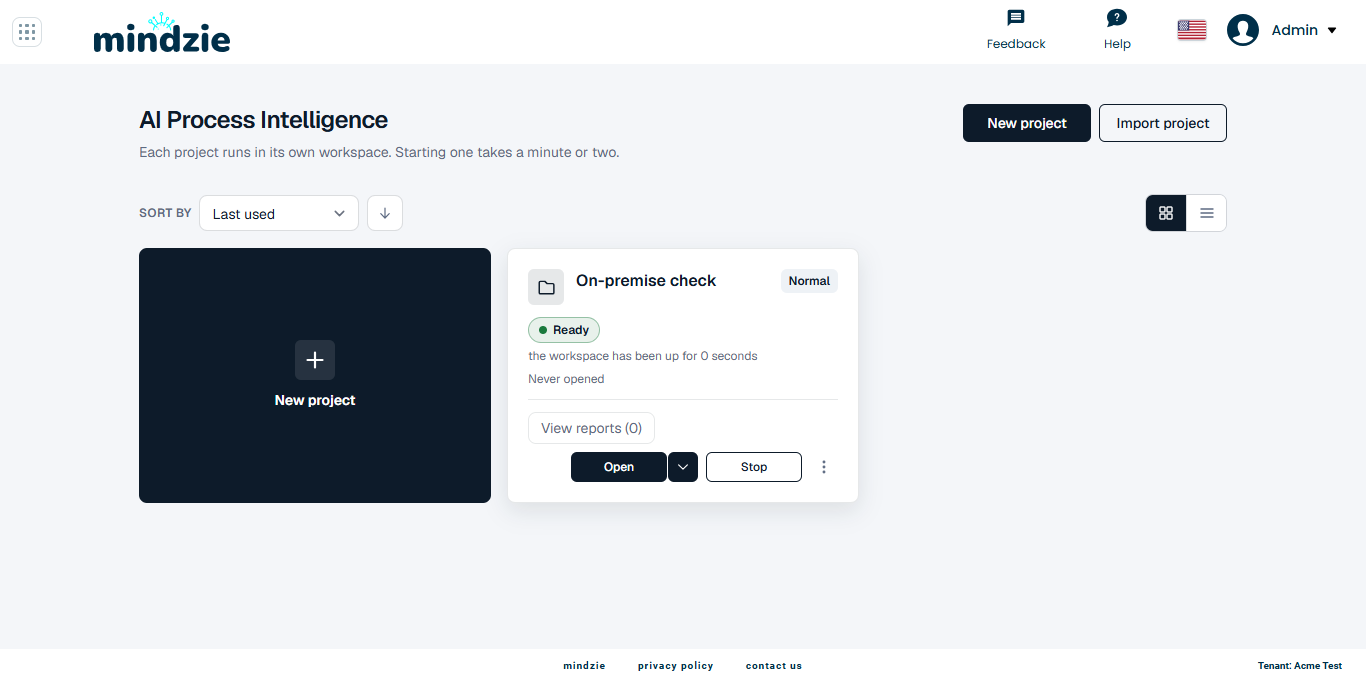
El proyecto se abre en su propia dirección bajo su Dirección web del proyecto, como
https://p-1234.projects.yourcompany.com. Si el navegador no puede encontrar esa dirección, o avisa sobre el certificado, revise el nombre DNS comodín y el certificado comodín desde Antes de comenzar.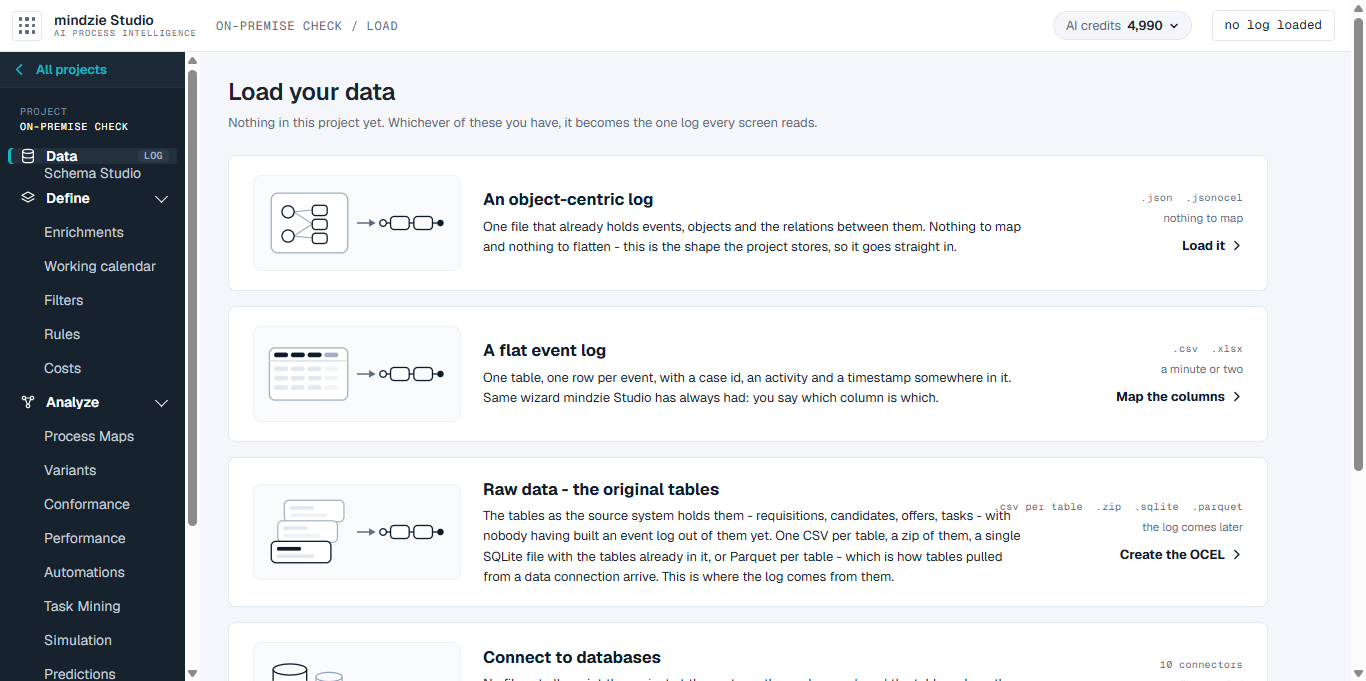
Cargue un pequeño registro de eventos. Cuando muestre el número de eventos y casos, ambos servidores están trabajando juntos.
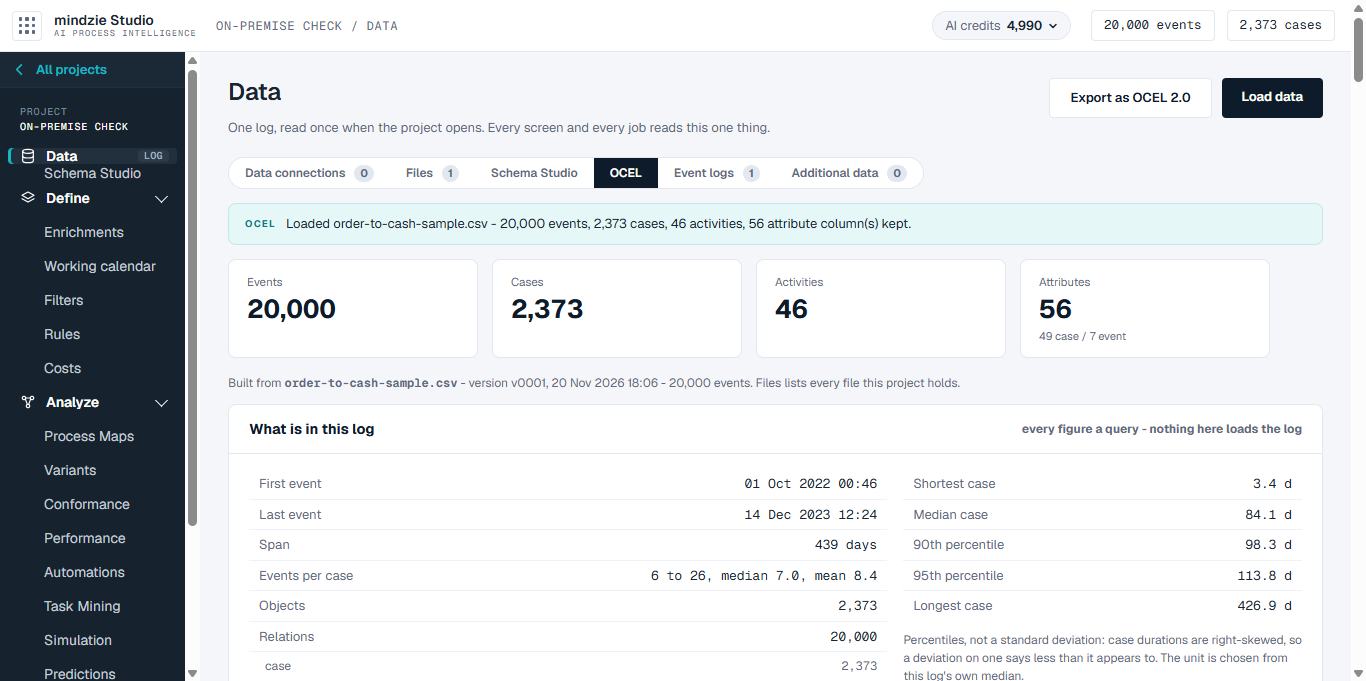
En el servidor Linux, docker ps ahora muestra un contenedor para el proyecto, y sus archivos están en una carpeta bajo la carpeta de datos del Paso 2.
Actualizaciones
mindzieStudio se actualiza en el servidor Windows como se describe en Actualización automática. Nada se instala manualmente en el servidor Linux: cada actualización de mindzieStudio trae su imagen de proyecto, y el servidor la carga en el servidor Linux como en el Paso 8. Mantenga Docker Engine y el sistema Linux actualizados con sus actualizaciones habituales.
Cuando algo está mal
Probar esta máquina indica qué salió mal. Las respuestas más comunes:
| La pestaña Contenedores dice | Qué hacer |
|---|---|
| El comando docker no está instalado en este servidor Windows | Paso 3. Luego reinicie IIS y el servicio, como en el Paso 3, ítem 4. |
Host key verification failed |
Paso 5, ítem 2: falta la línea de hosts conocidos, o su nombre no coincide con el nombre en la dirección. |
bad permissions, o UNPROTECTED PRIVATE KEY FILE |
Paso 4, ítem 2: otra cuenta todavía puede leer la clave. Ejecute las cuatro líneas icacls. |
Permission denied (publickey) |
Paso 4, ítem 4: la clave pública no está en el archivo authorized_keys de la cuenta mindzie. |
permission denied ... docker.sock |
Paso 2, ítem 2: la cuenta mindzie no está en el grupo docker. |
| que no es una máquina Linux | La dirección señala la máquina equivocada. Los proyectos solo se ejecutan en Linux. |
Si Test this machine funciona pero un proyecto nunca llega a estar Ready, verifique que el servidor Windows pueda acceder a los puertos temporales del servidor Linux, como se describe en Before you start.
¿Todavía tiene problemas?
Envíenos sus registros como se describe en Sending Logs y escriba a support@mindzie.com.
Próximos pasos
- Tu primer proyecto - desde un archivo de registro de eventos hasta un informe publicado.
- La página de proyectos - iniciar, detener y eliminar proyectos.
- Estrategia de respaldo - hacer respaldo del servidor Windows. En el servidor Linux, haga respaldo de la carpeta de datos del Paso 2.