Ihren eigenen Agenten verbinden und den Process Context Graph abrufen
Ihr eigener Coding-Agent - Claude Code, Codex oder jeder andere - kann für Sie in mindzieStudio arbeiten: Process-Intelligence-Projekte anlegen und starten, im Cube eines Projekts arbeiten und BPM-Studio-Diagramme lesen und bearbeiten. All das erledigt er über ein kleines Werkzeug, mz. Das Verbinden dauert einen Satz. Danach geht diese Seite weiter zum Process Context Graph eines Projekts, als JSON-Datei auf Ihrem eigenen Rechner, und zu eigenen Berichten und JSON-Dateien.
Der eine Satz
Fügen Sie dies in Ihren Agenten ein:
Read https://docs.mindziestudio.com/mz-cube.txt and connect yourself to my mindzie account.
Mehr tippen Sie nicht. Die Seite in diesem Satz ist für den Agenten geschrieben: Sie sagt ihm, wo er die aktuelle Version von mz herunterlädt, wie er sie installiert, wie er Sie nach einem Schlüssel fragt, ohne dass der Schlüssel je in die Unterhaltung gelangt, und wie er sich verbindet.
Um Ihren Agenten mit nur einem Projekt zu verbinden, über einen Schlüssel, der nichts anderes öffnet, fügen Sie stattdessen dies ein, während das Projekt läuft:
Read https://docs.mindziestudio.com/mz-cube.txt and connect mz to my mindzie project
Zwei Wege hinein: die Befehlszeile und der MCP-Server
mz gibt Ihrem Agenten seine Befehle auf zwei Wegen. Ihr Agent nutzt den, den er unterstützt - Sie müssen nicht wählen, und Sie können beide einrichten.
| Weg | Was er ist | Passt zu |
|---|---|---|
| Die Befehlszeile | Der Agent führt mz-Befehle in einer Shell aus, etwa mz projects list |
Jedem Agenten, der Befehle ausführen kann: Claude Code, Codex und den meisten Coding-Agenten. Nichts weiter einzurichten. |
| Der MCP-Server | mz mcp läuft auf Ihrem Rechner und bietet die Befehle als MCP-Werkzeuge an, ein Werkzeug pro Befehlsgruppe - alle außer den wenigen unten genannten |
Jedem Agenten, der das Model Context Protocol (MCP) spricht, auch einem, der keine Shell ausführen kann. Sie registrieren ihn einmal, siehe unten. |
Beide nutzen dieselben Schlüssel, am selben Ort gespeichert, und werden mit denselben Worten abgelehnt. Einige Befehle gibt es nur auf der Befehlszeile, und der MCP-Server bietet sie gar nicht an:
- Befehle, die etwas unwiderruflich zerstören - ein Projekt, ein BPM-Studio-Diagramm, einen Kommentar, eine KI-Untersuchung oder eine ihrer Dateien löschen, einen Projektschlüssel widerrufen und eine Sicherung über ein Projekt zurückspielen. Auf der Befehlszeile muss jeder davon mit dem aktuellen Namen dessen bestätigt werden, worauf er wirkt, bevor er etwas tut.
- Befehle, deren Antwort eine Datei ist - ein BPM-Studio-Diagramm als
.bpmn-Datei exportieren, eine Datei einer KI-Untersuchung herunterladen und eine Projektsicherung herunterladen. Sie schreiben die Datei an einen Pfad, den Sie angeben, und das kann ein Werkzeugaufruf nicht.
Im Cube eines Projekts können die MCP-Werkzeuge weiterhin einen gespeicherten Filter, eine Anreicherung, eine Regel oder eine Kostendefinition löschen, wie die Befehlszeile auch.
Welcher Schlüssel was öffnet
mz nimmt zwei Arten von Schlüsseln, und jede öffnet ihre eigenen Dinge:
| Schlüssel | Was er öffnet | Wo er erstellt wird |
|---|---|---|
| Mandantenschlüssel | Ihre Process-Intelligence-Projekte - auflisten, anlegen, starten, stoppen, sichern und eines zum Arbeiten öffnen - und BPM Studio: Diagramme, Kommentare, Genehmigungen, das Prüfprotokoll und KI-Untersuchungen | Von Ihnen, in mindzieStudio: das Menü unter Ihrem Namen, Administration, Settings, API Keys |
Projektschlüssel (mz_pk_...) |
Den Cube eines Projekts und sonst nichts: sein Ereignisprotokoll, seine Aufträge, Berichte und den Rest seiner Werkzeugkiste | Von Ihnen, im Menü ... des Projekts, API keys - oder von Ihrem Agenten, aus dem Mandantenschlüssel, wenn er ein Projekt öffnet |
Der Satz oben verbindet Ihren Agenten mit einem Mandantenschlüssel. Damit erzeugt Ihr Agent selbst einen Projektschlüssel für jedes Projekt, in dem er arbeitet, und Sie fassen nie einen an.
Was Sie brauchen
- Python 3.9 oder neuer auf dem Rechner, auf dem Ihr Agent läuft.
- Das Arbeiten mit Projekten über einen Schlüssel muss für Ihre Installation eingeschaltet sein. Wenn Sie nicht sicher sind, fragen Sie Ihren mindzie-Kontakt, bevor Sie sich darauf verlassen.
- Für den Process Context Graph ein Process-Intelligence-Projekt mit geladenen Daten und KI-Guthaben im Projekt. Das Erstellen des Graphen ist ein KI-Auftrag. Ihr erstes Projekt zeigt, wie Sie ein Projekt anlegen.
Was Sie sehen werden
- Der Agent installiert das Werkzeug. Er liest, welche Version aktuell ist, lädt sie herunter, prüft sie und installiert sie. Ihr Agent fragt Sie vielleicht bei jedem Befehl um Erlaubnis; erlauben Sie es.
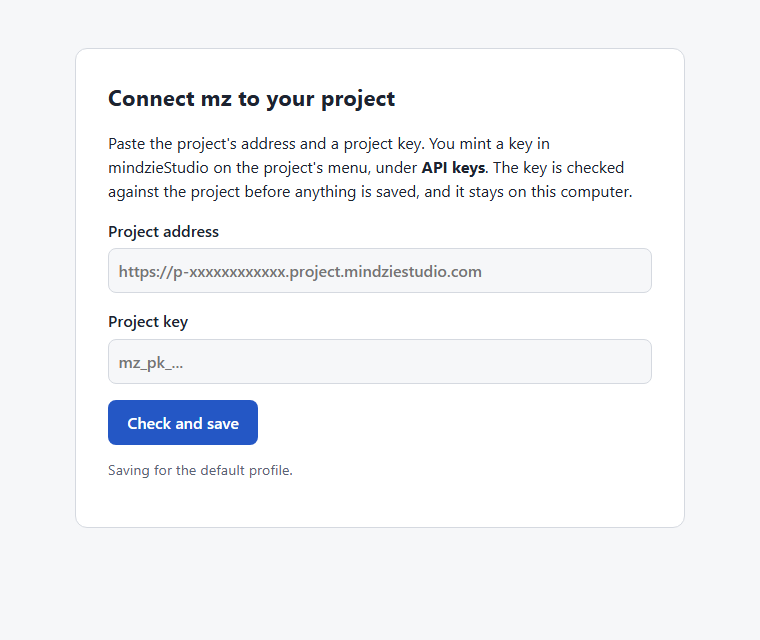
- Eine Seite öffnet sich in Ihrem Browser. Der Agent sagt es Ihnen vorher. Die Seite wird vom Werkzeug auf Ihrem eigenen Rechner bereitgestellt und fragt nach zwei Dingen: einer Adresse und einem Schlüssel.
- Erstellen Sie den Schlüssel und fügen Sie ihn in die Seite ein, mit der Adresse - siehe die zwei Listen unten - und klicken Sie auf Check and save. Der Schlüssel wird geprüft, bevor etwas gespeichert wird. Ein falscher Schlüssel, die falsche Art von Schlüssel oder eine nicht erreichbare Adresse wird auf der Seite mit einem Satz abgelehnt, und Sie können es erneut versuchen. Wenn es funktioniert, zeigt die Seite Saved, und Sie können sie schließen. Die Seite wartet bis zu 10 Minuten.
- Der Agent bestätigt. Er führt einen Lesezugriff aus und meldet Ihnen, dass er verbunden ist, und womit.
Der Schlüssel geht nie durch Ihren Agenten. Sie fügen ihn in die Seite ein, nicht in die Unterhaltung, und der Agent sieht nur, was er geöffnet hat. Er wird auf Ihrem Rechner in einer Datei gespeichert, die nur Sie lesen können, wo das Werkzeug ihn beim nächsten Mal findet, sodass Sie sich einmal pro Rechner verbinden. Fügen Sie keinen Schlüssel in die Unterhaltung ein; wenn Sie es getan haben, entfernen Sie ihn in mindzieStudio und erstellen Sie einen neuen.
Wenn sich keine Seite öffnet - Ihr Agent läuft auf einem anderen Rechner oder in einer Sandbox, die keinen Browser öffnen kann - gibt Ihnen der Agent stattdessen die Adresse der Seite zum Öffnen. Die Seite liegt auf dem Rechner, auf dem der Agent läuft; öffnen Sie sie also in einem Browser auf diesem Rechner.
Mit einem Mandantenschlüssel - der Satz oben
- Erstellen Sie den Schlüssel. Melden Sie sich bei mindzieStudio an und prüfen Sie, dass Sie im richtigen Mandanten sind: Der Mandant steht unten rechts auf der Seite. Öffnen Sie das Menü unter Ihrem Namen, dann Administration, Settings, API Keys, und klicken Sie auf Create New Secret Key. Benennen Sie ihn nach dem, was ihn halten wird -
my-laptop-agent- und klicken Sie auf Create. Kopieren Sie den Schlüssel. Er beginnt mitmz_tk_odermz_sk_. - Die Adresse ist die, unter der Sie sich bei mindzieStudio anmelden, zum Beispiel
https://www.mindziestudio.com. Ein Schlüssel funktioniert nur in dem mindzieStudio, in dem er erstellt wurde.
Die Seite liest aus dem Schlüssel selbst, zu welchem Mandanten er gehört, sodass Sie nie eine Mandanten-ID tippen. Ein Projekt mit Ihrem eigenen Agenten steuern sagt, was ein Mandantenschlüssel kann und wie Sie ihn sicher aufbewahren.
Mit einem Projektschlüssel - nur ein Projekt
Starten Sie das Projekt. Klicken Sie auf der Projektseite AI Process Intelligence auf Start, wenn es gestoppt ist, und warten Sie, bis es Running zeigt - etwa eine Minute. Das Projekt muss laufen, wenn Sie auf Check and save klicken. Wenn die Seite The project at this address is not running sagt, starten Sie das Projekt, warten Sie, bis es Running zeigt, und klicken Sie erneut auf Check and save - die Seite wartet weiter auf Sie.
Erzeugen Sie den Schlüssel. Klicken Sie auf derselben Seite auf das Menü ... auf der Karte des Projekts und wählen Sie API keys. Geben Sie unter Key name an, was den Schlüssel halten wird -
my-agent,my-laptop- und klicken Sie auf Mint key, dann auf Copy. Der Schlüssel beginnt mitmz_pk_und wird nur einmal angezeigt.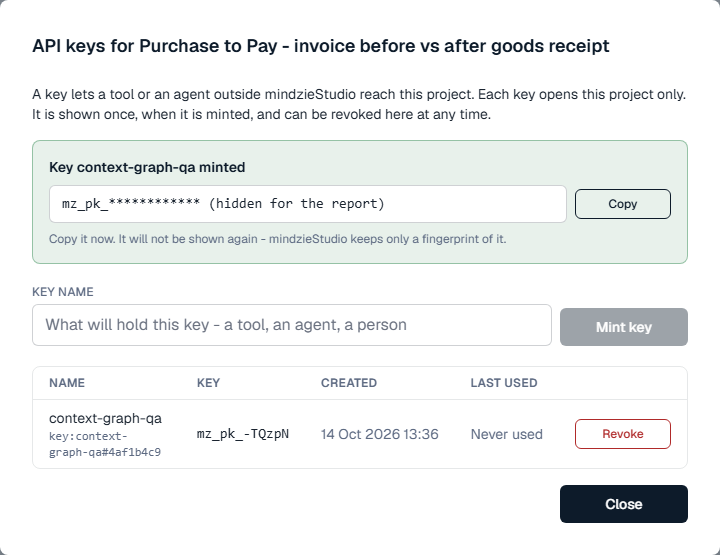
Finden Sie die Adresse. Öffnen Sie das Projekt. Die Adressleiste Ihres Browsers zeigt dann die eigene Adresse des Projekts - in der mindzie-Cloud beginnt sie mit
https://p-, zum Beispielhttps://p-34d6537ced37.project.mindziestudio.com. Nehmen Sie den Teil bis zum Ende des Namens, ohne das, was danach kommt.
Ein Projektschlüssel öffnet dieses eine Projekt und sonst nichts. Der Dialog API keys listet jeden Schlüssel des Projekts, wann jeder zuletzt benutzt wurde, und eine Schaltfläche Revoke für jeden. Siehe Die Projektseite.
Den MCP-Server in Ihrem Agenten einrichten
Das ist nur für den Weg über MCP. Ein Agent, der mz auf der Befehlszeile ausführt, braucht nichts davon. Jede Einrichtung unten startet mz mcp als lokalen Server über Standardeingabe und -ausgabe; er nimmt seine Schlüssel aus dem, was Sie auf der Seite gespeichert haben, nie aus den Einstellungen des Agenten, sodass in keiner dieser Dateien ein Schlüssel steht.
Claude Code
claude mcp add --scope user mz -- mz mcp
claude mcp list
Die erste Zeile registriert den Server für jedes Projekt, das Sie in Claude Code öffnen; lassen Sie --scope user weg, um ihn nur für den aktuellen Ordner zu registrieren. claude mcp list zeigt mz dann als Connected. Starten Sie eine neue Claude-Code-Sitzung, und die mz-Werkzeuge sind da. Claude Code fragt Sie vielleicht um Erlaubnis, bevor es ein Werkzeug nutzt; lesen Sie, was jeder Aufruf tun wird, bevor Sie ihn erlauben (siehe Bevor Sie Aufrufe ohne Nachfrage laufen lassen unten).
Codex
codex mcp add mz -- mz mcp
Das schreibt den Server in die Einstellungsdatei von Codex, ~/.codex/config.toml (unter Windows %USERPROFILE%\.codex\config.toml). Öffnen Sie die Datei und fügen Sie der Tabelle [mcp_servers.mz] eine Zeile hinzu, sodass sie lautet:
[mcp_servers.mz]
command = "mz"
args = ["mcp"]
default_tools_approval_mode = "prompt"
Mit prompt fragt Codex Sie vor jedem Aufruf eines mz-Werkzeugs. codex mcp list zeigt mz als aktiviert; starten Sie eine neue Codex-Sitzung, um ihn zu nutzen.
Codex akzeptiert auch approve, womit es jedes mz-Werkzeug ohne Nachfrage aufruft. Nutzen Sie das nur für einen Lauf, bei dem niemand da ist, um zu antworten, und nur, wenn Sie akzeptieren, was der nächste Abschnitt beschreibt.
Bevor Sie Aufrufe ohne Nachfrage laufen lassen
Der MCP-Server bietet nichts an, was ein Projekt oder ein Diagramm löscht, aber er ist alles andere als nur lesend. Über ihn kann ein Agent ein Projekt starten, was Geld kostet, bis das Projekt gestoppt wird; einen KI-Auftrag ausführen, der die KI-Guthaben des Projekts verbraucht; Daten laden; Berichte veröffentlichen; BPM-Studio-Diagramme bearbeiten; und einen gespeicherten Filter, eine Anreicherung, eine Regel oder eine Kostendefinition in einem Projekt löschen. Lassen Sie Ihren Agenten deshalb vor jedem Aufruf fragen, es sei denn, Sie sind einverstanden, dass er all das ohne Sie tut.
Jeder andere Agent, der MCP spricht
Registrieren Sie einen lokalen Server über Standardeingabe und -ausgabe, dessen Befehl mz mit dem einen Argument mcp ist. Die meisten Agenten nehmen ihn in dieser Form:
{"mcpServers": {"mz": {"command": "mz", "args": ["mcp"]}}}
Ein Agent, der lieber eine Shell nutzt
Nichts zu registrieren. Der Agent führt mz wie jeden anderen Befehl aus - mz --help listet die Befehlsgruppen, und mz skill druckt die ganze Methode, für einen Agenten geschrieben.
Wenn mz nicht im Pfad des Agenten liegt
Wenn der Agent mz nicht findet - es wurde etwa in einer eigenen Python-Umgebung installiert - geben Sie den vollen Pfad des installierten mz an, den which mz (where mz unter Windows) ausgibt, während diese Umgebung aktiv ist. In einer Umgebung unter ~/.mz-env ist das ~/.mz-env/bin/mz unter macOS oder Linux und %USERPROFILE%\.mz-env\Scripts\mz.exe unter Windows. Zum Beispiel:
claude mcp add --scope user mz -- ~/.mz-env/bin/mz mcp
Was der MCP-Server anbietet
Ein Werkzeug pro Befehlsgruppe: projects, projects_backups, bpmn_diagrams, cube_log, cube_reports und so weiter - 33 Werkzeuge insgesamt. Jedes nimmt eine Methode und ihre Parameter; die Methode describe listet jeden Parameter. Die unter Zwei Wege hinein genannten Befehle sind nicht darunter. open im Werkzeug projects erzeugt einen Projektschlüssel und speichert ihn, sodass die cube_-Werkzeuge dann dieses Projekt erreichen - der Schlüssel steht nie in der Antwort. Um ein anderes Profil als das Standardprofil bereitzustellen, registrieren Sie mz mcp --server <name>.
Was als Nächstes zu tun ist
Bitten Sie Ihren Agenten in Ihren eigenen Worten. Zum Beispiel:
Run the Process Context Graph card and give me the JSON.
Make me a report on how long invoices wait for approval, with the numbers as a JSON file.
Der Rest dieser Seite zeigt, was dann passiert - jeden Befehl, damit Sie Ihrem Agenten folgen oder sie selbst ausführen können. Die Schritte ab den Berichtskarten wurden in dieser Reihenfolge an einem echten Projekt mit 1,6 Millionen Ereignissen ausgeführt, und die zitierten Zahlen und Meldungen sind die, die es geliefert hat. Ein KI-Auftrag verbraucht die KI-Guthaben des Projekts, deshalb fragt Ihr Agent, bevor er einen startet.
Wenn Sie fertig sind, stoppen Sie das Projekt auf der Projektseite: siehe Wenn Sie fertig sind am Ende dieser Seite.
Wie alles zusammenpasst
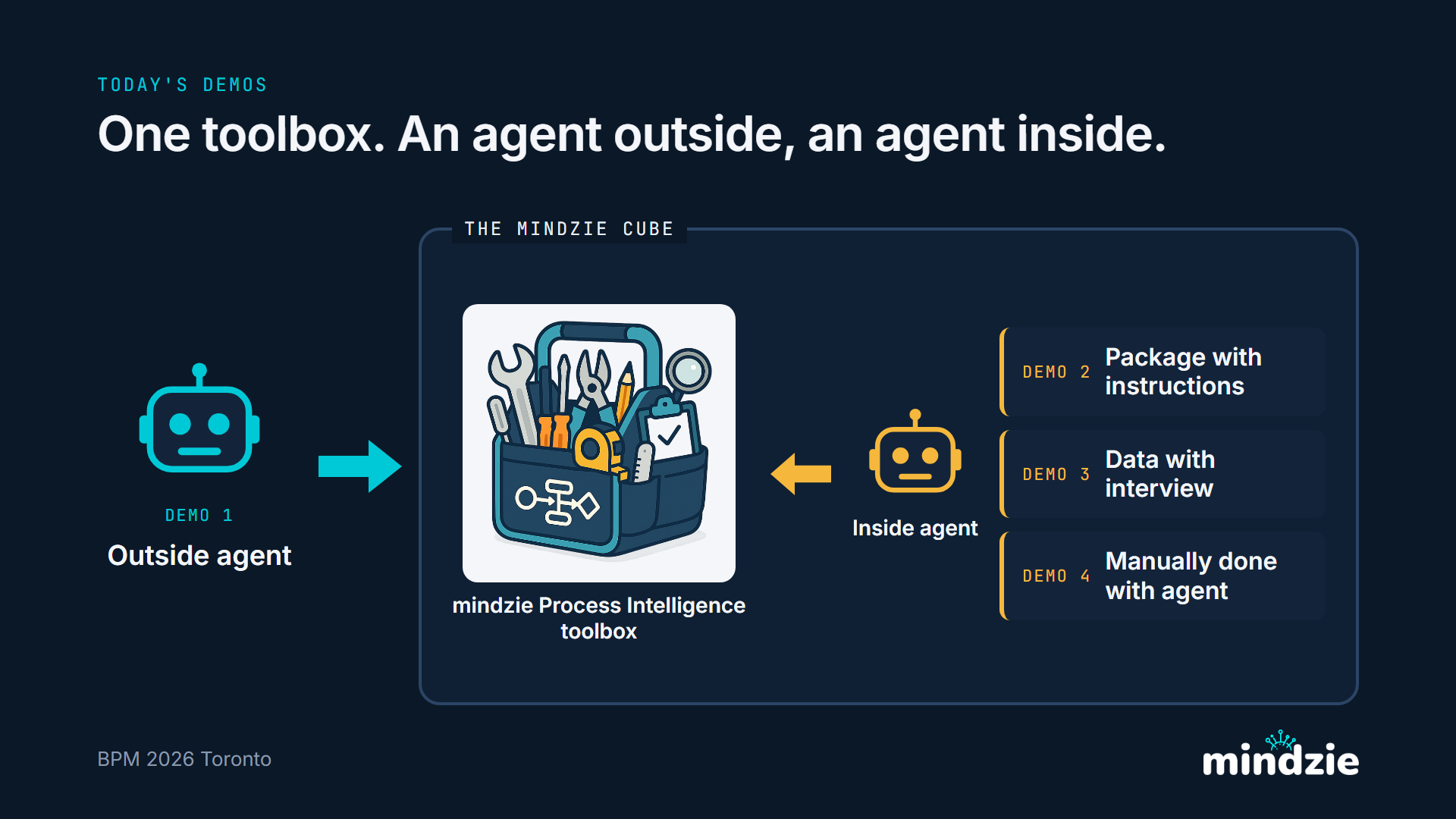
Jedes Process-Intelligence-Projekt läuft in seinem eigenen Cube: einem Container mit dem Ereignisprotokoll des Projekts und einer Werkzeugkiste mit Process-Intelligence-Werkzeugen. Zwei Arten von Agenten nutzen dieselbe Werkzeugkiste.
- Der Agent innen ist der mindzie-Agent, der im Cube läuft. Er schreibt einen Bericht, wenn eine Berichtskarte ausgeführt wird, auch den Process Context Graph.
- Ein Agent außen ist Ihrer - ein Coding-Agent, ein Skript, ein Programm auf Ihrem Rechner. Er erreicht den Cube über HTTPS mit einem kleinen Befehlszeilenwerkzeug,
mz, und einem Schlüssel, der dieses eine Projekt öffnet. Er sieht nie die Dateien des Cubes; er fragt, und der Cube antwortet.
Auf dieser Seite bittet Ihr Agent außen den Agenten innen, den Graphen zu erstellen, wartet darauf und holt das Ergebnis. (Das Bild ist eine Folie aus dem Vortrag, in dem der Cube vorgestellt wurde; seine DEMO-Beschriftungen sind die Reihenfolge dieses Vortrags.)
Ohne Agenten verbinden
Sie können dasselbe selbst in einem Terminal tun, in drei Schritten.
1. Laden Sie die aktuelle Version herunter. Die Adresse unten enthält die aktuelle Versionsnummer und sonst nichts:
curl https://mindzie.blob.core.windows.net/download/mindzie-agent/LATEST
Sie antwortet zum Beispiel 1.4.0. Setzen Sie diese Nummer anstelle von <version> ein:
curl -fO https://mindzie.blob.core.windows.net/download/mindzie-agent/mzcube-<version>-py3-none-any.whl
curl -fO https://mindzie.blob.core.windows.net/download/mindzie-agent/skill/SKILL.md
Unter Windows tippen Sie curl.exe statt curl. Ein Download im Browser funktioniert ebenso. Die Datei .whl ist das Werkzeug, mz; es nutzt nichts als die eigene Standardbibliothek von Python. SKILL.md ist seine Methodendatei: jeder Befehl, jede Option und wie jede Antwort aussieht. Sie ist für einen Agenten geschrieben - legen Sie sie dorthin, wo Ihr Agent seine Anweisungen oder Skills liest.
2. Installieren Sie es in einer sauberen Python-Umgebung, aus der heruntergeladenen Datei:
python -m venv mz-env
mz-env\Scripts\activate
pip install mzcube-<version>-py3-none-any.whl
pip show mzcube
Unter macOS oder Linux lautet die zweite Zeile source mz-env/bin/activate. pip show nennt die installierte Version. Das Werkzeug wird aus der Datei installiert und von nirgendwo sonst: pip install mzcube allein findet nichts von uns.
3. Verbinden und prüfen. Mit einem Mandantenschlüssel:
mz setup --tenant
mz projects list
Mit einem Projektschlüssel, nachdem Sie das Projekt gestartet haben, falls es gestoppt ist:
mz setup
mz reports list
mz setup --tenant und mz setup öffnen dieselben Seiten in Ihrem Browser wie oben. Um stattdessen im Terminal gefragt zu werden, mit verborgenem Schlüssel beim Tippen, fügen Sie --terminal hinzu. Eine Antwort des zweiten Befehls - auch eine leere Liste - bedeutet, dass Werkzeug, Adresse und Schlüssel funktionieren.
mz --help listet die Befehlsgruppen, mz projects --help die Befehle einer Gruppe und mz projects create --help die Optionen eines Befehls.
Eine erste Sitzung auf der Befehlszeile
Mit einem gespeicherten Mandantenschlüssel legt dies ein Projekt an, startet es, öffnet es zum Arbeiten und stellt seinem Cube eine Frage. Der erste Befehl antwortet mit der piProjectId des Projekts, die die anderen nehmen:
mz projects create --name "Order to cash"
mz projects start --pi-project-id <piProjectId>
mz projects get --pi-project-id <piProjectId>
mz projects open --pi-project-id <piProjectId> --name my-laptop
mz log stats
mz projects start antwortet sofort; fragen Sie mz projects get, bis der Zustand Running lautet. mz projects open erzeugt einen Projektschlüssel für das Projekt und speichert ihn dort, wo mz setup einen speichert - es zeigt den Schlüssel nie - sodass jeder Cube-Befehl, etwa mz log stats, dann in diesem Projekt funktioniert. Ein neues Projekt hat noch keine Daten, daher lehnt mz log stats ab, bis Sie welche laden. Wenn Sie fertig sind: mz projects stop --pi-project-id <piProjectId> - ein laufendes Projekt kostet Geld, ein gestopptes nichts.
BPM Studio nimmt denselben Mandantenschlüssel. Die ID eines BPM-Studio-Projekts steht in der Adressleiste Ihres Browsers, wenn das Projekt geöffnet ist, nach /project/:
mz bpmn diagrams list --project-id <project id>
mz bpmn diagrams get --project-id <project id> --diagram-id <diagram id>
Schritt 1 - Die Berichtskarten auflisten
mz reports cards
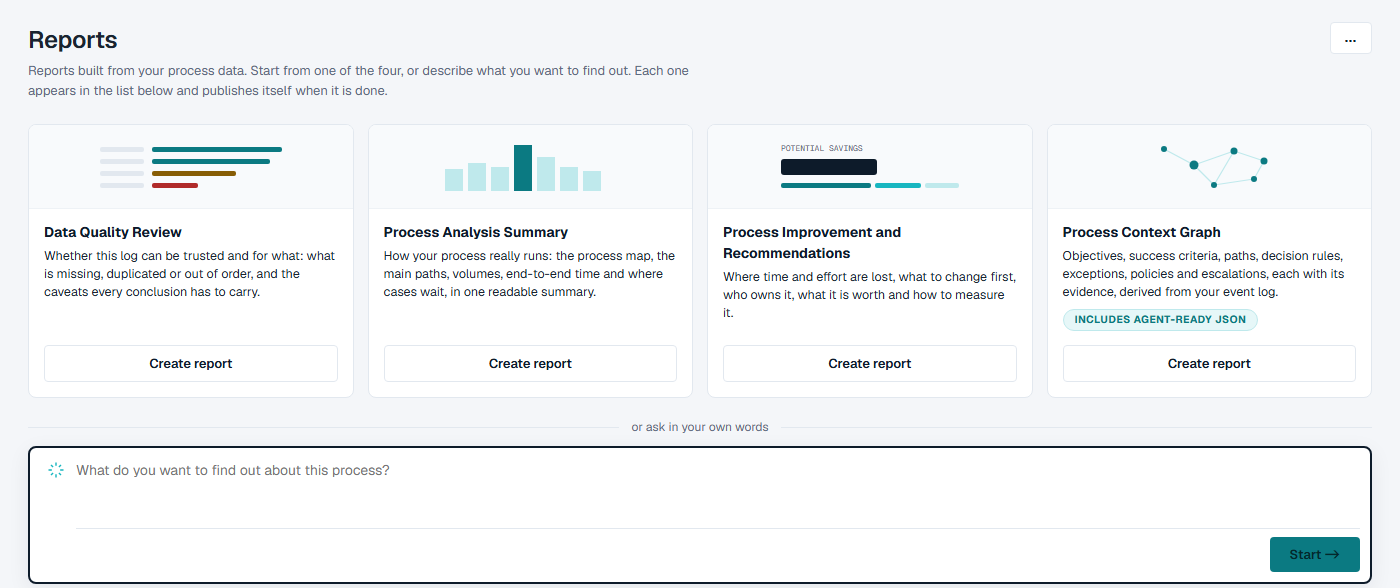
Die Antwort sind die vier Berichtskarten, die der Bildschirm Reports des Projekts anbietet, in derselben Reihenfolge, jede mit dem Schlüssel, den Ihr Agent dafür nutzt:
| Schlüssel | Karte |
|---|---|
data-quality-review |
Data Quality Review |
process-analysis-summary |
Process Analysis Summary |
process-improvement-recommendations |
Process Improvement and Recommendations |
process-context-graph |
Process Context Graph - "Includes agent-ready JSON" |
Schritt 2 - Die Karte Process Context Graph starten
mz jobs create-agent --card process-context-graph
mz jobs run --slug process-context-graph
Der erste Befehl legt den Auftrag der Karte an und antwortet mit seinem Slug, dem Namen, den die anderen Befehle nehmen. In einem Projekt, in dem die Karte nie lief, ist es process-context-graph; nutzen Sie den Slug, den er antwortet. Eine Karte hat einen Auftrag: Eine erneute Anfrage liefert denselben Auftrag, und jeder Lauf davon veröffentlicht die nächste Version desselben Berichts.
Der zweite Befehl startet den Lauf und antwortet sofort: Started run r0001 of 'process-context-graph'.
Das ist derselbe Bericht, den eine Person mit Create report auf der Karte startet. Es ist ein KI-Auftrag: Er verbraucht die KI-Guthaben des Projekts; fragen Sie also, bevor Sie einen Agenten einen starten lassen.
Schritt 3 - Darauf warten
mz jobs status --slug process-context-graph
Fragen Sie etwa alle 30 Sekunden. Rechnen Sie mit Wartezeit:
- Bei einem großen Protokoll dauert es eine Weile. Bei einem Protokoll mit 1,6 Millionen Ereignissen und etwa 250.000 Fällen dauerte der Lauf 45 Minuten. Planen Sie bei einem Protokoll dieser Größe bis zu einer Stunde ein.
- Es gibt keinen Fortschritt zu sehen. Der Status lautet von Anfang bis Ende
runningund danndone. Eine lange Wartezeit ist kein hängender Lauf. - Aufträge laufen in einem Projekt nacheinander. Alles andere, was Sie starten - etwa Ihr eigener Bericht - wartet, bis der Graph fertig ist.
done bedeutet, dass der Bericht sich selbst veröffentlicht hat. Jeder andere Endstatus - failed, timeout, out_of_memory, out_of_processor_time, cancelled - bedeutet, dass er es nicht hat, und der Status enthält einen Satz, der sagt warum.
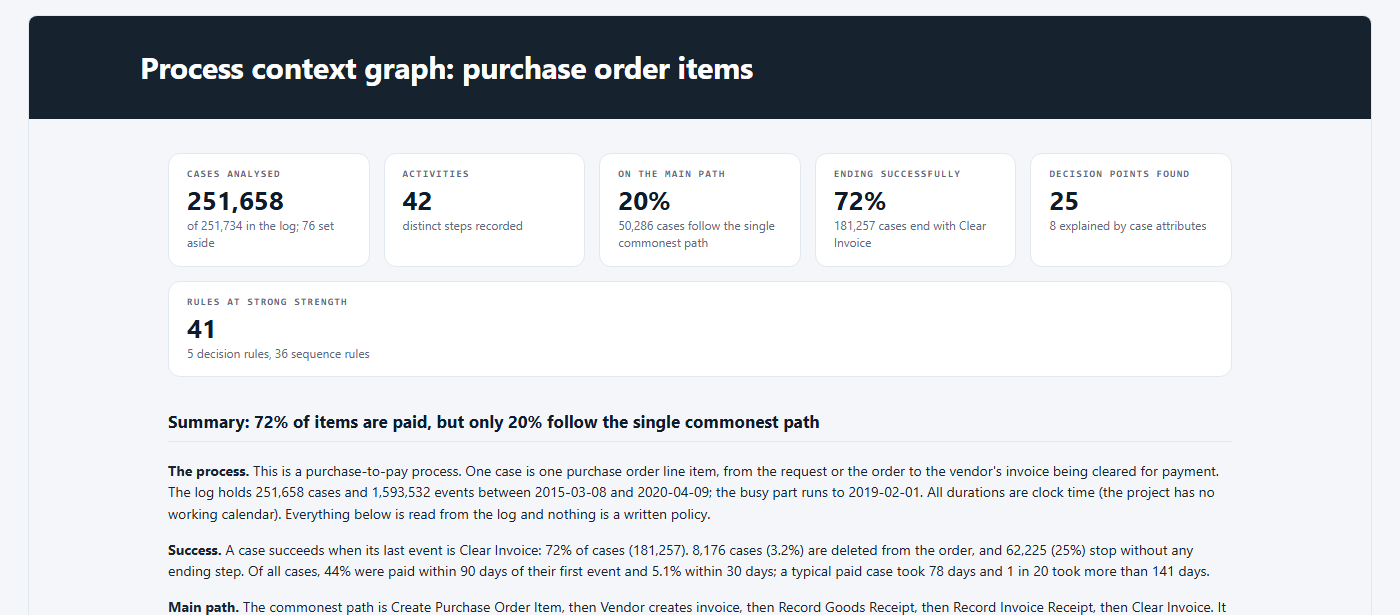
Der Bericht steht jetzt auf dem Bildschirm Reports des Projekts wie jeder andere, für eine Person zum Lesen: derselbe Inhalt wie das JSON, mit dem Beleg neben jeder Aussage.
Schritt 4 - Den Graphen abrufen
mz reports context-graph > process-context-graph.json
Der Graph selbst geht in die Datei, und eine Zeile, die sagt, aus welchem Bericht und welcher Version er stammt, geht auf den Bildschirm. Im Projekt oben war die Datei etwa 300 KB groß: 44 Schritte, 188 Übergaben, 25 Entscheidungspunkte, 48 Ausnahmen und 25 Richtlinien, jeweils mit ihrem Beleg. Nichts wird neu berechnet und keine KI genutzt - der Aufruf liest den Bericht, der bereits veröffentlicht ist.
Unter Windows führen Sie diesen in der Eingabeaufforderung aus: Windows PowerShell kodiert Text, der mit > in eine Datei geschrieben wird, neu.
Dasselbe Dokument ist eine Datei, die der Bericht der Karte trägt, daher ruft dies genau dieselben Bytes ab:
mz reports attachment --slug process-context-graph --name process-context-graph.json > process-context-graph.json
Was darin steht, Teil für Teil, und ein Bild eines echten Graphen, finden Sie unter Den Process Context Graph abrufen.
Schritt 5 - Ihn gegen die Definition prüfen
Der Graph hat eine feste, versionierte Form. Laden Sie die Definition, mindzie.process-context-graph-1.0.schema.json, vom Ende von Den Process Context Graph abrufen herunter, legen Sie sie neben den Graphen und prüfen Sie das eine gegen das andere mit einem beliebigen JSON-Schema-Validator. In Python speichern Sie dies als check_graph.py:
import json

import jsonschema

with open("process-context-graph.json", encoding="utf-8") as file:
    graph = json.load(file)
with open("mindzie.process-context-graph-1.0.schema.json", encoding="utf-8") as file:
    schema = json.load(file)

jsonschema.validate(graph, schema)
print("valid")
und führen es aus:
pip install jsonschema
python check_graph.py
Es gibt valid aus oder bricht mit dem Teil ab, der nicht die Form hat. Das Projekt prüft das ebenfalls: Ein Bericht, dessen Graph nicht die Form hat, wird beim Veröffentlichen abgelehnt, sodass ein veröffentlichter Graph immer besteht.
Über den Graphen hinaus - eigene Berichte, mit eigenem JSON
Der Process Context Graph ist ein Standard: Wir haben entschieden, was hineinkommt. Alles darüber hinaus gehört Ihnen - jede Analyse, mit JSON-Dateien unter Namen Ihrer Wahl, auf dieselbe Weise nach Namen abgerufen. Es gibt zwei Wege, einen zu erstellen, und beide wurden am selben Projekt wie oben ausgeführt.
Weg 1 - ein Skript, das Ihr Agent schreibt
Ihr Agent schreibt ein kurzes Python-Skript, das das Protokoll im Cube liest und einen Bericht schreibt. Jede JSON-Datei reist im Bericht als Download-Link, geschrieben von mzreport.json_download_link(name, document) - beliebiger Name, beliebiges JSON, so viele Dateien wie Sie möchten. Das ganze Skript aus dem Lauf oben steht unter Eigene Berichte und JSON. Dann:
mz run invoice_timing.py
mz jobs create --name "Invoice timing against the goods receipt"
mz jobs put-file --slug invoice-timing-against-the-goods-receipt --name invoice_timing.py --file invoice_timing.py
mz jobs run --slug invoice-timing-against-the-goods-receipt
mz jobs status --slug invoice-timing-against-the-goods-receipt
mz jobs outputs --slug invoice-timing-against-the-goods-receipt
mz jobs publish --slug invoice-timing-against-the-goods-receipt --run-id r0001 --output invoice_timing.html --name "Invoice timing against the goods receipt"
mz run führt das Skript einmal im Cube aus und zeigt jeden Fehler vollständig; bringen Sie es also zuerst dort in Ordnung. mz jobs create antwortet mit dem Slug, den die anderen Befehle nehmen, mz jobs outputs mit dem Lauf und der Ausgabe zum Veröffentlichen. Keine KI wird genutzt: Der Lauf dauerte unter 10 Sekunden. mz jobs publish stellt den Bericht auf den Bildschirm Reports.
Weg 2 - ein Bericht, in einfachen Worten angefordert
Ihr Agent beschreibt den Bericht in eigenen Worten, nennt die JSON-Dateien, die er möchte, und der Agent im Cube schreibt ihn:
mz jobs create-agent --name "Payment blocks - where they are set and removed" --brief "Find where payment blocks are set and removed in this purchase-to-pay process: how many cases get a payment block, at which step it is set, how long it stays before it is removed, and which item categories and vendors are most affected. Keep it short. At the end of the report, attach two JSON files for a program to read, using mzreport.json_download_link inside a prose section: 'payment-blocks-summary.json' holding the headline numbers (cases blocked, share of all cases, median days blocked) and 'payment-blocks-by-category.json' holding one row per item category with cases blocked and median days blocked."
mz jobs run --slug payment-blocks-where-they-are-set-and-removed
mz jobs status --slug payment-blocks-where-they-are-set-and-removed
Das ist ein KI-Auftrag, wie die Karte: Er dauerte 8 Minuten, und der Bericht veröffentlichte sich selbst mit genau den zwei Dateien, um die gebeten wurde.
Ihre Dateien abrufen
mz reports list
mz reports attachments --slug invoice-timing-against-the-goods-receipt
mz reports attachment --slug invoice-timing-against-the-goods-receipt --name invoice-timing-kpis.json > invoice-timing-kpis.json
mz reports list zeigt jeden veröffentlichten Bericht mit den JSON-Dateien, die er trägt; mz reports attachments listet die Dateien eines Berichts mit ihren Größen und dem Schema, das jede nennt; mz reports attachment liefert eine Datei. Nur eine Datei, die das Schema mindzie.process-context-graph nennt, wird an unserer Definition gemessen - jede andere Form entscheiden Sie.
Wenn etwas abgelehnt wird
Jede Ablehnung sagt in einem Satz, was als Nächstes zu tun ist. mz endet mit 3, wenn das Projekt die Anfrage abgelehnt hat und nichts lief, und mit 4, wenn das Projekt nie erreicht wurde. Das sind die Ablehnungen, denen Ihr Agent begegnen wird, in den Worten, die er bekommt:
| Was passiert ist | Exit | Was dem Agenten gesagt wird |
|---|---|---|
| Den Graphen anfordern, bevor die Karte gelaufen ist | 3 | No process context graph has been published in this project. Make one with the Process Context Graph card: mz jobs create-agent --card process-context-graph, then mz jobs run --slug with the slug that answers, and wait for mz jobs status to say done. ... |
| Eine Karte, die es nicht gibt | 3 | There is no report card called 'no-such-card'. The cards are: data-quality-review, process-analysis-summary, process-improvement-recommendations, process-context-graph. |
| Ein Bericht, den es nicht gibt | 3 | There is no published report called 'no-such-report' in this project. The published reports are: ... |
| Eine Datei, die der Bericht nicht trägt | 3 | v0001 of the report 'invoice-timing-against-the-goods-receipt' carries no attachment called 'no-such-file.json'. Its attachments are: invoice-timing.json, invoice-timing-kpis.json. |
| Eine Datei, die kein gültiges JSON ist | 3 | The attachment 'broken.json' of v0001 of the report ... cannot be returned as a value: it is not valid JSON (...). ... the report has to be published again with a file that is valid JSON. |
| Einen Graphen mit fehlenden Teilen veröffentlichen | 3 | The report carries "process-context-graph.json". This is not a valid mindzie.process-context-graph 1.0 document: the document is missing "assumptions", "decisions", ... |
| Ein widerrufener Schlüssel | 4 | revoked: Studio refused the key exchange for p-....project.mindziestudio.com: revoked |
Das Anfordern des Graphen startet die Karte nie von selbst: Die Karte ist ein KI-Auftrag, der Ihre Guthaben verbraucht, daher läuft sie nur, wenn darum gebeten wird. Ein widerrufener Schlüssel wird innerhalb von Sekunden nach dem Widerruf abgelehnt.
Wo der Cube läuft
Der Cube kann auf Ihren eigenen Servern oder in unserer Cloud laufen. Ihr Agent erreicht ihn in beiden Fällen gleich: von außen, mit mz, der Adresse des Projekts und einem Projektschlüssel.
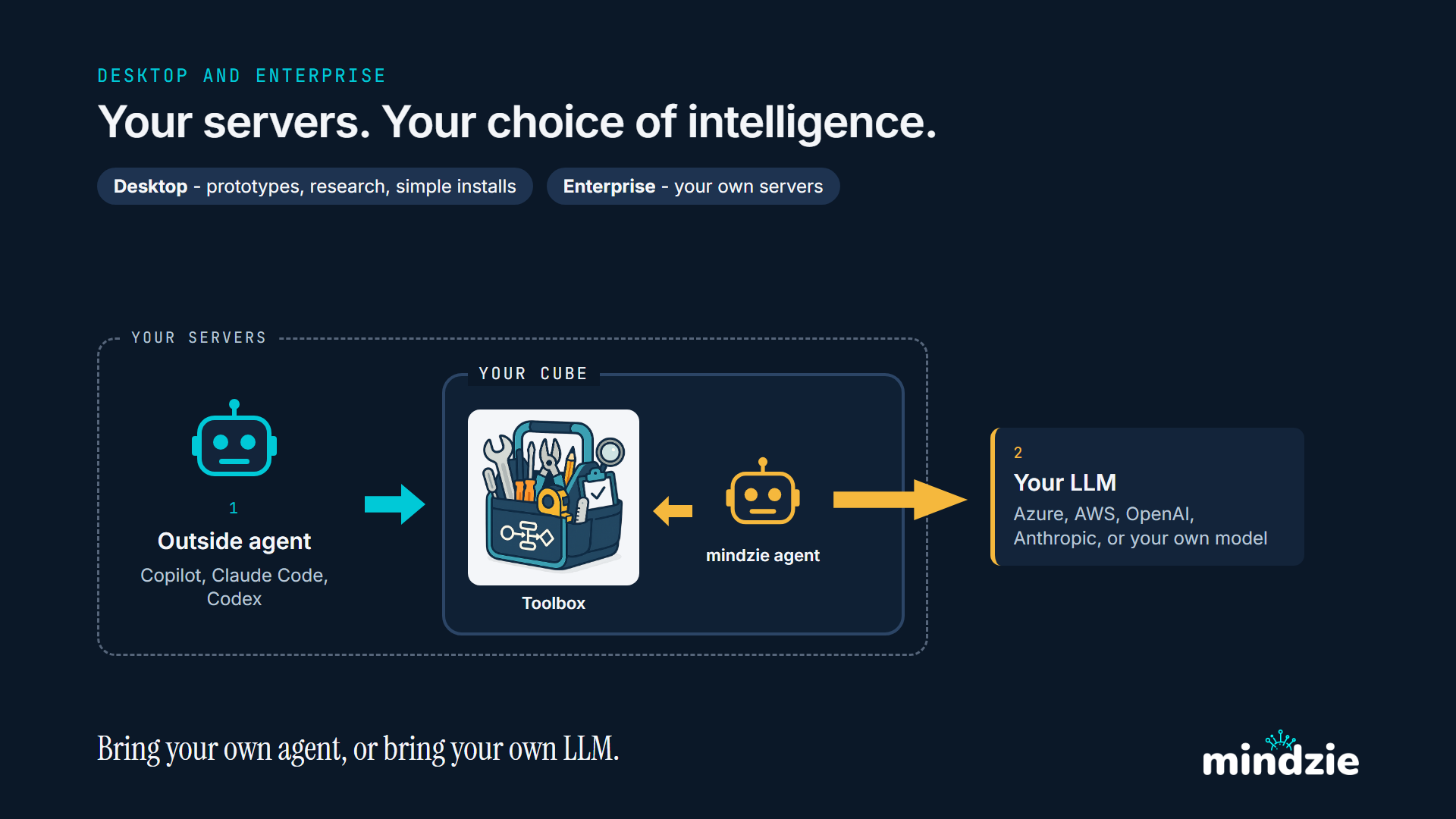
Auf Ihren Servern - mindzie Desktop oder Enterprise. Der Cube läuft in Ihrem eigenen Netzwerk, neben Ihren Daten. Ihr Agent außen nutzt seine Werkzeugkiste, und der Agent innen ruft das Sprachmodell auf, das Sie wählen.
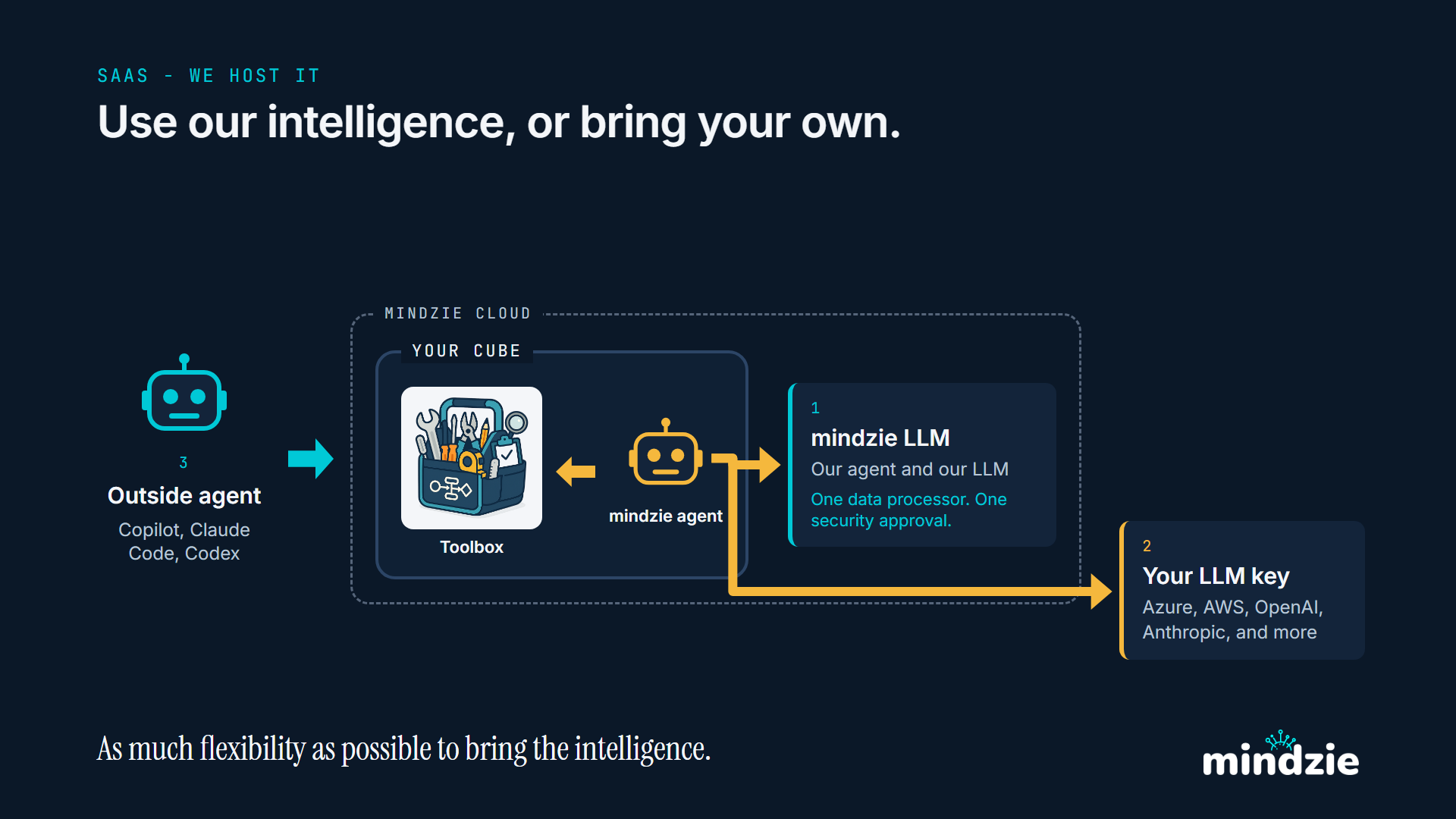
In unserer Cloud - SaaS. Wir hosten den Cube. Der Agent innen nutzt unser Sprachmodell oder Ihren eigenen Schlüssel, und Ihr Agent außen nutzt die Werkzeugkiste des Cubes weiterhin direkt.
Wenn Sie fertig sind
- Stoppen Sie das Projekt auf der Projektseite. Ein laufendes Projekt kostet Geld; ein gestopptes kostet nichts und verliert nichts - das Protokoll und die Berichte sind beim nächsten Start da.
- Widerrufen Sie den Schlüssel im Dialog API keys des Projekts, wenn ihn nichts mehr braucht. Einen neuen zu erzeugen dauert Sekunden.
Weiter
- Den Process Context Graph abrufen - was im Graphen steht, Teil für Teil, mit einem echten als Bild.
- Eigene Berichte und JSON - die zwei Wege vollständig, mit dem Skript und den Dateien, die sie erzeugt haben.
- Die Werkzeugkiste des Cubes - was in der Werkzeugkiste ist und wer welche Werkzeuge erreichen kann.
- Ein Projekt mit Ihrem eigenen Agenten steuern - übergeben Sie Ihrem Agenten einen Mandantenschlüssel und lassen Sie ihn Projekte selbst anlegen, laden und stoppen.