Server vor Ort installieren
Process Intelligence auf Ihren eigenen Servern benötigt zwei Server:
- Ein Windows-Server läuft mindzieStudio selbst: die Webseite in IIS, den mindzieStudio Windows-Dienst und SQL Server. Dies ist dieselbe mindzieStudio Enterprise-Installation, die Process Mining verwendet.
- Ein Linux-Server mit Docker führt die Process Intelligence Projekte aus. Jedes Projekt ist ein Container darauf. Der Windows-Server startet, stoppt und aktualisiert diese Container über SSH, sodass auf dem Linux-Server außer SSH und den Ports der Projekte nichts im Netzwerk offen ist.
Docker Desktop wird auf Windows Server nicht unterstützt, daher können die Projekte nicht direkt auf dem Windows-Server laufen. Ein separater Linux-Server ist die unterstützte und von uns getestete Lösung.
Diese Seite führt Sie durch beide Server und verbindet diese. Planen Sie einen halben Tag ein, die meiste Zeit für den Windows-Server.
Was Sie installieren
| Server | Läuft | Erreichbar von |
|---|---|---|
| Windows-Server | IIS mit der mindzieStudio-Webseite, dem mindzieStudio Windows-Dienst, SQL Server (auf diesem oder einem anderen Server) | Die Browser Ihrer Nutzer, über HTTPS |
| Linux-Server | Docker Engine, mit einem Container pro laufendem Projekt und einem Ordner für die Projektdaten | Nur der Windows-Server, über SSH und auf den Ports, die die Projekte nutzen |
Jedes Projekt öffnet sich unter einer eigenen Webadresse unter einem von Ihnen gewählten Namen. Mit dem Namen projects.yourcompany.com öffnet sich ein Projekt z.B. unter der Adresse p-1234.projects.yourcompany.com. Ihr Browser fragt den Windows-Server nach dieser Adresse, und der Windows-Server leitet die Anfrage an den Container des Projekts auf dem Linux-Server weiter.
Bevor Sie starten
Ein Windows-Server, der die technischen Anforderungen von mindzieStudio Enterprise erfüllt, mit 4 oder mehr Prozessoren, 8 GB oder mehr RAM und 100 GB Festplattenspeicher. Wir testen mit Windows Server 2019.
Ein Linux-Server mit einer 64-Bit-Version von Linux, die Docker unterstützt. Wir testen mit Ubuntu Server 24.04 LTS. Die Größe bestimmen Sie nach dem nächsten Abschnitt.
Administratorrechte auf dem Windows-Server und ein Konto mit
sudoauf dem Linux-Server.Ihren mindzieStudio Enterprise-Lizenzschlüssel. Falls Sie keinen haben, wenden Sie sich an support@mindzie.com.
Zwei DNS-Namen und ein Zertifikat, das beide abdeckt, von Ihrer IT- oder Sicherheitsabteilung:
- einen Namen für die Webseite, zum Beispiel
mindzie.yourcompany.com; - einen Wildcard-Namen für die Projekte, z.B.
*.projects.yourcompany.com.
Beide zeigen auf den Windows-Server. Ein Zertifikat mit beiden Namen oder zwei Zertifikate funktionieren; der Projektname muss durch ein Wildcard-Zertifikat abgedeckt sein.
- einen Namen für die Webseite, zum Beispiel
Das Netzwerk zwischen den beiden Servern. Der Windows-Server muss den Linux-Server am SSH-Port (22) und an den Ports, die Docker für die Projekte vergibt, erreichen können. Docker wählt für jedes Projekt bei jedem Start einen freien Port aus dem Bereich der temporären Ports des Linux-Servers (unter Ubuntu von 32768 bis 60999). Wenn eine Firewall zwischen den Servern oder auf dem Linux-Server aktiv ist, müssen Sie den Windows-Server diesen gesamten Bereich erreichen lassen. Die Nutzer erreichen den Linux-Server nie direkt.
Internetverbindung für die Downloads. Wenn einer der Server keinen Internetzugang hat, lesen Sie zuerst Ohne Internet in Schritt 8.
Größe des Linux-Servers
Jedes laufende Projekt erhält seinen eigenen Anteil am Linux-Server. Standardmäßig darf ein Projekt bis zu 4 Prozessoren und 8 GB Arbeitsspeicher verwenden; Sie können das auf der Containers-Registerkarte (Schritt 7) ändern. Gestoppte Projekte belegen nur Festplatte.
| Linux-Server | Starten mit |
|---|---|
| Prozessoren | 4 plus 4 für jedes weitere Projekt, das Sie gleichzeitig erwarten |
| Speicher | 16 GB plus 8 GB für jedes weitere erwartete Projekt gleichzeitig |
| Festplatte | 100 GB plus Platz für Ihre Daten. Das Projekt-Image nimmt ca. 2 GB ein; jedes Projekt verwaltet seine Dateien in einem eigenen Ordner. |
Ein geöffnetes, im Leerlauf befindliches Projekt verwendet wenig Ressourcen: auf unserem Testserver benötigte ein Projekt mit einem Log von 20.000 Ereignissen etwa 250 MB Arbeitsspeicher im Ruhemodus. Große Logs und KI-Jobs verwenden während des Betriebs die meisten Ressourcen.
Schritt 1 - Der Windows-Server
Installieren Sie mindzieStudio Enterprise wie im Installationshandbuch der Process Mining-Dokumentation beschrieben: SQL Server, IIS mit WebSocket-Protokoll, entfernten WebDAV, ASP.NET Core 8 Hosting Bundle, mindzieStudioSetup.exe, Lizenzschlüssel und Datenbank.
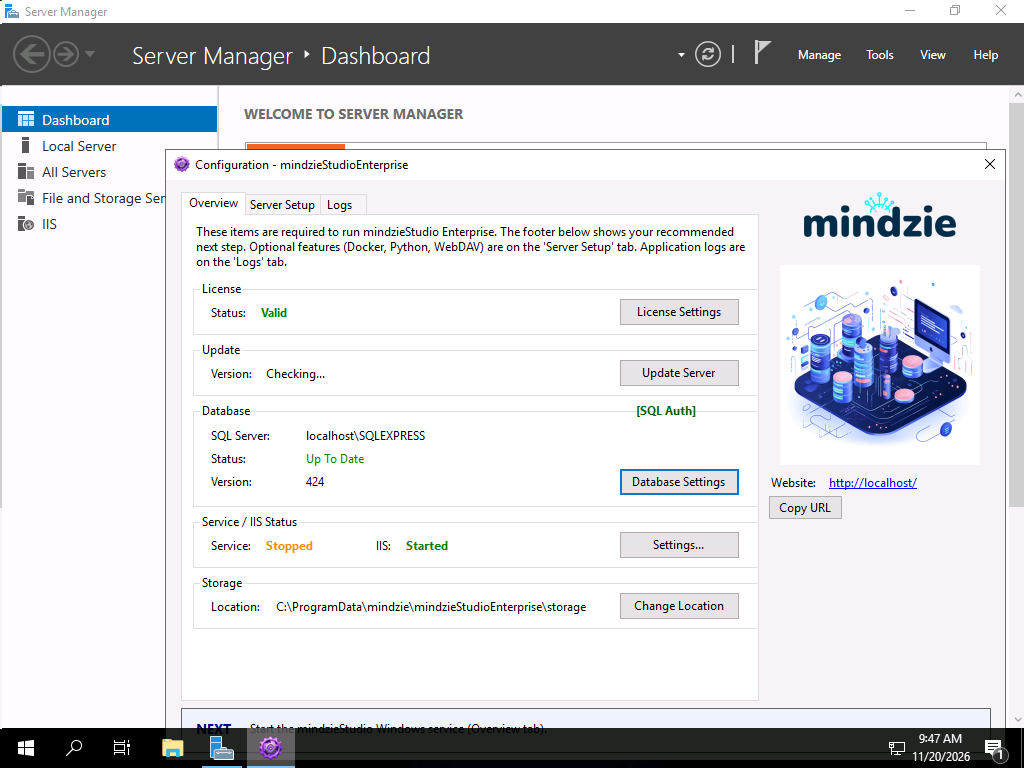
Wenn die Anleitung abgeschlossen ist, zeigt der Übersicht-Tab in der Enterprise Configuration-App eine gültige Lizenz und eine aktuelle Datenbank an. Wenn bei Service noch Gestoppt steht, wie auf dem Bild unten, klicken Sie daneben auf Einstellungen... und starten dort den mindzieStudio-Dienst.
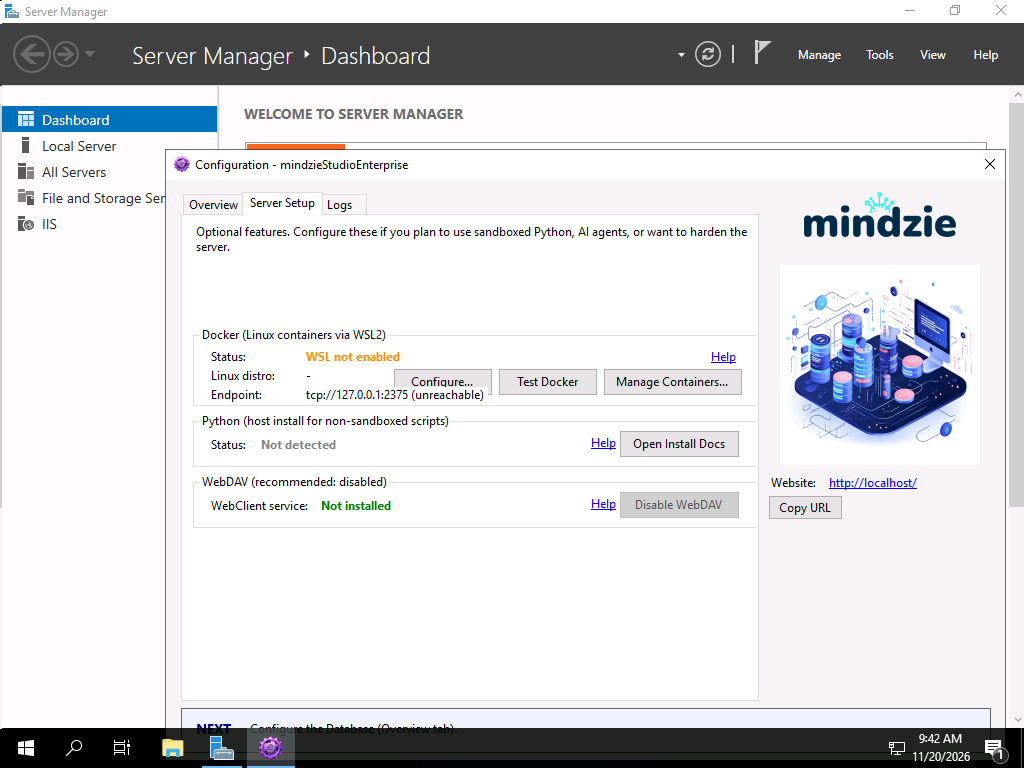
Lassen Sie die Docker-Box im Server Setup-Tab unangetastet. Im Server Setup-Tab der Enterprise Configuration-App gibt es einen Bereich Docker (Linux-Container via WSL2), der den Status WSL nicht aktiviert zeigt. Dieser Bereich gilt für Docker auf dem Windows-Server selbst, was nicht unterstützt wird. Process Intelligence nutzt stattdessen den Linux-Server, mit dem Sie im Webinterface in Schritt 7 Verbindung aufnehmen.
Stellen Sie anschließend die Webseite mit Ihrem Zertifikat auf HTTPS unter dem DNS-Namen der Webseite bereit, wie in Schritt 5 der Anleitung. Der Wildcard-Name der Projekte muss von derselben Webseite bedient werden, also fügen Sie den Wildcard-Namen entweder ebenfalls der HTTPS-Bindung hinzu oder verwenden eine einzelne Bindung auf Port 443 mit einem Zertifikat, das beide Namen abdeckt.
Schritt 2 - Der Linux-Server
Installieren Sie Docker Engine entsprechend den Anweisungen von Docker für Ihre Distribution: docs.docker.com/engine/install. Unter Ubuntu Server 24.04 ist dies das offizielle Docker-Paket-Repository:
sudo apt-get update
sudo apt-get install -y ca-certificates curl
sudo install -m 0755 -d /etc/apt/keyrings
sudo curl -fsSL https://download.docker.com/linux/ubuntu/gpg -o /etc/apt/keyrings/docker.asc
sudo chmod a+r /etc/apt/keyrings/docker.asc
echo "deb [arch=$(dpkg --print-architecture) signed-by=/etc/apt/keyrings/docker.asc] https://download.docker.com/linux/ubuntu $(. /etc/os-release && echo "$VERSION_CODENAME") stable" | sudo tee /etc/apt/sources.list.d/docker.list > /dev/null
sudo apt-get update
sudo apt-get install -y docker-ce docker-ce-cli containerd.io docker-buildx-plugin docker-compose-plugin
Prüfen Sie die Installation mit
sudo docker run --rm hello-world. Docker startet automatisch beim Serverstart.Legen Sie ein Konto für mindzieStudio an und erlauben Sie diesem die Docker-Nutzung:
sudo useradd --create-home mindzie
sudo usermod --append --groups docker mindzie
Erstellen Sie den Ordner, der die Projektdaten enthält. Der Name steht Ihnen frei. Er muss vor dem ersten Start eines Projekts existieren, da Docker keine nicht existente Ordner verwendet:
sudo mkdir -p /srv/mindzie/cubes
sudo chown mindzie /srv/mindzie/cubes
Schritt 3 - Die Docker Befehlszeile auf dem Windows-Server
Die Webseite steuert Docker auf dem Linux-Server mit dem Befehl docker, der auf dem Windows-Server ausgeführt wird. Docker Desktop wird nicht benötigt und nicht verwendet.
Laden Sie die Docker-Befehlszeile für Windows von download.docker.com/win/static/stable/x86_64 herunter. Nehmen Sie die neueste Datei
docker-<version>.zip.Öffnen Sie das Zip und kopieren Sie nur
docker.exein einen eigenen Ordner, z.B.C:\Program Files\Docker CLI.Fügen Sie diesen Ordner dem System-Pfad (maschinellen PATH) hinzu, nicht Ihrem Benutzer-Pfad. In PowerShell als Administrator:
$p = [Environment]::GetEnvironmentVariable('Path', 'Machine')
[Environment]::SetEnvironmentVariable('Path', "$p;C:\Program Files\Docker CLI", 'Machine')
Starten Sie IIS und den mindzieStudio-Dienst neu, damit sie den neuen PATH übernehmen. Im selben PowerShell-Fenster:
iisreset /restart
Restart-Service mindzieStudioService
Schritt 4 - Der SSH-Schlüssel für die Webseite
Die Webseite verbindet sich als der Windows-Account, unter dem sie läuft, mit dem Linux-Server. Bei einer Standardinstallation ist das LocalSystem, daher gehört der SSH-Schlüssel LocalSystem, nicht Ihnen. LocalSystem verwahrt seinen Schlüssel in C:\Windows\System32\config\systemprofile\.ssh.
Wenn Sie im Installationshandbuch die Webseite und den Dienst unter einem Dienstkonto ausführen, führen Sie diesen Schritt und Schritt 5 für dieses Konto aus: Legen Sie den Schlüssel und die Datei mit bekannten Hosts im .ssh-Ordner dieses Kontoprofiles ab und gewähren Sie dem Konto Zugriff auf den Schlüssel statt SYSTEM.
Erstellen Sie einen Schlüssel ohne Passphrase. Öffnen Sie Windows PowerShell als Administrator – die eingebaute Windows-Version, nicht PowerShell 7, da diese den leeren Passphrase unten in eine echte, unentwederbare Passphrase umwandelt:
$ssh = "C:\Windows\System32\config\systemprofile\.ssh"
New-Item -ItemType Directory -Force $ssh
ssh-keygen -t ed25519 -f "$ssh\id_ed25519" -N '""'
Sperren Sie den privaten Schlüssel so, dass nur SYSTEM und Administratoren ihn lesen können. SSH lehnt einen Schlüssel ab, den jedes andere Konto lesen kann, einschließlich des Kontos, mit dem Sie angemeldet sind:
icacls "$ssh\id_ed25519" /inheritance:r
icacls "$ssh\id_ed25519" /setowner "SYSTEM"
icacls "$ssh\id_ed25519" /grant:r "SYSTEM:F" "Administrators:F"
icacls "$ssh\id_ed25519" /remove "$env:USERNAME"
Prüfen Sie mit
icacls "$ssh\id_ed25519": es dürfen nurBUILTIN\AdministratorsundNT AUTHORITY\SYSTEMaufgeführt sein.Zeigen Sie den öffentlichen Schlüssel an und kopieren Sie die gesamte Zeile:
Get-Content "$ssh\id_ed25519.pub"Fügen Sie auf dem Linux-Server diese Zeile in die
authorized_keys-Datei desmindzie-Kontos ein. Ersetzen Sie den Text zwischen den Anführungszeichen durch die kopierte Zeile:sudo -u mindzie mkdir -p -m 700 /home/mindzie/.ssh echo 'ssh-ed25519 AAAA... administrator@YOUR-SERVER' | sudo -u mindzie tee -a /home/mindzie/.ssh/authorized_keys sudo -u mindzie chmod 600 /home/mindzie/.ssh/authorized_keys
Schritt 5 - Lassen Sie den Windows-Server den Linux-Server erkennen
Der Name. Wählen Sie den Namen, den der Windows-Server für den Linux-Server verwendet, z.B.
linux-docker-01, und stellen Sie sicher, dass der Windows-Server ihn auflösen kann: ein DNS-Eintrag in Ihrem Netzwerk oder eine Zeile inC:\Windows\System32\drivers\etc\hostsauf dem Windows-Server. Sie können überall unten statt eines Namens auch die IP-Adresse des Linux-Servers verwenden.Der Host-Schlüssel. SSH muss den Linux-Server bereits kennen, sonst antwortet es mit
Host key verification failed. Zeigen Sie auf dem Linux-Server den Host-Schlüssel an:cat /etc/ssh/ssh_host_ed25519_key.pubFügen Sie auf dem Windows-Server eine Zeile in die LocalSystem bekannte Hosts-Datei ein: den von Ihnen gewählten Namen, dann die ersten zwei Teile dieses Schlüssels. In einer als Administrator geöffneten PowerShell, mit Ihrem eigenen Namen und Schlüssel:
Add-Content -Encoding ASCII -Path "C:\Windows\System32\config\systemprofile\.ssh\known_hosts" -Value "linux-docker-01 ssh-ed25519 AAAA..."Verwenden Sie
Add-Content -Encoding ASCIIwie gezeigt. PowerShells>>schreibt die Datei im Format, das SSH nicht lesen kann. Verwenden Sie nichtssh-keyscanvon Windows: es kann die Schlüssel von Ubuntu 24.04 nicht lesen (unsupported KEX).
Schritt 6 - Melden Sie sich bei der Webseite an
Öffnen Sie die Adresse der Webseite, zum Beispiel https://mindzie.yourcompany.com, in einem Browser auf Ihrem eigenen Computer. Beim ersten Mal werden Sie aufgefordert, Ihre Organisation einzurichten und den ersten Administrator anzulegen. Dann melden Sie sich an.
Die Startseite zeigt AI Process Intelligence benötigt eine Linux-Maschine mit Docker. Klicken Sie auf Verbinden Sie eine Linux-Maschine.
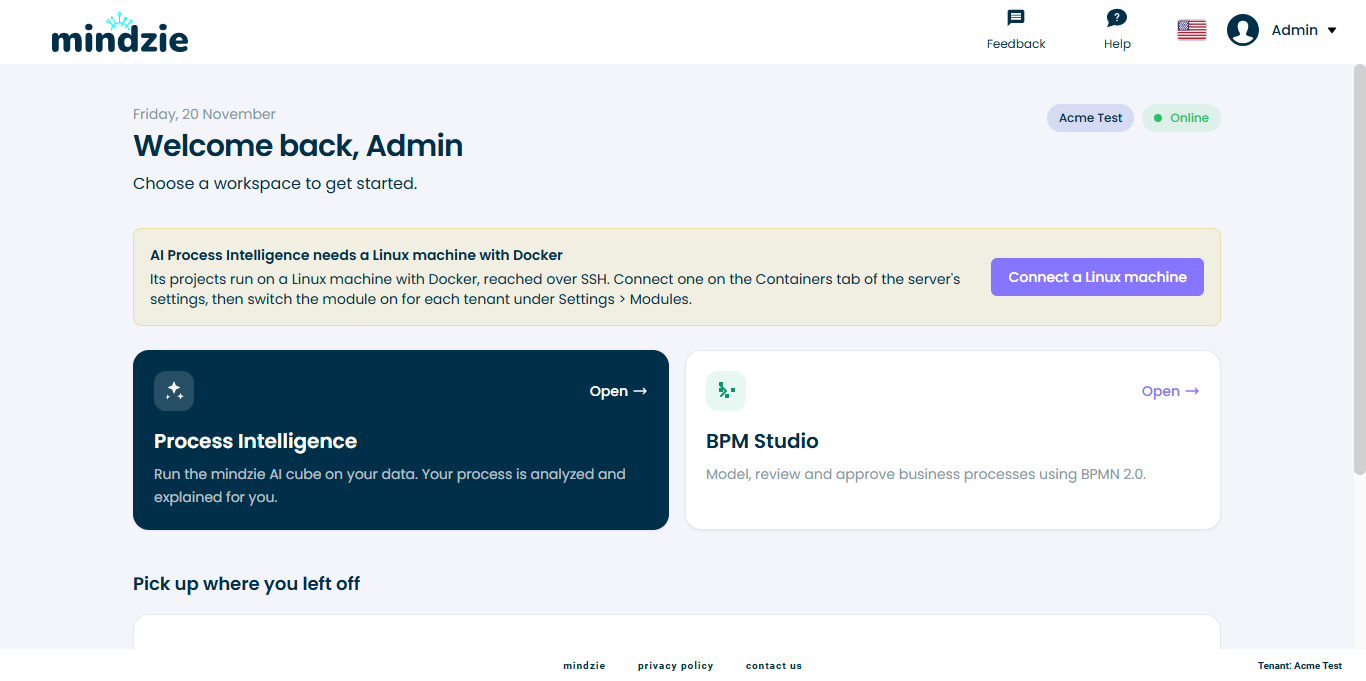
Der Button öffnet Servereinstellungen, AI, den Reiter Container. Sie erreichen ihn auch über das Benutzermenü oben rechts: Serververwaltung, Servereinstellungen, dann AI.
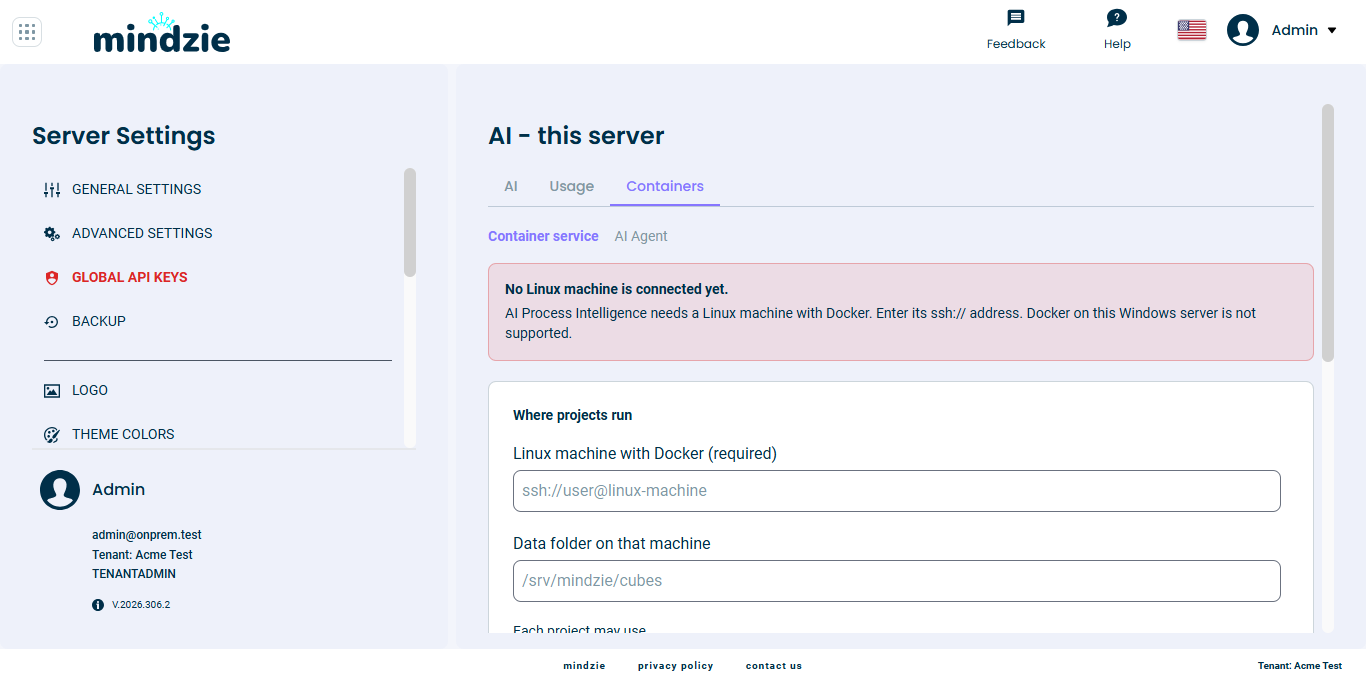
Schritt 7 - Verbinden Sie den Linux-Server
Geben Sie unter Wo Projekte ausgeführt werden ein:
- Linux-Maschine mit Docker:
ssh://mindzie@gefolgt vom Namen aus Schritt 5, z.B.ssh://mindzie@linux-docker-01; - Datenordner auf dieser Maschine: der Ordner aus Schritt 2, z. B.
/srv/mindzie/cubes.
Lassen Sie Prozessoren und Speicher (GB) leer, um die Standardwerte von 4 Prozessoren und 8 GB für jedes Projekt zu übernehmen, oder geben Sie Ihre eigenen Begrenzungen ein.
- Linux-Maschine mit Docker:
Klicken Sie auf Diese Maschine testen. Es antwortet mit dem Gefundenen, z.B. Läuft auf: Docker unter ssh://mindzie@linux-docker-01 und das System, die Prozessoren und der Speicher des Linux-Servers, oder mit einer Fehlermeldung. Siehe Wenn etwas nicht stimmt am Ende dieser Seite.
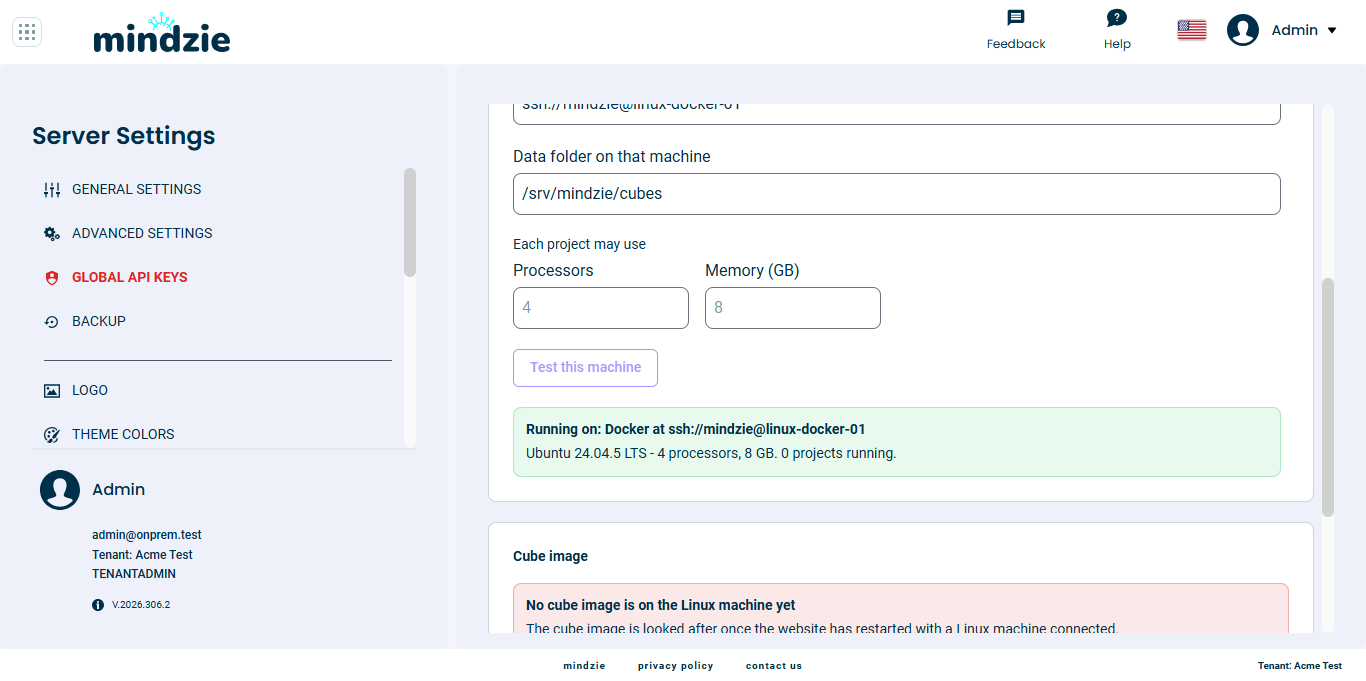
Öffnen Sie Mehr Einstellungen und geben Sie die Projekt-Webadresse ein: den Wildcard-Namen ohne das
*., z. B.projects.yourcompany.com. Lassen Sie die anderen Einstellungen unverändert.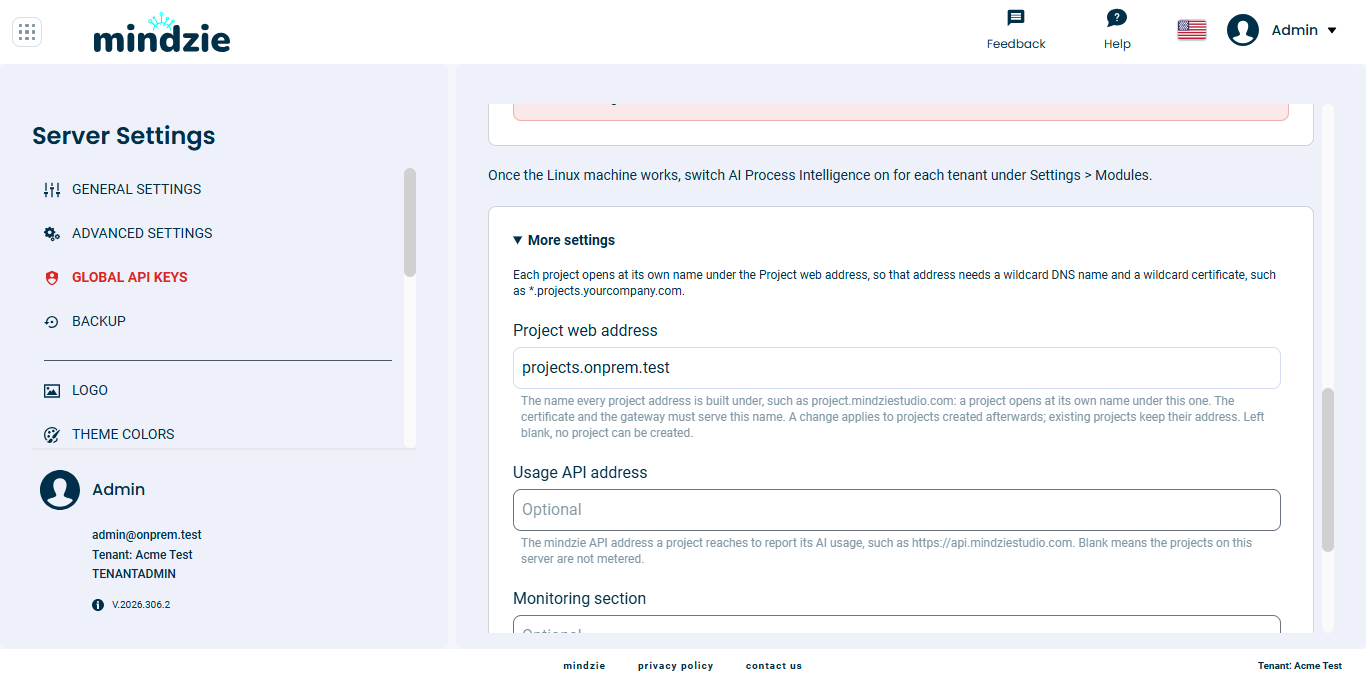
Klicken Sie auf Änderungen speichern. Die Seite informiert, dass eine Änderung erst nach einem Neustart von mindzieStudio wirksam wird.
Starten Sie die Webseite und den Dienst neu. In einer als Administrator geöffneten PowerShell auf dem Windows-Server:
iisreset /restart
Restart-Service mindzieStudioService
Jeder Mandant, der Process Intelligence nutzen soll, muss das Modul eingeschaltet haben. Wenn Process Intelligence nicht auf der Startseite eines Mandanten angezeigt wird, schalten Sie es unter Einstellungen, Module für diesen Mandanten ein.
Schritt 8 - Das Projekt-Image
Die Projekte laufen auf einem Image, das auf dem Linux-Server vorhanden sein muss. Der Windows-Server bringt es nach dem Neustart in Schritt 7 selbst dorthin. Das dauert beim ersten Mal einige Minuten. Die Cube image-Karte im Container-Reiter zeigt das verwendete Image, wann zuletzt nach einem neueren gesucht wurde, und was gefunden wurde.
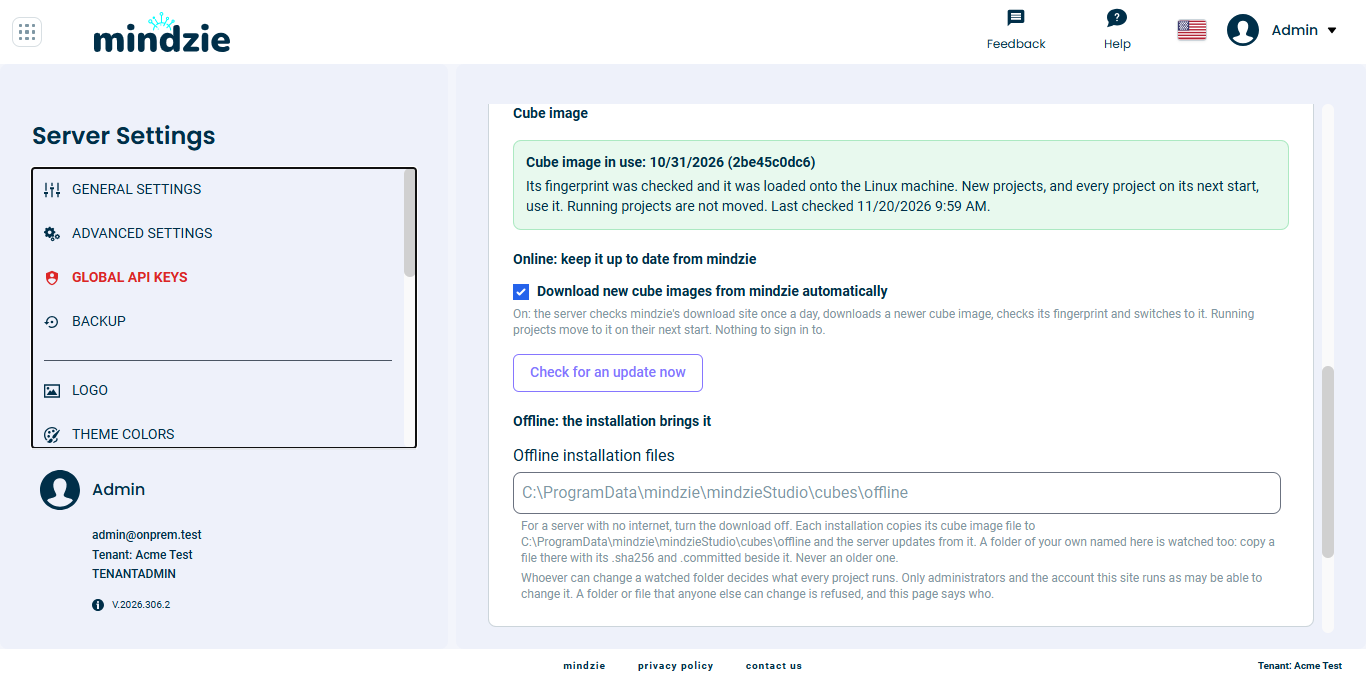
Ein Image wird niemals durch ein älteres ersetzt, und ein laufendes Projekt behält das Image, mit dem es gestartet wurde. Beim nächsten Start wechselt es zu einem neueren Image.
Mit Internet. Solange Neue Cube-Images automatisch von mindzie herunterladen eingeschaltet ist, sucht der Server einmal täglich nach einem neueren Image. Klicken Sie auf Jetzt nach Updates suchen, um sofort zu suchen.
Ohne Internet
Schalten Sie Neue Cube-Images automatisch von mindzie herunterladen aus. Jede mindzieStudio-Installation und jedes Update bringt sein Image mit und kopiert es nach C:\ProgramData\mindzie\mindzieStudio\cubes\offline. Der Server lädt es von dort innerhalb von etwa 15 Minuten oder sofort, wenn Sie auf Jetzt nach Updates suchen klicken.
Um ein neueres Image ohne Installation zu bringen, kopieren Sie diese drei Dateien zusammen in diesen Ordner oder in einen eigenen Ordner, dessen Namen Sie unter Offline-Installationsdateien angeben:
mindzie-newstudio-<commit>.tar.gzmindzie-newstudio-<commit>.tar.gz.sha256mindzie-newstudio-<commit>.tar.gz.committed
Eine Datei mit einem anderen Namen, eine Datei mit einer der beiden anderen fehlenden Dateien oder eine Datei, deren Fingerabdruck nicht übereinstimmt, wird auf der Karte namentlich abgelehnt, und das aktuell verwendete Image bleibt aktiv.
Wer immer einen überwachten Ordner ändern kann, entscheidet, was jedes Projekt ausführt. Daher lädt der Server nur von einem Ordner, den nur Administratoren, SYSTEM und das Konto, unter dem die Webseite läuft, ändern dürfen. Die Setup nimmt dafür den eigenen Ordner. Für einen eigenen Ordner führen Sie in einer als Administrator geöffneten PowerShell folgendes aus und kopieren dann die Dateien aus diesem Fenster hinein:
icacls "D:\CubeImages" /inheritance:r /grant "*S-1-5-18:(OI)(CI)(F)" "*S-1-5-32-544:(OI)(CI)(F)"
icacls "D:\CubeImages" /setowner "*S-1-5-32-544" /T
Halten Sie den Ordner auf dem Windows-Server selbst: Ein Netzwerkfreigabe, ein Ordner auf einem anderen Computer oder ein Pfad über einen Link wird abgelehnt.
Wenn der Linux-Server ersetzt wird
Ein neuer Linux-Server hat keine Images darauf. Führen Sie Schritt 2, Punkt 4 von Schritt 4 und Schritt 5 für den neuen Server durch, dann klicken Sie auf Jetzt nach Updates suchen. Wenn das neueste von mindzie veröffentlichte Image älter als das in Gebrauch ist, zeigt die Karte an, dass es ignoriert wurde. Kopieren Sie dann die drei Dateien des in Gebrauch befindlichen Images in den überwachten Ordner und klicken Sie erneut auf Jetzt nach Updates suchen.
Schritt 9 - Prüfen Sie, ob es funktioniert
Öffnen Sie Process Intelligence und erstellen Sie ein Projekt, wie in Ihr erstes Projekt beschrieben. Der erste Start dauert eine oder zwei Minuten. Wenn Bereit angezeigt wird, klicken Sie auf Öffnen.
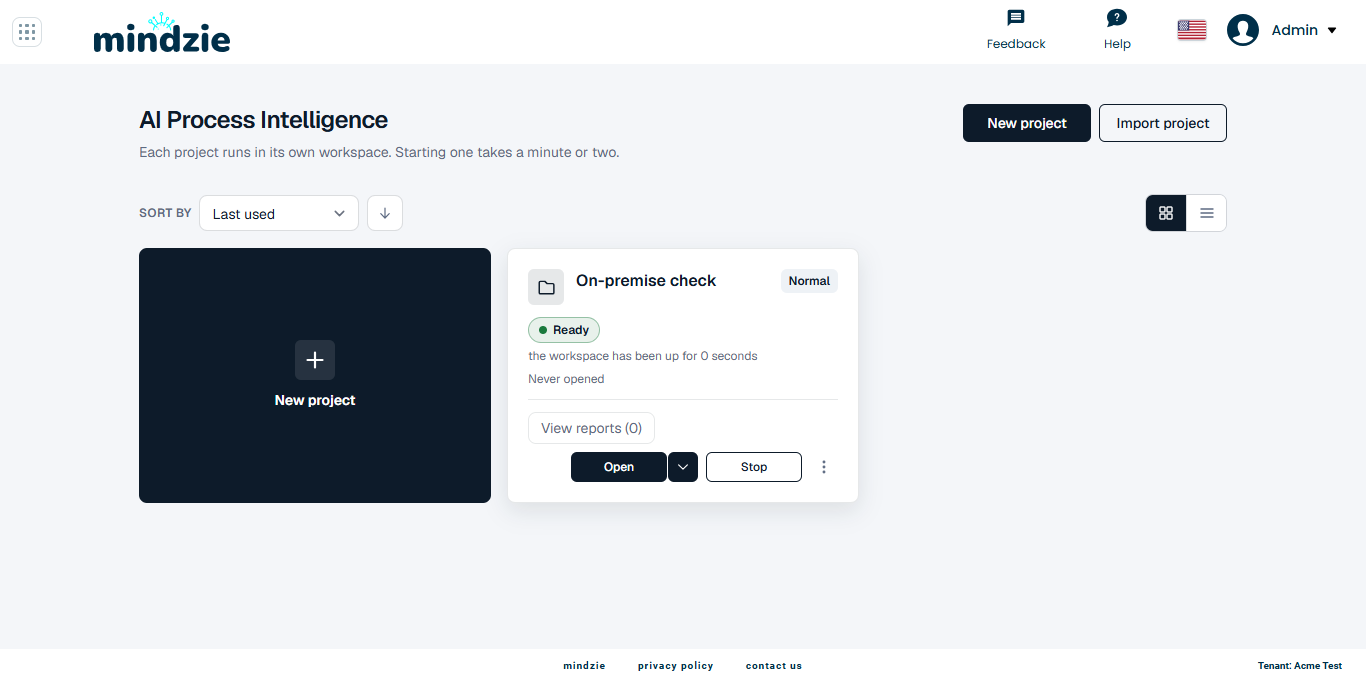
Das Projekt öffnet sich unter seiner eigenen Adresse unter Ihrer Projekt-Webadresse, z.B.
https://p-1234.projects.yourcompany.com. Wenn der Browser die Adresse nicht findet oder vor dem Zertifikat warnt, prüfen Sie den Wildcard-DNS-Namen und das Wildcard-Zertifikat aus Bevor Sie starten.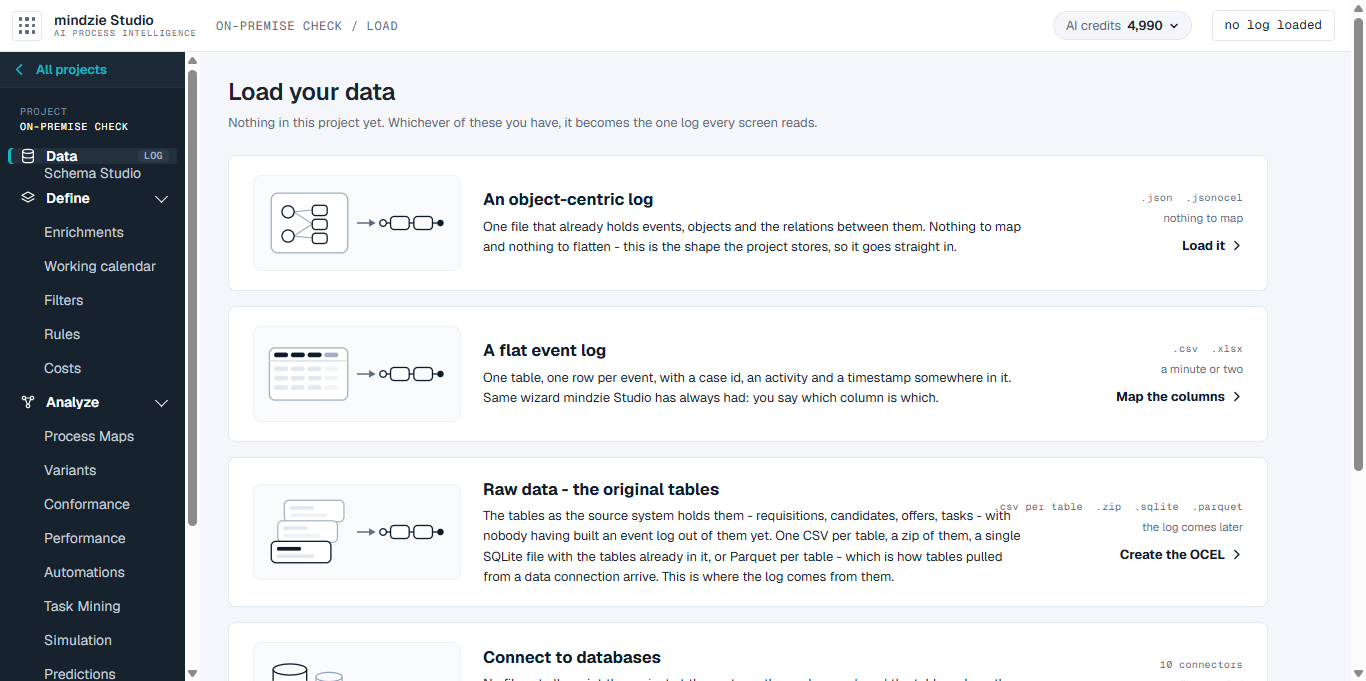
Laden Sie ein kleines Ereignisprotokoll. Wenn die Anzahl der Ereignisse und Fälle angezeigt wird, arbeiten beide Server zusammen.
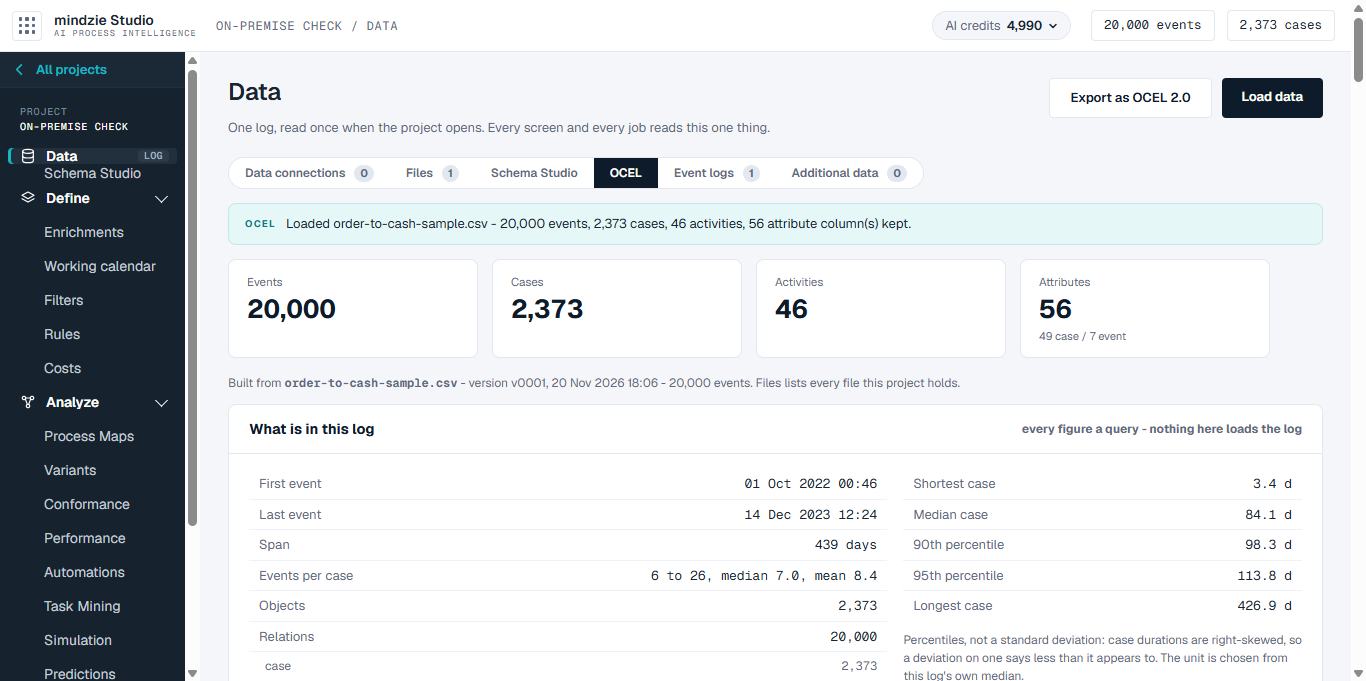
Auf dem Linux-Server listet docker ps nun einen Container für das Projekt, und seine Dateien befinden sich in einem Ordner unter dem Datenordner aus Schritt 2.
Updates
mindzieStudio wird auf dem Windows-Server wie in Auto Update beschrieben aktualisiert. Auf dem Linux-Server wird nichts manuell installiert: Jedes mindzieStudio-Update bringt sein Projekt-Image mit, und der Server lädt es wie in Schritt 8 beschrieben auf den Linux-Server. Halten Sie Docker Engine und das Linux-System mit den üblichen Updates aktuell.
Wenn etwas nicht stimmt
Diese Maschine testen nennt das Problem. Die häufigsten Antworten:
| Der Container-Reiter zeigt | Was zu tun ist |
|---|---|
| Der Docker-Befehl ist auf diesem Windows-Server nicht installiert | Schritt 3. Starten Sie dann IIS und den Dienst neu, wie in Schritt 3, Punkt 4 beschrieben. |
Host key verification failed |
Schritt 5, Punkt 2: die Zeile für bekannte Hosts fehlt oder ihr Name ist nicht der Name in der Adresse. |
bad permissions, oder UNPROTECTED PRIVATE KEY FILE |
Schritt 4, Punkt 2: Ein anderes Konto kann den Schlüssel noch lesen. Führen Sie alle vier icacls-Zeilen aus. |
Permission denied (publickey) |
Schritt 4, Punkt 4: Der öffentliche Schlüssel befindet sich nicht in den authorized_keys des mindzie-Kontos. |
permission denied ... docker.sock |
Schritt 2, Punkt 2: Das mindzie-Konto ist nicht in der docker-Gruppe. |
| welches keine Linux-Maschine ist | Die Adresse benennt die falsche Maschine. Projekte laufen nur auf Linux. |
Wenn Test this machine funktioniert, aber ein Projekt nie den Status Ready erreicht, überprüfen Sie, ob der Windows-Server die temporären Ports des Linux-Servers erreichen kann, wie unter Before you start beschrieben.
Immer noch Probleme?
Senden Sie uns Ihre Protokolle wie unter Senden von Protokollen beschrieben und schreiben Sie an support@mindzie.com.
Nächste Schritte
- Ihr erstes Projekt - von einer Ereignisprotokolldatei zu einem veröffentlichten Bericht.
- Die Projektseite - Projekte starten, stoppen und löschen.
- Backup-Strategie - Sichern Sie den Windows-Server. Sichern Sie auf dem Linux-Server den Datenordner aus Schritt 2.