mindzieStudio Desktop Kurulumu
mindzieStudio Masaüstü, Process Intelligence'ı kendi Windows bilgisayarınızda, sunucu veya oturum açma olmadan çalıştırır. Her proje, ilk projenizi oluşturmanızdan önce yüklediğiniz Docker tarafından sağlanan ücretsiz bir program olan Docker Desktop içinde çalışır. Bu sayfa sizi Docker Desktop, ardından mindzieStudio Masaüstü ve son olarak ilk projeniz konusunda yönlendirir.
Yaklaşık 30 dakika sürer, çoğunlukla indirme işlemi. Bilgisayarı bir kez yeniden başlatmayı planlayın.
Başlamadan Önce
- Aşağıdaki tabloda belirtilen gereksinimleri karşılayan bir bilgisayar.
- Bilgisayarda bir kez Yönetici hakları. Yeni bir Windows 11 bilgisayarda, Docker Desktop yalnızca bir yöneticinin açabileceği Windows özelliklerini açmalıdır. Yönetici değilseniz, Docker Desktop'u sizin için kurması adına BT ekibinizden yardım isteyin (Adım 1). Kurulumdan sonra her şey kendi Windows kullanıcı hesabınız için yönetici hakları gerekmeksizin yapılır.
- mindzieStudio Masaüstü lisans anahtarınız. Eğer bir lisansınız yoksa, support@mindzie.com ile iletişime geçin.
- İndirmeler için internet bağlantısı. Bilgisayar internete bağlı değilse, başlamadan önce support@mindzie.com ile iletişime geçin.
Sistem Gereksinimleri
Docker Desktop çoğunu ayarlar. Bunlar Docker'ın Windows için Docker Desktop yayınladığı gereksinimlere uygundur.
| Gereken | Açıklama |
|---|---|
| Windows | Windows 11, 64-bit, 23H2 sürümü veya sonrası. Windows 10 desteklenmez. |
| İşlemci | 64-bit, sanallaştırma desteği (SLAT) olan. Son on yılın neredeyse tüm işlemcileri bu özelliğe sahiptir. |
| Sanallaştırma | Bilgisayarın BIOS veya UEFI ayarlarında açık olmalı. Emin değilseniz, bakınız Sanallaştırma Kapalı. |
| Windows Alt Sistemi için Linux (WSL) | 2.1.5 veya sonrası sürüm; Virtual Machine Platform özelliği açık olmalı. Docker Desktop kurucusu bunları Adım 1'de açar. |
| Bellek | En az 8 GB. Daha büyük etkinlik günlükleri için 16 GB tercih edilir. |
| Boş disk alanı | Docker Desktop, mindzieStudio Masaüstü ve Process Intelligence için yaklaşık 10 GB, artı verileriniz için boş alan. |
Adım 1 - Docker Desktop'u Yükleyin
docker.com/products/docker-desktop adresine gidin, Download Docker Desktop seçeneğini ve ardından Download for Windows - AMD64 seçeneğini tıklayın. Bilgisayarınız ARM işlemcili ise yalnızca ARM64 seçin. Dosya adı
Docker Desktop Installer.exeve yaklaşık 600 MB büyüklüğündedir.Docker Desktop kişisel kullanım, eğitim ve küçük işletmeler için ücretsizdir; büyük şirketler ücretli Docker aboneliği gerektirir. Size hangisinin uygun olduğunu BT ekibinize sorun.
Docker Desktop Installer.exedosyasını çalıştırın. Configuration ekranında All-users installation (Requires password) seçeneğini seçin ve WSL 2 seçili kalsın. Allow Windows Containers seçeneği kapalı, Add shortcut to desktop ise açık olsun. OK düğmesine tıklayın, Windows sizden yönetici parolası isterse girin veya Yes deyin.Bu seçimle yükleyici Docker Desktop'un ihtiyaç duyduğu Windows özelliklerini kendi kendine açar. Kurulum tamamlandığında bilgisayarın yeniden başlatılması istenirse yeniden başlatın.
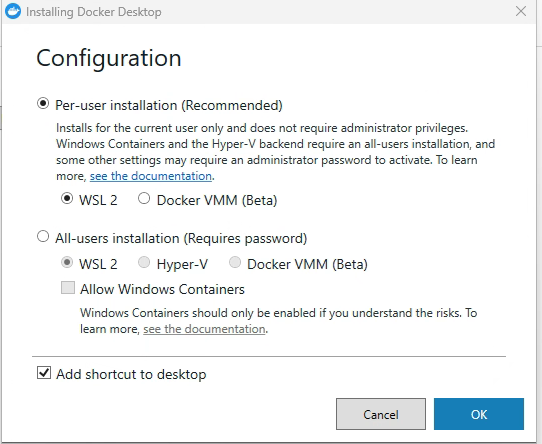
Eğer kurulum sırasında yönetici hesabı kullanamıyorsanız, aşağıdaki Başka bir yol: önce WSL'yi açın bölümüne bakın.
Başlat menüsünden veya masaüstü kısayolundan Docker Desktop'u başlatın. İlk kez açıldığında Docker'ın hizmet sözleşmesi gösterilir: Accept seçeneğini tıklayın. Docker Desktop kabul edilmeden çalışmaz.
Docker Desktop ardından iş veya kişisel kullanım amaçlı olup olmadığını sorar ve kayıt olmanızı veya oturum açmanızı ister. Skip seçeneğini tercih edin. Process Intelligence’ı kullanmak için Docker hesabı gerekmez. Şirketiniz Docker Desktop'un oturum açılmasını zorunlu hale getirdiyse, hangi hesabı kullanmanız gerektiğini BT ekibinize sorun.
Docker Desktop, sol alt köşede Engine running yazana kadar bekleyin.
Docker Desktop'un Windows açıldığında başlamasını sağlayın. Üstteki Settings (dişli) simgesine tıklayın, General altında Start Docker Desktop when you sign in to your computer kutusunu işaretleyin. Apply düğmesine tıklayın. Docker Desktop ilk yüklendiğinde bu kapalıdır; açık bırakmazsanız her yeniden başlatmada Docker Desktop durur ve Process Intelligence projeleri başlatılmaz. Docker Desktop bilgisayar açıkken bazı belleği kullanır - test bilgisayarımızda yaklaşık 2.5 GB.
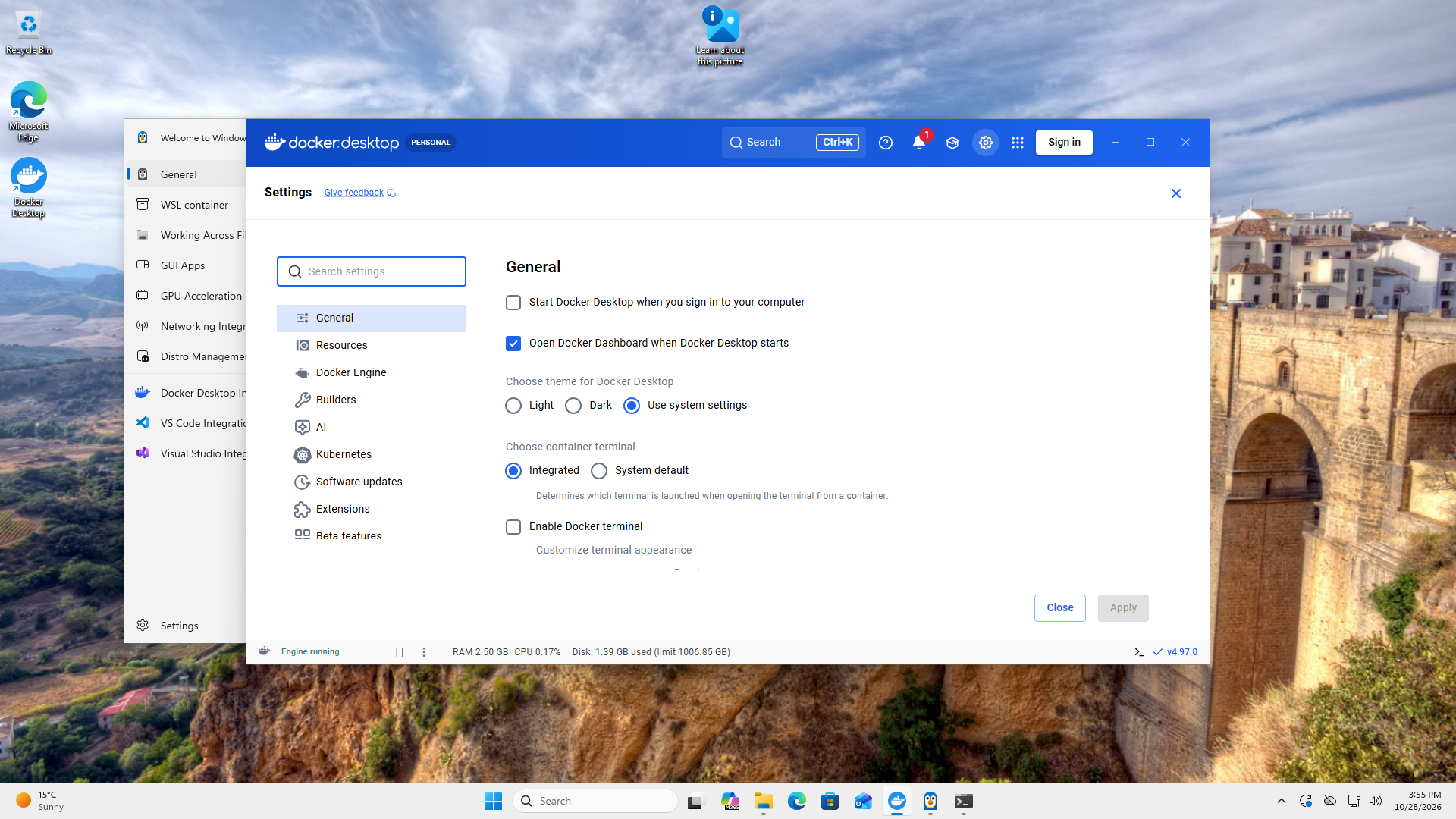
Docker Desktop henüz görüntüler veya konteynerler göstermez. Bu beklendiği gibidir: İlk Process Intelligence projenizi oluşturduğunuzda bu görünür.
Başka bir yol: önce WSL'yi açın
Docker Desktop'u kuran kişi yönetici değilse bunu kullanın. Yönetici bir kere Windows Alt Sistemi için Linux (WSL) ve Virtual Machine Platform özelliğini açar; sonra Docker Desktop sadece sizin Windows kullanıcınıza kurulur.
Yönetici Başlat menüsünü açar, PowerShell yazar, Windows PowerShell üzerine sağ tık yapar, Yönetici olarak çalıştır seçeneğini seçer ve Windows sorunca Yes der.
Aşağıdaki komutu yazar ve Enter'a basar:
wsl --install --no-distribution--no-distributionparametresini ekleyin. Olmazsa Windows bir Linux dağıtımı da yükler ve yeniden başlatma sonrası bir Linux kullanıcı adı ve parola oluşturmanızı ister, buna gerek yoktur.İşlem tamamlandığında bilgisayarı yeniden başlatın.
Şimdi yukarıdaki Adım 1'i yapın, ama Configuration ekranında Per-user installation (Recommended) ile WSL 2 seçin. Yönetici parolası gerekmez.
Adım 2 - mindzieStudio Masaüstünü Yükleyin
Docker Desktop'u başlatın ve sol alt köşede Engine running yazana kadar bekleyin, sonra mindzieStudio Masaüstü kurulumu çalıştırın.
Kurulum dosyasını indirin:
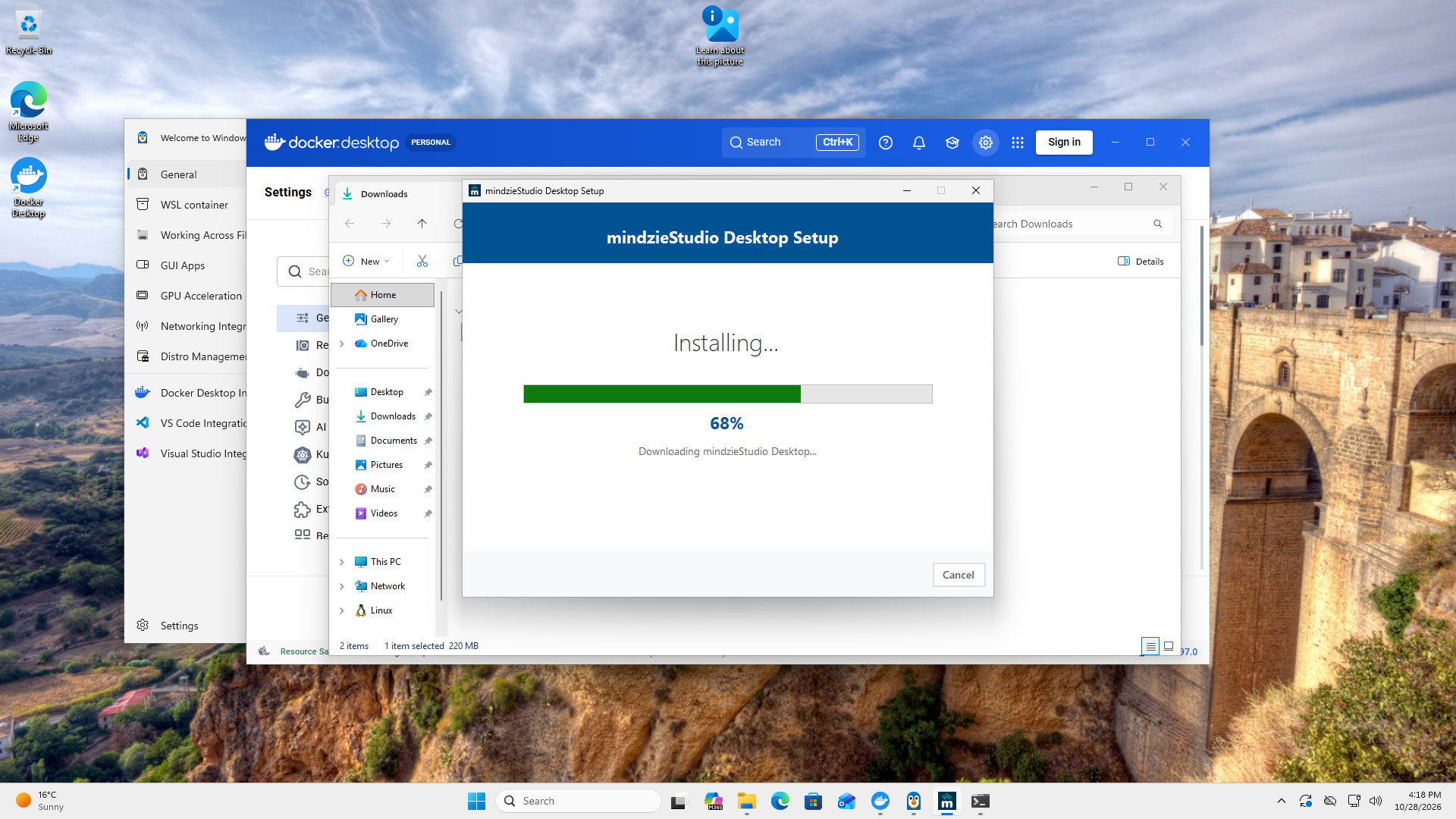
mindzieDesktopSetup.exedosyasını çalıştırın. Sadece kendi Windows kullanıcı hesabınıza kurulum yapar, bu nedenle yönetici hakları sormaz. Install Now düğmesine tıklayın.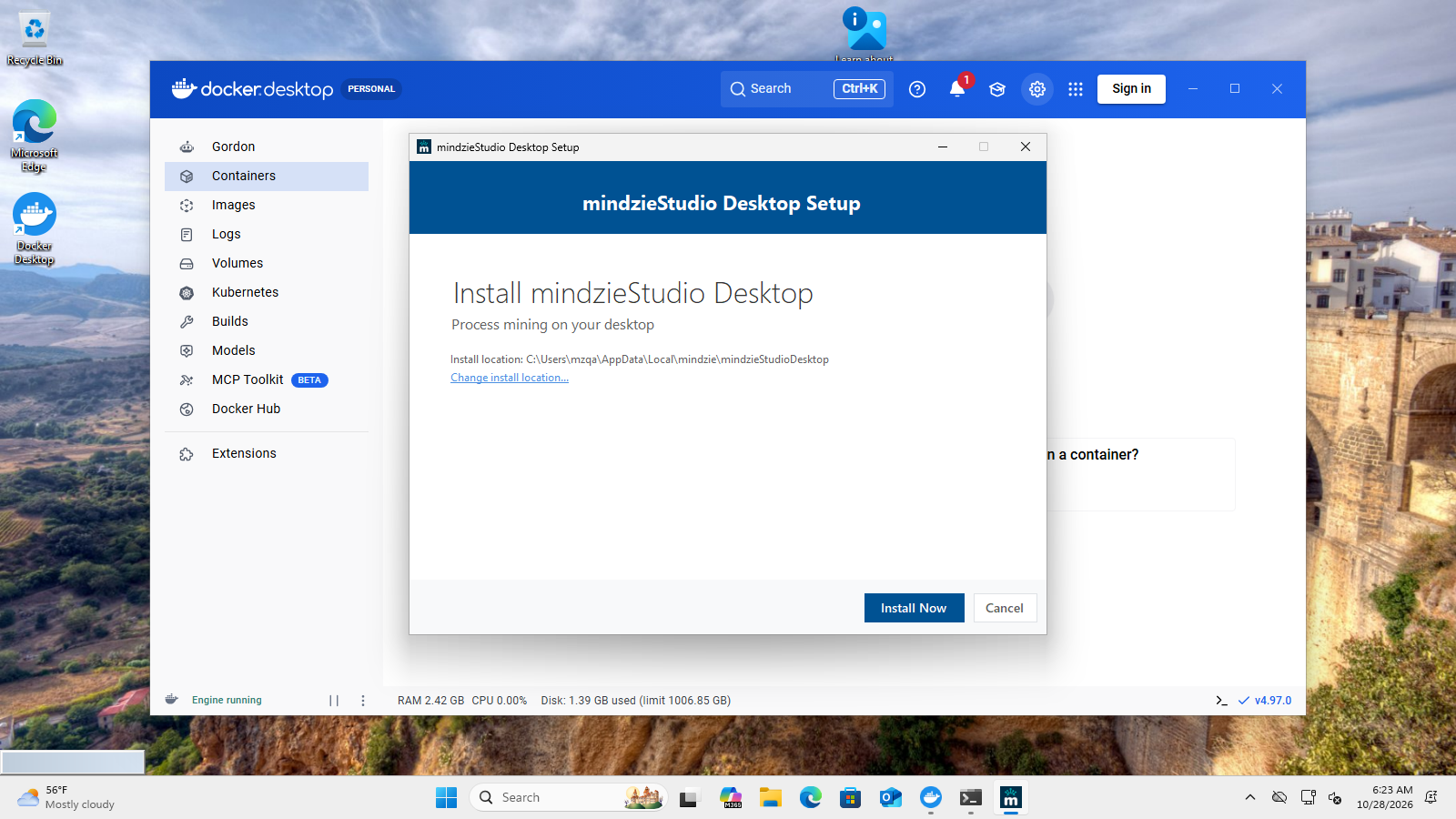
Eğer karşılama ekranında AI Process Intelligence için Docker Desktop gereklidir veya Docker Desktop çalışmıyor bildirimi varsa, Docker Desktop eksik veya durdurulmuş demektir. Kuruluma devam edebilirsiniz - bildirim kurulumu durdurmaz - ama bir proje oluşturmadan önce Adım 1'e geri dönün. Docker Desktop çalışınca Check again düğmesine tıklayın, bildirim kaybolur.
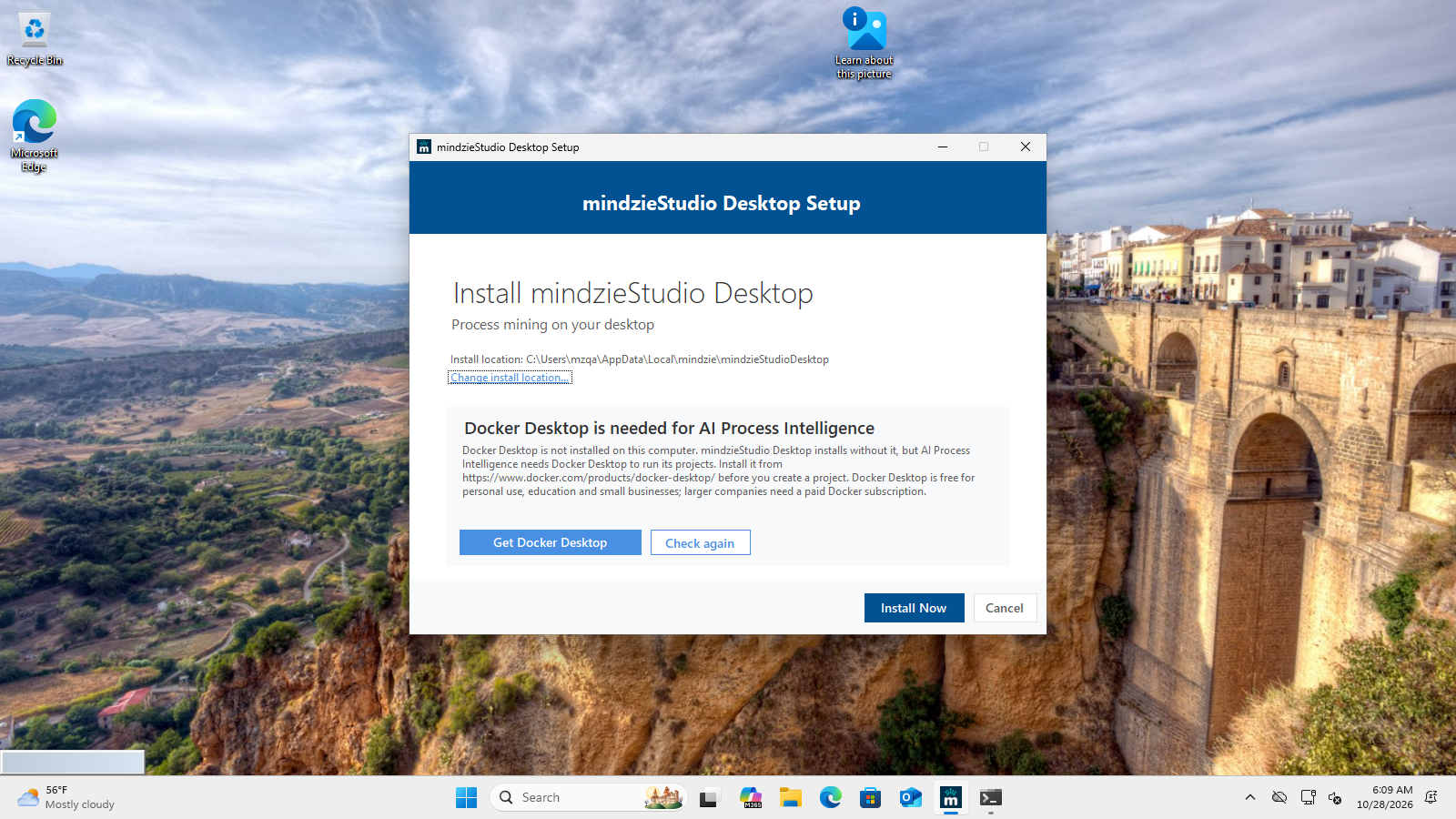
Lisans sözleşmesini kabul edin ve sonunda kadar adımları izleyin. Kurulum mindzieStudio Masaüstü ile Process Intelligence'ın çalışması için gerekenleri (yaklaşık 330 MB) otomatik indirir. İyi bir bağlantıda tüm kurulum yaklaşık üç dakika sürer.
Adım 3 - Masaüstünü Başlatın ve Lisans Anahtarınızı Girin
mindzieStudio Masaüstü'nü Başlat menüsünden veya masaüstü kısayolundan başlatın. Kısayol adı mindzie Desktop ve sürüm numarasını içerir, örneğin mindzie Desktop 26.
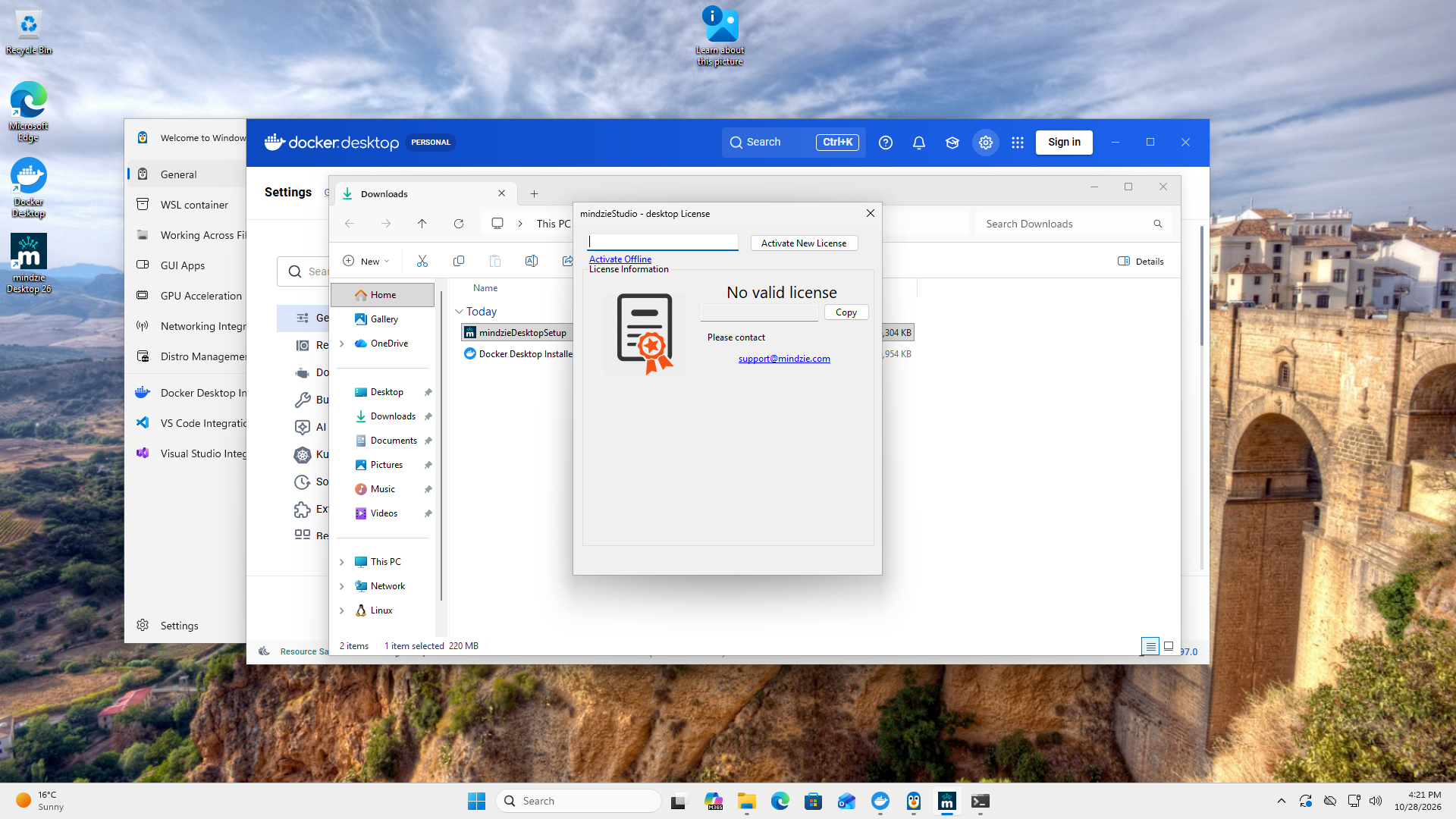
İlk açılışta License penceresi açılır ve No valid license yazar. Anahtarınızı üst kutuya yapıştırın ve Activate New License düğmesine tıklayın.
Karşılama ekranında Process Intelligence ve BPM Studio görünür. mindzie AI zaten açık durumdadır, bu yüzden hemen sorular sorabilirsiniz. Şirketiniz kendi AI modellerini tercih ediyorsa, ayarlardan daha sonra geçiş yapabilirsiniz.
Adım 4 - İlk Projenizi Oluşturun
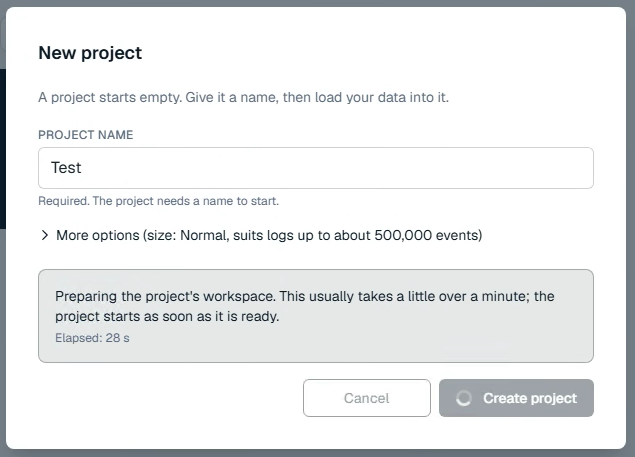
Process Intelligence'ı açın ve İlk Projeniz bölümünde anlatıldığı gibi bir proje oluşturun. İlk proje başlatılırken pencere, projenin çalışma alanının hazırlanmakta olduğunu bildirir; bu genelde bir dakikadan biraz fazla sürer. Asla bir Docker komutu yazmaz veya Docker ayarlarını değiştirmezsiniz.
Docker Desktop, her Process Intelligence projesinde çalışırken açık olmalıdır. Adım 1'de Start Docker Desktop when you sign in to your computer kutusunu işaretlediyseniz zaten açıktır. İşaretlemediyseniz, bilgisayara her girişte Docker Desktop'u siz açmalı ve Engine running mesajını beklemelisiniz, sonra projeyi açabilirsiniz.
Güncellemeler. mindzieStudio Masaüstü internete bağlıyken güncellemeleri kontrol eder ve sunar. Daha yeni bir Process Intelligence sürümü yayımlandığında, masaüstü bunu da sunar; kabul edin, masaüstü gerisini kendisi halleder.
Sorun Giderme
Docker Desktop çalışmıyor
Kurulumda veya proje oluştururken/starterken bu durum görülebilir. Process Intelligence projelerinde çalışırken Docker Desktop'un çalışıyor olması gerekir.
- Başlat menüsünden Docker Desktop'u açın.
- Motorun çalıştığını belirten mesajı bekleyin.
- Tekrar deneyin. Kurulumda Check again düğmesine basın.
Eğer her yeniden başlatmada böyle oluyorsa, Docker Desktop Windows açılırken başlamıyor demektir - Adım 1, madde 6'ya bakın.
Docker Desktop yüklü değil
Docker Desktop eksik. Yukarıdaki Adım 1'i takip edin, sonra geri dönün. mindzieStudio Masaüstünü tekrar yüklemenize gerek yoktur.
Docker Desktop sistem ön koşulu karşılamıyor diyor
Docker Desktop kurulumcusu Installation failed. One prerequisite is not fulfilled mesajı ile durur ve Virtual Machine Platform Windows özelliğinin etkin olmadığını bildirir.
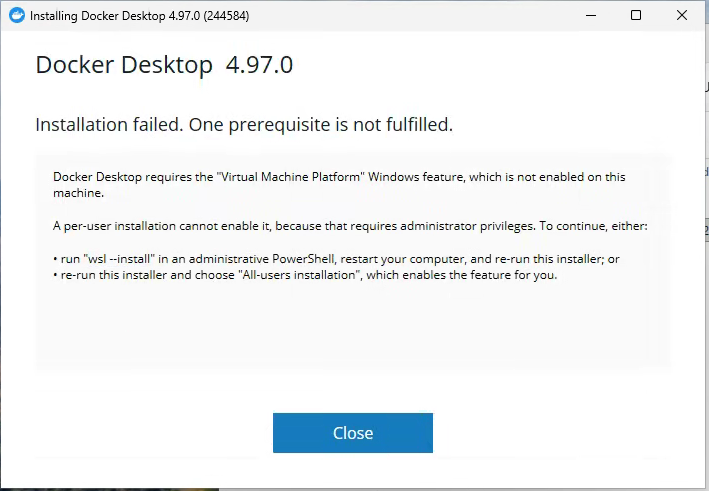
Bu, WSL'nin henüz açılmadığı bir bilgisayarda Per-user installation seçeneğiyle kurulum yapılmaya çalışıldığında olur. Close tıklayın ve yükleyiciyi tekrar başlatın, bu sefer Adım 1'deki gibi All-users installation (Requires password) seçin. Yönetici hesabı kullanamıyorsanız, onun yerine Başka bir yol: önce WSL'yi açın uygulayın.
WSL eksik veya güncel değil
Docker Desktop, WSL'nin yüklü olmadığını ya da sürümünün çok eski olduğunu söylüyor. Terminal veya PowerShell'i yönetici olarak açın ve ilk kez kuruyorsanız wsl --install komutunu, güncellemek için wsl --update komutunu çalıştırın. İstendiğinde bilgisayarı yeniden başlatın ve Docker Desktop'u tekrar açın. Şirketiniz WSL'yi merkezi olarak yönetiyorsa, BT ekibinize sorun.
Sanallaştırma kapalı
Docker Desktop sanallaştırma ile ilgili hata veriyor veya WSL başlatılamıyor. Kontrol etmek için Görev Yöneticisini açın, Performans sekmesine gidin, CPU'yu seçin ve Virtualization durumunu bakın. Eğer Disabled (Kapalı) ise, bilgisayarın BIOS veya UEFI ayarlarından açılmalıdır. Ayarın adı üreticiye göre değişir - genellikle Intel VT-x, Intel Virtualization Technology, ya da AMD-V ya da SVM Mode olur. Şirket bilgisayarında BT ekibinize, kendi bilgisayarınızda üreticinin destek sayfalarına bakın.
Hâlâ sorun mu var?
Kayıtları Gönderme bölümünde anlatıldığı gibi loglarınızı gönderin ve support@mindzie.com adresine yazın.
Sonraki Adımlar
- İlk Projeniz - etkinlik günlük dosyasından yayımlanmış rapora.
- Projeler Sayfası - projeleri başlatma, durdurma ve silme.
- Process Intelligence Nedir? - henüz okumadıysanız.
- Masaüstü Özellikleri ve Kayıt Gönderme - mindzieStudio Masaüstünün tamamı için geçerlidir.