mindzieStudio Desktop installeren
mindzieStudio Desktop voert Process Intelligence uit op uw eigen Windows-computer, zonder server en zonder in te loggen. Elk project draait in Docker Desktop, een gratis programma van Docker dat u installeert voordat u uw eerste project maakt. Deze pagina neemt u mee door Docker Desktop, vervolgens mindzieStudio Desktop, en daarna uw eerste project.
Het duurt ongeveer 30 minuten, het grootste deel daarvan is downloaden. Plan één keer de computer opnieuw op te starten.
Voordat u begint
- Een computer die voldoet aan de eisen in de onderstaande tabel.
- Beheerderrechten op de computer, één keer. Op een nieuwe Windows 11-computer moet Docker Desktop Windows-functies inschakelen die alleen een beheerder kan inschakelen. Als u geen beheerder bent, vraag dan uw IT-team om Docker Desktop voor u te installeren (Stap 1). Alles daarna wordt geïnstalleerd voor uw eigen Windows-gebruiker, zonder beheerderrechten.
- Uw mindzieStudio Desktop-licentiesleutel. Als u die niet heeft, vraag dan support@mindzie.com.
- Een internetverbinding voor de downloads. Als de computer geen internet heeft, neem dan contact op met support@mindzie.com voordat u begint.
Systeemvereisten
Docker Desktop stelt de meeste hiervan in. Ze volgen de gepubliceerde vereisten van Docker voor Docker Desktop op Windows.
| Wat | Vereist |
|---|---|
| Windows | Windows 11, 64-bit, versie 23H2 of later. Windows 10 wordt niet ondersteund. |
| Processor | 64-bit, met virtualisatiesupport (SLAT). Bijna elke processor van de laatste tien jaar heeft dit. |
| Virtualisatie | Ingeschakeld in de BIOS- of UEFI-instellingen van de computer. Zie Virtualisatie is uitgeschakeld als u het niet zeker weet. |
| Windows Subsystem for Linux (WSL) | Versie 2.1.5 of later, met de functie Virtual Machine Platform ingeschakeld. De Docker Desktop-installatieprogram maakt beide aan in Stap 1. |
| Geheugen | Minimaal 8 GB. 16 GB is beter voor grotere gebeurtenislogboeken. |
| Vrije schijfruimte | Ongeveer 10 GB voor Docker Desktop, mindzieStudio Desktop en Process Intelligence, plus ruimte voor uw gegevens. |
Stap 1 - Installeer Docker Desktop
Ga naar docker.com/products/docker-desktop, kies Download Docker Desktop, daarna Download for Windows - AMD64. Kies ARM64 alleen als uw computer een ARM-processor heeft. Het bestand heet
Docker Desktop Installer.exeen is ongeveer 600 MB groot.Docker Desktop is gratis voor persoonlijk gebruik, onderwijs en kleine bedrijven; grotere bedrijven hebben een betaalde Docker-abonnement nodig. Controleer bij uw IT-team wat voor u geldt.
Voer
Docker Desktop Installer.exeuit. Kies op het scherm Configuratie voor All-users installation (Requires password) en houd WSL 2 geselecteerd. Laat Allow Windows Containers uitgeschakeld en Add shortcut to desktop aanstaan. Klik op OK, en voer het wachtwoord van een beheerder in of klik op Ja wanneer Windows daarom vraagt.Met deze keuze schakelt de installer de Windows-functies in die Docker Desktop nodig heeft. Als hij vraagt om de computer opnieuw op te starten als hij klaar is, start dan opnieuw op.
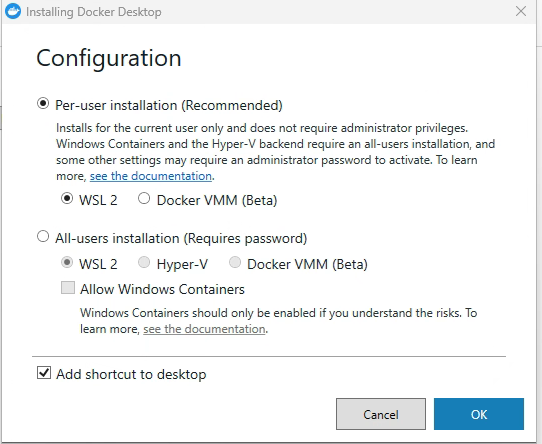
Als u tijdens de installatie geen beheerderaccount kunt gebruiken, zie Een andere manier: schakel WSL eerst in hieronder.
Start Docker Desktop vanuit het Startmenu of de snelkoppeling op het bureaublad. De eerste keer toont hij de serviceovereenkomst van Docker: kies Accept. Docker Desktop draait niet totdat u akkoord gaat.
Docker Desktop vraagt vervolgens of u het voor werk of persoonlijk gebruik gebruikt en vraagt u zich aan te melden of in te loggen. Kies Skip. U heeft geen Docker-account nodig om Process Intelligence te gebruiken. Als uw bedrijf Docker Desktop zo heeft ingesteld dat u moet inloggen, vraag dan uw IT-team welk account u moet gebruiken.
Wacht totdat Docker Desktop links onderaan Engine running aangeeft.
Laat Docker Desktop met Windows opstarten. Klik bovenaan op de Instellingen (tandwiel) knop en vink bij Algemeen het vakje Start Docker Desktop when you sign in to your computer aan. Klik op Apply. Dit staat uit bij de eerste installatie; als u het uit laat, stopt Docker Desktop na elke herstart en kunnen Process Intelligence-projecten niet starten totdat u het zelf start. Docker Desktop gebruikt dan wat geheugen terwijl de computer aan staat – ongeveer 2,5 GB op onze testcomputer.
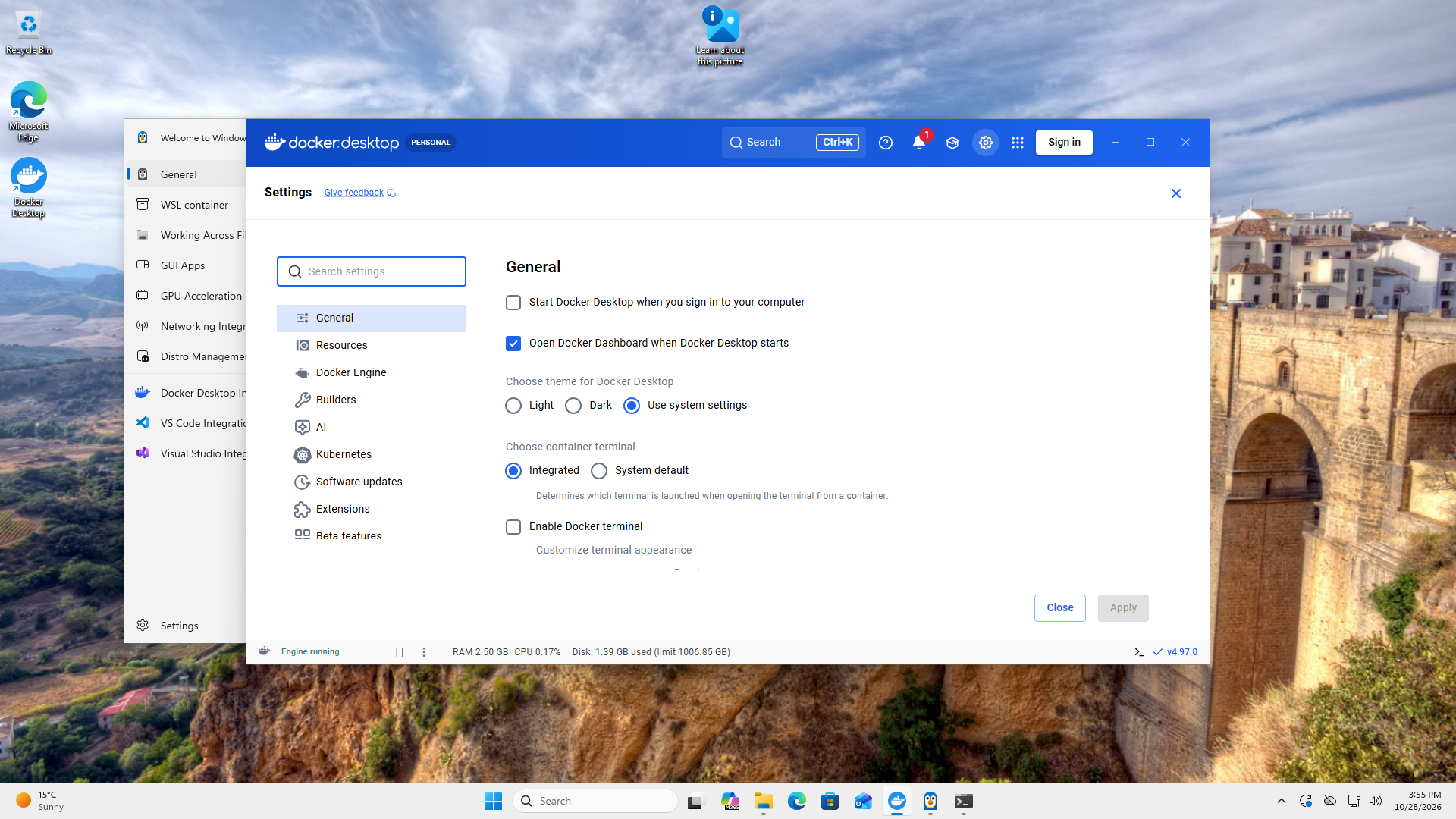
Docker Desktop toont nog geen images of containers. Dat is normaal: die verschijnen wanneer u uw eerste Process Intelligence-project aanmaakt.
Een andere manier: schakel WSL eerst in
Gebruik dit als de persoon die Docker Desktop installeert geen beheerder is. Een beheerder schakelt één keer de Windows Subsystem for Linux (WSL) en de functie Virtual Machine Platform in; daarna installeert u Docker Desktop voor uw eigen Windows-gebruiker.
De beheerder opent het Startmenu, typt PowerShell, klikt met rechts op Windows PowerShell en kiest Als administrator uitvoeren, en klikt op Ja wanneer Windows daarom vraagt.
Hij typt het volgende en drukt op Enter:
wsl --install --no-distributionHoud
--no-distributionaan. Zonder deze optie installeert Windows ook een Linux-distributie en wordt u na de herstart gevraagd een Linux-gebruikersnaam en wachtwoord aan te maken, wat u niet nodig heeft.Wanneer het klaar is, start u de computer opnieuw op.
Doe daarna Stap 1 hierboven, maar kies op het scherm Configuratie voor Per-user installation (Recommended) met WSL 2. Er is geen beheerderswachtwoord nodig.
Stap 2 - Installeer mindzieStudio Desktop
Start Docker Desktop en wacht tot het zegt Engine running voordat u de mindzieStudio Desktop-installatie start.
Download de setup:
Voer
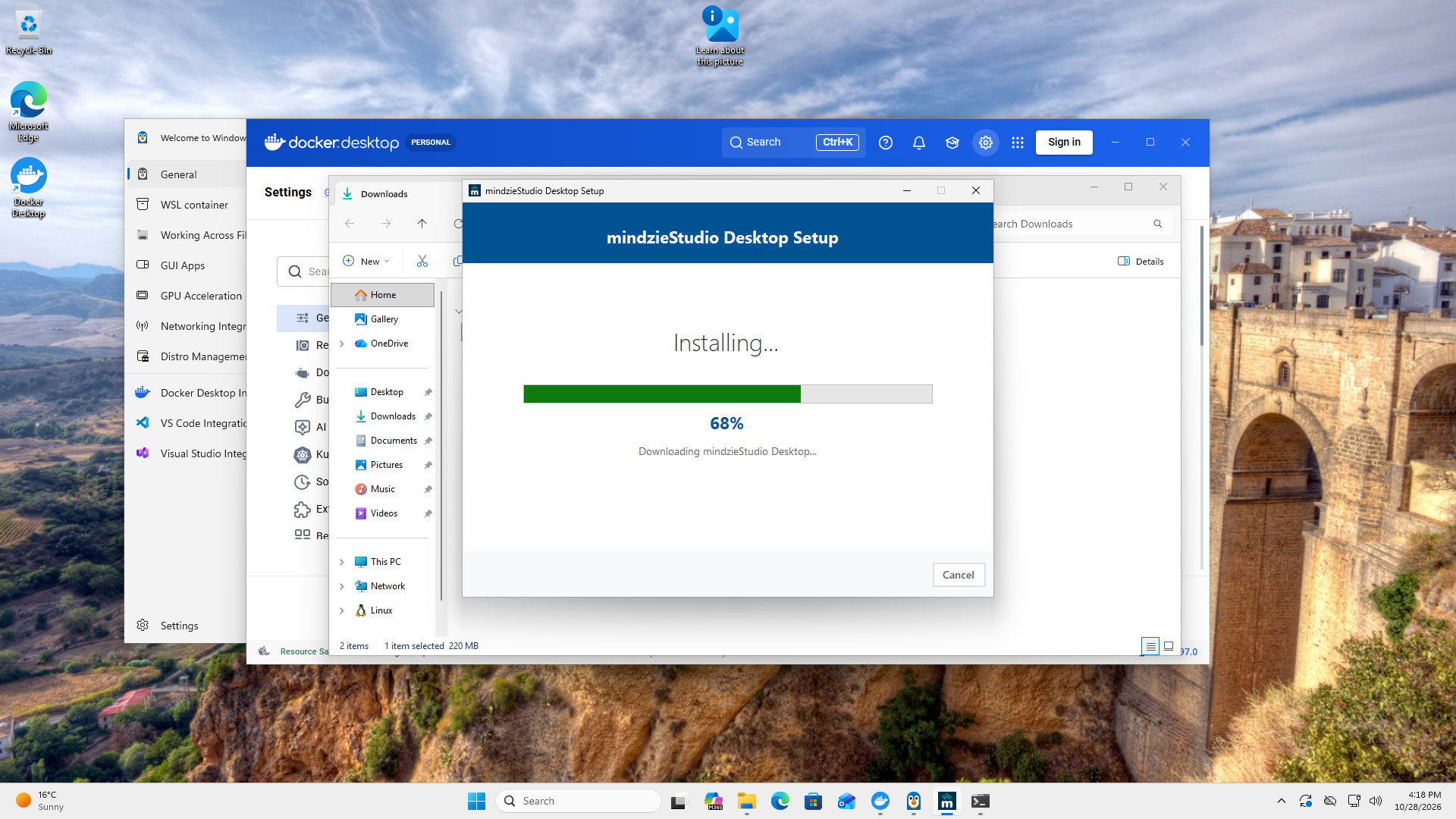
mindzieDesktopSetup.exeuit. Het installeert alleen voor uw Windows-gebruiker, dus er worden geen administratorrechten gevraagd. Klik op Install Now.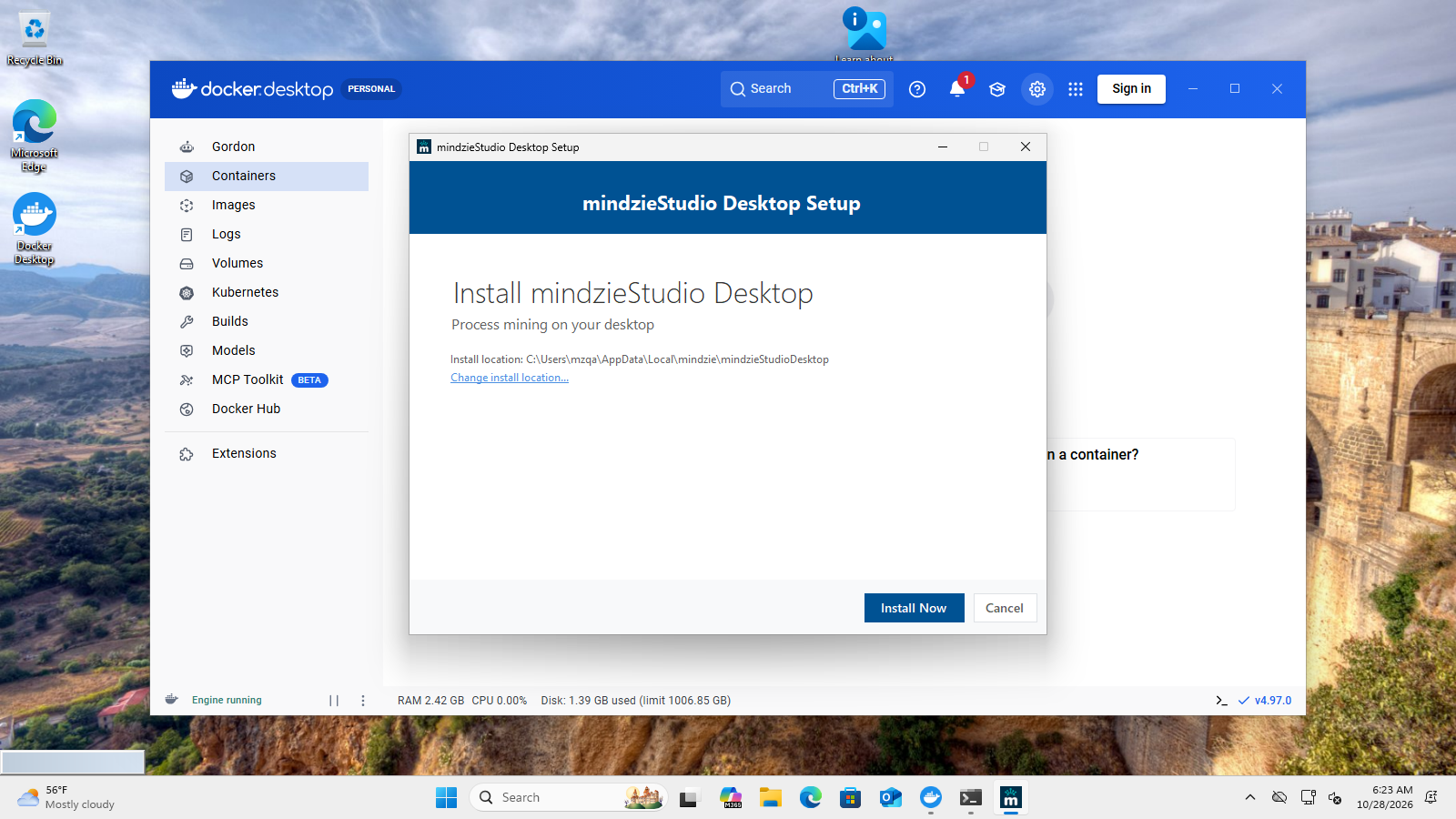
Als het welkomstscherm een melding toont dat Docker Desktop nodig is voor AI Process Intelligence of dat Docker Desktop niet draait, dan ontbreekt Docker Desktop of is het gestopt. U kunt doorgaan met de installatie – de melding blokkeert het niet – maar ga terug naar Stap 1 voordat u een project maakt. Zodra Docker Desktop draait, klik op Check again en de melding verdwijnt.
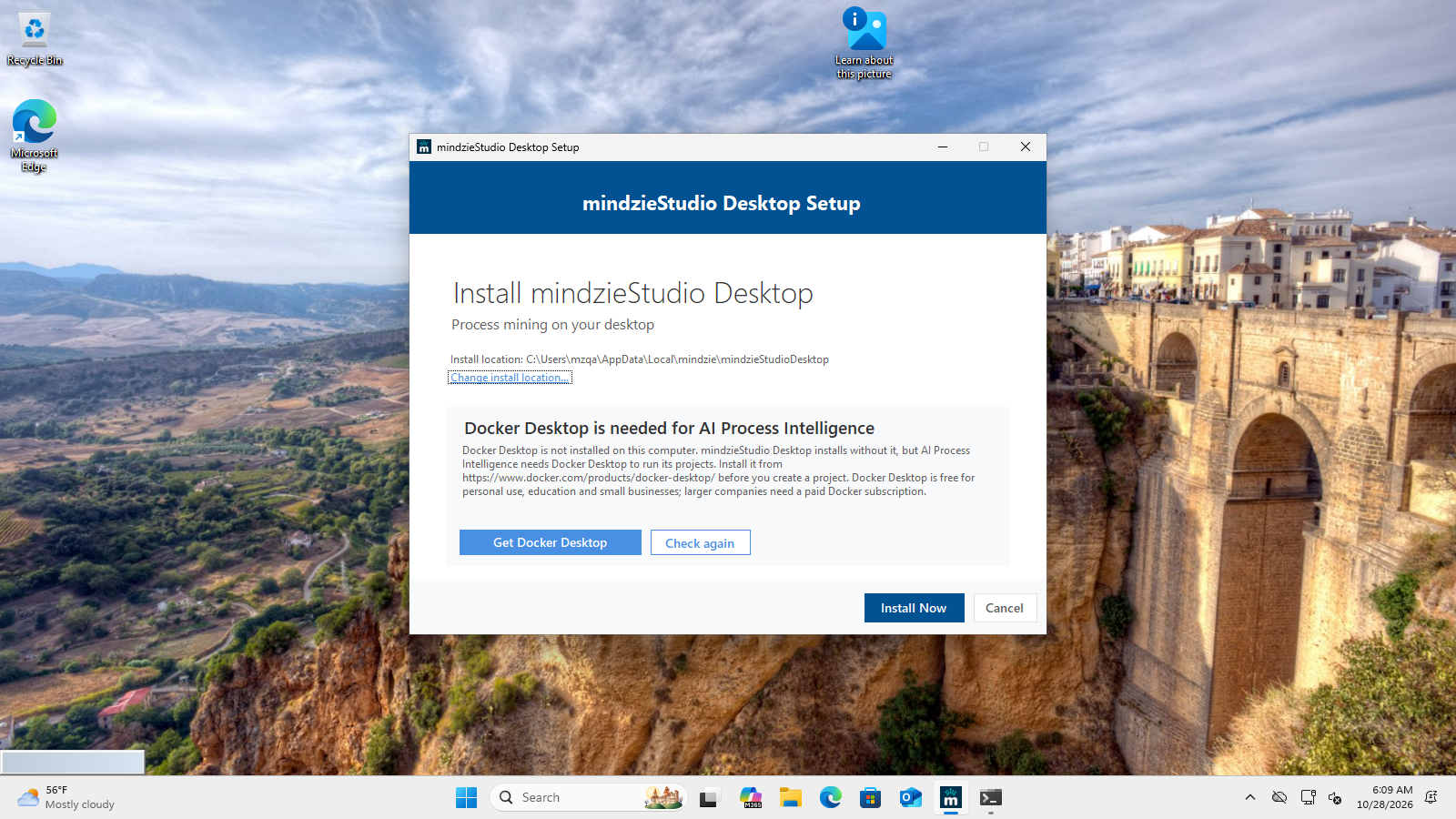
Accepteer de licentieovereenkomst en volg de stappen tot het einde. De setup downloadt mindzieStudio Desktop en daarna wat Process Intelligence nodig heeft om te draaien (ongeveer 330 MB). Bij een goede verbinding duurt de hele setup ongeveer drie minuten.
Stap 3 - Start de Desktop en voer uw licentiesleutel in
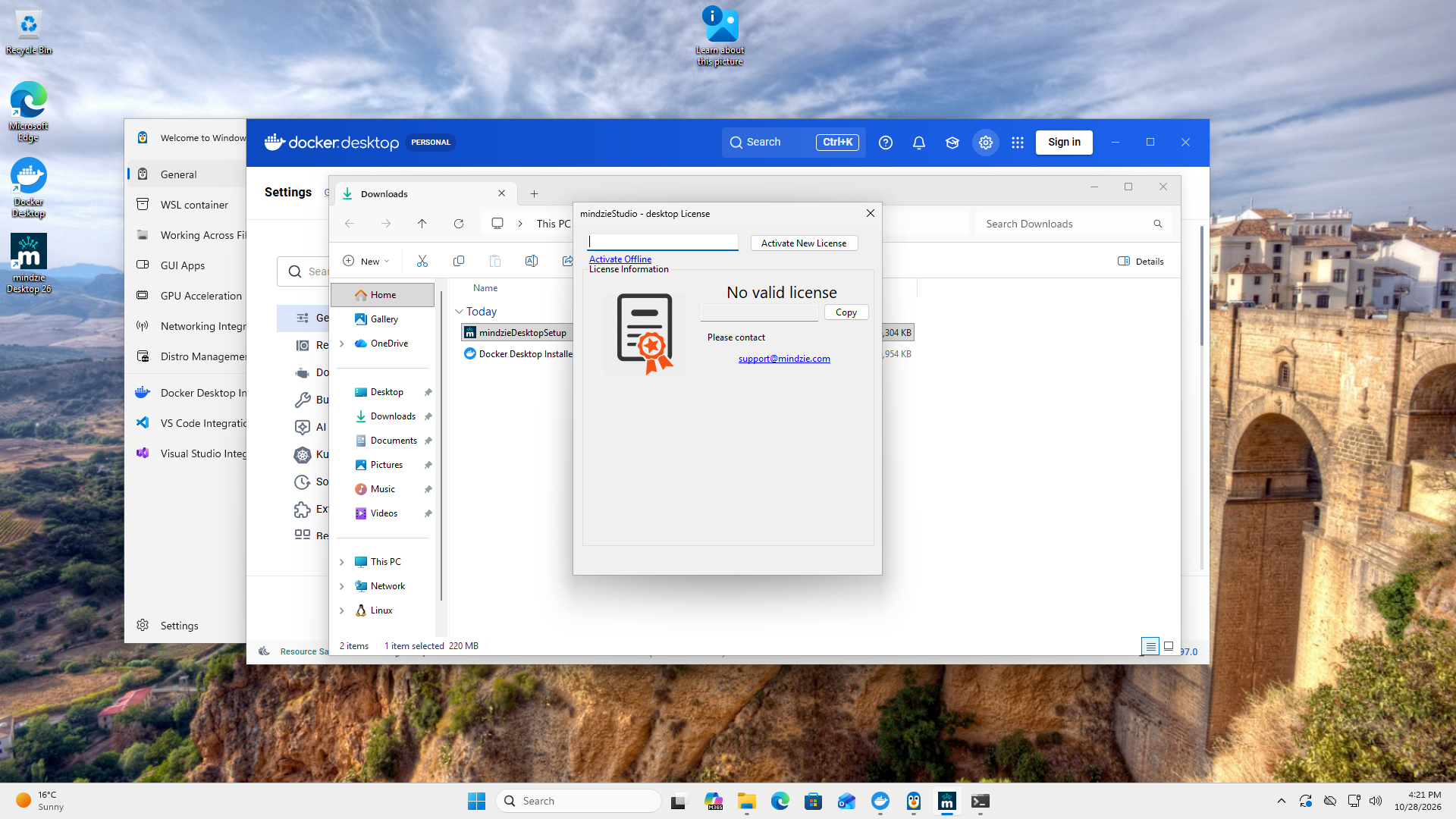
Start mindzieStudio Desktop vanuit het Startmenu of de snelkoppeling op het bureaublad. De snelkoppeling heet mindzie Desktop gevolgd door het versienummer, bijvoorbeeld mindzie Desktop 26.
De eerste keer opent het License-venster en zegt No valid license. Plak uw sleutel in het vak bovenaan en klik op Activate New License.
Het welkomstscherm toont Process Intelligence en BPM Studio. mindzie AI staat al aan, dus u kunt direct vragen stellen. Als uw bedrijf liever eigen AI-modellen gebruikt, kunt u daar later op de instellingen naar overschakelen.
Stap 4 - Maak uw eerste project
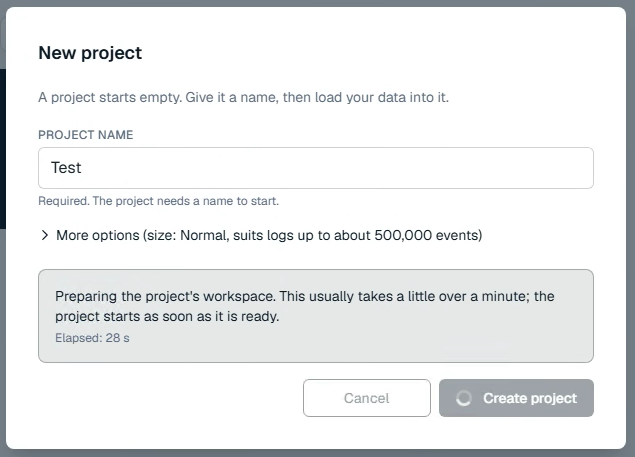
Open Process Intelligence en maak een project aan zoals beschreven in Uw Eerste Project. Terwijl het eerste project start, geeft het venster aan dat het de werkomgeving van het project voorbereidt; dit duurt meestal iets meer dan een minuut. U typt nooit een Docker-commando of wijzigt een Docker-instelling.
Docker Desktop moet draaien wanneer u werkt in een Process Intelligence-project. Als u Start Docker Desktop when you sign in to your computer had aangevinkt in Stap 1, draait het al. Zo niet, start dan zelf Docker Desktop iedere keer dat u inlogt op de computer, en wacht op Engine running voordat u een project opent.
Updates. mindzieStudio Desktop controleert op updates wanneer het online is en biedt deze aan. Wanneer een nieuwere versie van Process Intelligence wordt uitgegeven, biedt de Desktop die update ook aan; accepteer het en de Desktop regelt de rest.
Problemen oplossen
Docker Desktop draait niet
U ziet dit bij de installatie, of als u een project maakt of start. Process Intelligence heeft Docker Desktop nodig om te draaien wanneer u aan een project werkt.
- Start Docker Desktop vanuit het Startmenu.
- Wacht tot het zegt dat de engine draait.
- Probeer het opnieuw. Klik in de setup op Check again.
Als dit na elke herstart gebeurt, staat Docker Desktop niet ingesteld om met Windows mee te starten – zie punt 6 van Stap 1.
Docker Desktop is niet geïnstalleerd
Docker Desktop ontbreekt. Volg Stap 1 hierboven en kom dan terug. U hoeft mindzieStudio Desktop niet opnieuw te installeren.
Docker Desktop zegt dat een vereiste niet is voldaan
De Docker Desktop installer stopt met Installation failed. One prerequisite is not fulfilled en meldt dat de Windows-functie Virtual Machine Platform niet is ingeschakeld.
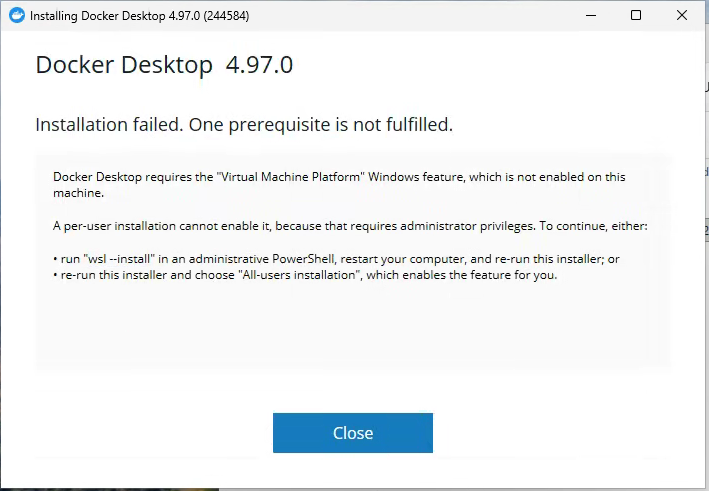
Dit gebeurt als u kiest voor Per-user installation op een computer waar WSL nog niet is ingeschakeld. Klik op Close en start de Docker Desktop-installatie opnieuw, kies dan All-users installation (Requires password) zoals in Stap 1. Als u geen beheerderaccount kunt gebruiken, volg dan Een andere manier: schakel WSL eerst in.
WSL ontbreekt of is verouderd
Docker Desktop zegt dat WSL niet is geïnstalleerd, of dat de versie te oud is. Open Terminal of PowerShell als administrator en voer wsl --install uit de eerste keer, of wsl --update om het bij te werken. Start de computer opnieuw op wanneer daarom wordt gevraagd, en start Docker Desktop opnieuw. Als uw bedrijf WSL centraal beheert, vraag dan uw IT-team.
Virtualisatie is uitgeschakeld
Docker Desktop stopt met een melding over virtualisatie, of WSL start niet. Controleer dit door Taakbeheer te openen, ga naar Prestaties, kies CPU, en kijk bij Virtualisatie. Als daar Uitgeschakeld staat, moet u dit inschakelen in de BIOS- of UEFI-instellingen van de computer. De naam van de instelling hangt af van de fabrikant – vaak Intel VT-x, Intel Virtualization Technology, of AMD-V of SVM Mode. Op een bedrijfscomputer vraagt u uw IT-team; op een eigen computer raadpleegt u de ondersteuningspagina’s van de fabrikant.
Nog steeds vast?
Stuur ons uw logs zoals beschreven in Logs Verzenden en mail naar support@mindzie.com.
Volgende stappen
- Uw Eerste Project - van een gebeurtenislogbestand tot een gepubliceerd rapport.
- De Projectenpagina - projecten starten, stoppen en verwijderen.
- Wat Process Intelligence is - als u dat nog niet gelezen heeft.
- Desktopfuncties en Logs Verzenden - ze gelden voor mindzieStudio Desktop in het algemeen.