Je Eerste Model Maken
Liever kijken? Deze tutorial is er ook als video.
Deze quickstart neemt je mee van een lege werkruimte naar een opgeslagen BPMN-model.
1. Maak een Project aan
Modellen bevinden zich binnen projecten, dus de eerste stap is er een aanmaken.
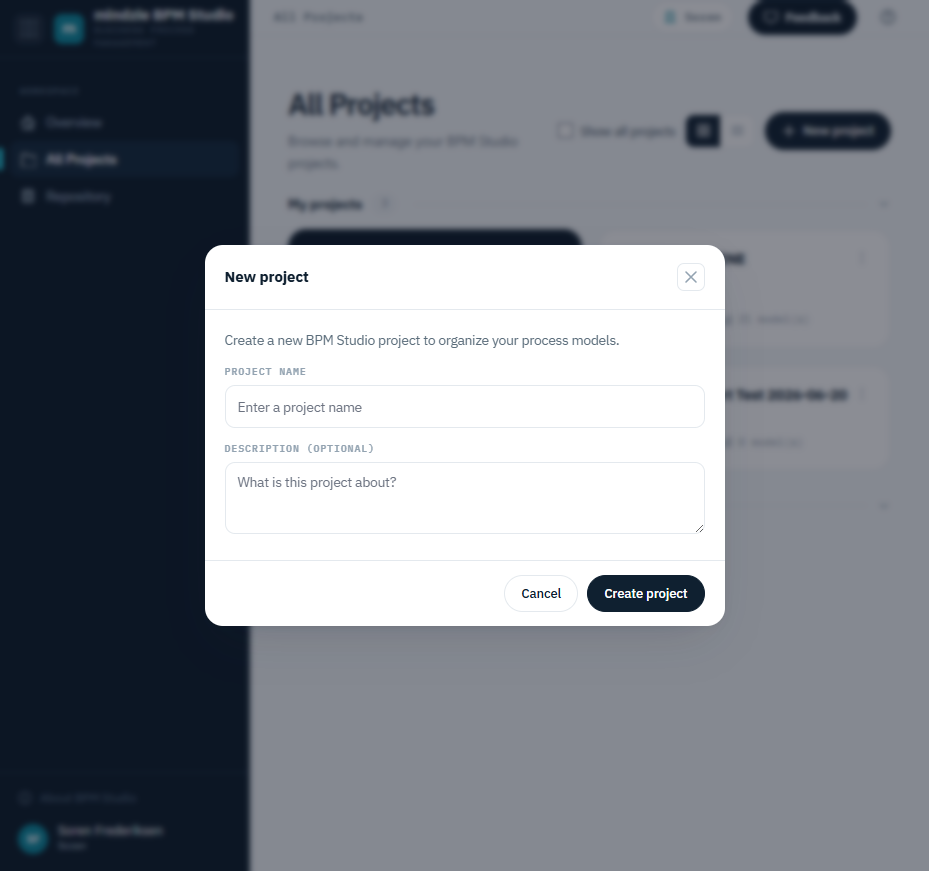
- Open BPM Studio en klik op All Projects in de zijbalk.
- Klik op New project.
- Voer een naam in voor het project - bijvoorbeeld "Order Handling" - en een optionele beschrijving.
- Klik op Create project.
Het project opent op zijn Models pagina, die nu nog leeg is.
2. Begin een Nieuw Model
- Klik op New model.
- Kies op het scherm What do you want to create? voor Start from scratch, klik daarna op Open the editor.
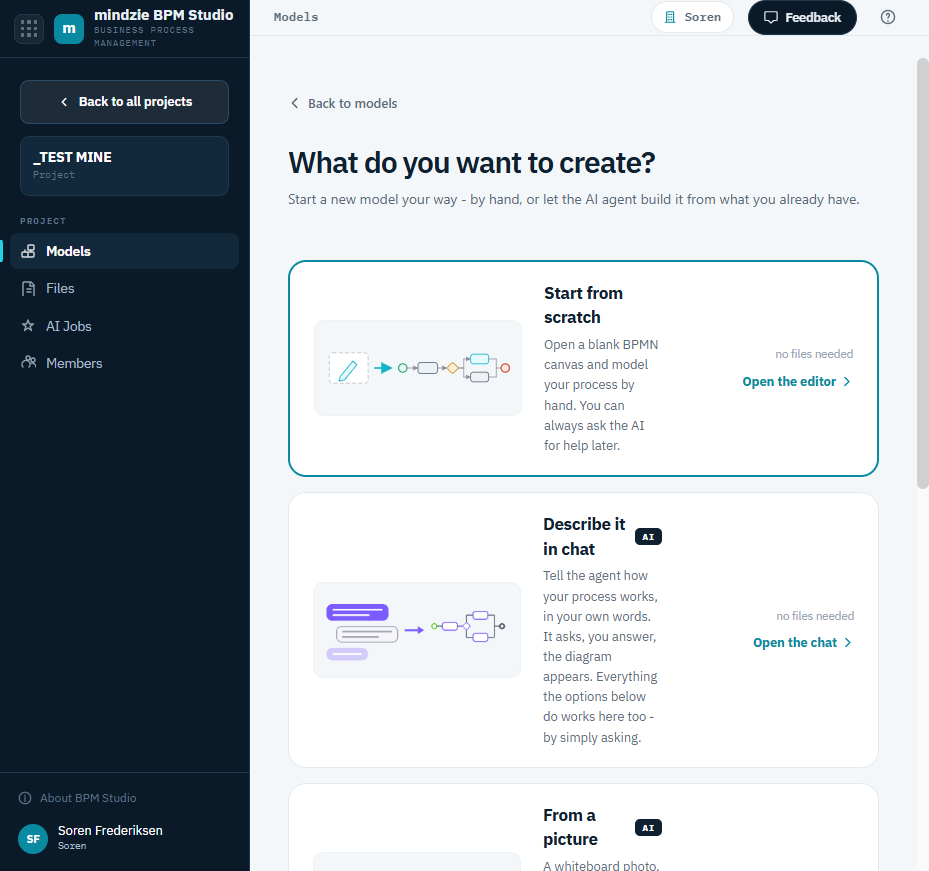
De editor opent met een leeg canvas met een enkele startgebeurtenis.
Wil je liever dat AI de eerste versie voor je tekent? Kies dan een van de AI-opties - Describe it in chat, From a picture, From an SOP, of From Visio. De Describe-optie bevat 100 kant-en-klare procesbeschrijvingen om mee te starten. Zie Modellen maken met AI.
3. Teken het Proces
- Klik op Task in het palet aan de linkerkant, klik vervolgens op het canvas om het te plaatsen. (Je kunt het ook verslepen.)
- Selecteer de startgebeurtenis en sleep vanaf de connect handle naar de taak om ze te verbinden.
- Voeg de volgende stap sneller toe: met een element geselecteerd, klik op + op het contextpaneel, kies het type element, en het wordt in één actie gemaakt en verbonden.
- Dubbelklik op een element om het een naam te geven, druk daarna op Enter.
- Open op elk moment Arrange > Auto layout om het hele model in één keer netjes te ordenen. Maak de actie ongedaan met Ctrl+Z als je je eigen opmaak liever had.
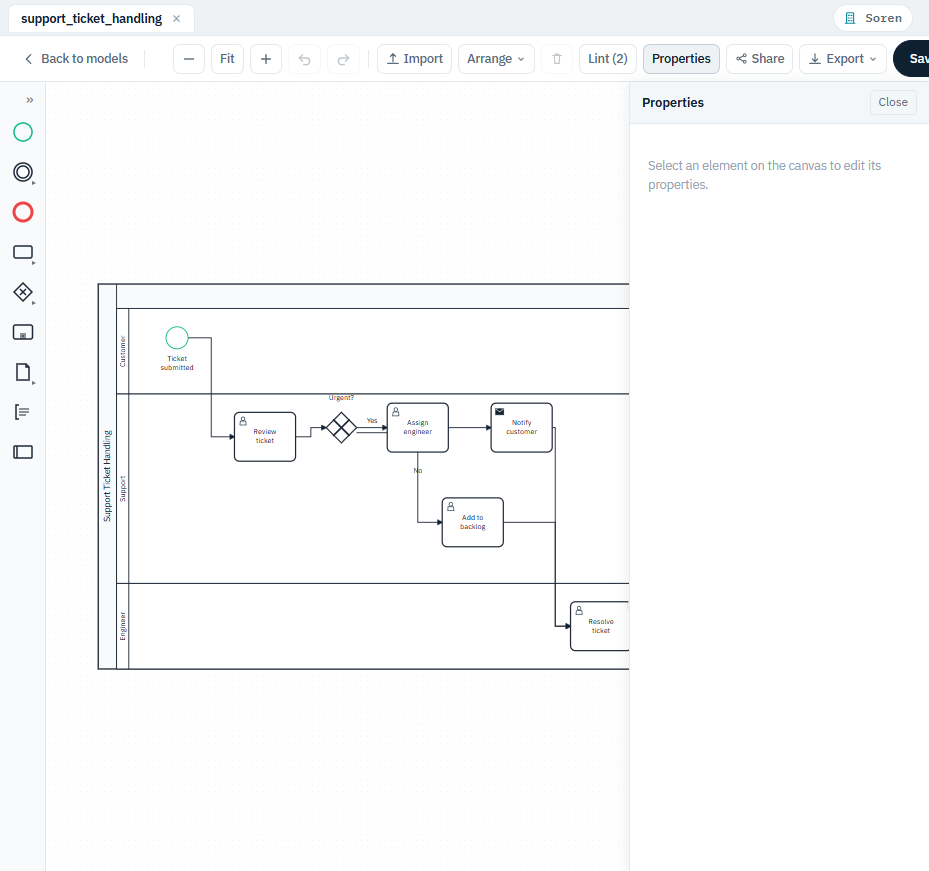
Voor alle bewerkingstechnieken, zie Basisvaardigheden bewerken.
4. Controleer Het
Klik op Lint in de werkbalk. Het paneel toont alles dat twijfelachtig is aan het model - een stap zonder verbindingen, een splitsing zonder gateway, een element zonder naam - en klikken op een fout springt naar het element. Los de fouten op voordat je verder gaat. Zie Je model controleren.
5. Opslaan
Klik op Save in de werkbalk. De werkbalk bevestigt het opslaan en de versie - bijvoorbeeld Saved v1 at 14:32. Elke keer opslaan legt een nieuwe genummerde versie vast. Zie Opslaan en Versies.
6. Vind Het Terug
Klik op Back to models (of Models in de zijbalk) om terug te keren naar de modelijst van het project. Je model staat daar met zijn versienummer en laatste wijzigingstijd. Klik op de naam om het weer te openen.
Wat Nu
- Deel het - gebruik Share in de editor om een link te kopiëren voor een collega.
- Publiceer het - wanneer het proces is goedgekeurd, publiceer het zodat het verschijnt in de Repository van je organisatie. Let op dat publiceren het model vergrendelt tegen bewerken totdat je het depubliceert.