mindzieStudio Desktop のインストール
mindzieStudio Desktop は、ご自身の Windows コンピュータ上でプロセスインテリジェンスを実行します。サーバーもサインインも不要です。各プロジェクトは無料のプログラムである Docker Desktop 上で動作し、最初のプロジェクトを作成する前にインストールします。このページでは、Docker Desktop のインストールから mindzieStudio Desktop、そして最初のプロジェクト作成までの手順を説明します。
所要時間は約30分で、その大半はダウンロードにかかります。コンピュータの再起動は1回を予定してください。
はじめに
- 以下の表にある要件を満たすコンピュータ
- コンピュータの管理者権限(一度だけ)。新しい Windows 11 コンピュータでは、Docker Desktop が管理者のみが有効にできる Windows 機能をオンにする必要があります。管理者でない場合は、ITチームに Docker Desktop のインストールを依頼してください(ステップ1)。インストール後は、管理者権限なしでご自身の Windows ユーザとして使用できます。
- mindzieStudio Desktop のライセンスキー。お持ちでない場合は support@mindzie.com にお問い合わせください。
- ダウンロード用のインターネット接続。インターネット接続がない場合は、開始前に support@mindzie.com へご相談ください。
システム要件
Docker Desktop によりほとんど自動でセットされます。以下は Docker Desktop の Windows 向け公開要件に準じています。
| 項目 | 必要条件 |
|---|---|
| Windows | Windows 11、64 ビット、バージョン 23H2 以降。Windows 10 はサポートされません。 |
| プロセッサ | 64 ビット、仮想化サポート付き(SLAT対応)。過去10年以内のほとんどのプロセッサで対応しています。 |
| 仮想化 | コンピュータの BIOS または UEFI 設定で有効。詳細は 仮想化機能が無効です を参照してください。 |
| Windows Subsystem for Linux (WSL) | バージョン 2.1.5 以上で、仮想マシンプラットフォーム機能がオン。Docker Desktop インストーラがステップ1で両方を有効にします。 |
| メモリ | 最低 8 GB。大規模なイベントログには 16 GB を推奨。 |
| 空きディスク容量 | Docker Desktop、mindzieStudio Desktop、プロセスインテリジェンス用で約10 GBと、データ保存用の追加空き容量。 |
ステップ1 - Docker Desktop のインストール
docker.com/products/docker-desktop にアクセスし、Download Docker Desktop を選択、次に Download for Windows - AMD64 を選びます。ARMプロセッサ搭載の場合はARM64を選択してください。ファイル名は
Docker Desktop Installer.exeで約600MBです。Docker Desktop は個人利用、教育、小規模企業向けに無料公開されており、大企業は有償のDocker契約が必要です。ご自身に該当するかはITチームにご確認ください。
Docker Desktop Installer.exeを実行します。Configuration 画面で All-users installation (Requires password) を選び、WSL 2 が選択されていることを確認してください。Allow Windows Containers はオフ、Add shortcut to desktop はオンのままにします。OK をクリックし、管理者のパスワードを入力、もしくはWindowsの案内で はい をクリックします。この選択により、Docker Desktop に必要な Windows 機能がインストーラによって自動的に有効化されます。終了後に再起動を求められたら、再起動してください。
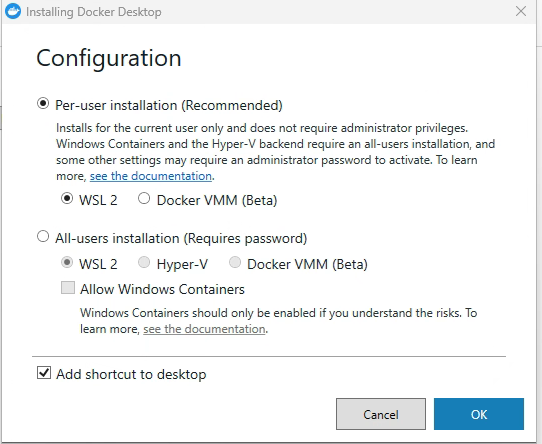
管理者アカウントが使えない場合は、以下の 別の方法: 先に WSL を有効にする をご参照ください。
スタートメニューかデスクトップのショートカットから Docker Desktop を起動します。初回起動時には Docker のサービス契約書が表示されます。Accept を選んでください。Accept しない限り Docker Desktop は起動しません。
次に Docker Desktop が仕事用か個人用かを尋ね、登録またはサインインを促します。Skip を選択してください。プロセスインテリジェンスには Dockerアカウントは不要です。会社で Docker Desktop をサインイン必須に設定している場合は、ITチームに利用すべきアカウントを確認してください。
画面左下に Engine running が表示されるまで待ちます。
Windows 起動時に Docker Desktop が自動起動するよう設定します。画面上部の Settings(歯車) ボタンをクリックし、General で Start Docker Desktop when you sign in to your computer にチェックを入れ、Apply をクリックします。初期状態ではオフになっています。オフのままだと、毎回コンピュータ起動後に Docker Desktop を手動起動しない限りプロセスインテリジェンスのプロジェクトは起動しません。Docker Desktop は常に2.5GB程度のメモリを使用します。
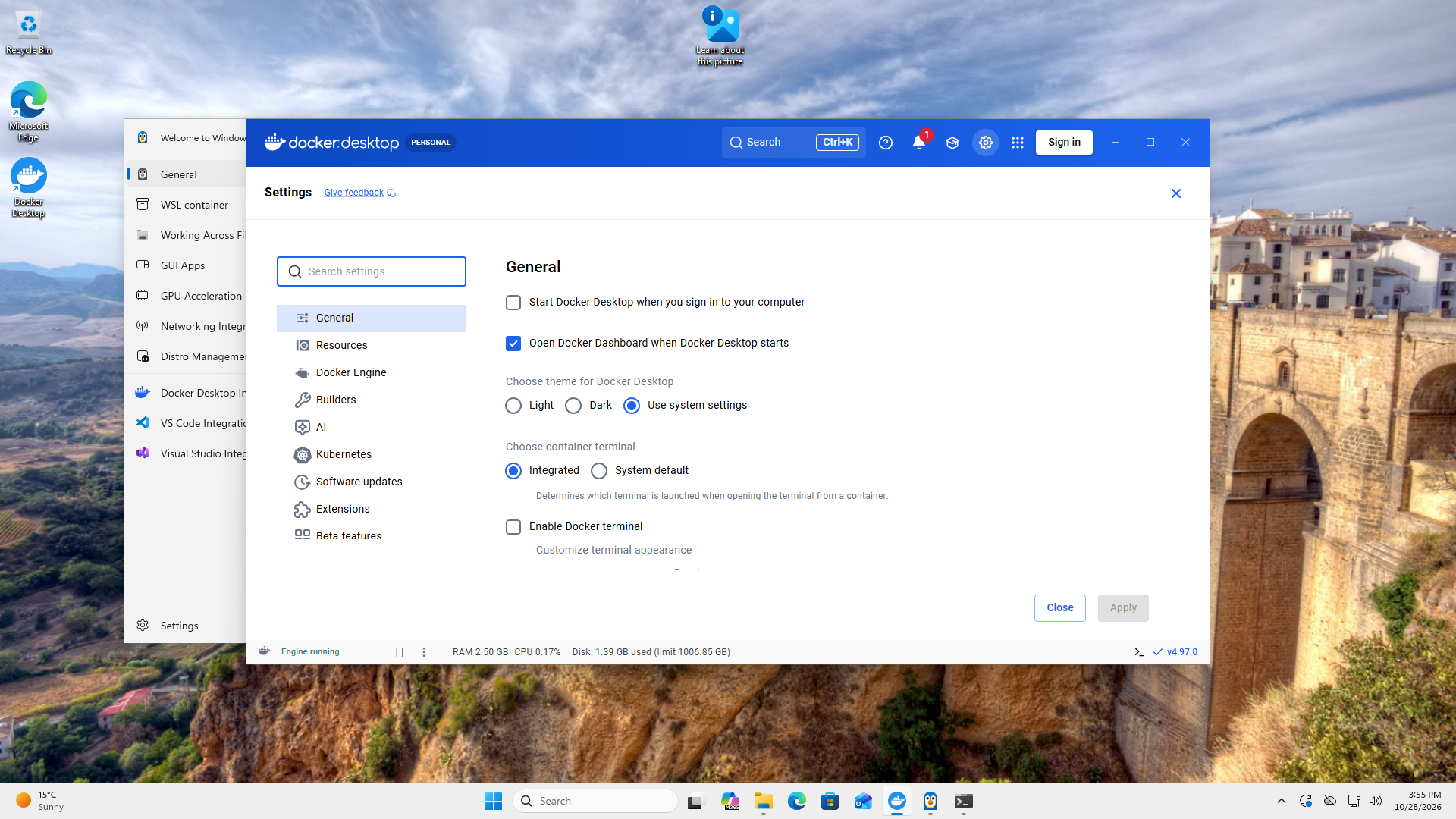
Docker Desktop 起動直後はイメージやコンテナは表示されません。これは正常です。プロセスインテリジェンスの最初のプロジェクト作成時に表示されます。
別の方法: 先に WSL を有効にする
Docker Desktop をインストールする人が管理者でない場合に使用します。管理者が一度だけ Windows Subsystem for Linux (WSL) と 仮想マシンプラットフォーム を有効にした後、ご自身の Windows ユーザで Docker Desktop をインストールします。
管理者が スタート メニューから PowerShell を検索し、Windows PowerShell を右クリックして 管理者として実行 を選択、Windowsの案内で はい をクリックします。
次のコマンドを入力して Enter:
wsl --install --no-distribution--no-distributionを付けることで、Linuxディストリビューションはインストールされず、再起動後の Linux ユーザ作成の手順がスキップされます。完了したらコンピュータを再起動します。
その後、ステップ1を実施しますが、Configuration 画面で Per-user installation (Recommended) と WSL 2 を選択します。管理者パスワードは不要です。
ステップ2 - mindzieStudio Desktop のインストール
Docker Desktop を起動し、Engine running と表示されるのを待ってから mindzieStudio Desktop のセットアップを開始してください。
セットアップファイルをダウンロードします。
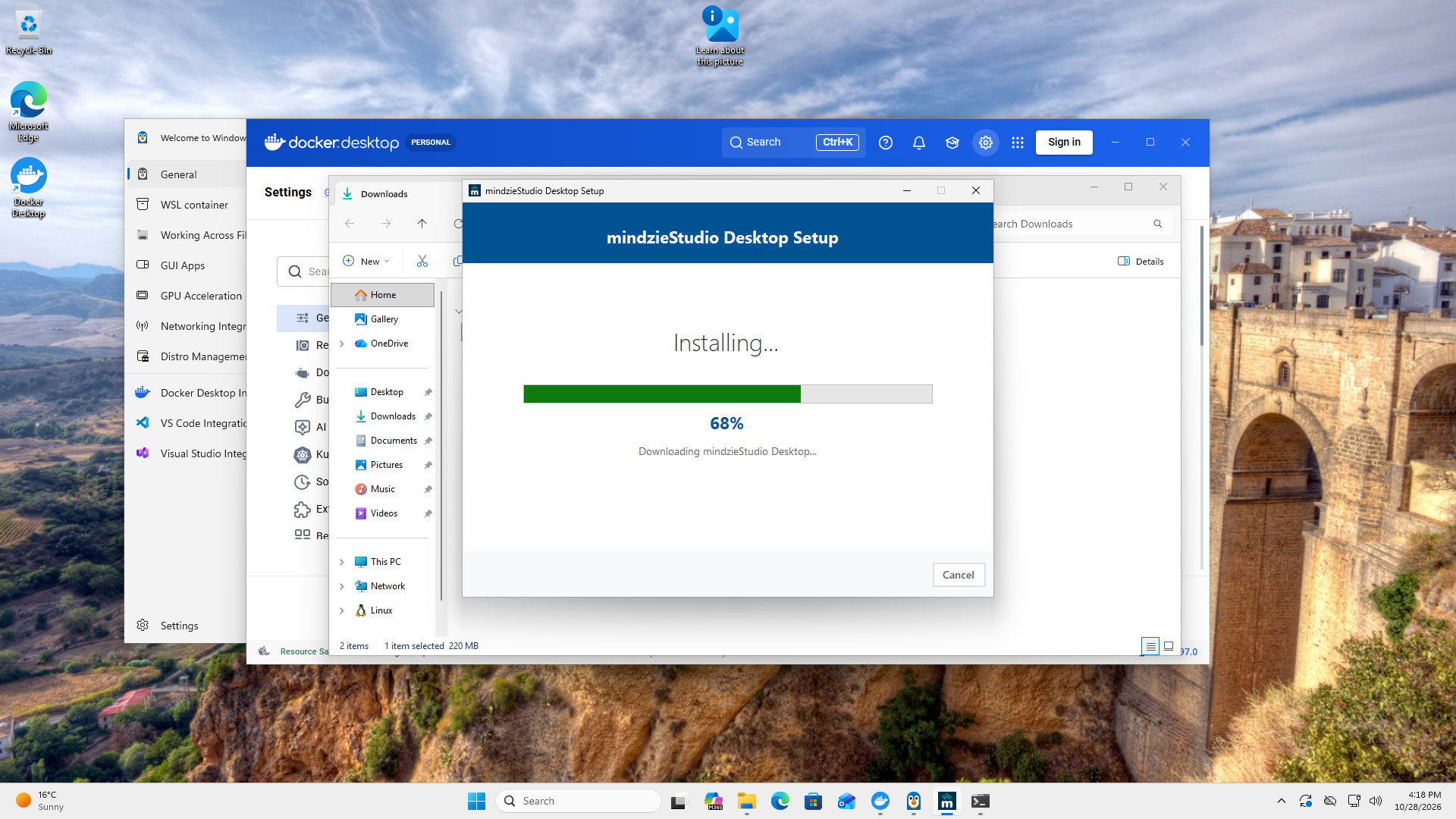
mindzieDesktopSetup.exeを実行します。Windowsユーザのみへのインストールなので管理者権限は不要です。Install Now をクリックします。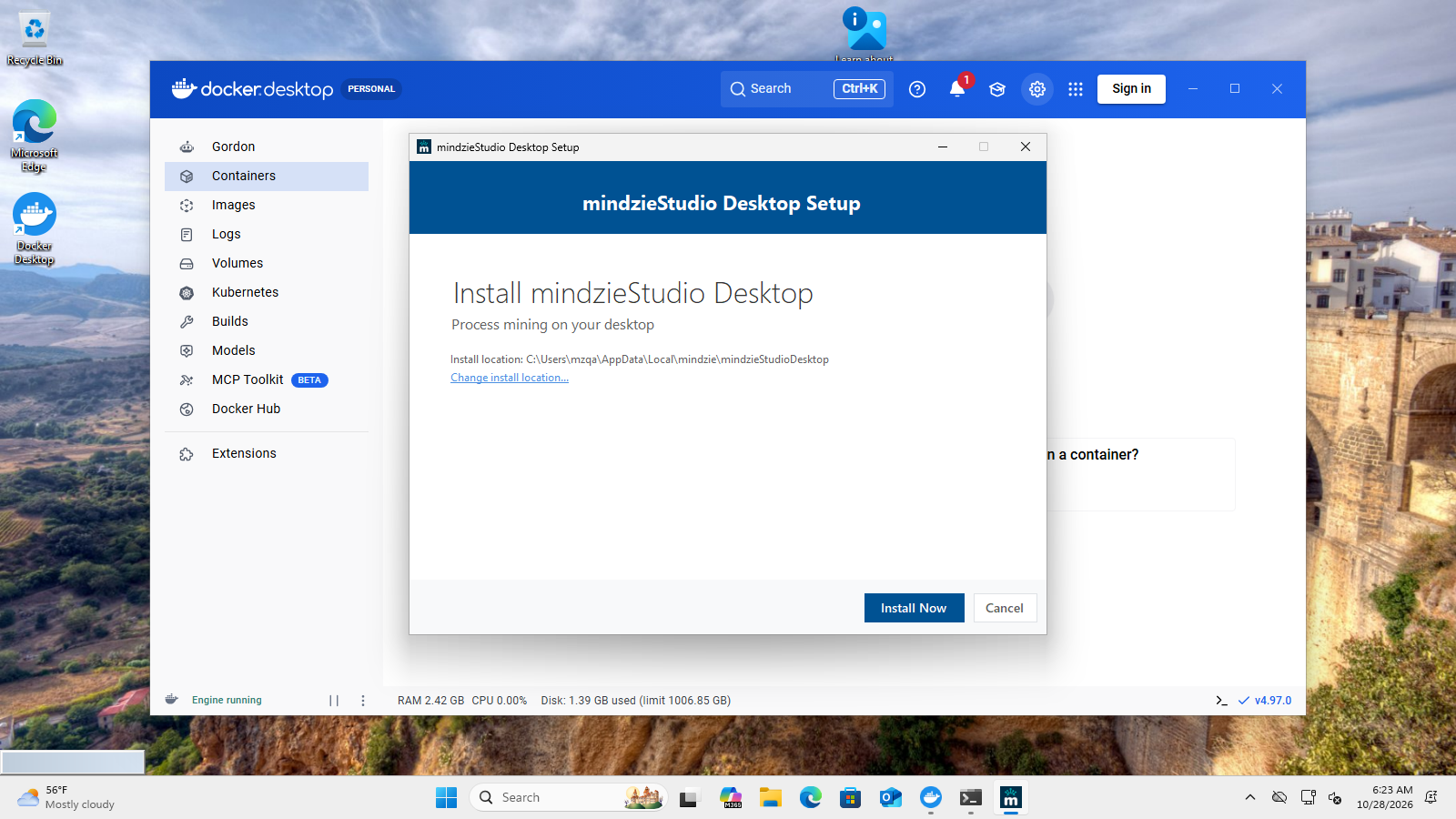
ウェルカム画面に Docker Desktop は AI Process Intelligence に必要です または Docker Desktop が起動していません と表示された場合、Docker Desktop が動作していません。この表示があってもインストールは続行可能ですが、プロジェクト作成の前にステップ1に戻って Docker Desktop を起動してください。Docker Desktop が起動したら Check again をクリックすると表示が消えます。
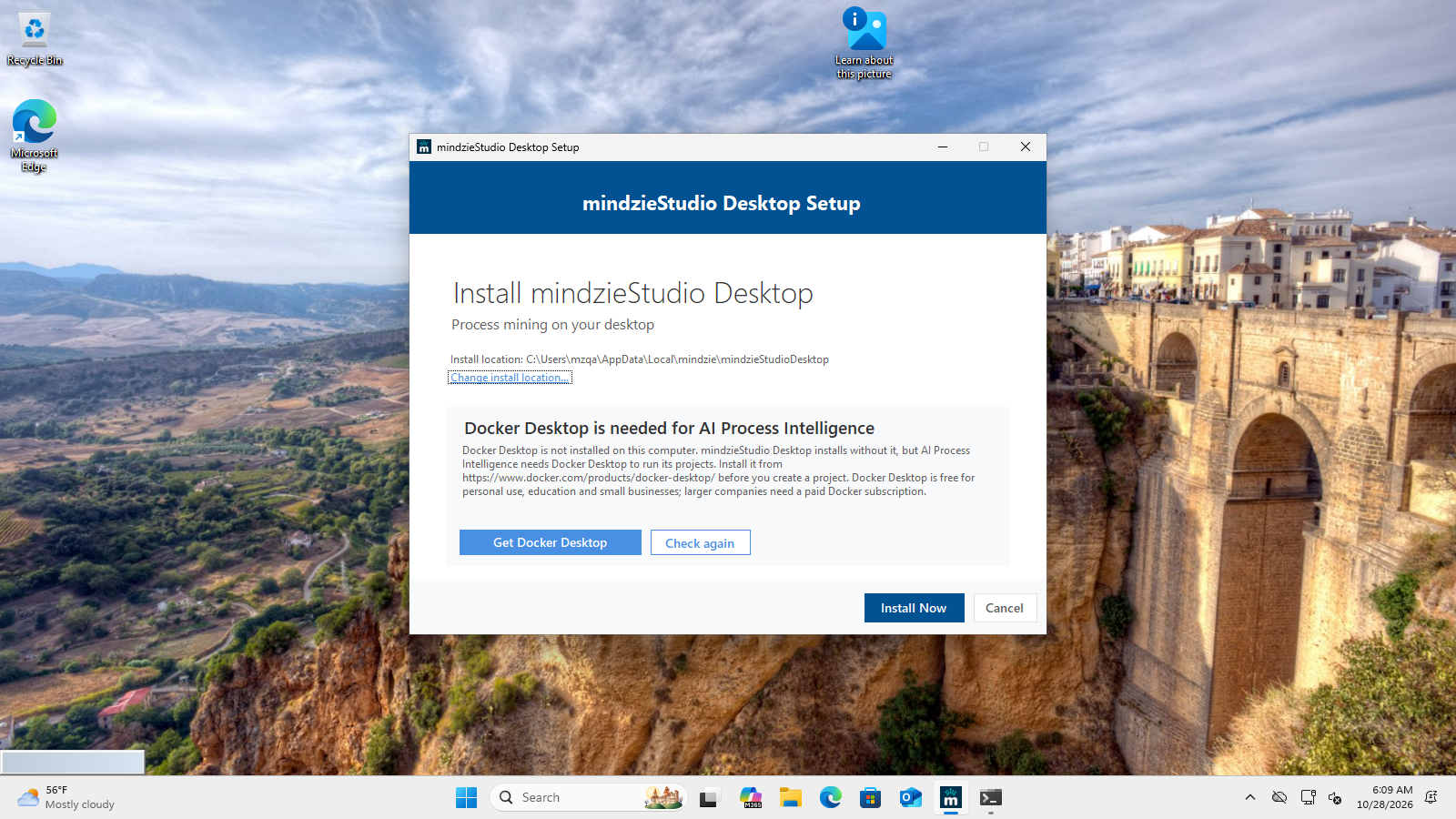
ライセンス契約に同意し、画面の指示に従ってインストールを完了してください。セットアップ中に mindzieStudio Desktop とプロセスインテリジェンスに必要なファイル(約330MB)を自動でダウンロードします。高速な接続なら3分ほどで終わります。
ステップ3 - Desktop を起動しライセンスキーを入力
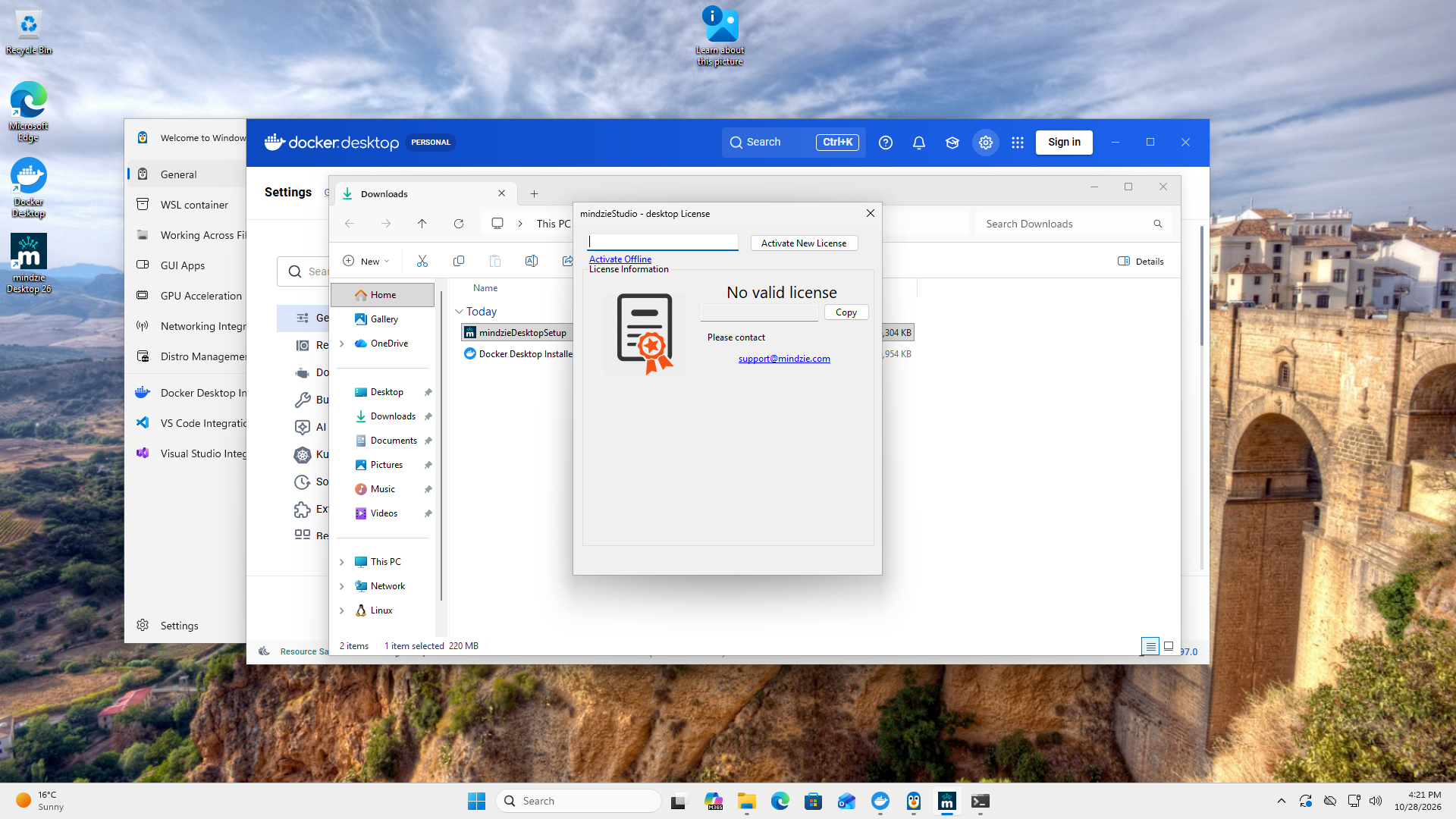
スタートメニューまたはデスクトップショートカットから mindzieStudio Desktop を起動します。ショートカットの名前は mindzie Desktop に続けてバージョン番号が表示されます(例: mindzie Desktop 26)。
初回起動時は License ウィンドウが開き、有効なライセンスがありません と表示されます。上部のボックスにライセンスキーを貼り付けて Activate New License をクリックしてください。
ウェルカム画面には Process Intelligence と BPM Studio が表示されます。mindzie AI はすでに有効になっているため、すぐに質問が可能です。会社独自の AI モデルを利用したい場合は、後で設定から切り替えられます。
ステップ4 - 最初のプロジェクトを作成
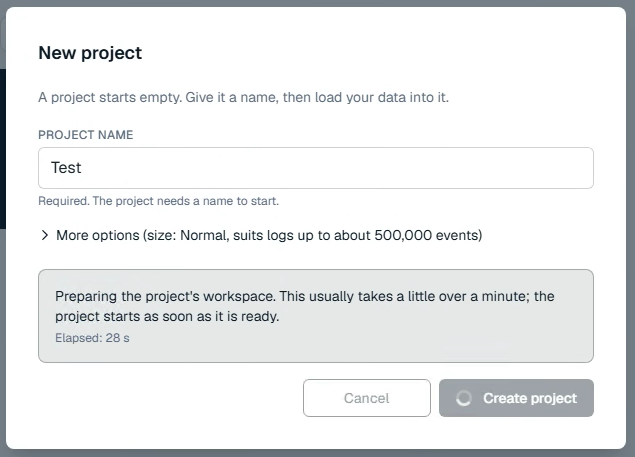
Process Intelligence を開き、最初のプロジェクト の説明に従いプロジェクトを作成してください。開始時は「プロジェクトの作業領域を準備中」と表示され、通常1分強かかります。Docker コマンドを手入力したり、Docker の設定を変更する必要は一切ありません。
プロセスインテリジェンスのプロジェクト作業時は、必ず Docker Desktop が起動している必要があります。ステップ1の6で Start Docker Desktop when you sign in to your computer にチェックしていれば自動起動されるため問題ありません。チェックがない場合は、毎回手動で Docker Desktop を起動し、Engine running 表示があることを確認してからプロジェクトを開いてください。
アップデートについて。 mindzieStudio Desktop はオンライン時にアップデートを検出して案内します。最新版のプロセスインテリジェンスが公開されると Desktop も更新を案内します。案内に従って受け入れてください。あとは自動で更新されます。
トラブルシューティング
Docker Desktop が起動していない
セットアップ中またはプロジェクト作成・起動時に発生します。プロジェクト作業には常に Docker Desktop の起動が必須です。
- スタートメニューから Docker Desktop を起動します。
- 左下にエンジン起動中の表示が出るまで待ちます。
- 再度操作を試みてください。セットアップ中なら Check again ボタンをクリックします。
この症状が再起動の度に発生する場合は、ステップ1の6で「Windows起動時にDocker Desktopが自動起動」設定がオンになっていません。
Docker Desktop がインストールされていない
Docker Desktop がありません。上記ステップ1を実行してください。mindzieStudio Desktop の再インストールは不要です。
Docker Desktop が前提条件の未達を表示する
Docker Desktop インストーラで Installation failed. One prerequisite is not fulfilled と表示され、仮想マシンプラットフォーム Windows機能が有効になっていない旨のメッセージが出る場合があります。
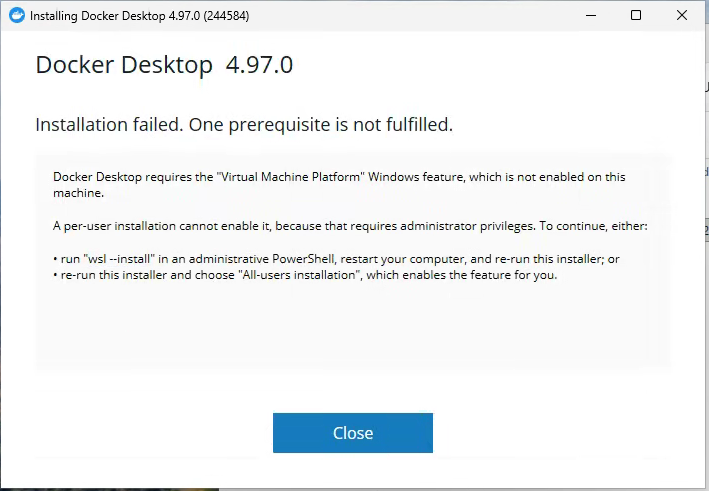
これは WSL がまだ有効でない環境で Per-user installation を選んだ際に起こります。Close をクリックし、改めて Docker Desktop インストーラを起動し、ステップ1のように All-users installation (Requires password) を選んでください。管理者アカウントが使用できない場合は、別の方法: 先に WSL を有効にする をご利用ください。
WSL がインストールされていないか古い
Docker Desktop が WSLが未インストールまたは古すぎると警告します。管理者として Terminal または PowerShell を開き、初回は wsl --install、更新時は wsl --update を実行してください。指示に従いコンピュータを再起動後、Docker Desktop を再度起動してください。会社で WSL を管理している場合は ITチームへご確認ください。
仮想化が無効
Docker Desktop が仮想化関係のエラーで停止したり、WSLが起動しない場合があります。確認手順は、タスクマネージャーを開き、パフォーマンスタブでCPUを選び、仮想化の項目を見ます。無効なら、BIOS または UEFI 設定で仮想化機能を有効にしてください。設定名はメーカーによって異なりますが、一般的に Intel VT-x、Intel Virtualization Technology、AMD-V、SVM Mode などです。社用コンピュータの場合は ITチームに確認し、ご自身所有の場合はメーカーのサポートサイトを参照してください。
それでも解決しない場合
ログの送信 に記載の手順でログを送付のうえ、support@mindzie.com にお問い合わせください。
次のステップ
- 最初のプロジェクト - イベントログファイルから公開レポートへ
- プロジェクトページ - プロジェクトの起動、停止、削除
- プロセスインテリジェンスとは - まだご覧になっていない場合に
- Desktop の機能 と ログの送信 - mindzieStudio Desktop 全体に関わる内容