はじめてのモデル作成
動画で見たい方へ:このチュートリアルは動画でもご覧いただけます。
このクイックスタートでは、空のワークスペースから保存されたBPMNモデルまでの手順を説明します。
1. プロジェクトを作成する
モデルはプロジェクト内に存在するため、最初のステップはプロジェクトを作成することです。
- BPM Studioを開き、サイドバーのAll Projectsをクリックします。
- New projectをクリックします。
- プロジェクト名を入力します(例:「Order Handling」)。任意で説明も入力できます。
- Create projectをクリックします。
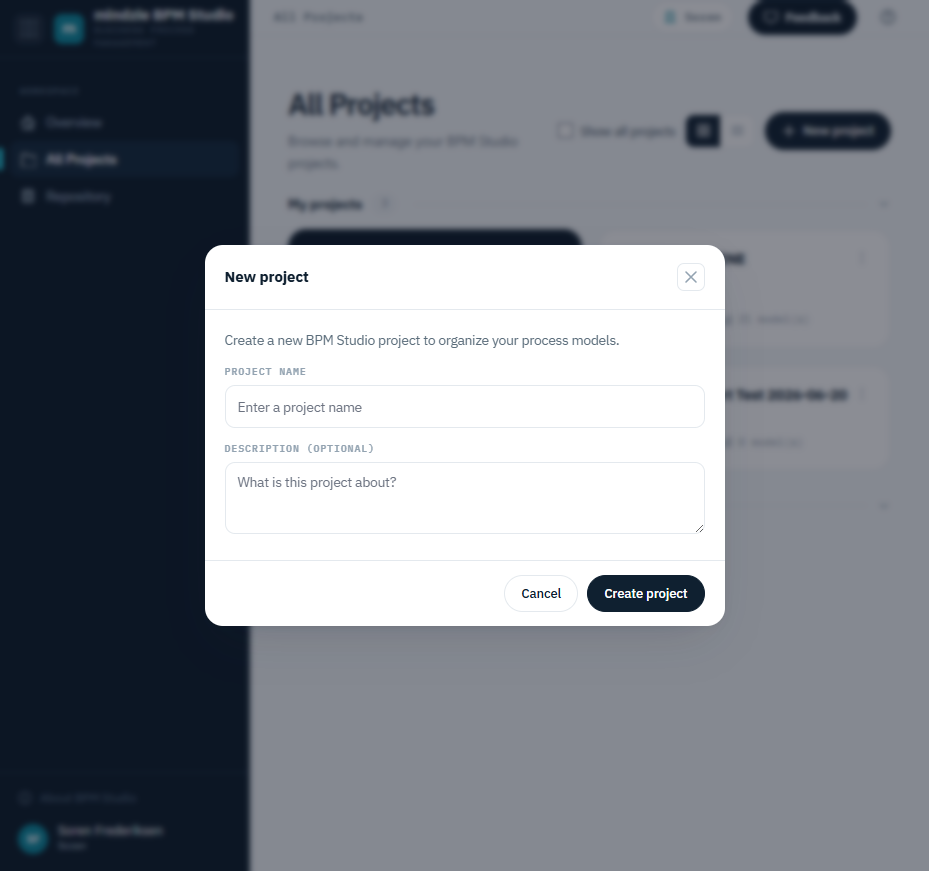
プロジェクトはModelsページで開きます。現時点では空です。
2. 新しいモデルを開始する
- New modelをクリックします。
- What do you want to create?画面でStart from scratchを選択し、Open the editorをクリックします。
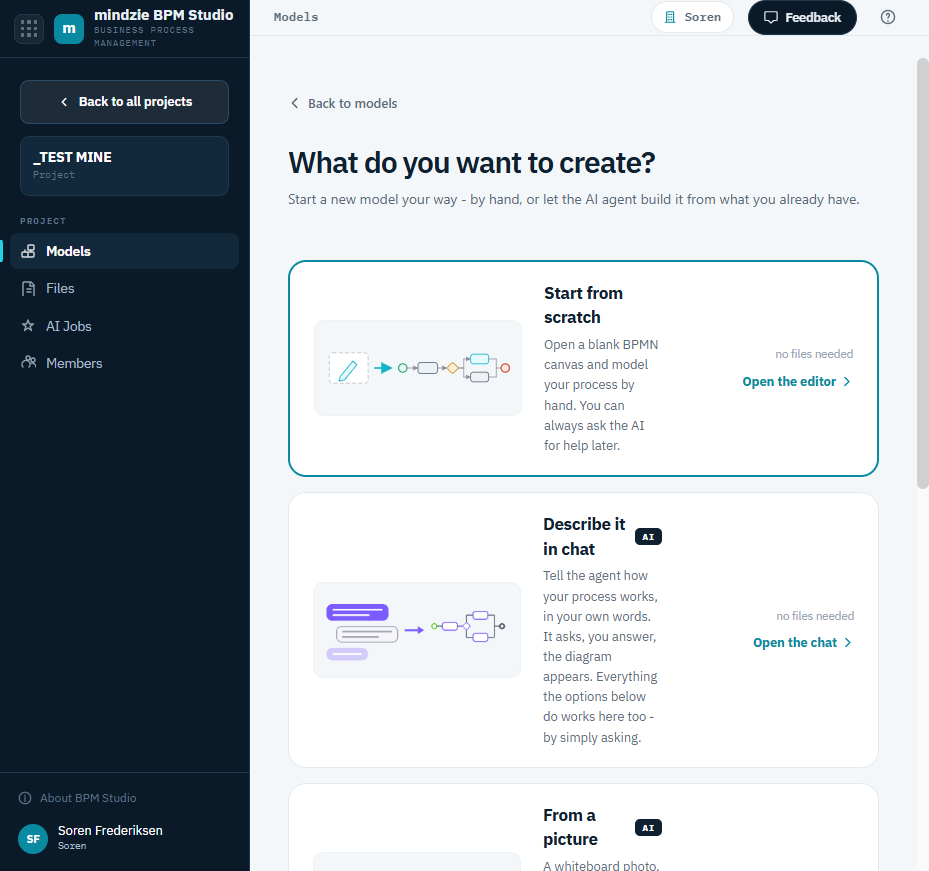
エディタが開き、単一の開始イベントを含む白紙のキャンバスが表示されます。
最初のバージョンをAIに作成させたい場合は、Describe it in chat、From a picture、From an SOP、From VisioのAIオプションのいずれかを選択してください。Describeオプションには、すぐに開始できる100の用意されたプロセス説明が含まれます。詳細はAIによるモデル作成をご覧ください。
3. プロセスを描く
- 左のパレットでTaskをクリックし、キャンバスをクリックして配置します。(ドラッグして配置することもできます。)
- 開始イベントを選択し、そのconnect handleからタスクへドラッグして接続します。
- 次のステップを素早く追加するには、要素を選択した状態でコンテキストパッドの**+**をクリックし、要素タイプを選択すると、接続された状態で作成されます。
- 任意の要素をダブルクリックして名前を入力し、Enterキーを押します。
- いつでもArrange > Auto layoutを開いてモデル全体を整列できます。自分の配置に戻したい場合はCtrl+Zで元に戻せます。
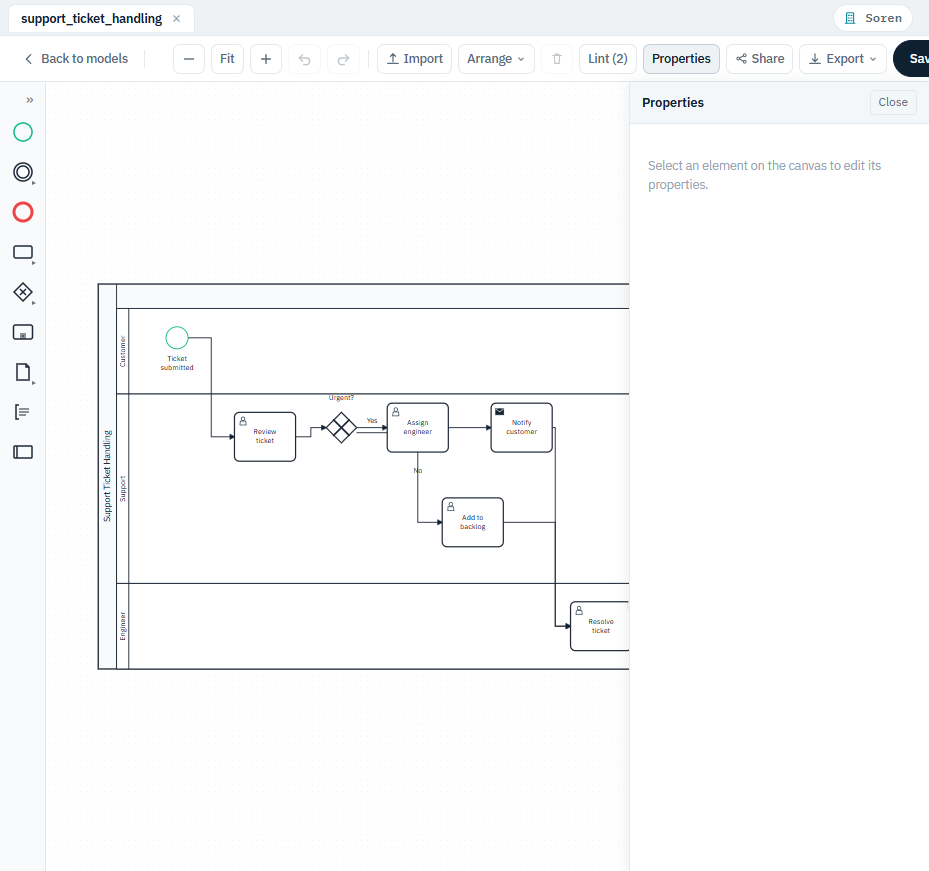
すべての編集手法については編集の基本を参照してください。
4. チェックする
ツールバーのLintをクリックします。パネルにモデルの問題点(接続されていないステップ、ゲートウェイのない分岐、名前のない要素など)が表示され、問題をクリックすると該当要素にジャンプします。先に進む前にエラーを解消してください。モデルの検証もご覧ください。
5. 保存する
ツールバーのSaveをクリックします。保存とバージョン(例:Saved v1 at 14:32)が確認できます。保存するたびに新しい番号付きバージョンが記録されます。保存とバージョン管理をご覧ください。
6. 再度開く
Back to models(またはサイドバーのModels)をクリックしてプロジェクトのモデル一覧に戻ります。モデルはバージョン番号と最終更新日時と共に表示されます。名前をクリックすると再度開けます。
次に何をするか
- 共有する - エディタのShareを使って同僚とリンクを共有できます。
- 公開する - プロセスが合意されたら、組織のリポジトリに表示されるよう公開してください。公開すると編集がロックされ、非公開にするまで編集できなくなります。