Installer mindzieStudio Desktop
mindzieStudio Desktop exécute Process Intelligence sur votre propre ordinateur Windows, sans serveur ni connexion. Chaque projet s'exécute dans Docker Desktop, un programme gratuit de Docker que vous installez avant de créer votre premier projet. Cette page vous guide à travers Docker Desktop, puis mindzieStudio Desktop, puis votre premier projet.
Cela prend environ 30 minutes, la majeure partie étant le téléchargement. Prévoyez un redémarrage de l'ordinateur.
Avant de commencer
- Un ordinateur qui répond aux exigences du tableau ci-dessous.
- Des droits d’administrateur sur l’ordinateur, une seule fois. Sur un nouvel ordinateur Windows 11, Docker Desktop doit activer des fonctionnalités de Windows que seul un administrateur peut activer. Si vous n’êtes pas administrateur, demandez à votre équipe informatique d’installer Docker Desktop pour vous (Étape 1). Tout ce qui suit s’installe pour votre propre utilisateur Windows, sans droits d’administrateur.
- Votre clé de licence mindzieStudio Desktop. Si vous n’en avez pas, contactez support@mindzie.com.
- Une connexion Internet pour les téléchargements. Si l’ordinateur n’a pas Internet, contactez support@mindzie.com avant de commencer.
Configuration requise
Docker Desktop configure la plupart de ces éléments. Ils suivent les exigences publiées par Docker pour Docker Desktop sous Windows.
| Quoi | Nécessaire |
|---|---|
| Windows | Windows 11, 64 bits, version 23H2 ou ultérieure. Windows 10 n’est pas pris en charge. |
| Processeur | 64 bits, avec support de virtualisation (SLAT). Presque tous les processeurs des dix dernières années en disposent. |
| Virtualisation | Activée dans les paramètres BIOS ou UEFI de l’ordinateur. Voir Virtualisation désactivée si vous n’êtes pas sûr. |
| Windows Subsystem for Linux (WSL) | Version 2.1.5 ou ultérieure, avec la fonctionnalité Virtual Machine Platform activée. Le programme d’installation de Docker Desktop active les deux à l’Étape 1. |
| Mémoire | Au moins 8 Go. 16 Go est préférable pour des journaux d’événements volumineux. |
| Espace disque libre | Environ 10 Go pour Docker Desktop, mindzieStudio Desktop et Process Intelligence, plus de la place pour vos données. |
Étape 1 - Installer Docker Desktop
Rendez-vous sur docker.com/products/docker-desktop, choisissez Download Docker Desktop, puis Download for Windows - AMD64. Choisissez ARM64 uniquement si votre ordinateur dispose d’un processeur ARM. Le fichier s’appelle
Docker Desktop Installer.exeet fait environ 600 Mo.Docker Desktop est gratuit pour un usage personnel, éducatif et pour les petites entreprises ; les grandes entreprises doivent disposer d’un abonnement Docker payant. Vérifiez auprès de votre équipe informatique ce qui s’applique à vous.
Lancez
Docker Desktop Installer.exe. Sur l’écran Configuration, choisissez Installation pour tous les utilisateurs (mot de passe requis) et gardez WSL 2 sélectionné. Laissez Allow Windows Containers désactivé et Add shortcut to desktop activé. Cliquez sur OK et saisissez un mot de passe administrateur ou cliquez sur Oui quand Windows demande.Avec ce choix, l’installateur active lui-même les fonctionnalités Windows dont Docker Desktop a besoin. S’il vous demande de redémarrer l’ordinateur une fois terminé, redémarrez.
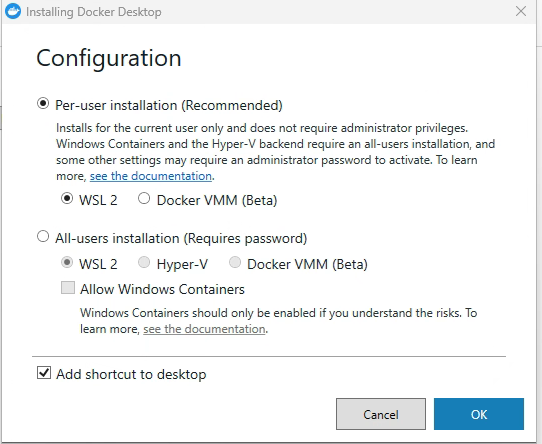
Si vous ne pouvez pas utiliser un compte administrateur pendant l’installation, voir Autre méthode : activer WSL d’abord ci-dessous.
Lancez Docker Desktop depuis le menu Démarrer ou le raccourci sur le bureau. La première fois, il affiche le contrat de service Docker : choisissez Accept. Docker Desktop ne démarre pas tant que vous n’avez pas accepté.
Docker Desktop demande ensuite si vous l’utilisez pour le travail ou un usage personnel, et vous demande de vous inscrire ou vous connecter. Choisissez Skip. Vous n’avez pas besoin d’un compte Docker pour utiliser Process Intelligence. Si votre entreprise a configuré Docker Desktop pour exiger une connexion, demandez à votre équipe informatique quel compte utiliser.
Attendez que Docker Desktop affiche Engine running en bas à gauche.
Configurez Docker Desktop pour qu’il démarre avec Windows. Cliquez sur le bouton Settings (engrenage) en haut, et dans General, cochez Start Docker Desktop when you sign in to your computer. Cliquez sur Apply. Cette option est désactivée lors de la première installation ; si vous ne l’activez pas, Docker Desktop s’arrête après chaque redémarrage et les projets Process Intelligence ne peuvent pas démarrer tant que vous ne l’avez pas lancé vous-même. Docker Desktop utilise alors une certaine mémoire tant que l’ordinateur est allumé – environ 2,5 Go sur notre ordinateur de test.
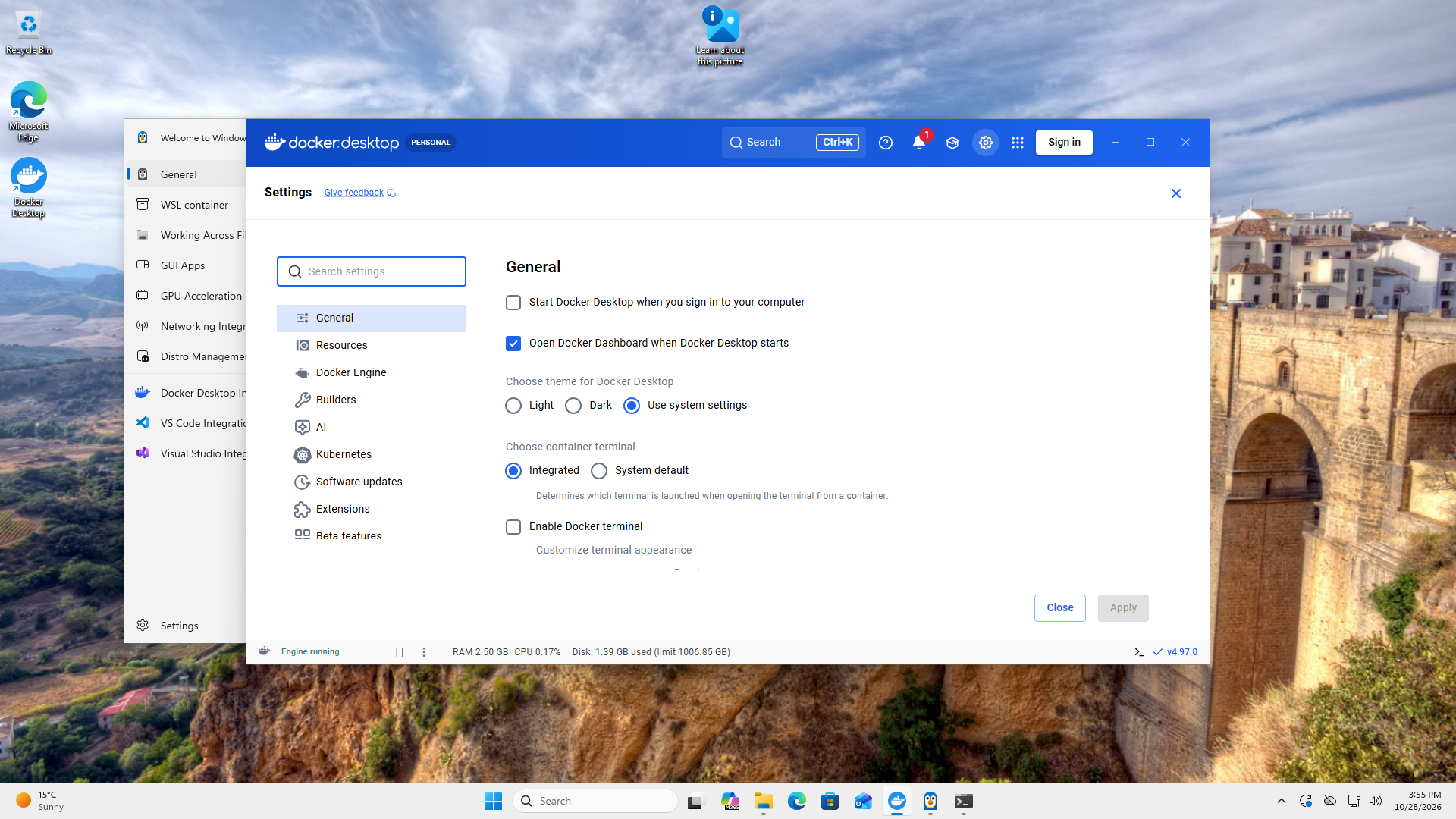
Docker Desktop n’affiche aucune image ni conteneur pour l’instant. C’est normal : ils apparaissent quand vous créez votre premier projet Process Intelligence.
Autre méthode : activer WSL d'abord
Utilisez ceci lorsque la personne qui installe Docker Desktop n’est pas administrateur. Un administrateur active une fois le Windows Subsystem for Linux (WSL) et la fonctionnalité Virtual Machine Platform ; ensuite, Docker Desktop s’installe pour votre propre utilisateur Windows.
L’administrateur ouvre le menu Démarrer, tape PowerShell, fait un clic droit sur Windows PowerShell et choisit Exécuter en tant qu’administrateur, puis clique sur Oui quand Windows demande.
Il tape la commande suivante et appuie sur Entrée :
wsl --install --no-distributionGardez
--no-distribution. Sans cela, Windows installe aussi une distribution Linux et vous demande de créer un nom d’utilisateur et un mot de passe Linux après le redémarrage, ce qui n’est pas nécessaire.À la fin, redémarrez l’ordinateur.
Ensuite, procédez à l’Étape 1 ci-dessus, mais sur l’écran Configuration choisissez Installation pour utilisateur unique (Recommandé) avec WSL 2. Aucun mot de passe administrateur n’est nécessaire.
Étape 2 - Installer mindzieStudio Desktop
Démarrez Docker Desktop et attendez qu’il indique Engine running avant de lancer le programme d’installation de mindzieStudio Desktop.
Téléchargez le programme d’installation :
Exécutez
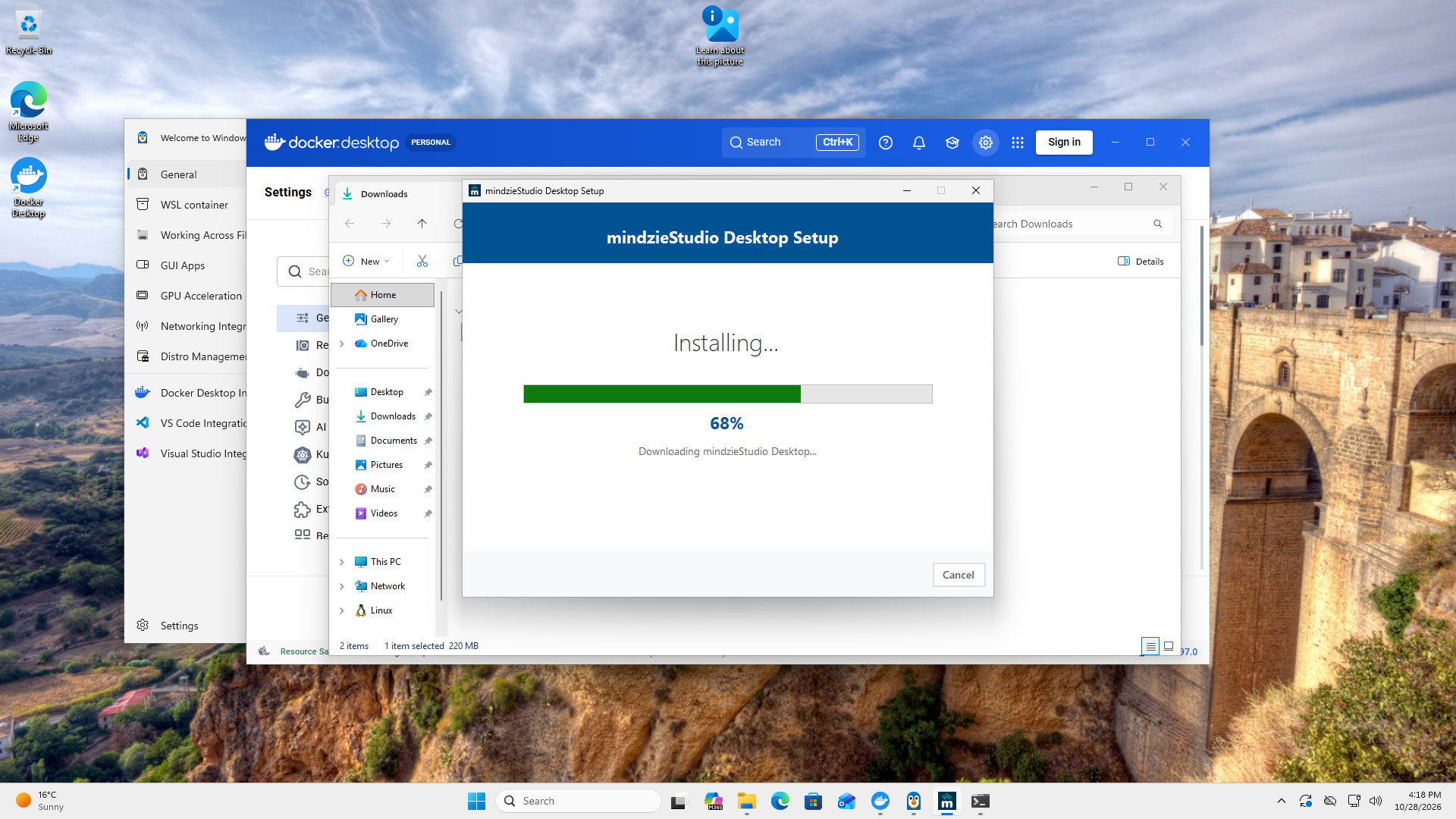
mindzieDesktopSetup.exe. L’installation se fait uniquement pour votre utilisateur Windows, donc elle ne demande pas de droits d’administrateur. Cliquez sur Install Now.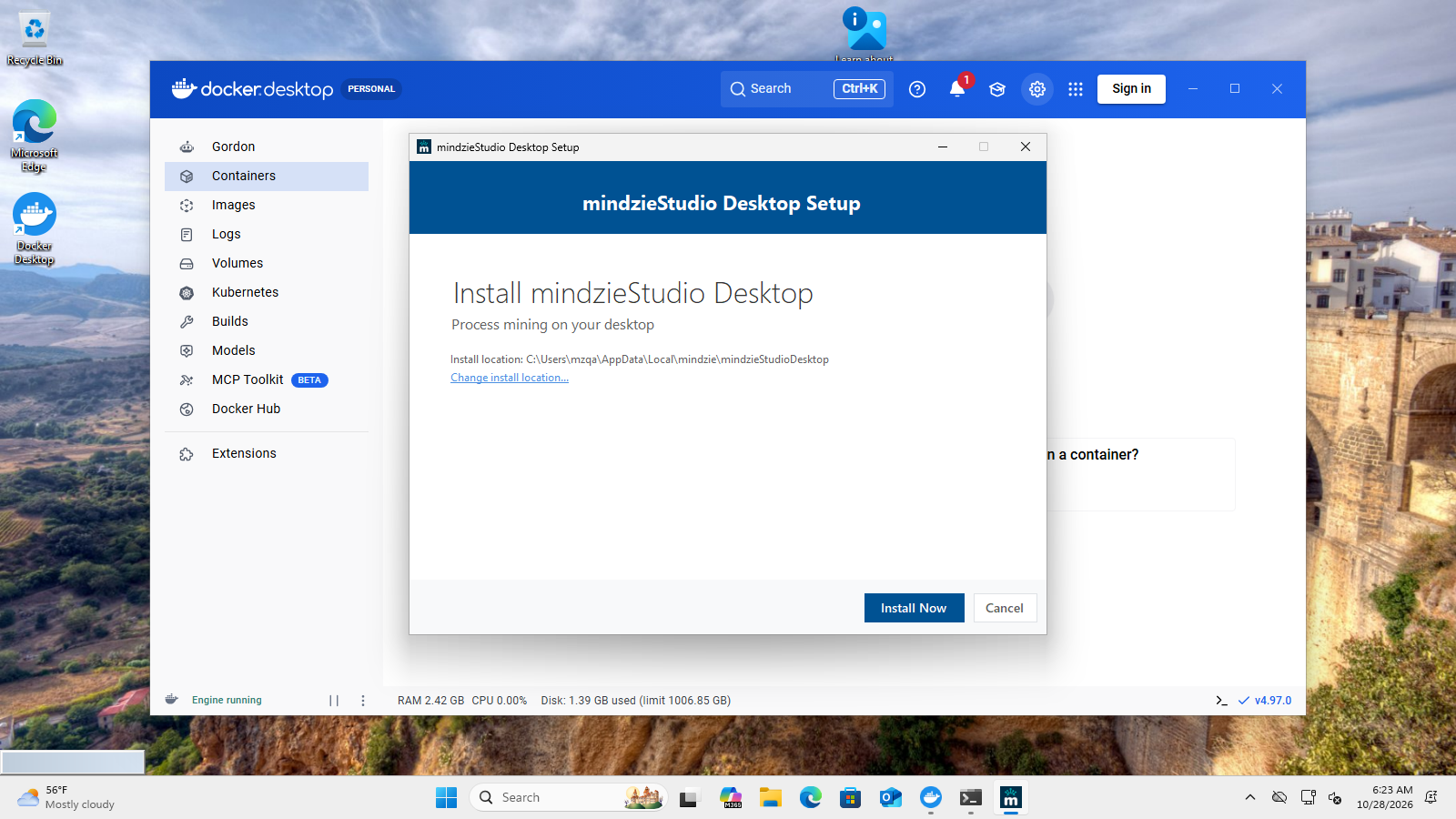
Si l’écran d’accueil affiche un message indiquant que Docker Desktop est nécessaire pour AI Process Intelligence ou que Docker Desktop ne fonctionne pas, Docker Desktop est manquant ou arrêté. Vous pouvez continuer l’installation – ce message ne bloque pas – mais revenez à l’Étape 1 avant de créer un projet. Lorsque Docker Desktop fonctionne, cliquez sur Check again et le message disparaît.
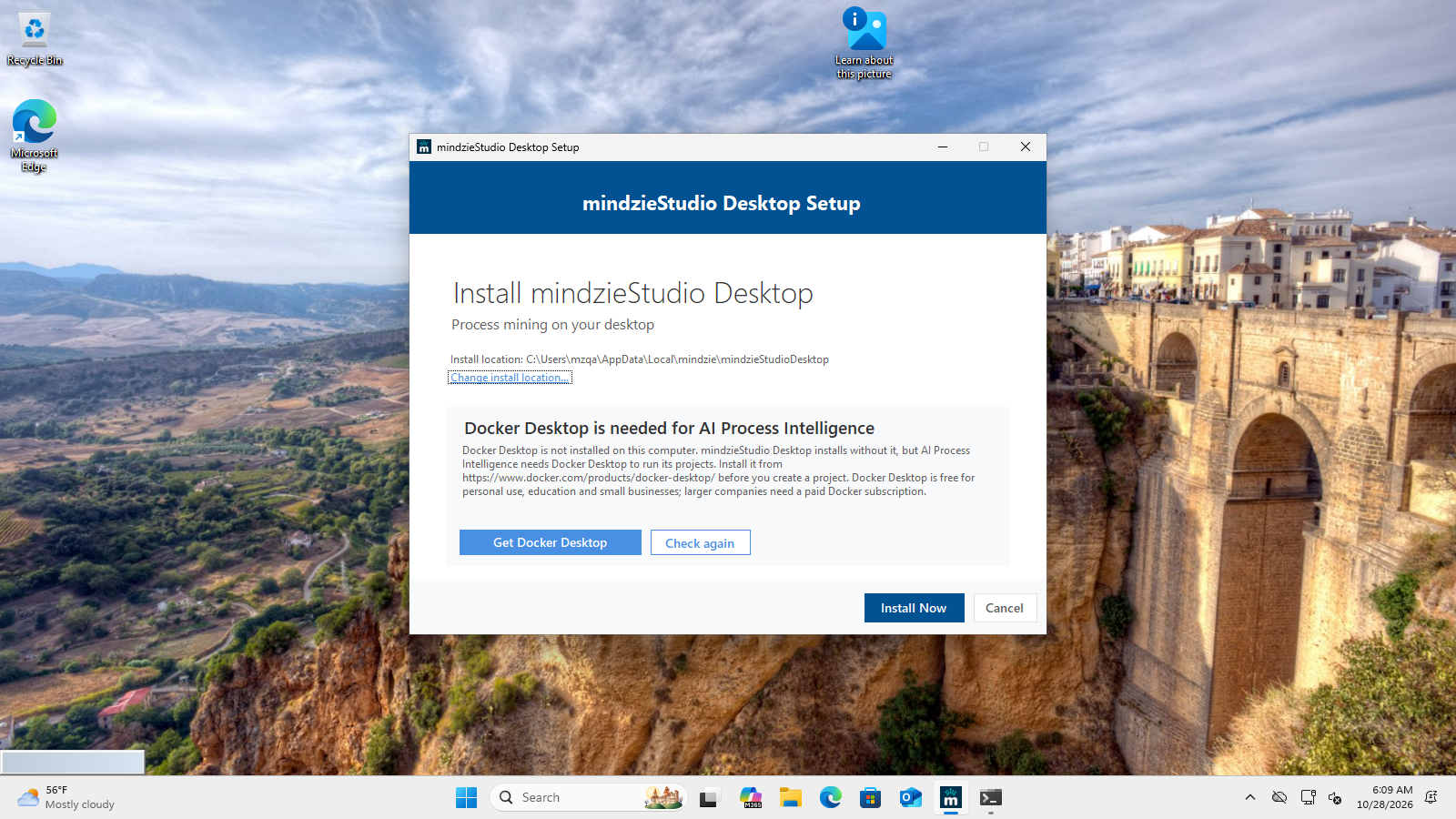
Acceptez le contrat de licence et suivez les étapes jusqu’à la fin. L’installation télécharge mindzieStudio Desktop puis ce dont Process Intelligence a besoin pour tourner (environ 330 Mo) automatiquement. Sur une bonne connexion, l’installation complète prend environ trois minutes.
Étape 3 - Démarrer le Desktop et saisir votre clé de licence
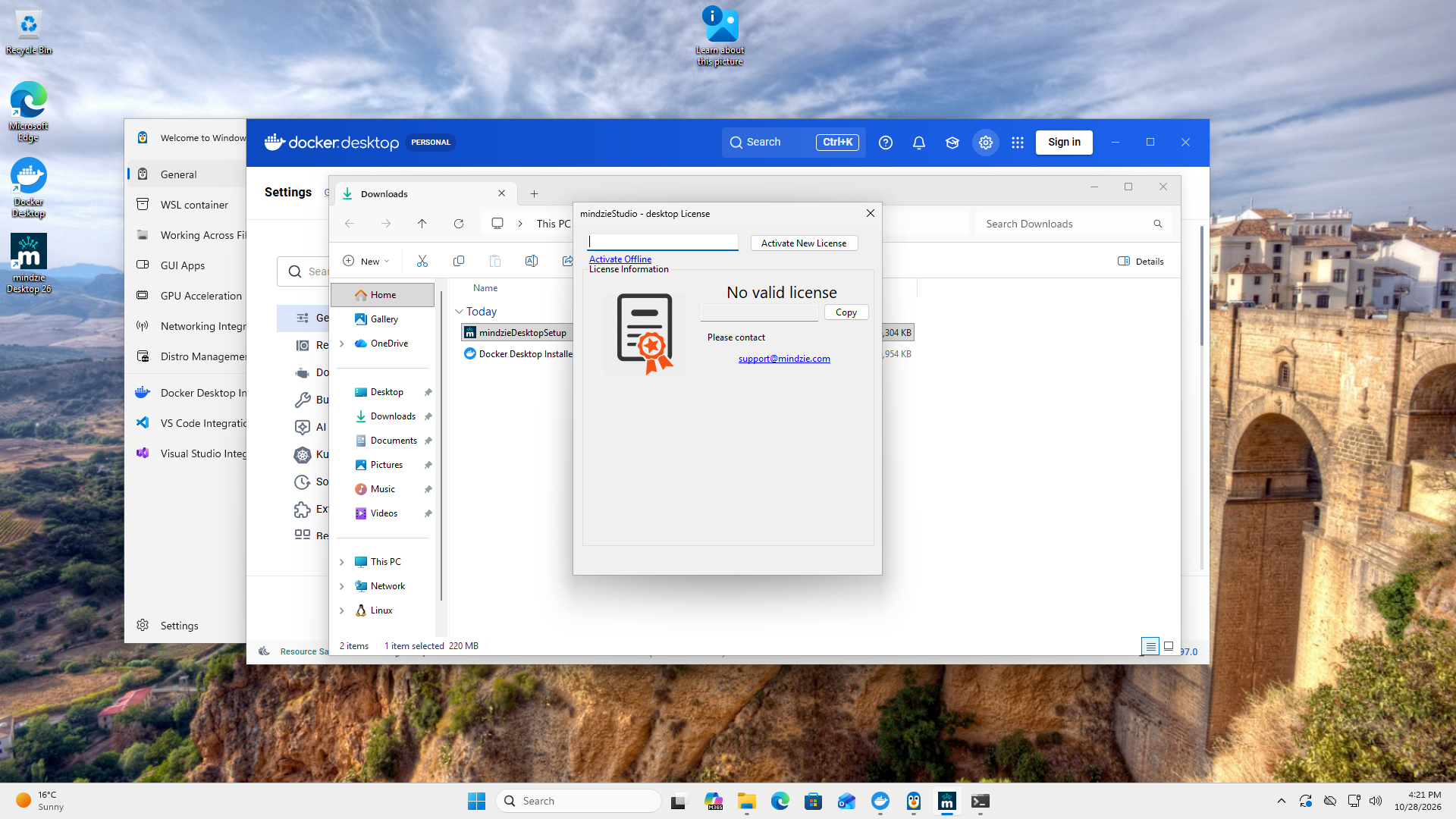
Lancez mindzieStudio Desktop depuis le menu Démarrer ou le raccourci sur le bureau. Le raccourci s’appelle mindzie Desktop suivi du numéro de version, par exemple mindzie Desktop 26.
Au premier démarrage, la fenêtre License s’ouvre et indique No valid license. Collez votre clé dans la zone en haut et cliquez sur Activate New License.
L’écran d’accueil affiche Process Intelligence et BPM Studio. mindzie AI est déjà activé, vous pouvez donc poser des questions immédiatement. Si votre entreprise préfère ses propres modèles d’IA, vous pourrez les sélectionner plus tard dans les paramètres.
Étape 4 - Créer votre premier projet
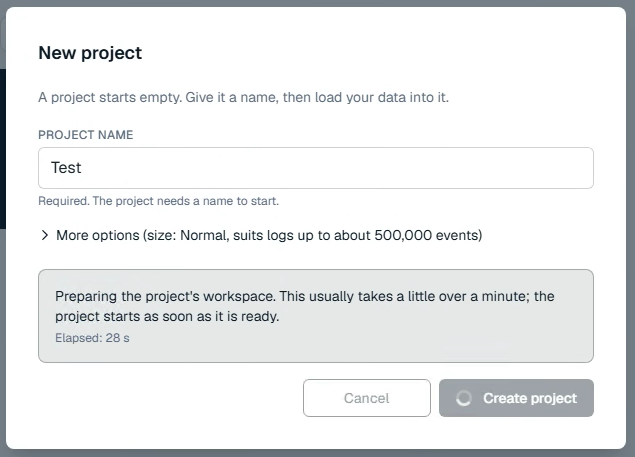
Ouvrez Process Intelligence et créez un projet comme décrit dans Votre premier projet. Pendant que le premier projet démarre, la fenêtre indique qu’elle prépare l’espace de travail du projet ; cela prend généralement un peu plus d’une minute. Vous ne tapez jamais de commande Docker ni ne modifiez un paramètre Docker.
Docker Desktop doit être en fonctionnement chaque fois que vous travaillez dans un projet Process Intelligence. Si vous avez coché Start Docker Desktop when you sign in to your computer à l’Étape 1, c’est déjà le cas. Sinon, lancez Docker Desktop vous-même à chaque connexion, et attendez Engine running avant d’ouvrir un projet.
Mises à jour. mindzieStudio Desktop vérifie les mises à jour lorsque vous êtes en ligne et vous les propose. Lorsqu’une nouvelle version de Process Intelligence est publiée, le Desktop propose également cette mise à jour ; acceptez-la et le Desktop s’occupe du reste.
Dépannage
Docker Desktop ne fonctionne pas
Ce message apparaît dans le programme d’installation ou lorsque vous créez ou démarrez un projet. Process Intelligence nécessite que Docker Desktop tourne pendant que vous travaillez dans un projet.
- Lancez Docker Desktop depuis le menu Démarrer.
- Attendez qu’il affiche que le moteur fonctionne.
- Réessayez. Dans le programme d’installation, cliquez sur Check again.
Si cela se produit après chaque redémarrage, Docker Desktop n’est pas configuré pour démarrer avec Windows – voir le point 6 de l’Étape 1.
Docker Desktop n’est pas installé
Docker Desktop est manquant. Suivez l’Étape 1 ci-dessus, puis revenez. Vous n’avez pas besoin de réinstaller mindzieStudio Desktop.
Docker Desktop indique qu’un prérequis n’est pas rempli
L’installateur de Docker Desktop s’arrête avec le message Installation failed. One prerequisite is not fulfilled et indique que la fonctionnalité Windows Virtual Machine Platform n’est pas activée.
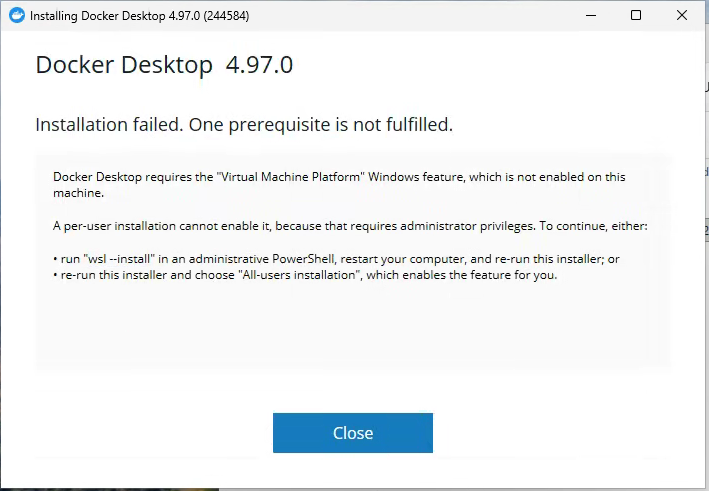
Cela arrive si vous choisissez Installation pour utilisateur unique sur un ordinateur où WSL n’est pas activé. Cliquez sur Close et relancez l’installateur Docker Desktop en choisissant cette fois Installation pour tous les utilisateurs (mot de passe requis) comme à l’Étape 1. Si vous ne pouvez pas utiliser de compte administrateur, suivez plutôt Autre méthode : activer WSL d’abord.
WSL est manquant ou obsolète
Docker Desktop indique que WSL n’est pas installé ou que sa version est trop ancienne. Ouvrez Terminal ou PowerShell en administrateur et lancez wsl --install la première fois, ou wsl --update pour le mettre à jour. Redémarrez l’ordinateur lorsqu’on vous le demande, puis relancez Docker Desktop. Si votre entreprise gère WSL centralement, demandez à votre équipe informatique.
La virtualisation est désactivée
Docker Desktop s’arrête avec un message concernant la virtualisation, ou WSL ne démarre pas. Pour vérifier, ouvrez le Gestionnaire des tâches, allez dans Performances, choisissez Processeur, et regardez Virtualisation. Si c’est Désactivé, il faut l’activer dans les paramètres BIOS ou UEFI de l’ordinateur. Le nom du paramètre dépend du fabricant – souvent Intel VT-x, Intel Virtualization Technology, ou AMD-V ou SVM Mode. Sur un ordinateur d’entreprise, demandez à votre équipe informatique ; sur votre propre ordinateur, consultez les pages d’assistance du fabricant.
Toujours bloqué ?
Envoyez-nous vos journaux comme décrit dans Envoyer des journaux et écrivez à support@mindzie.com.
Étapes suivantes
- Votre premier projet – du fichier journal d’événements au rapport publié.
- La page Projets – démarrer, arrêter et supprimer des projets.
- Qu’est-ce que Process Intelligence ? – si vous ne l’avez pas encore lu.
- Fonctionnalités du Desktop et Envoyer des journaux – ils s’appliquent à mindzieStudio Desktop dans son ensemble.