Travailler avec les Projets
Les projets sont les conteneurs de vos modèles BPMN. Chaque modèle appartient à exactement un projet, et l'accès à un modèle est contrôlé par les membres de son projet.
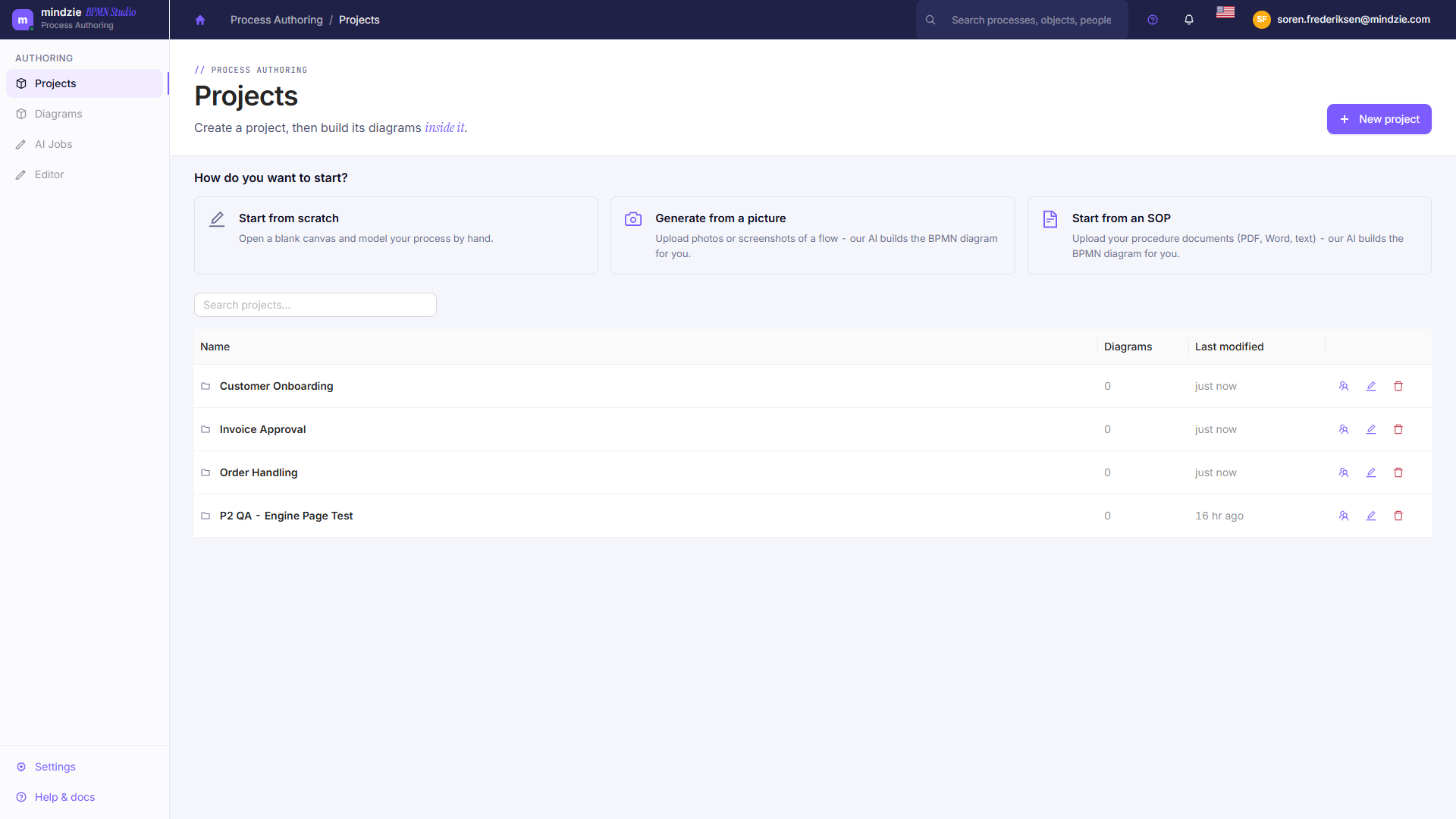
La page Tous les Projets
Cliquez sur Tous les Projets dans la barre latérale pour voir tous les projets auxquels vous avez accès, affichés sous forme de cartes. Chaque carte montre le nom du projet, le nombre de membres qu'il contient, et le nombre de modèles qu'il comprend. Les projets sont groupés en :
- Mes projets - projets que vous possédez ou dont vous êtes membre.
- Projets partagés - projets auxquels d'autres vous ont ajouté.
Utilisez le bouton bascule grille/liste pour alterner entre les vues en cartes et en liste. Les administrateurs des locataires voient également une option Afficher tous les projets pour consulter tous les projets du locataire.
Création d'un Projet
- Cliquez sur Nouveau projet.
- Saisissez un nom (jusqu'à 200 caractères) et une description optionnelle.
- Cliquez sur Créer le projet.
Le nouveau projet s'ouvre sur sa page Modèles, prêt à ce que vous créiez votre premier modèle. Voir Créer votre premier modèle.
Ouverture d'un Projet
Cliquez sur la carte du projet. Vous arrivez sur la page Modèles du projet, et la barre latérale bascule vers ce projet — affichant Modèles, Fichiers, Tâches IA, et Membres, ainsi qu'un bouton Retour à tous les projets pour revenir à la liste.
Renommer ou Supprimer un Projet
Utilisez le menu options (les trois points) sur une carte de projet :
- Renommer - modifiez le nom et la description du projet.
- Supprimer - supprimez le projet. La suppression d'un projet supprime aussi ses modèles, assurez-vous donc que rien n’est encore nécessaire — il n'y a pas d'annulation possible.
Ces actions sont disponibles pour les projets que vous possédez.
Partager un Projet
Vous partagez un projet en y ajoutant des personnes comme membres et en leur attribuant le rôle approprié — Propriétaire, Éditeur, ou Lecteur. Ceci se fait sur la page Membres du projet. Voir Membres du projet.
Suite
- Gérer les Modèles - créer, ouvrir, versionner, publier, et supprimer des modèles.
- Membres du Projet - rôles et accès.
- Fichiers du Projet - fichiers sources pour la génération IA.
- Dépôt - modèles publiés dans toute l'organisation.