Créer Votre Premier Modèle
Vous préférez regarder ? Ce tutoriel existe aussi en vidéo.
Ce guide rapide vous guide depuis un espace de travail vide jusqu'à un modèle BPMN sauvegardé.
1. Créer un Projet
Les modèles résident dans des projets, donc la première étape est d'en créer un.
- Ouvrez BPM Studio et cliquez sur All Projects dans la barre latérale.
- Cliquez sur New project.
- Entrez un nom pour le projet - par exemple, "Order Handling" - et une description optionnelle.
- Cliquez sur Create project.
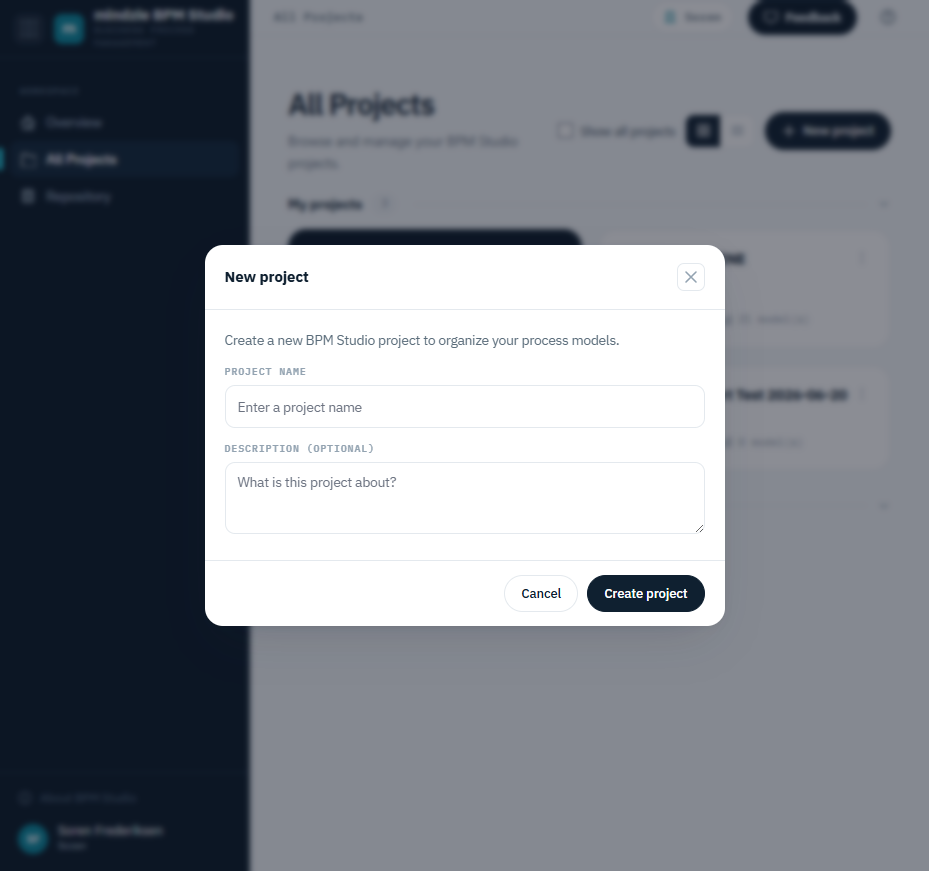
Le projet s'ouvre sur sa page Models, qui est pour l'instant vide.
2. Démarrer un Nouveau Modèle
- Cliquez sur New model.
- Sur l'écran What do you want to create?, choisissez Start from scratch, puis cliquez sur Open the editor.
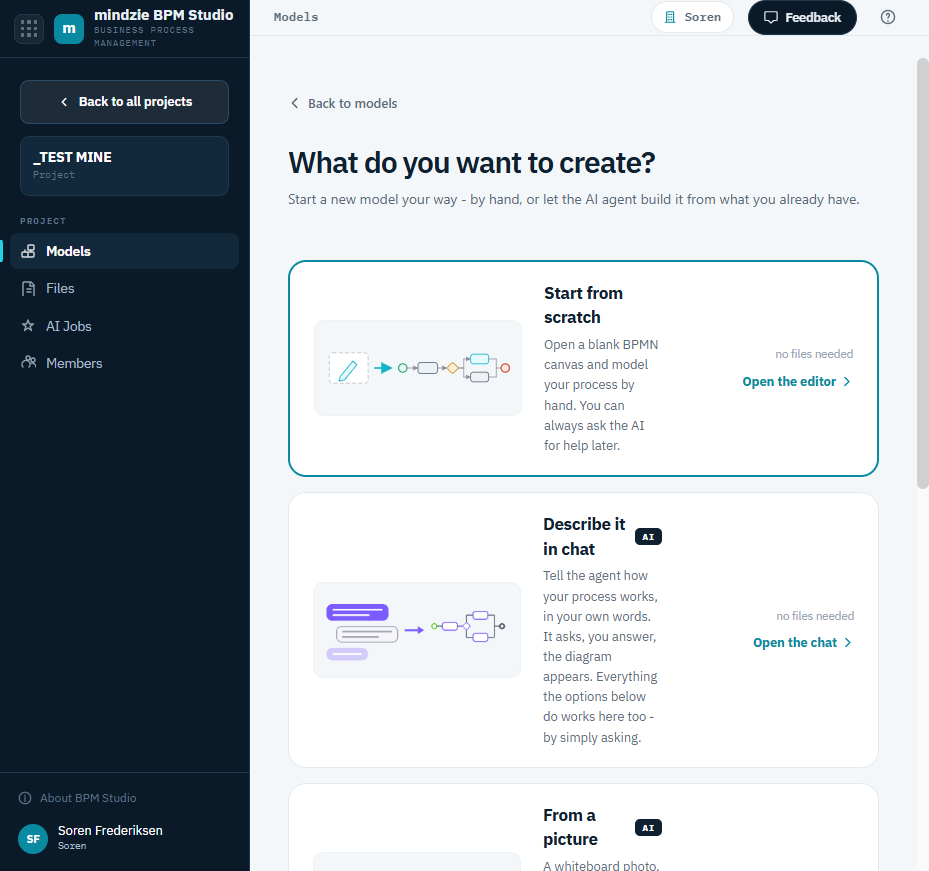
L'éditeur s'ouvre avec une toile blanche contenant un seul événement de début.
Vous préférez que l'IA dessine la première version pour vous ? Choisissez plutôt l'une des options IA - Describe it in chat, From a picture, From an SOP, ou From Visio. L'option Describe inclut 100 descriptions de processus prêtes à l'emploi pour démarrer. Voir Créer des Modèles avec l’IA.
3. Dessiner le Processus
- Cliquez sur Task dans la palette à gauche, puis cliquez sur la toile pour la placer. (Vous pouvez aussi la faire glisser.)
- Sélectionnez l'événement de début et faites glisser depuis sa poignée de connexion vers la tâche pour les relier.
- Ajoutez l’étape suivante plus rapidement : avec un élément sélectionné, cliquez sur + dans son menu contextuel, choisissez le type d’élément, il est créé et connecté en un seul geste.
- Double-cliquez sur un élément pour le nommer, puis appuyez sur Entrée.
- Ouvrez Arrange > Auto layout à tout moment pour organiser proprement le modèle en une seule étape. Annulez avec Ctrl+Z si vous préférez votre propre disposition.
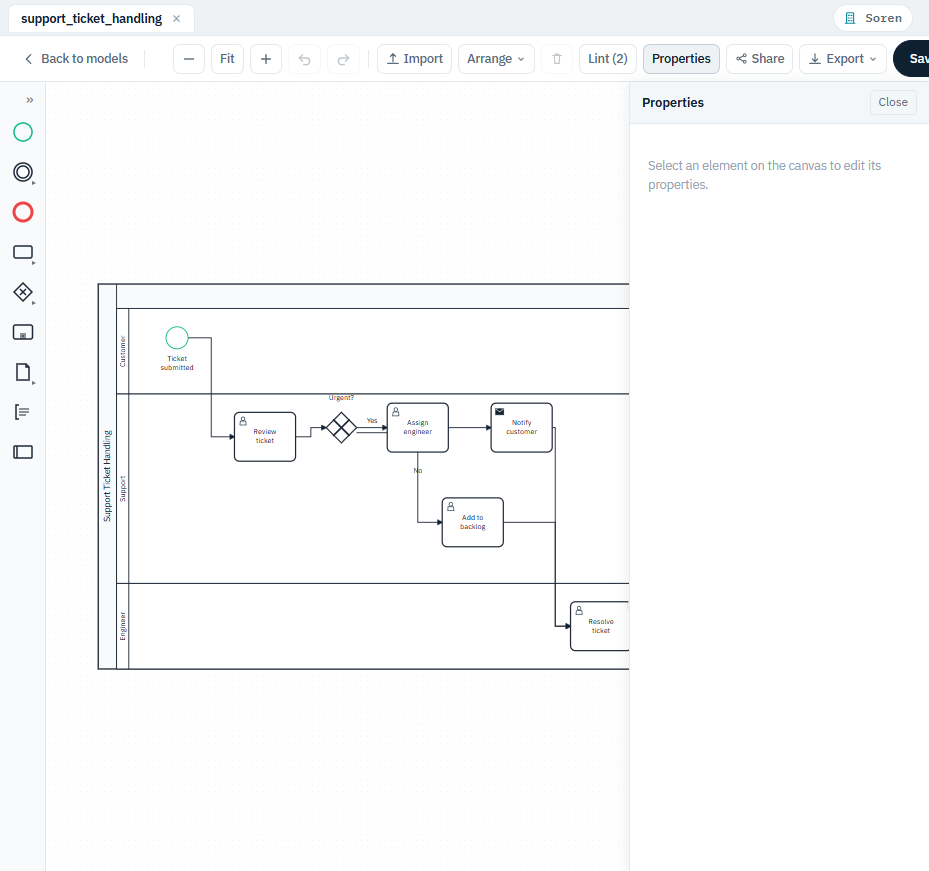
Pour l’ensemble des techniques d’édition, voir Bases de l’Édition.
4. Vérifier
Cliquez sur Lint dans la barre d’outils. Le panneau liste tout ce qui est douteux dans le modèle - une étape sans connexion, une branche sans passerelle, un élément sans nom - et cliquer sur une erreur vous emmène à l’élément. Corrigez les erreurs avant de continuer. Voir Vérification de Votre Modèle.
5. Sauvegarder
Cliquez sur Save dans la barre d’outils. La barre confirme la sauvegarde et la version - par exemple, Saved v1 at 14:32. Chaque sauvegarde enregistre une nouvelle version numérotée. Voir Sauvegarde et Versions.
6. Le Retrouver
Cliquez sur Back to models (ou Models dans la barre latérale) pour revenir à la liste des modèles du projet. Votre modèle y est avec son numéro de version et sa date de dernière modification. Cliquez sur son nom pour l’ouvrir à nouveau.
Quelle Étape Suivante
- Partager - utilisez Share dans l’éditeur pour copier un lien à un collègue.
- Publier - lorsque le processus est validé, publiez-le pour qu’il apparaisse dans le Repository de votre organisation. Notez que la publication verrouille le modèle contre l’édition tant que vous ne l’avez pas dé-publié.