Instalar mindzieStudio Desktop
mindzieStudio Desktop ejecuta Process Intelligence en tu propio ordenador Windows, sin servidor ni inicio de sesión. Cada proyecto se ejecuta en Docker Desktop, un programa gratuito de Docker que instalas antes de crear tu primer proyecto. Esta página te guía a través de Docker Desktop, luego mindzieStudio Desktop, y finalmente tu primer proyecto.
Toma alrededor de 30 minutos, la mayor parte descargando. Planifica un reinicio del ordenador.
Antes de comenzar
- Un ordenador que cumpla con los requisitos en la tabla a continuación.
- Derechos de administrador en el ordenador, una vez. En un ordenador nuevo con Windows 11, Docker Desktop debe activar características de Windows que solo un administrador puede activar. Si no eres administrador, pide al equipo de TI que instale Docker Desktop por ti (Paso 1). Todo después se instala para tu propio usuario de Windows, sin derechos de administrador.
- Tu clave de licencia de mindzieStudio Desktop. Si no tienes una, pide a support@mindzie.com.
- Una conexión a Internet para las descargas. Si el ordenador no tiene Internet, contacta a support@mindzie.com antes de comenzar.
Requisitos del sistema
Docker Desktop establece la mayoría de estos. Siguen los requisitos publicados por Docker para Docker Desktop en Windows.
| Qué | Necesario |
|---|---|
| Windows | Windows 11, 64 bits, versión 23H2 o posterior. Windows 10 no es compatible. |
| Procesador | 64 bits, con soporte de virtualización (SLAT). Casi todos los procesadores de los últimos diez años lo tienen. |
| Virtualización | Activada en la configuración BIOS o UEFI del ordenador. Consulta La virtualización está desactivada si no estás seguro. |
| Subsistema de Windows para Linux (WSL) | Versión 2.1.5 o posterior, con la función Plataforma de Máquina Virtual activada. El instalador de Docker Desktop activa ambas en el Paso 1. |
| Memoria | Al menos 8 GB. 16 GB es mejor para archivos de eventos grandes. |
| Espacio libre en disco | Unos 10 GB para Docker Desktop, mindzieStudio Desktop y Process Intelligence, más espacio para tus datos. |
Paso 1 - Instalar Docker Desktop
Ve a docker.com/products/docker-desktop, elige Download Docker Desktop y luego Download for Windows - AMD64. Elige ARM64 solo si tu ordenador tiene un procesador ARM. El archivo se llama
Docker Desktop Installer.exey pesa alrededor de 600 MB.Docker Desktop es gratuito para uso personal, educativo y pequeñas empresas; las empresas grandes necesitan una suscripción de pago de Docker. Consulta con tu equipo de TI cuál aplica a ti.
Ejecuta
Docker Desktop Installer.exe. En la pantalla de Configuración, elige Instalación para todos los usuarios (requiere contraseña) y mantén seleccionado WSL 2. Deja desactivado Permitir contenedores de Windows y activo Agregar acceso directo al escritorio. Haz clic en OK y escribe la contraseña de administrador o haz clic en Sí cuando Windows lo pida.Con esta opción, el instalador activa las características de Windows necesarias para Docker Desktop automáticamente. Si te pide reiniciar el ordenador al finalizar, reinicia.
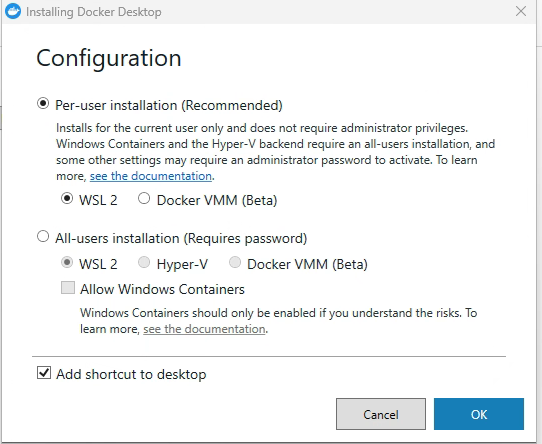
Si no puedes usar una cuenta de administrador durante la instalación, consulta Otra forma: activar WSL primero más abajo.
Inicia Docker Desktop desde el menú Inicio o el acceso directo en el escritorio. La primera vez muestra el acuerdo de servicio de Docker: elige Aceptar. Docker Desktop no se ejecuta hasta que aceptes.
Docker Desktop te pregunta si lo usas para trabajo o uso personal, y te pide registrarte o iniciar sesión. Elige Saltar. No necesitas cuenta de Docker para usar Process Intelligence. Si tu empresa configuró Docker Desktop para que debas iniciar sesión, consulta con tu equipo de TI qué cuenta usar.
Espera hasta que Docker Desktop diga Engine running en la esquina inferior izquierda.
Configura Docker Desktop para que inicie con Windows. Haz clic en el botón Configuración (icono de engranaje) en la parte superior, y en General marca Iniciar Docker Desktop al iniciar sesión en el equipo. Haz clic en Aplicar. Esto está desactivado al instalar Docker Desktop; si lo dejas desactivado, Docker Desktop se detiene tras cada reinicio y los proyectos de Process Intelligence no pueden iniciarse hasta que lo abras manualmente. Docker Desktop usa algo de memoria cuando el ordenador está encendido (alrededor de 2.5 GB en nuestro equipo de prueba).
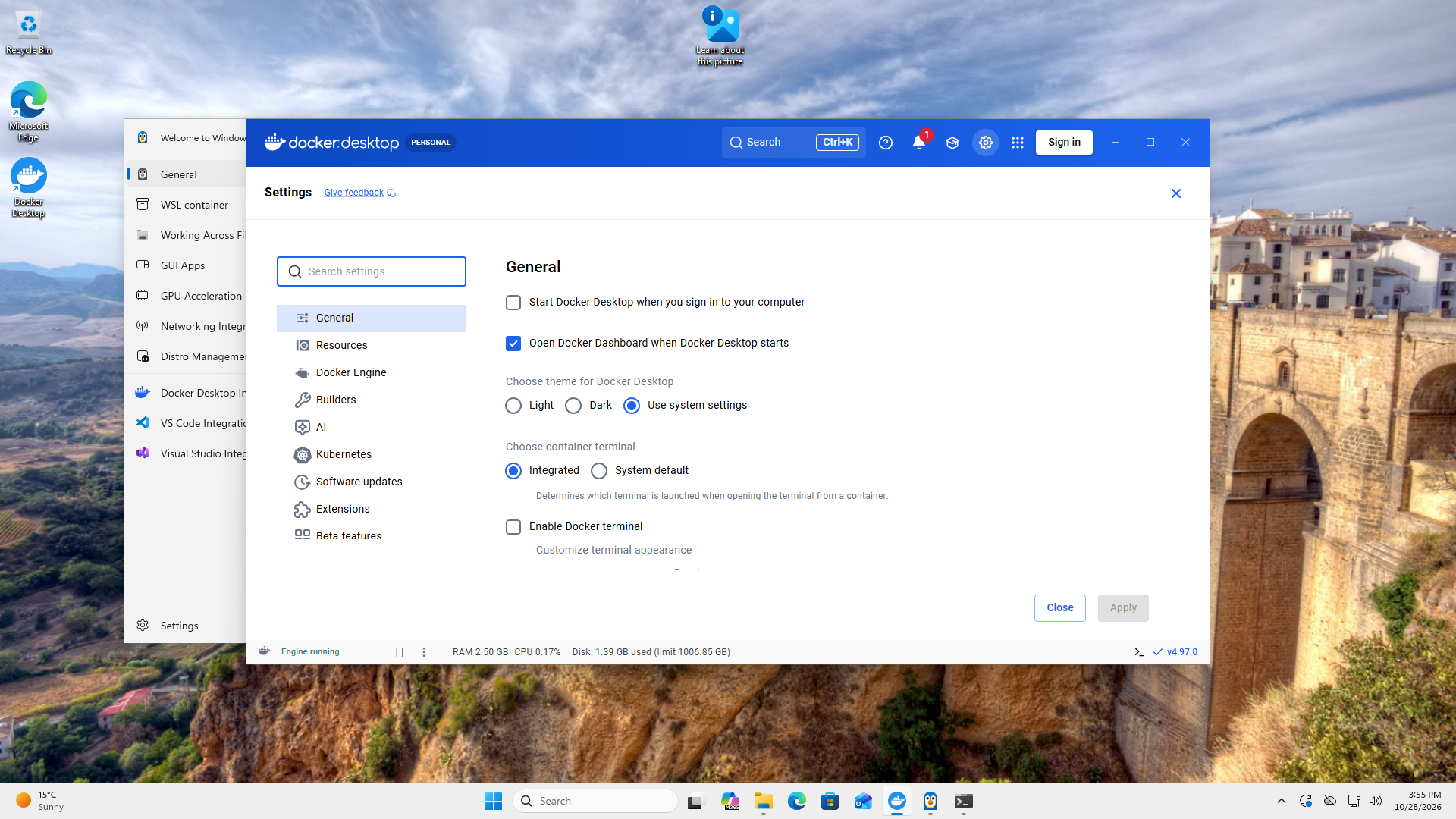
Docker Desktop aún no muestra imágenes ni contenedores. Es de esperar: aparecen cuando creas tu primer proyecto de Process Intelligence.
Otra forma: activar WSL primero
Usa esto cuando la persona que instala Docker Desktop no es administrador. Un administrador activa el Subsistema de Windows para Linux (WSL) y la función Plataforma de Máquina Virtual una vez; después de eso, Docker Desktop se instala para tu propio usuario de Windows.
El administrador abre el menú Inicio, escribe PowerShell, hace clic derecho en Windows PowerShell y elige Ejecutar como administrador, luego hace clic en Sí cuando Windows lo pide.
Escribe lo siguiente y presiona Enter:
wsl --install --no-distributionMantén
--no-distribution. Sin esto, Windows instala una distribución Linux y te pide crear un nombre y contraseña de usuario Linux tras el reinicio, lo cual no necesitas.Cuando termine, reinicia el ordenador.
Ahora realiza el Paso 1 de arriba, pero en la pantalla de Configuración elige Instalación por usuario (recomendado) con WSL 2. No se necesita contraseña de administrador.
Paso 2 - Instalar mindzieStudio Desktop
Inicia Docker Desktop y espera hasta que diga Engine running antes de ejecutar el instalador de mindzieStudio Desktop.
Descarga el instalador:
Ejecuta
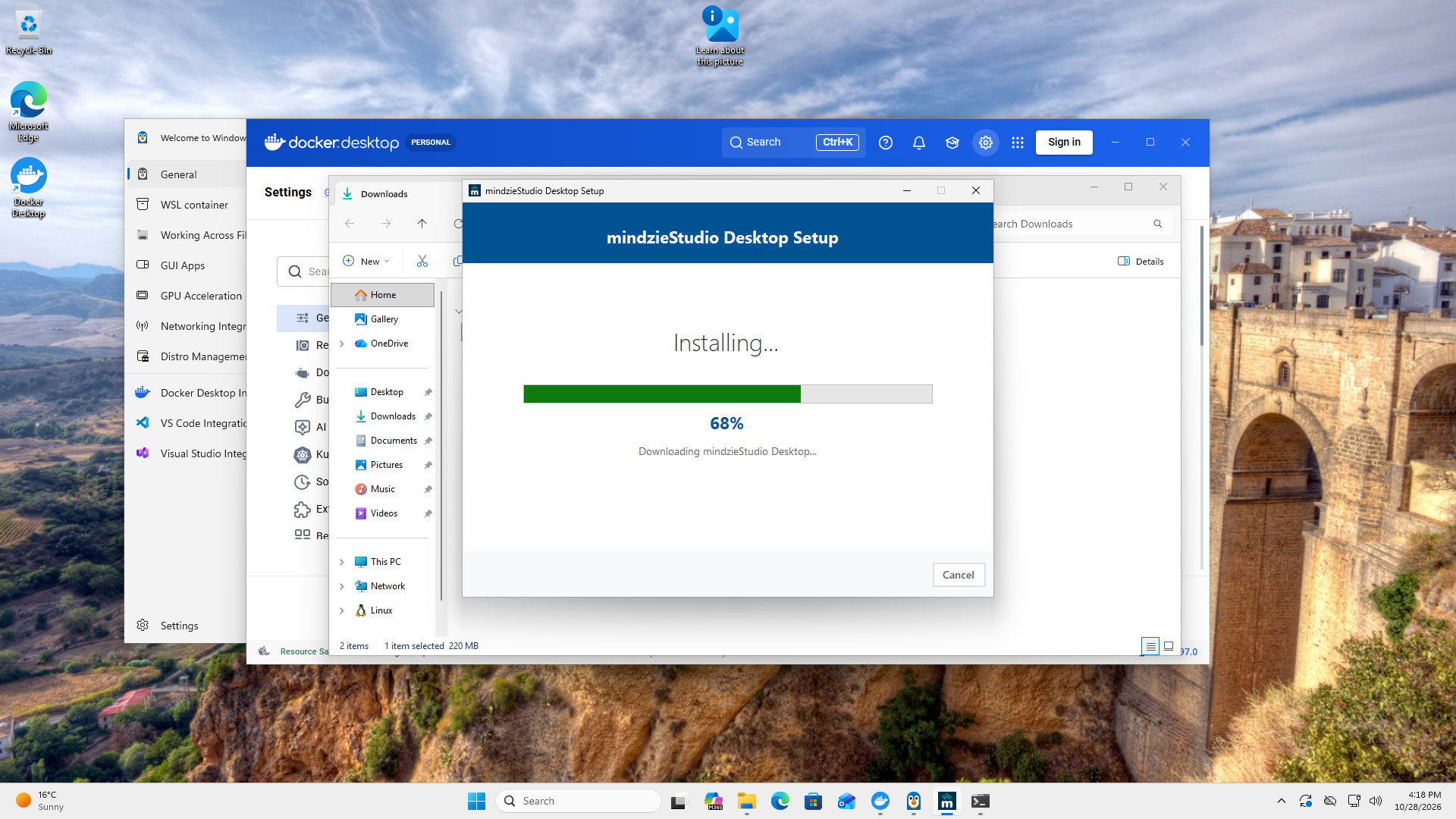
mindzieDesktopSetup.exe. Se instala solo para tu usuario de Windows, así que no pide derechos de administrador. Haz clic en Install Now.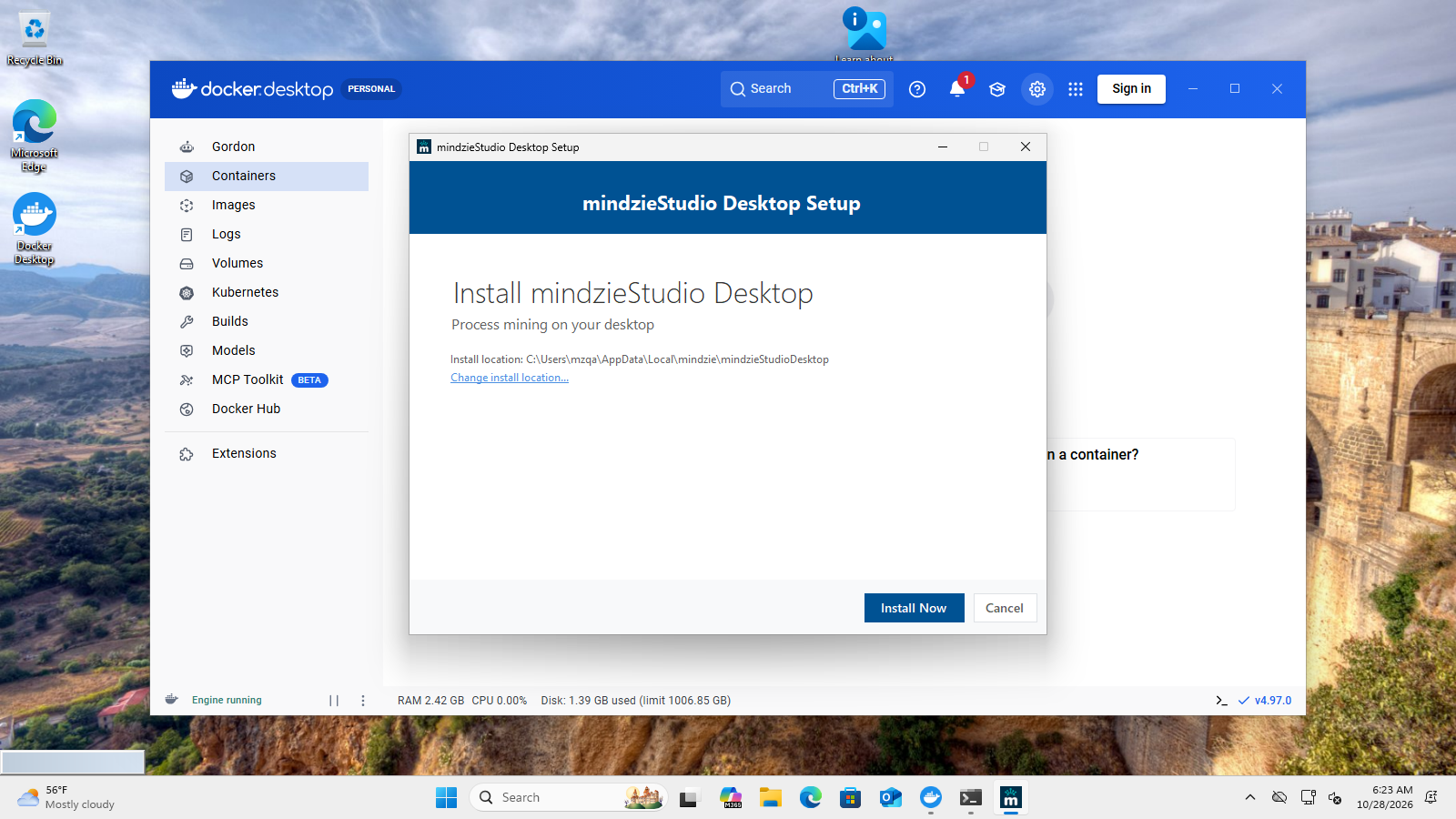
Si la pantalla de bienvenida muestra un aviso diciendo que Docker Desktop es necesario para AI Process Intelligence o que Docker Desktop no está ejecutándose, Docker Desktop falta o está detenido. Puedes continuar con la instalación (el aviso no la detiene) pero vuelve al Paso 1 antes de crear un proyecto. Una vez Docker Desktop esté ejecutándose, haz clic en Check again y el aviso desaparecerá.
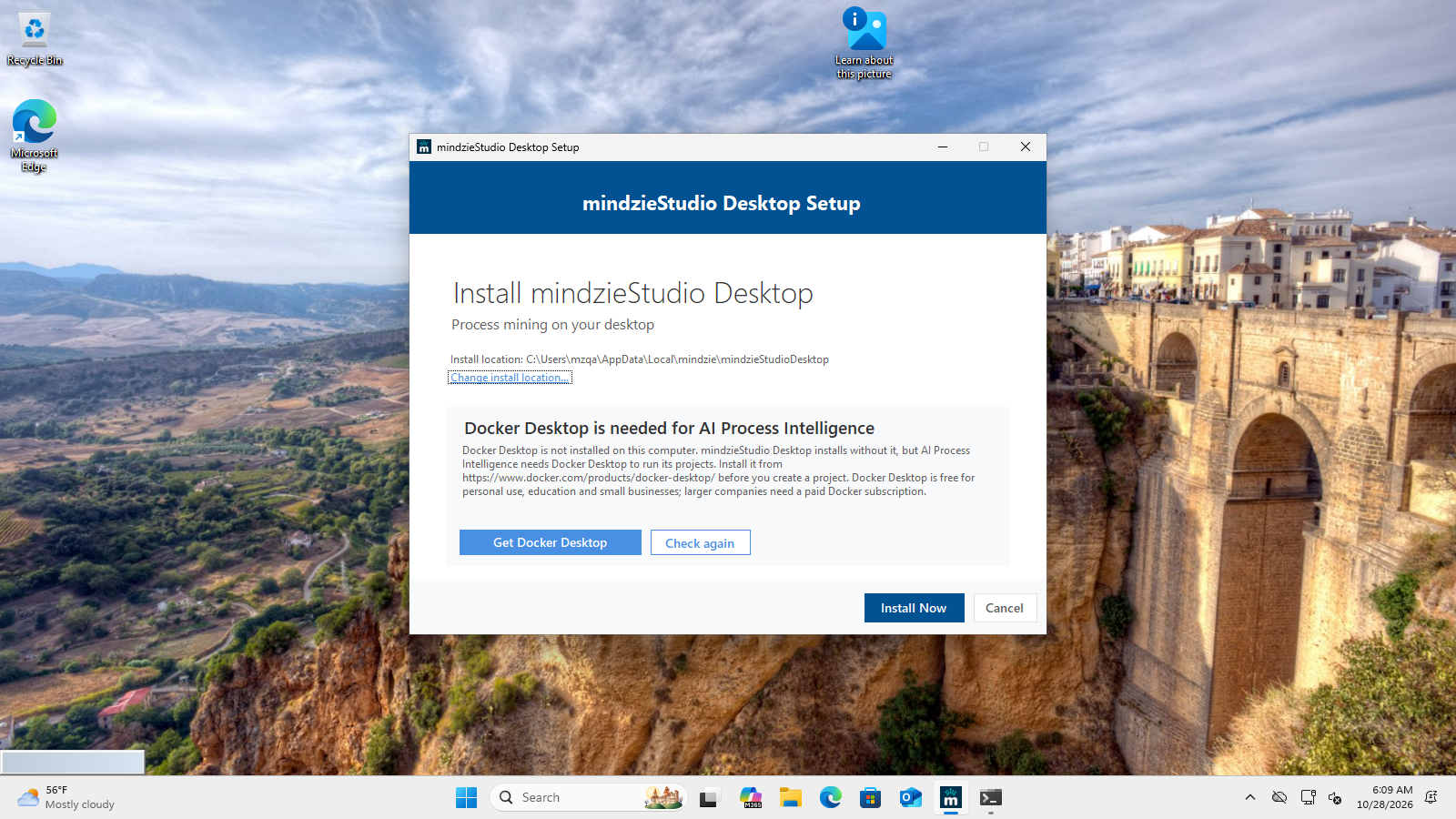
Acepta el acuerdo de licencia y sigue los pasos hasta el final. El instalador descarga mindzieStudio Desktop y luego lo que Process Intelligence necesita para ejecutarse (unos 330 MB) automáticamente. Con buena conexión, todo toma unos tres minutos.
Paso 3 - Inicia el Desktop e ingresa tu clave de licencia
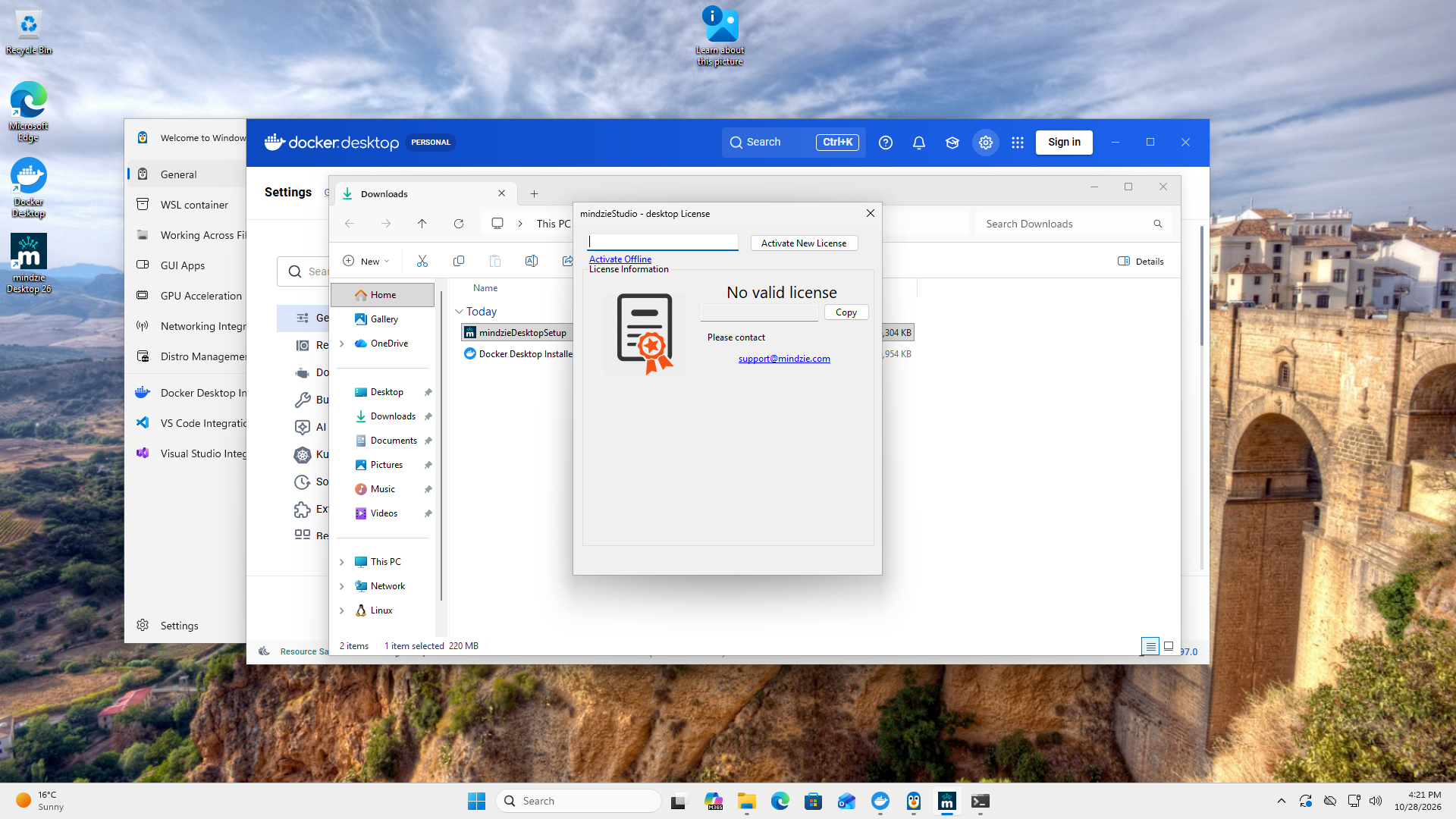
Inicia mindzieStudio Desktop desde el menú Inicio o el acceso directo en el escritorio. El acceso directo se llama mindzie Desktop seguido del número de versión, por ejemplo mindzie Desktop 26.
La primera vez, se abre la ventana Licencia que dice No hay licencia válida. Pega tu clave en el cuadro superior y haz clic en Activate New License.
La pantalla de bienvenida muestra Process Intelligence y BPM Studio. mindzie AI ya está activado, así que puedes hacer preguntas de inmediato. Si tu empresa prefiere sus propios modelos de IA, puedes cambiarlos más tarde en la configuración.
Paso 4 - Crea tu primer proyecto
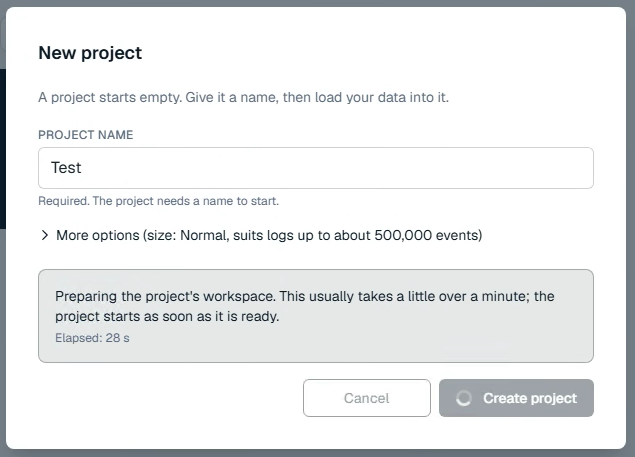
Abre Process Intelligence y crea un proyecto como se describe en Tu primer proyecto. Mientras el primer proyecto inicia, la ventana indica que se está preparando el espacio de trabajo del proyecto; normalmente esto tarda un poco más de un minuto. Nunca tienes que escribir un comando Docker ni cambiar configuración de Docker.
Docker Desktop debe estar ejecutándose siempre que trabajes en un proyecto de Process Intelligence. Si activaste Iniciar Docker Desktop al iniciar sesión en el Paso 1, ya está en ejecución. Si no lo hiciste, inicia Docker Desktop tú mismo cada vez que inicies sesión en el ordenador y espera a que diga Engine running antes de abrir un proyecto.
Actualizaciones. mindzieStudio Desktop busca actualizaciones cuando está en línea y las ofrece. Cuando se publica una versión nueva de Process Intelligence, el Desktop también ofrece esa actualización; acéptala y el Desktop hace el resto.
Solución de problemas
Docker Desktop no está ejecutándose
Ves esto en el instalador o al crear o iniciar un proyecto. Process Intelligence necesita que Docker Desktop esté ejecutándose siempre que trabajes en un proyecto.
- Inicia Docker Desktop desde el menú Inicio.
- Espera hasta que diga que el motor está ejecutándose.
- Inténtalo de nuevo. En el instalador, haz clic en Check again.
Si esto ocurre tras cada reinicio, Docker Desktop no está configurado para iniciar con Windows; revisa el punto 6 del Paso 1.
Docker Desktop no está instalado
Falta Docker Desktop. Sigue el Paso 1 arriba y luego vuelve. No necesitas instalar mindzieStudio Desktop de nuevo.
Docker Desktop dice que un requisito previo no se cumple
El instalador de Docker Desktop se detiene con Installation failed. One prerequisite is not fulfilled y dice que la función de Windows Virtual Machine Platform no está activada.
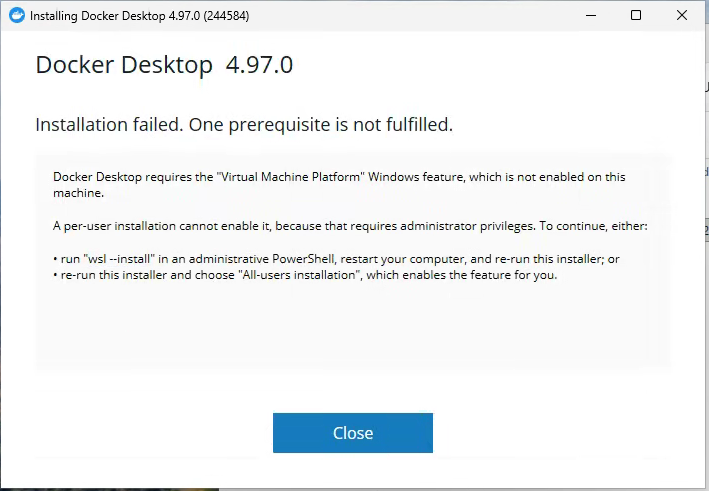
Esto ocurre cuando eliges Instalación por usuario en un ordenador donde WSL no está activado aún. Haz clic en Close y ejecuta de nuevo el instalador de Docker Desktop, esta vez eligiendo Instalación para todos los usuarios (requiere contraseña) como en el Paso 1. Si no puedes usar una cuenta de administrador, sigue Otra forma: activar WSL primero.
WSL falta o está desactualizado
Docker Desktop dice que WSL no está instalado o su versión es muy antigua. Abre Terminal o PowerShell como administrador y ejecuta wsl --install la primera vez, o wsl --update para actualizarlo. Reinicia el ordenador cuando te lo pida, luego inicia Docker Desktop nuevamente. Si tu empresa gestiona WSL centralmente, consulta al equipo de TI.
La virtualización está desactivada
Docker Desktop se detiene con un mensaje sobre virtualización, o WSL no arranca. Para comprobar, abre Administrador de tareas, ve a Rendimiento, elige CPU y revisa Virtualización. Si dice Desactivado, debe activarse en la BIOS o configuración UEFI del ordenador. El nombre de la configuración depende del fabricante, a menudo es Intel VT-x, Intel Virtualization Technology, o AMD-V o SVM Mode. En un ordenador de empresa, consulta al equipo de TI; en tu propio ordenador, revisa las páginas de soporte del fabricante.
¿Aún atascado?
Envíanos tus registros como se describe en Envío de registros y escribe a support@mindzie.com.
Próximos pasos
- Tu primer proyecto - desde un archivo de registro de eventos hasta un informe publicado.
- La página de proyectos - iniciar, detener y eliminar proyectos.
- Qué es Process Intelligence - si aún no lo has leído.
- Características del Desktop y Envío de registros - aplican a mindzieStudio Desktop en general.