Creando Tu Primer Modelo
¿Prefiere verlo? Este tutorial también está disponible en vídeo.
Esta introducción rápida te lleva desde un espacio de trabajo vacío hasta un modelo BPMN guardado.
1. Crear un Proyecto
Los modelos viven dentro de proyectos, así que el primer paso es crear uno.
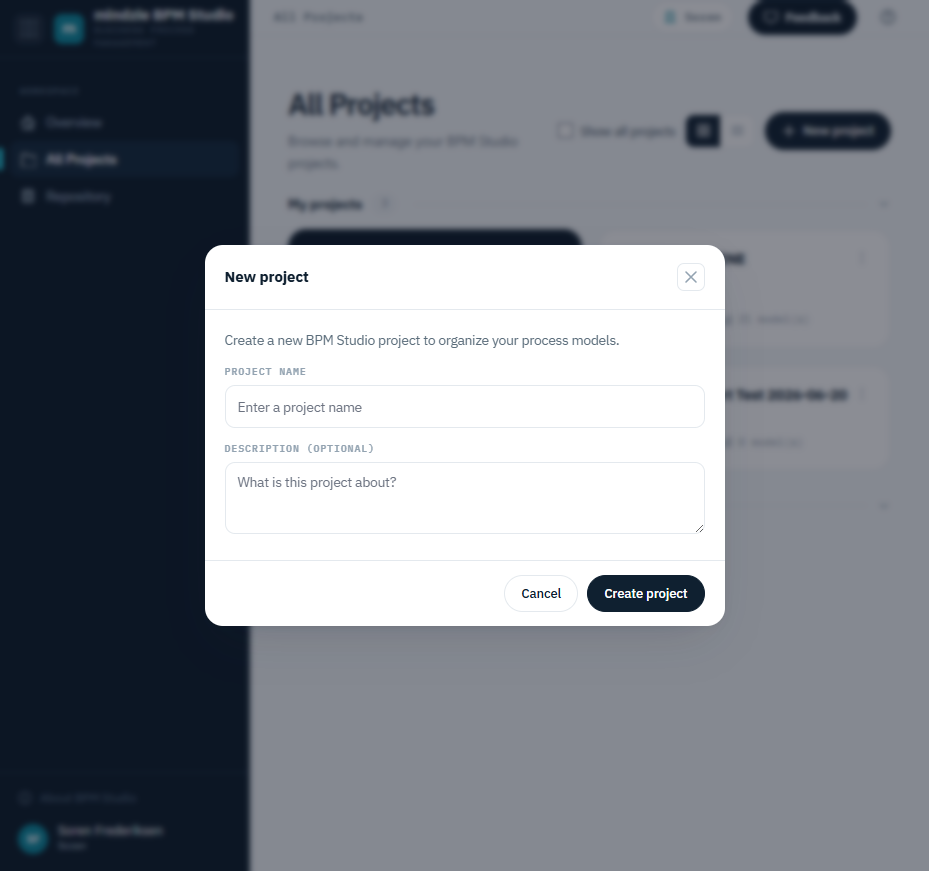
- Abre BPM Studio y haz clic en Todos los proyectos en la barra lateral.
- Haz clic en Nuevo proyecto.
- Ingresa un nombre para el proyecto - por ejemplo, "Gestión de Pedidos" - y una descripción opcional.
- Haz clic en Crear proyecto.
El proyecto se abre en su página de Modelos, que por ahora está vacía.
2. Iniciar un Nuevo Modelo
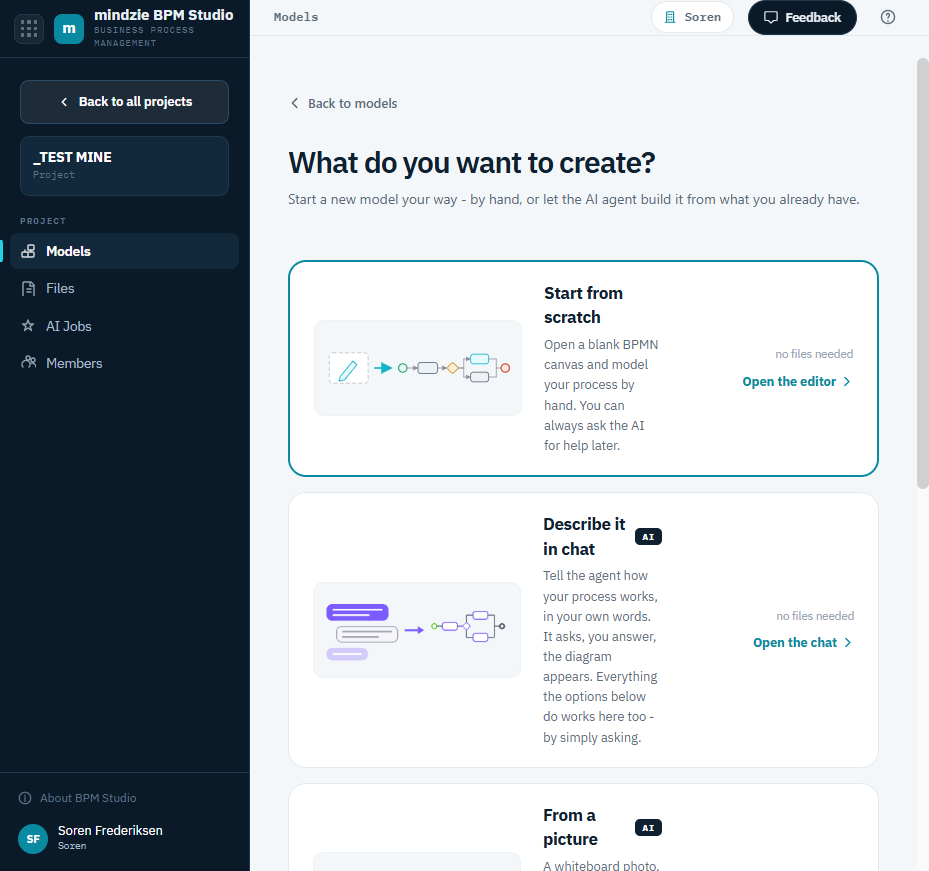
- Haz clic en Nuevo modelo.
- En la pantalla ¿Qué quieres crear?, elige Comenzar desde cero, y luego haz clic en Abrir el editor.
El editor se abre con un lienzo en blanco que contiene un solo evento de inicio.
¿Prefieres que la IA dibuje la primera versión por ti? Elige una de las opciones de IA en su lugar - Descríbelo en el chat, Desde una imagen, Desde un SOP o Desde Visio. La opción Describir viene con 100 descripciones de procesos listas para usar como punto de partida. Consulta Creando Modelos con IA.
3. Dibuja el Proceso
- Haz clic en Tarea en la paleta a la izquierda, luego haz clic en el lienzo para colocarla. (También puedes arrastrarla.)
- Selecciona el evento de inicio y arrastra desde su manija de conexión hacia la tarea para unirlos.
- Agrega el siguiente paso más rápido: con un elemento seleccionado, haz clic en + en su pad contextual, elige el tipo de elemento, y se crea y conecta en un solo movimiento.
- Haz doble clic en cualquier elemento para nombrarlo, luego presiona Enter.
- Abre Organizar > Diseño automático en cualquier momento para ordenar todo el modelo de una sola vez. Deshaz con Ctrl+Z si prefieres tu propia disposición.
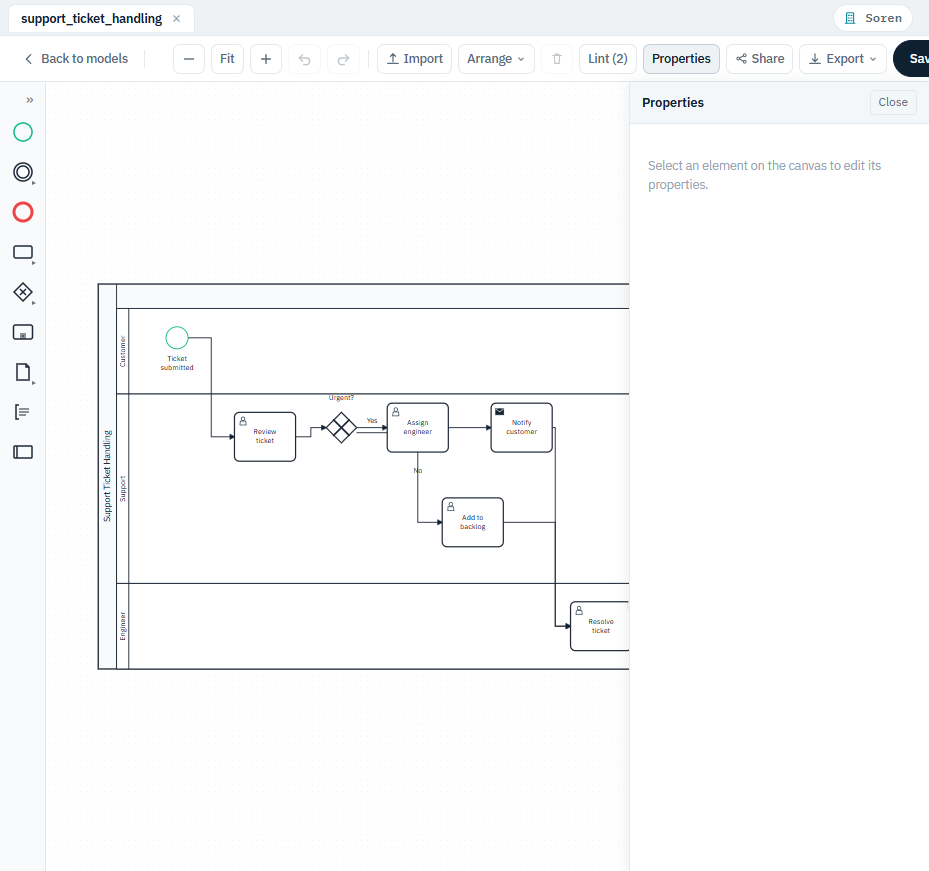
Para el conjunto completo de técnicas de edición, consulta Fundamentos de Edición.
4. Verifícalo
Haz clic en Lint en la barra de herramientas. El panel lista cualquier elemento cuestionable del modelo - un paso sin conexiones, una bifurcación sin compuerta, un elemento sin nombre - y al hacer clic en un problema, salta al elemento. Corrige los errores antes de avanzar. Consulta Verificando Tu Modelo.
5. Guardar
Haz clic en Guardar en la barra de herramientas. La barra confirma el guardado y la versión - por ejemplo, Guardado v1 a las 14:32. Cada guardado registra una nueva versión numerada. Consulta Guardando y Versiones.
6. Encontrarlo de Nuevo
Haz clic en Volver a modelos (o Modelos en la barra lateral) para regresar a la lista de modelos del proyecto. Tu modelo está ahí con su número de versión y la última fecha de modificación. Haz clic en su nombre para abrirlo de nuevo.
Qué Sigue
- Compártelo - usa Compartir en el editor para copiar un enlace para un colega.
- Publícalo - cuando el proceso esté acordado, publícalo para que aparezca en el Repositorio de tu organización. Ten en cuenta que publicar bloquea el modelo para edición hasta que lo despubliques.