mindzieStudio Desktop installieren
mindzieStudio Desktop führt Process Intelligence auf Ihrem eigenen Windows-Computer aus, ohne Server und ohne Anmeldung. Jedes Projekt läuft in Docker Desktop, einem kostenlosen Programm von Docker, das Sie vor der Erstellung Ihres ersten Projekts installieren. Diese Seite führt Sie durch Docker Desktop, dann mindzieStudio Desktop und schließlich Ihr erstes Projekt.
Die Installation dauert etwa 30 Minuten, der Großteil entfällt auf den Download. Planen Sie einen Neustart des Computers ein.
Bevor Sie starten
- Einen Computer, der die Anforderungen in der untenstehenden Tabelle erfüllt.
- Administratorrechte auf dem Computer, einmalig. Auf einem neuen Windows 11-Computer muss Docker Desktop Windows-Funktionen aktivieren, die nur ein Administrator aktivieren kann. Wenn Sie kein Administrator sind, bitten Sie Ihr IT-Team, Docker Desktop für Sie zu installieren (Schritt 1). Alles danach wird für Ihren eigenen Windows-Benutzer ohne Administratorrechte installiert.
- Ihren mindzieStudio Desktop Lizenzschlüssel. Falls Sie keinen haben, wenden Sie sich an support@mindzie.com.
- Eine Internetverbindung für die Downloads. Wenn der Computer keine Internetverbindung hat, kontaktieren Sie support@mindzie.com, bevor Sie starten.
Systemanforderungen
Docker Desktop setzt die meisten davon voraus. Sie basieren auf den von Docker veröffentlichten Anforderungen für Docker Desktop unter Windows.
| Was | Benötigt |
|---|---|
| Windows | Windows 11, 64-Bit, Version 23H2 oder neuer. Windows 10 wird nicht unterstützt. |
| Prozessor | 64-Bit mit Virtualisierungsunterstützung (SLAT). Fast jeder Prozessor der letzten zehn Jahre hat dies. |
| Virtualisierung | Im BIOS- oder UEFI-Setup des Computers aktiviert. Siehe Virtualisierung ist deaktiviert, wenn Sie unsicher sind. |
| Windows Subsystem for Linux (WSL) | Version 2.1.5 oder neuer, mit aktivierter Virtual Machine Platform-Funktion. Der Docker Desktop Installer aktiviert beides in Schritt 1. |
| Arbeitsspeicher | Mindestens 8 GB. 16 GB sind besser für größere Ereignisprotokolle. |
| Freier Speicherplatz | Ca. 10 GB für Docker Desktop, mindzieStudio Desktop und Process Intelligence sowie Platz für Ihre Daten. |
Schritt 1 – Docker Desktop installieren
Gehen Sie zu docker.com/products/docker-desktop, wählen Sie Download Docker Desktop und dann Download for Windows - AMD64. Wählen Sie ARM64 nur, wenn Ihr Computer einen ARM-Prozessor hat. Die Datei heißt
Docker Desktop Installer.exeund ist etwa 600 MB groß.Docker Desktop ist kostenlos für den privaten Gebrauch, Bildung und kleine Unternehmen; größere Firmen benötigen ein kostenpflichtiges Docker-Abonnement. Klären Sie mit Ihrem IT-Team, was für Sie gilt.
Führen Sie
Docker Desktop Installer.exeaus. Wählen Sie im Konfigurations-Bildschirm All-users installation (Requires password) und lassen Sie WSL 2 ausgewählt. Lassen Sie Allow Windows Containers deaktiviert und Add shortcut to desktop aktiviert. Klicken Sie auf OK und geben Sie das Administratorpasswort ein oder bestätigen Sie mit Ja, wenn Windows fragt.Mit dieser Auswahl aktiviert der Installer selbstständig die benötigten Windows-Funktionen für Docker Desktop. Wenn Sie nach Beendigung zum Neustart gefragt werden, starten Sie den Computer neu.
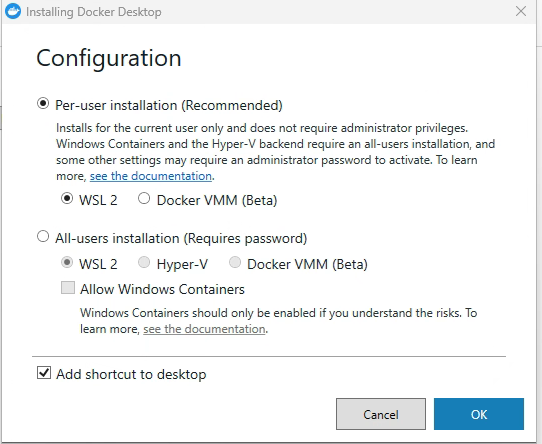
Falls Sie während der Installation kein Administratorkonto verwenden können, siehe Andere Möglichkeit: WSL zuerst aktivieren unten.
Starten Sie Docker Desktop über das Startmenü oder die Desktopverknüpfung. Beim ersten Mal erscheint die Docker Servicevereinbarung: wählen Sie Accept. Docker Desktop wird erst nach Annahme gestartet.
Docker Desktop fragt, ob Sie es beruflich oder privat nutzen und fordert zu Anmeldung oder Registrierung auf. Wählen Sie Skip. Für die Nutzung von Process Intelligence benötigen Sie kein Docker-Konto. Wenn Ihr Unternehmen Docker Desktop so eingerichtet hat, dass eine Anmeldung zwingend ist, fragen Sie Ihr IT-Team, welches Konto Sie nutzen sollen.
Warten Sie, bis Docker Desktop in der unteren linken Ecke Engine running anzeigt.
Lassen Sie Docker Desktop mit Windows starten. Klicken Sie auf die Einstellungen (Zahnrad) oben und aktivieren Sie unter Allgemein die Option Start Docker Desktop when you sign in to your computer. Klicken Sie auf Übernehmen. Diese Option ist nach der Ersteinrichtung deaktiviert; bleibt sie ausgeschaltet, wird Docker Desktop nach jedem Neustart beendet und Process Intelligence-Projekte können erst gestartet werden, wenn Sie Docker Desktop manuell starten. Docker Desktop benötigt im Hintergrund ca. 2,5 GB Arbeitsspeicher.
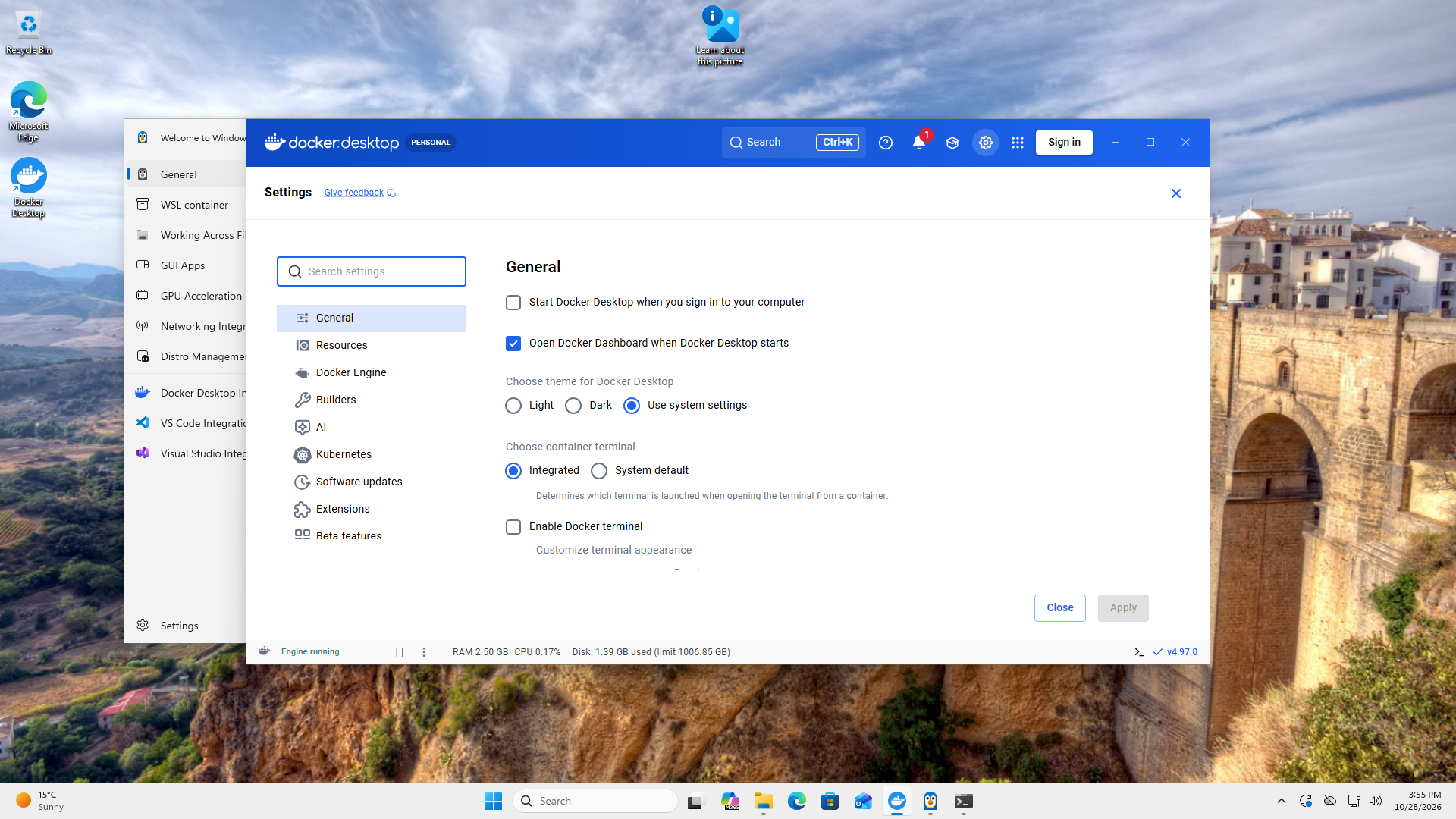
Docker Desktop zeigt zu diesem Zeitpunkt noch keine Images oder Container an. Das ist normal: sie erscheinen, wenn Sie Ihr erstes Process Intelligence-Projekt erstellen.
Andere Möglichkeit: WSL zuerst aktivieren
Diese Vorgehensweise verwenden Sie, wenn die installierende Person kein Administrator ist. Ein Administrator aktiviert einmalig das Windows Subsystem for Linux (WSL) und die Funktion Virtual Machine Platform; danach kann Docker Desktop nur für den eigenen Windows-Benutzer installiert werden.
Der Administrator öffnet das Start-Menü, tippt PowerShell, macht einen Rechtsklick auf Windows PowerShell und wählt Als Administrator ausführen, dann bestätigt er mit Ja, wenn Windows fragt.
Er gibt Folgendes ein und drückt Enter:
wsl --install --no-distributionBehalten Sie
--no-distributionbei. Ohne diesen Parameter würde Windows auch eine Linux-Distribution installieren und nach einem Neustart zur Erstellung eines Linux-Benutzernamens und Passworts auffordern, was nicht notwendig ist.Nach Abschluss starten Sie den Computer neu.
Führen Sie nun Schritt 1 oben aus, wählen Sie aber im Konfigurations-Bildschirm Per-user installation (Recommended) mit WSL 2. Es ist kein Administratorpasswort erforderlich.
Schritt 2 - mindzieStudio Desktop installieren
Starten Sie Docker Desktop und warten Sie, bis Engine running angezeigt wird, bevor Sie das mindzieStudio Desktop Setup ausführen.
Laden Sie das Setup herunter:
Führen Sie
mindzieDesktopSetup.exeaus. Die Installation erfolgt nur für Ihren Windows-Benutzer, daher werden keine Administratorrechte verlangt. Klicken Sie auf Install Now.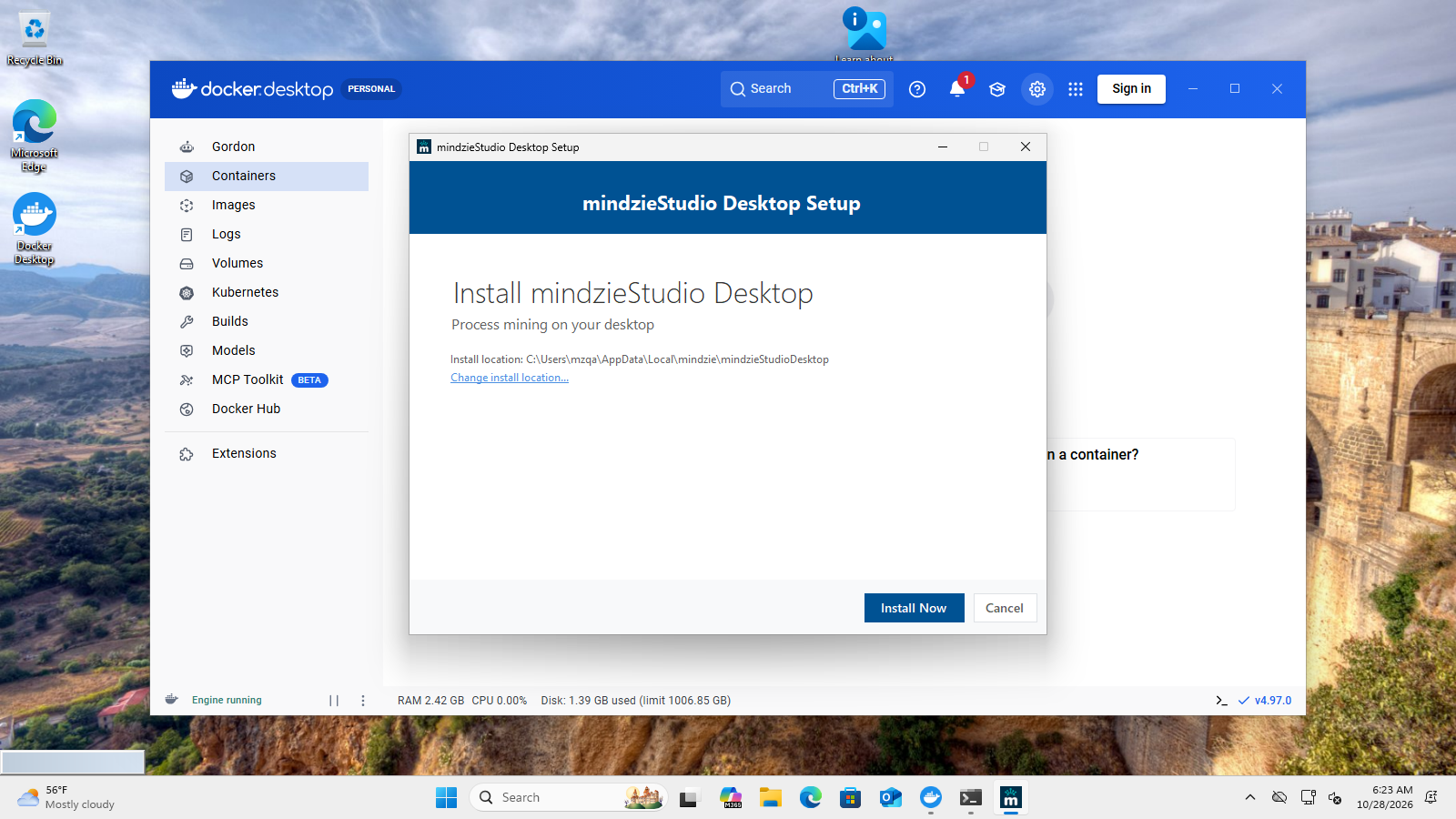
Wenn im Begrüßungsbildschirm eine Meldung erscheint, dass Docker Desktop für AI Process Intelligence benötigt wird oder dass Docker Desktop nicht läuft, fehlt Docker Desktop oder es wurde gestoppt. Sie können das Setup trotzdem fortsetzen – die Meldung blockiert nicht – aber gehen Sie vor dem Erstellen eines Projekts zurück zu Schritt 1. Sobald Docker Desktop läuft, klicken Sie auf Check again und die Meldung verschwindet.
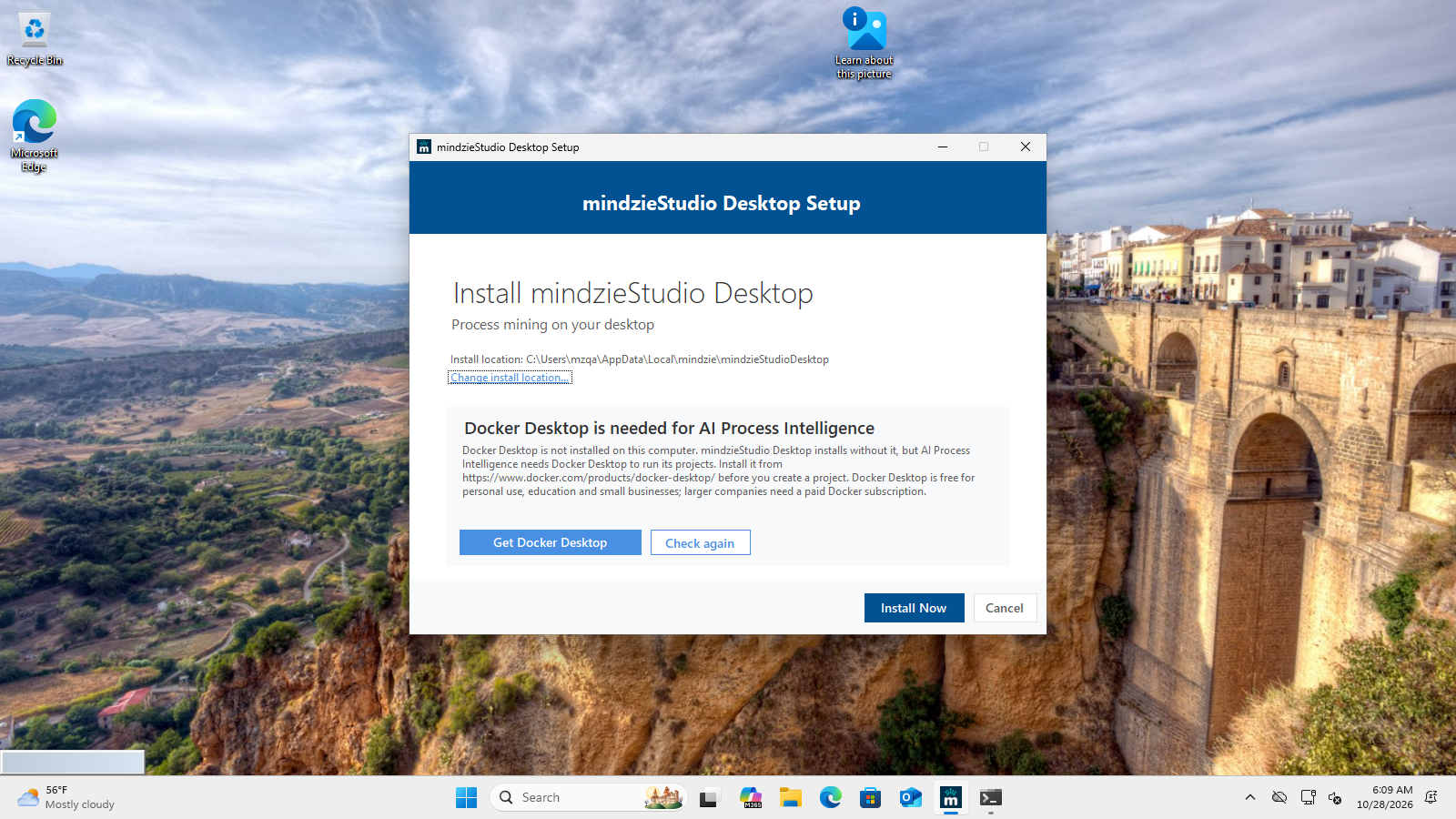
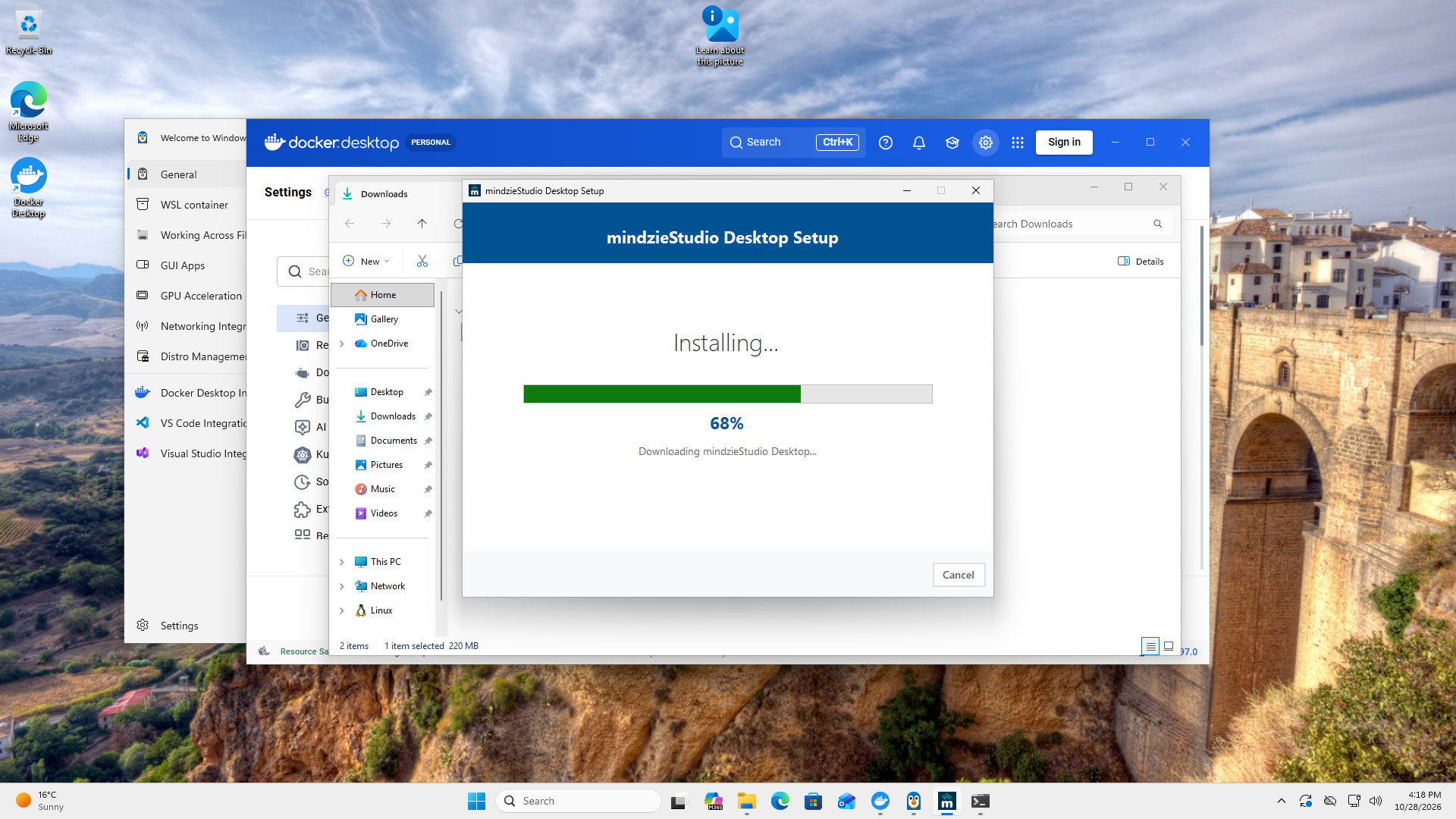
Akzeptieren Sie die Lizenzvereinbarung und folgen Sie den Anweisungen bis zum Ende. Das Setup lädt mindzieStudio Desktop und anschließend alle benötigten Komponenten von Process Intelligence (ca. 330 MB) automatisch herunter. Bei guter Internetverbindung dauert der gesamte Vorgang etwa drei Minuten.
Schritt 3 - Desktop starten und Lizenzschlüssel eingeben
Starten Sie mindzieStudio Desktop über das Startmenü oder die Desktopverknüpfung. Die Verknüpfung heißt mindzie Desktop gefolgt von der Versionsnummer, z. B. mindzie Desktop 26.
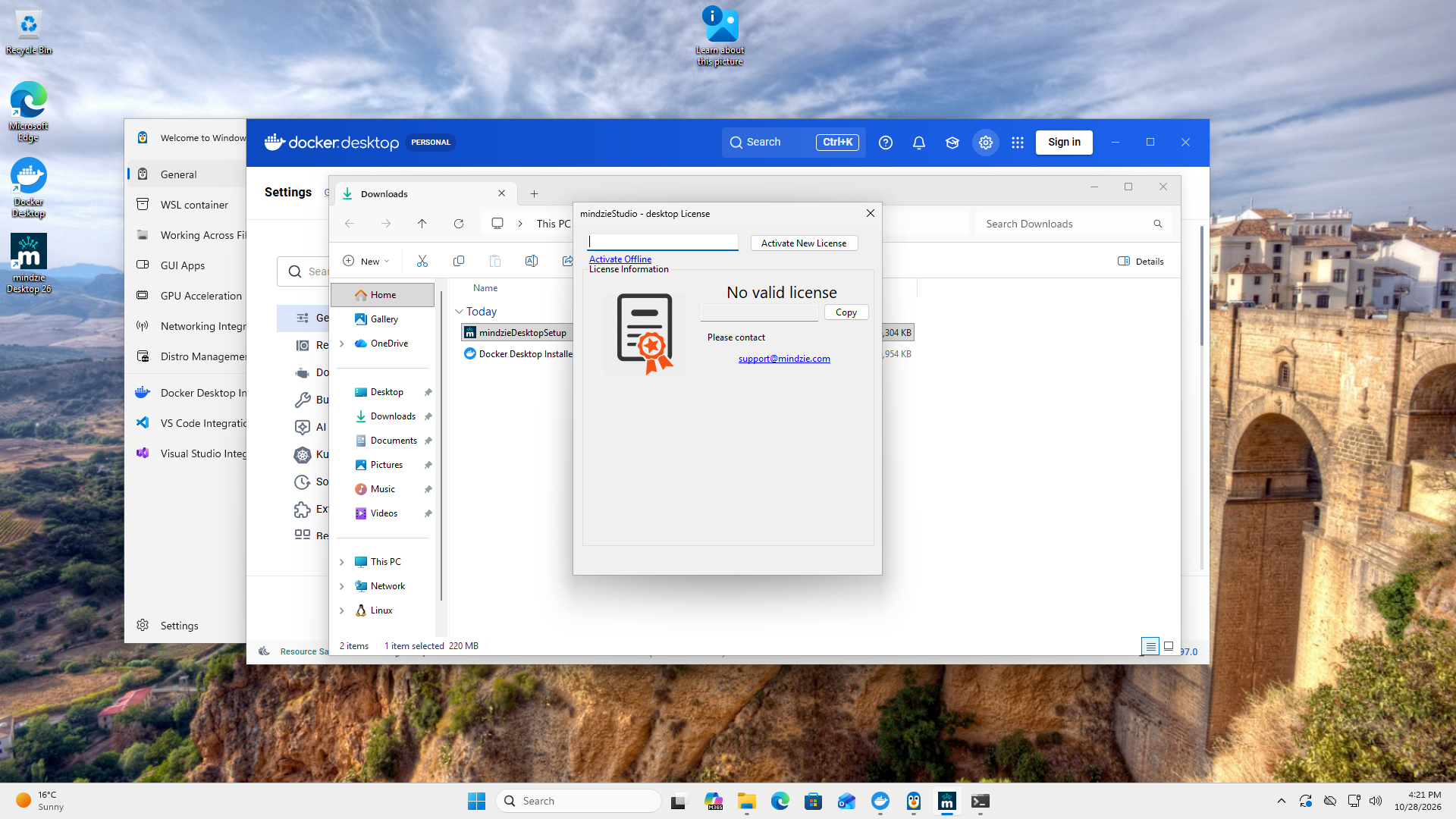
Beim ersten Start öffnet sich das Lizenz-Fenster mit dem Hinweis No valid license. Fügen Sie Ihren Schlüssel oben ins Feld ein und klicken Sie auf Activate New License.
Der Begrüßungsbildschirm zeigt Process Intelligence und BPM Studio. mindzie AI ist bereits aktiviert, sodass Sie sofort Fragen stellen können. Falls Ihr Unternehmen eigene AI-Modelle bevorzugt, können Sie diese später in den Einstellungen aktivieren.
Schritt 4 - Erstellen Sie Ihr erstes Projekt
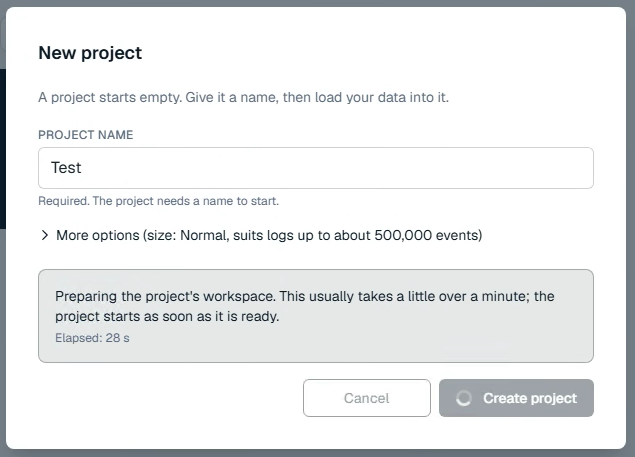
Öffnen Sie Process Intelligence und erstellen Sie ein Projekt, wie unter Ihr erstes Projekt beschrieben. Während das erste Projekt startet, zeigt das Fenster den Hinweis, dass der Arbeitsbereich des Projekts vorbereitet wird; dies dauert meist etwas mehr als eine Minute. Sie müssen nie einen Docker-Befehl eingeben oder eine Docker-Einstellung ändern.
Docker Desktop muss immer laufen, wenn Sie in einem Process Intelligence-Projekt arbeiten. Haben Sie in Schritt 1 Start Docker Desktop when you sign in to your computer aktiviert, ist es bereits gestartet. Ansonsten starten Sie Docker Desktop jedes Mal selbst, wenn Sie sich am Computer anmelden, und warten Sie auf Engine running, bevor Sie ein Projekt öffnen.
Updates. mindzieStudio Desktop überprüft beim Online-Sein automatisch auf Updates und bietet sie an. Wenn eine neuere Version von Process Intelligence veröffentlicht wird, bietet der Desktop auch dieses Update an; akzeptieren Sie es, der Desktop erledigt den Rest.
Fehlerbehebung
Docker Desktop läuft nicht
Sie sehen diese Meldung beim Setup oder wenn Sie ein Projekt erstellen oder starten. Process Intelligence benötigt Docker Desktop während der Arbeit in einem Projekt.
- Starten Sie Docker Desktop über das Startmenü.
- Warten Sie, bis Engine running angezeigt wird.
- Versuchen Sie es erneut. Im Setup klicken Sie auf Check again.
Wenn dies nach jedem Neustart passiert, ist Docker Desktop nicht so konfiguriert, dass es mit Windows startet – siehe Punkt 6 in Schritt 1.
Docker Desktop ist nicht installiert
Docker Desktop fehlt. Folgen Sie Schritt 1 oben und kehren Sie anschließend zurück. Eine Neuinstallation von mindzieStudio Desktop ist nicht nötig.
Docker Desktop meldet, eine Voraussetzung ist nicht erfüllt
Der Docker Desktop Installer bricht mit der Meldung Installation failed. One prerequisite is not fulfilled ab und teilt mit, dass die Windows-Funktion Virtual Machine Platform nicht aktiviert ist.
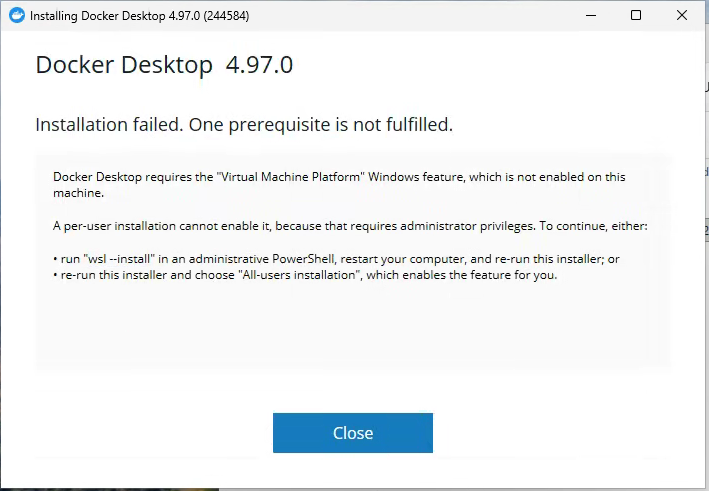
Dies passiert, wenn Sie auf einem Computer ohne aktiviertes WSL die Option Per-user installation wählen. Klicken Sie auf Close und führen Sie den Installer erneut aus, wählen Sie diesmal All-users installation (Requires password) wie in Schritt 1 beschrieben. Falls kein Administratorkonto verfügbar ist, folgen Sie stattdessen Andere Möglichkeit: WSL zuerst aktivieren.
WSL fehlt oder ist veraltet
Docker Desktop meldet, dass WSL nicht installiert ist oder die Version zu alt ist. Öffnen Sie Terminal oder PowerShell als Administrator und führen Sie beim ersten Mal wsl --install aus oder wsl --update, um es zu aktualisieren. Starten Sie den Computer neu, wenn Sie dazu aufgefordert werden, und starten Sie Docker Desktop erneut. Wenn Ihr Unternehmen WSL zentral verwaltet, wenden Sie sich an Ihr IT-Team.
Virtualisierung ist deaktiviert
Docker Desktop stoppt mit einer Meldung zur Virtualisierung oder WSL startet nicht. Um es zu prüfen, öffnen Sie den Task-Manager, wechseln Sie zu Leistung, wählen Sie CPU und sehen Sie nach, was bei Virtualisierung steht. Ist Deaktiviert zu lesen, muss die Virtualisierung im BIOS- oder UEFI-Setup aktiviert werden. Der Name der Einstellung variiert je nach Hersteller – oft Intel VT-x, Intel Virtualization Technology oder AMD-V bzw. SVM Mode. Bei Firmencomputern fragen Sie Ihre IT-Abteilung; bei privaten Geräten schauen Sie auf den Supportseiten des Herstellers nach.
Immer noch Probleme?
Senden Sie uns Ihre Logs wie in Logs senden beschrieben und schreiben Sie an support@mindzie.com.
Nächste Schritte
- Ihr erstes Projekt – vom Ereignisprotokoll zur veröffentlichten Auswertung.
- Die Projektseite – Projekte starten, stoppen und löschen.
- Was Process Intelligence ist – falls Sie es noch nicht gelesen haben.
- Desktop-Funktionen und Logs senden – gelten für mindzieStudio Desktop insgesamt.