Erstellen Ihres ersten Modells
Lieber ansehen? Dieses Tutorial gibt es auch als Video.
Dieses Schnellstart-Tutorial führt Sie von einem leeren Arbeitsbereich zu einem gespeicherten BPMN-Modell.
1. Erstellen Sie ein Projekt
Modelle befinden sich in Projekten, also ist der erste Schritt, eines zu erstellen.
- Öffnen Sie BPM Studio und klicken Sie in der Seitenleiste auf Alle Projekte.
- Klicken Sie auf Neues Projekt.
- Geben Sie einen Namen für das Projekt ein – zum Beispiel „Auftragsabwicklung“ – und eine optionale Beschreibung.
- Klicken Sie auf Projekt erstellen.
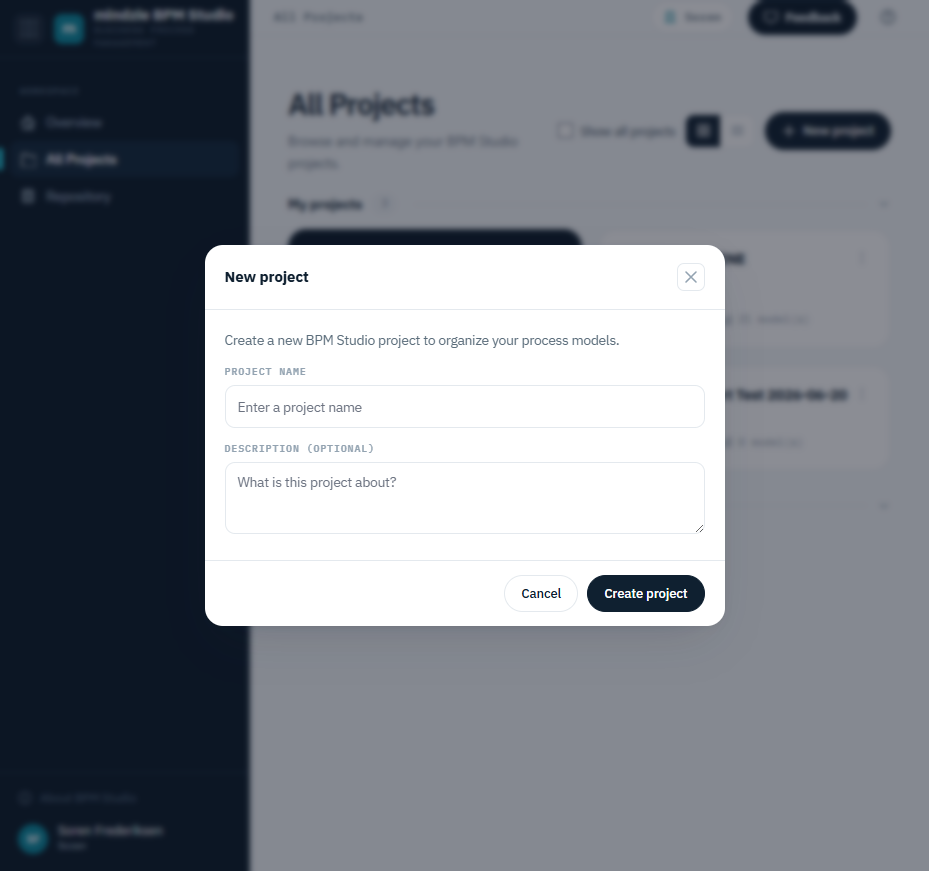
Das Projekt wird auf seiner Modelle-Seite geöffnet, die vorerst leer ist.
2. Starten Sie ein neues Modell
- Klicken Sie auf Neues Modell.
- Wählen Sie im Bildschirm Was möchten Sie erstellen? die Option Von Grund auf neu, und klicken Sie dann auf Editor öffnen.
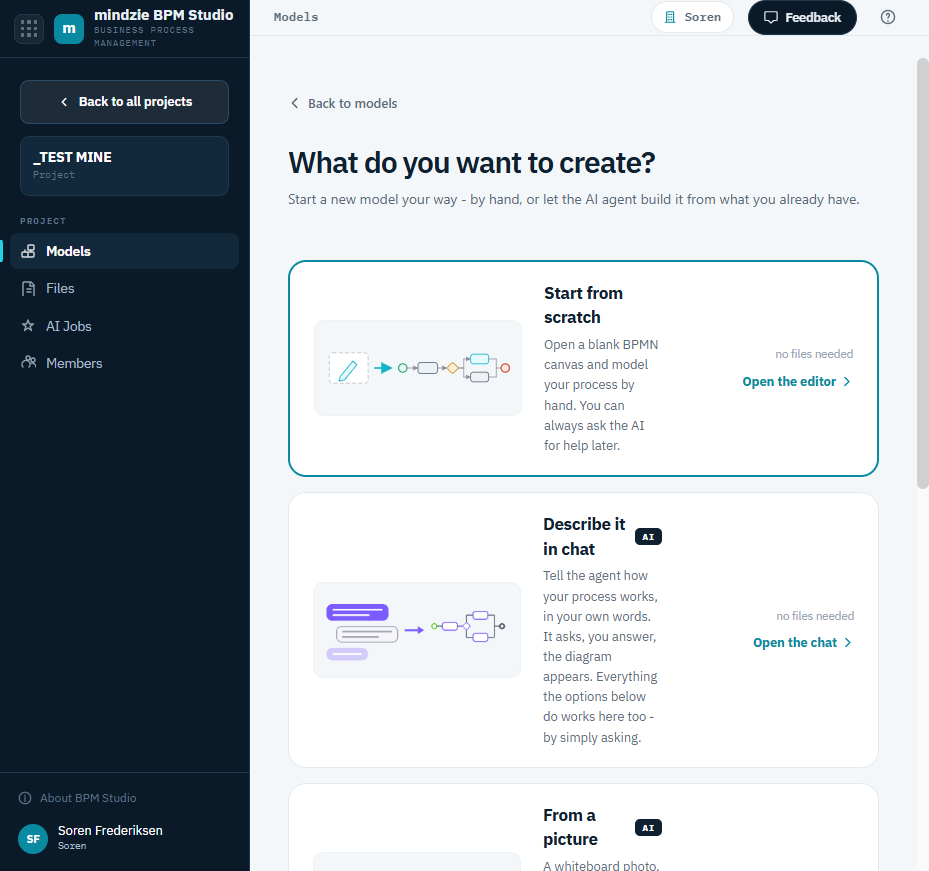
Der Editor öffnet sich mit einer leeren Arbeitsfläche, die ein einzelnes Startelement enthält.
Möchten Sie lieber, dass die KI die erste Version für Sie erstellt? Wählen Sie stattdessen eine der KI-Optionen – Im Chat beschreiben, Aus einem Bild, Aus einer SOP oder Aus Visio. Die Beschreibungs-Option bietet 100 vorgefertigte Prozessbeschreibungen, mit denen Sie starten können. Siehe Modelle mit KI erstellen.
3. Zeichnen Sie den Prozess
- Klicken Sie in der Palette links auf Aufgabe, und klicken Sie dann auf die Arbeitsfläche, um sie zu platzieren. (Sie können sie auch ziehen.)
- Wählen Sie das Startelement aus und ziehen Sie vom Verbindungsgriff auf die Aufgabe, um sie zu verbinden.
- Fügen Sie den nächsten Schritt schneller hinzu: Mit einem ausgewählten Element klicken Sie auf + im Kontextmenü, wählen den Elementtyp, und er wird in einem Schritt erstellt und verbunden.
- Doppelklicken Sie auf ein Element, um es zu benennen, und drücken Sie dann Enter.
- Öffnen Sie jederzeit Anordnen > Automatische Anordnung, um das gesamte Modell auf einen Schlag aufzuräumen. Mit Strg+Z machen Sie es rückgängig, falls Ihnen Ihre eigene Anordnung besser gefallen hat.
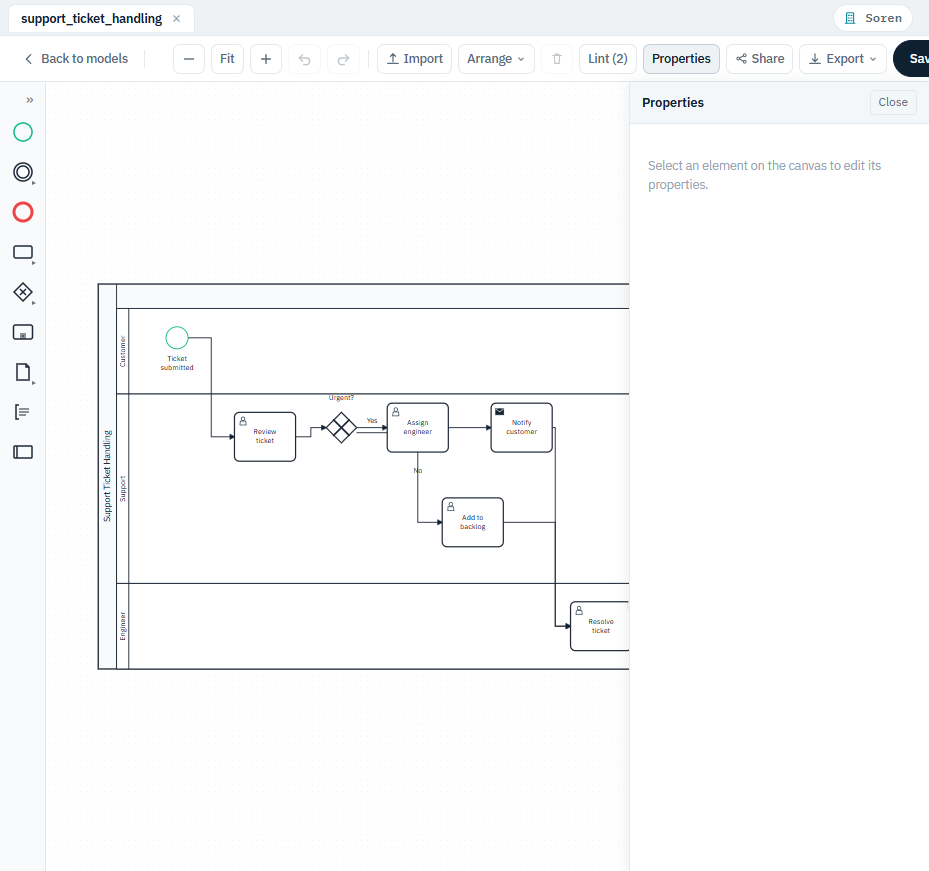
Für alle Bearbeitungstechniken siehe Grundlagen der Bearbeitung.
4. Prüfen Sie es
Klicken Sie auf Lint in der Symbolleiste. Das Panel listet alles auf, was fragwürdig am Modell ist – ein Schritt, der nicht verbunden ist, ein Verzweigungspunkt ohne Gateway, ein Element ohne Namen –, und ein Klick auf einen Fehler springt zum jeweiligen Element. Beheben Sie die Fehler, bevor Sie fortfahren. Siehe Modell prüfen.
5. Speichern
Klicken Sie in der Symbolleiste auf Speichern. Die Symbolleiste bestätigt das Speichern mit der Version – z. B. Gespeichert v1 um 14:32. Jeder Speichervorgang legt eine neue nummerierte Version an. Siehe Speichern und Versionen.
6. Wiederfinden
Klicken Sie auf Zurück zu den Modellen (oder Modelle in der Seitenleiste), um zur Modellliste des Projekts zurückzukehren. Ihr Modell ist dort mit Versionsnummer und letztem Änderungsdatum. Klicken Sie auf den Namen, um es wieder zu öffnen.
Was als Nächstes
- Teilen – verwenden Sie Teilen im Editor, um einen Link für eine Kollegin oder einen Kollegen zu kopieren.
- Veröffentlichen – wenn der Prozess abgestimmt ist, veröffentlichen Sie ihn, damit er im Repository Ihrer Organisation erscheint. Beachten Sie, dass die Veröffentlichung das Modell gegen Änderungen sperrt, bis Sie die Veröffentlichung wieder aufheben.