İlk Modelinizi Oluşturma
İzlemeyi mi tercih edersiniz? Bu eğitim video olarak da mevcut.
Bu hızlı başlangıç, sizi boş bir çalışma alanından kaydedilmiş bir BPMN modeline götürür.
1. Bir Proje Oluşturun
Modeller projelerin içinde yer alır, bu yüzden ilk adım bir tane oluşturmaktır.
- BPM Studio'yu açın ve yan panelde Tüm Projeler'e tıklayın.
- Yeni proje'ye tıklayın.
- Proje için bir isim girin - örneğin, "Sipariş Yönetimi" - ve isteğe bağlı bir açıklama ekleyin.
- Projeyi oluştur'a tıklayın.
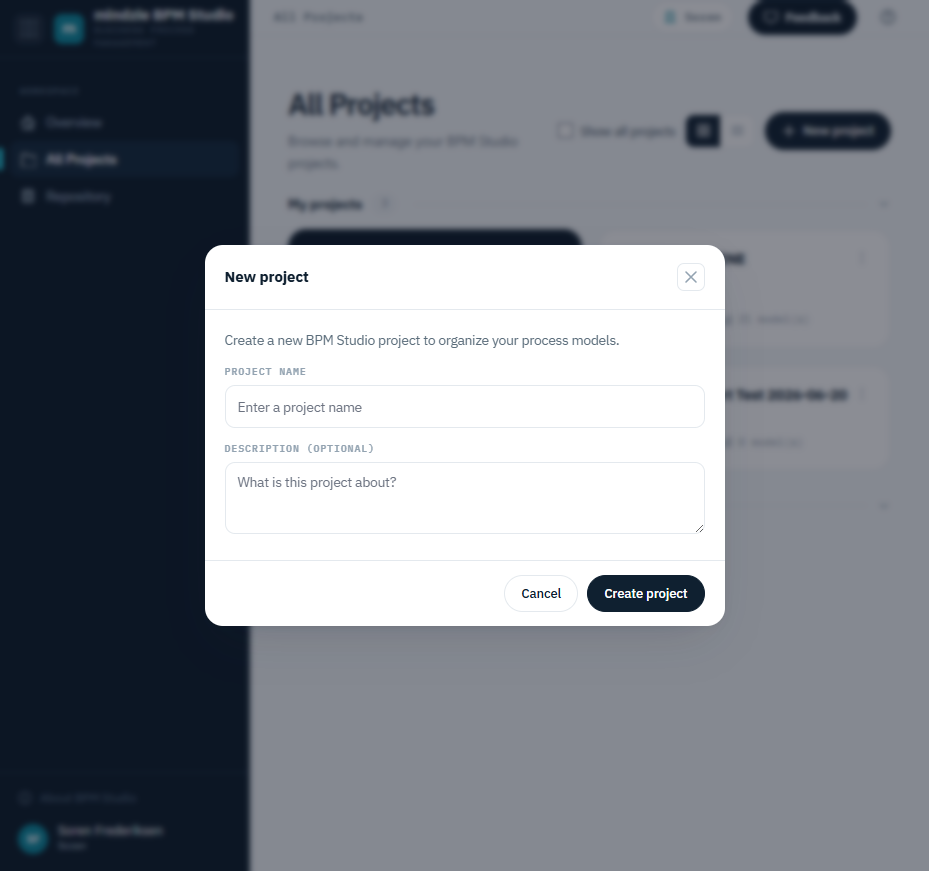
Proje, şu anda boş olan Modeller sayfasında açılır.
2. Yeni Bir Model Başlatın
- Yeni model'e tıklayın.
- Ne oluşturmak istiyorsunuz? ekranında, Sıfırdan başlat seçeneğini seçin ve ardından Editörü aç'a tıklayın.
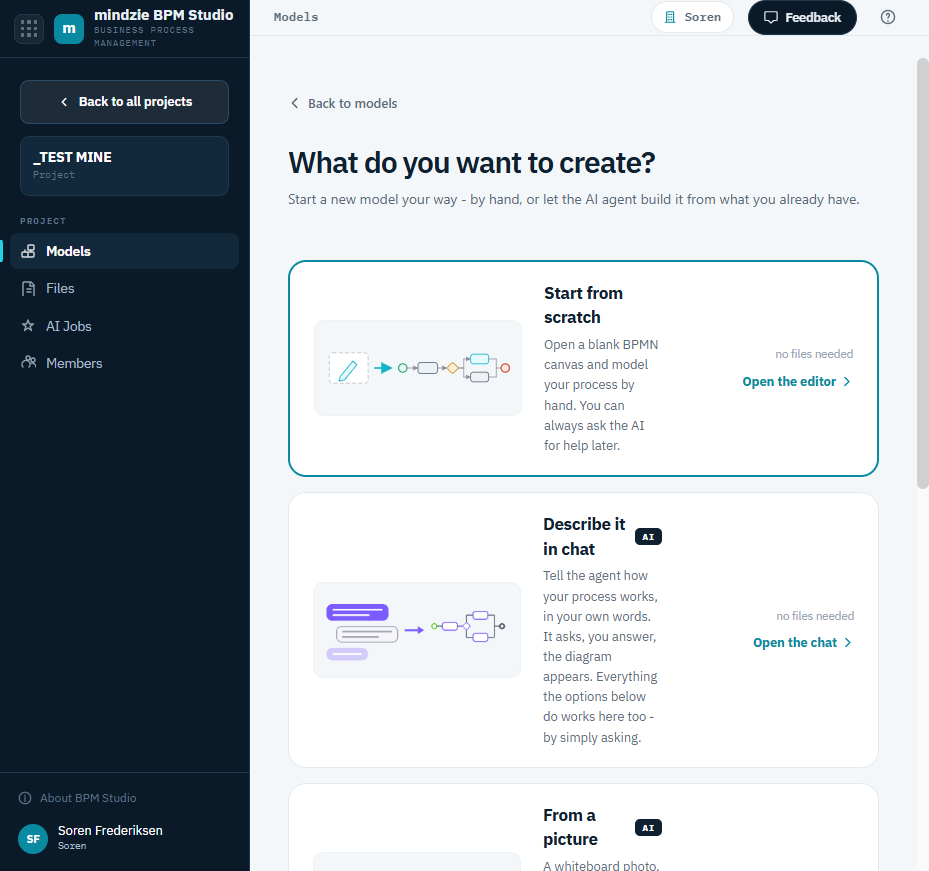
Editör, içinde tek bir başlangıç olayı bulunan boş bir tuval ile açılır.
İlk sürümü yapay zekanın sizin için çizmesini mi tercih edersiniz? Bunun yerine yapay zeka seçeneklerinden birini seçin - Sohbette tanımla, Bir resimden, Bir SOP'den veya Visio'dan. Tanımla seçeneği, başlayabileceğiniz 100 hazır yazılmış süreç açıklaması ile birlikte gelir. Bkz. Yapay Zekâ ile Modeller Oluşturma.
3. Süreci Çizin
- Sol taraftaki paletden Görev'e tıklayın, ardından yerleştirmek için tuvale tıklayın. (Sürükleyip bırakmak da işe yarar.)
- Başlangıç olayını seçin ve onu bağlamak için bağlantı tutamacından göreve doğru sürükleyin.
- Sonraki adımı daha hızlı ekleyin: bir öğe seçiliyken, bağlam kutusundaki + simgesine tıklayın, öğe türünü seçin, böylece aynı anda oluşturulur ve bağlanır.
- İstediğiniz herhangi bir öğeye çift tıklayın ve adını yazın, sonra Enter tuşuna basın.
- İstediğiniz zaman Düzenle > Otomatik düzen'i açarak tüm modeli tek adımda düzenleyin. Kendi düzeninizi tercih ettiyseniz Ctrl+Z ile geri alabilirsiniz.
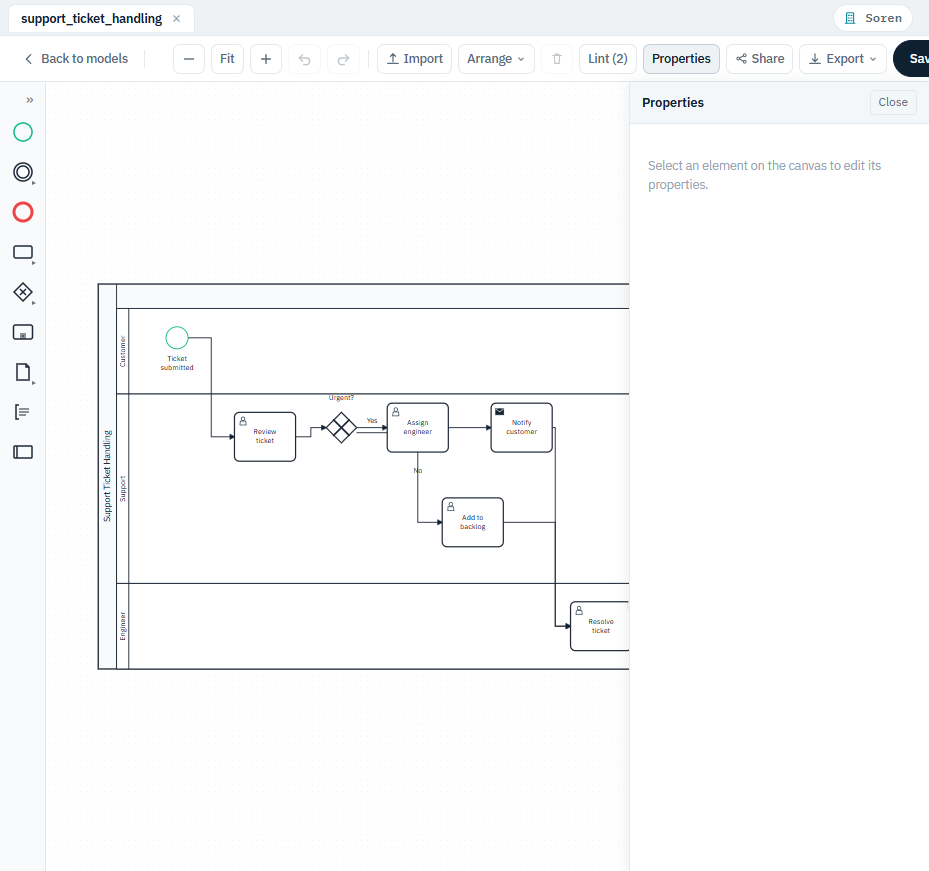
Tüm düzenleme teknikleri için bkz. Düzenleme Temelleri.
4. Kontrol Edin
Araç çubuğunda Lint'e tıklayın. Panel, modeldeki şüpheli her şeyi listeler - hiçbir şeye bağlı olmayan bir adım, ağ geçidi olmayan bir dal, ismi olmayan bir öğe - ve bir soruna tıkladığınızda ilgili öğeye atlar. Devam etmeden önce hataları temizleyin. Bkz. Modelinizi Kontrol Etme.
5. Kaydedin
Araç çubuğunda Kaydet'e tıklayın. Araç çubuğu kaydı ve versiyonu onaylar - örneğin, 14:32'de Kaydedildi v1. Her kaydetme yeni numaralandırılmış bir sürüm kaydeder. Bkz. Kaydetme ve Versiyonlar.
6. Tekrar Bulun
Projeye ait model listesini açmak için Modellere geri dön (veya yan panelde Modeller) seçeneğine tıklayın. Modeliniz, versiyon numarası ve son değiştirilme zamanı ile orada görünür. Tekrar açmak için adına tıklayın.
Sonrası
- Paylaşın - editörde Paylaş'ı kullanarak bir meslektaşınız için bağlantı kopyalayın.
- Yayınlayın - süreç üzerinde anlaşmaya varıldığında, modeliniz organizasyonunuzun [Deposu]nda (/mindzie_bpm_studio/projects/repository) görünmesi için yayınlayın. Yayınlama modelin düzenlenmesini kilitler, modelin yayınını iptal edene kadar düzenleme yapılamaz.