エディター概要
エディターはBPMNモデルを描画し、精緻化する場所です。モデルを作成するとき、またはモデルの上でOpen in editorをクリックすると開きます。
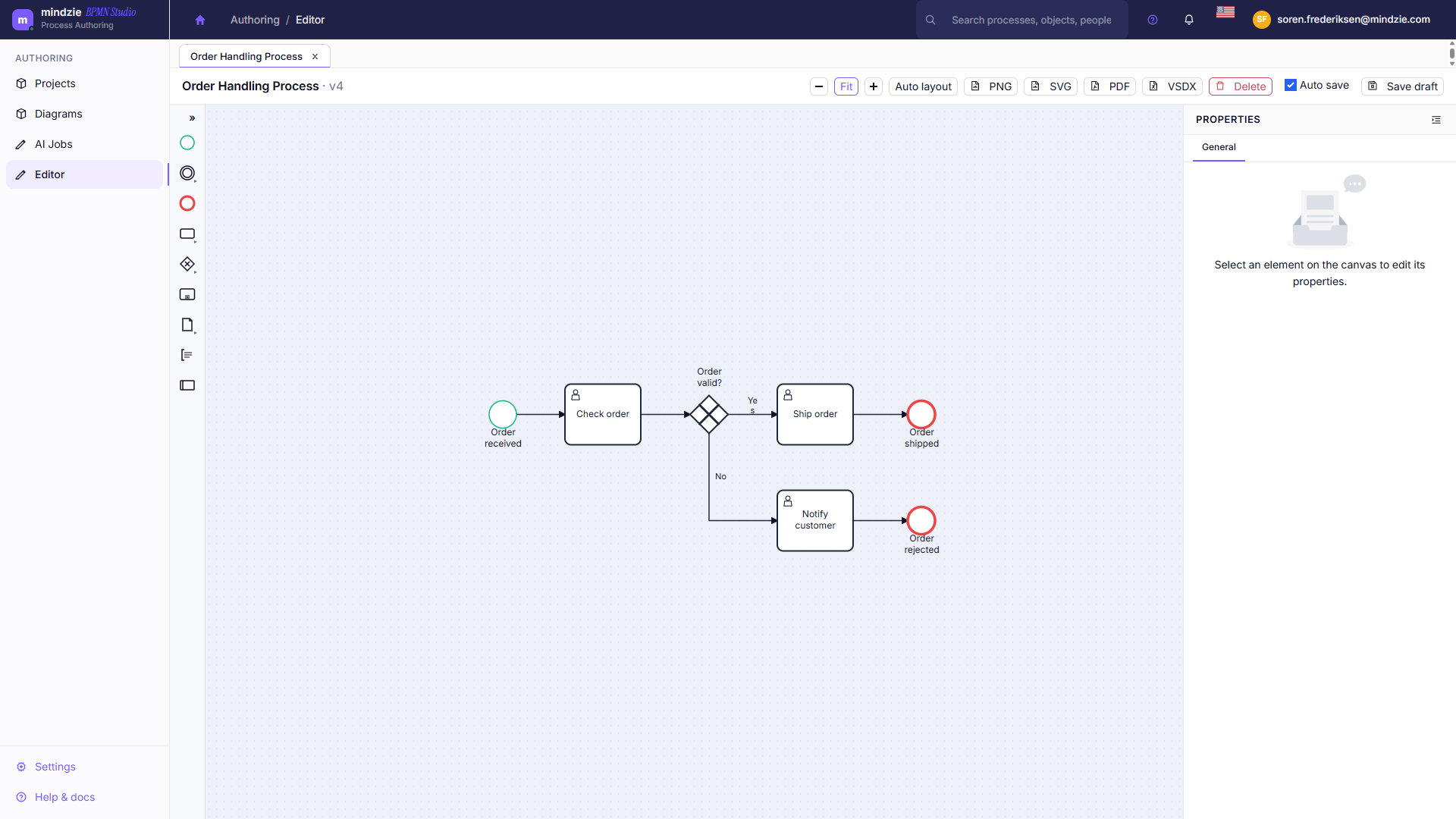
エディタースクリーン
| 領域 | 機能 |
|---|---|
| タブストリップ(上部) | 開いているそれぞれのモデルに専用のタブが付きます。タブ間は自由に切り替えができ、他のタブの編集内容は維持されます。保存していない作業があるタブはマークされ、閉じる際には破棄してよいか確認があります。 |
| ツールバー | ズーム、元に戻す/やり直す、Import、Arrange、削除、Lint、Properties、Share、Export、Save(以下参照)。 |
| パレット(左側) | キャンバスに追加するBPMNの図形が、イベント、タスク、ゲートウェイ、コンテナ、データ、構造に分類されて並びます。図形の一部にはチェブロン(矢印)があり、より特定のバリエーションのフライアウトが開きます。上部のトグルでアイコンのみの表示と、ラベル付きの広いパレットとを切り替えられます。 |
| キャンバス(中央) | モデル本体。図形を配置し、選択し、接続します。 |
| キャンバスコントロール(キャンバス右上) | キャンバス内の4つのアクション:Clean up routes、Show validation report、Show process documentation preview、Open quick pattern gallery。 |
| プロパティパネル(右側) | Propertiesをクリックして開きます。選択中の要素の種類、ID、名前と、その要素固有の設定が表示されます。 |
ツールバー
左から右へ:
- Back to models - プロジェクトのモデル一覧に戻ります。
- モデル名 - モデルが公開済みならPublishedタグ、保存されていない変更がある場合はアスタリスクが付きます。
- 保存状態 - 例:
Saved v4 at 14:32。 - - / Fit / + - ズームアウト、全体を表示、ズームイン。
- Undo / Redo - 変更のステップを戻す・進める。
- Import -
.bpmnまたは.xmlファイルを現在のモデルに取り込みます。 - Arrange - メニューを開き、Auto layoutはモデル全体を一括レイアウト、複数要素選択時は左揃え / 中央揃え / 右揃えと水平 / 垂直に分布が利用可能です。
- Delete - 選択した要素を削除します。何も選択されていない場合はグレーアウトします。
- Lint - モデル内の潜在的な問題を一覧にしたパネルを開き、エラー、警告、情報通知の数をリアルタイムで表示します。詳しくはモデルのチェックを参照してください。
- Properties - プロパティパネルの表示・非表示を切り替え。
- Share - このモデルへのリンクをコピー(詳細は下記)。
- Export - モデルを指定の形式でダウンロードします。モデルのエクスポート参照。
- Save - 作業内容を新しいバージョンとして保存します。保存とバージョン参照。
タブの操作
複数のモデルを同時に開けます。それぞれのモデルはタブに対応し、編集中の内容はタブを切り替えても維持されます。未保存の変更があるタブはUnsaved changesと表示され、閉じる際にDiscard changes(変更を破棄)かKeep editing(編集を続行)を選ぶよう促されます。
エディターが読み取り専用の場合
エディターが読み取り専用になるのは2つの場合で、キャンバス上部にどちらかのバナーが表示されます:
| 状況 | バナーのメッセージ | 編集を再開するには |
|---|---|---|
| モデルが公開済み | 「このモデルは公開されており編集できません。」 Go to Modelsリンクからモデル一覧へ移動できます。 | モデルの公開を解除してください。詳細はモデル管理。 |
| あなたがプロジェクトのViewerの場合 | 「このプロジェクトは読み取り専用(Viewer)アクセスです。」 | プロジェクトのオーナーに編集権限を申請してください。プロジェクトメンバー参照。 |
読み取り専用モードでは、パレット、Import、Arrange、Delete、Saveは非表示になります。ズーム、要素の選択、PropertiesとLintの表示、モデルのShareとExportは引き続き使用可能です。
モデルの共有
Shareはこのモデルのエディターでのリンクを作成し、クリップボードにコピーします。リンクだけではアクセス権を付与しません。送った相手はテナントのメンバーであり、プロジェクトのロールによって権限が決まります。編集者がリンクを開くと編集可能、ビューアの場合は読み取り専用で開きます。
次に読む
- BPMN要素 - パレットの各図形の意味。
- 編集の基本 - 要素の配置、接続、配置調整。
- モデルのチェック - Lintパネルと検証レポート。
- キーボードショートカット - 全リスト。
- 保存とバージョン - 保存のしくみ。
- モデルのエクスポート - PNG、SVG、PDF、Visio、BPMN、Markdown形式のエクスポート。