Bir Projeyi Kendi Ajanınızdan Yönetmek
Bir Process Intelligence projesini kendi kodlama ajanınıza devredebilirsiniz. Ajan projeyi oluşturur, başlatır, verilerinizi yükler, olay günlüğüne sorular sorar, kendi analizini proje içinde çalıştırır, bir rapor yayımlar ve iş bitince projeyi durdurur - kendi makinenizden, ajanın kendisinin getirdiği küçük bir Python aracı olan mz dışında hiçbir şey kurmadan. Aynı anahtarla BPM Studio diyagramlarınızı da okuyup düzenleyebilir.
Siz iki şey yaparsınız: bir anahtar oluşturursunuz ve ajanınıza bir cümle yapıştırırsınız. Geri kalan her şey ajanın işidir ve ajan kendi talimatlarını okur. Anahtar tarayıcınızdaki bir sayfaya girer, asla sohbete girmez.
Ajanınız mz'yi, hangisini destekliyorsa, komut satırında ya da bir MCP sunucusu olarak kullanabilir; MCP sunucusu, silen ya da dosya yazan birkaçı dışında her komutu sunar. MCP sunucusunu Claude Code'da, Codex'te veya başka bir ajanda kurmak ya da ajanınızı başka hiçbir şeyi açmayan bir anahtarla yalnızca tek bir projeye bağlamak için bkz. Kendi Ajanınızı Bağlayın ve Process Context Graph'ı Alın.
Başlamadan önce
- Bir projeyi anahtarla yönetmek kurulumunuz için açık olmalıdır. Emin değilseniz, buna güvenmeden önce mindzie irtibat kişinize sorun.
- Ajanın çalıştığı makinede Python 3.9 veya daha yenisi gerekir.
Adım 1 - Anahtarınızı oluşturun
- mindzieStudio'da oturum açın ve doğru kiracıda olduğunuzu denetleyin. Kiracı sayfanın sağ alt köşesinde yazar.
- Adınızın altındaki menüyü açın, ardından Administration, ardından Settings, ardından API Keys.
- Create New Secret Key'e tıklayın.
- Anahtara onu neyin tutacağını söyleyen bir ad verin -
my-laptop-agent,nightly-load-robot-key1ya datestdeğil. Ad, ileride bu anahtar için tek tutamağınız olacaktır. - Create'e tıklayın.
Anahtarı şimdi kopyalayın. mz_tk_ veya mz_sk_ ile başlar: kiracınız için bir anahtardır ve ajanın ihtiyaç duyduğu da budur. Bugün anahtar daha sonra yeniden de gösterilebilir: Your API Keys altındaki satırındaki göz simgesi onu bir Copy düğmesiyle açar. Yani kiracınızın ayarlarında bu ekranı açabilen herkes anahtarı okuyabilir ve onu geri almanın tek yolu anahtarı kaldırmaktır.
Anahtarın ardından Your API Keys altında adını, ne zaman oluşturulduğunu, kimin oluşturduğunu ve en son ne zaman kullanıldığını gösteren bir satırı olur. Anahtarı daha sonra kaldırmak için satırındaki çöp kutusu simgesine tıklayın.
Hangi anahtar: kiracı anahtarı mı, proje anahtarı mı
Bir kişinin oluşturduğu iki tür anahtar vardır ve farklı işler görürler:
| Anahtar | Nerede oluşturursunuz | Neye erişir | Ne için kullanılır |
|---|---|---|---|
| Kiracı anahtarı | Administration, Settings, API Keys | Açabildiğiniz her proje - projeleri oluşturabilir, başlatabilir, durdurabilir, yedekleyebilir ve silebilir - ve BPM Studio | Bu sayfadaki gibi Process Intelligence'ı ajanınıza devretmek |
Proje anahtarı (mz_pk_...) |
Bir projenin ... menüsü, API keys | Yalnızca o tek proje | Ajanınızın kendisi için ürettiği anahtarlar ve hiçbir zaman birden fazla projeye erişmemesi gereken bir araç |
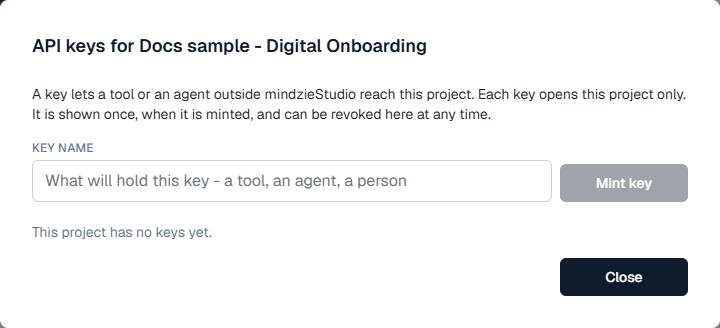
Ajana kiracı anahtarı verilir. Ajan bununla, çalıştığı her proje için bir proje anahtarı üretir ve iş için o proje anahtarını kullanır. Bu anahtarlar, projeler sayfasındaki projenin API keys iletişim kutusunda adları ve her birinin en son ne zaman kullanıldığıyla görünür ve herhangi birini orada iptal edebilirsiniz. Bkz. Projeler Sayfası.
Adım 2 - Ajanınıza bir cümle yapıştırın
Read https://docs.mindziestudio.com/mz-cube.txt and connect yourself to my mindzie account.
Anahtarı cümleye koymayın. Ajan aracını kurar ve ardından tarayıcınızda, aracın kendi bilgisayarınızda sunduğu bir sayfa açar. Oraya iki şey yapıştırın ve Check and save'e tıklayın:
- mindzieStudio'da oturum açtığınız adres, örneğin
https://www.mindziestudio.com. Bir anahtar yalnızca oluşturulduğu mindzieStudio'da çalışır. - Adım 1'deki kiracı anahtarı.
Herhangi bir şey kaydedilmeden önce anahtar denetlenir ve sayfa anahtarın hangi kiracıya ait olduğunu anahtarın kendisinden okur. Çalıştığında sayfa Saved gösterir ve ajan size bağlandığını söyler. Anahtar bilgisayarınızda yalnızca sizin okuyabildiğiniz bir dosyaya kaydedilir; bu yüzden bunu makine başına bir kez yaparsınız.
Devir işleminin tamamı budur. O cümledeki sayfa sizin için değil, ajan için yazılmıştır: ajana aracını nasıl alacağını, bir projeyi nasıl oluşturup başlatacağını, verilerinizi nasıl içeri alacağını, nasıl çalışacağını, nasıl yayımlayacağını ve projeyi nasıl yeniden durduracağını söyler. Ardından ajana ne yapılmasını istediğinizi kendi sözlerinizle söyleyin.
Ajan size, kendi başına asla karar vermemesi gereken tek bir şeyi sorar: verilerinizde bir vakanın ne olduğunu - bir sipariş, bir talep, bir hasta. Bu seçim ürünün size verdiği her sayıyı belirler; bu yüzden ajan tahmin etmek yerine sorar. Bkz. Vakanın Ne Olduğunu Seçmek.
Ajanınızın yaptıkları
- Bir proje oluşturur ve başlatır. Proje, projeler sayfanızda diğerleri gibi görünür ve aynı durumlardan geçer. Başlatma yaklaşık bir dakika sürer.
- Verilerinizi yükler. Ajan çıkarımınızı gönderir - bütün bir veritabanı dışa aktarımı tek bir zip dosyası olarak gidebilir - ve olay günlüğünü bundan oluşturur. Tek bir dosya 2 GB'a kadar olabilir.
- Proje içinde çalışır. Olay günlüğüne sorular sorar ve kendi analizini proje içinde, gerçek verileriniz üzerinde çalıştırır.
- Bir rapor yayımlar. Rapor, hangi olay günlüğünden oluşturulduğunu belirtir.
- İş bitince projeyi durdurur ve ürettiği proje anahtarını, siz saklamak istemedikçe iptal eder.
- İsterseniz BPM Studio'da çalışır: diyagramları listeler, okur ve düzenler, yorum ekler, bir diyagramı onaya gönderir ve belgelerinizi bir diyagrama dönüştüren bir yapay zekâ incelemesi başlatır.
Ajanınız, siz o tek şey için açıkça istemedikçe bir projeyi, bir diyagramı ya da başka hiçbir şeyi silmez. Bir projeyi ya da diyagramı silmek veya bir yedeği bir projenin üzerine geri yüklemek yalnızca komut satırında mümkündür, MCP sunucusu üzerinden asla.
Process Context Graph'ı istemek
Process Context Graph, Reports ekranının adıyla sunduğu raporlardan biridir. Sürecinizin hedeflerini, başarı ölçütlerini, yollarını, karar kurallarını, istisnalarını, politikalarını ve eskalasyonlarını, her birini olay günlüğündeki kanıtıyla ortaya koyar ve aynı içeriği başka bir ajanın veya sistemin kullanabileceği tek bir JSON belgesi olarak taşır.
Ajanınız bunu oluşturup JSON'u size verebilir. Verileriniz içeri girdikten sonra bunu sözle söyleyin:
Run the Process Context Graph card and give me the JSON.
Ajan kartı başlatır, raporun yayımlanmasını bekler ve JSON'u projeden alır. Bu çalıştırma bir yapay zekâ işidir: projenizin yapay zekâ kredilerini kullanır, bu yüzden ajan bir tane başlatmadan önce sorar. Büyük bir günlükte biraz zaman alır - 1,6 milyon olaylık bir günlükte 45 dakika - ve ajan bitene kadar hiçbir ilerleme görmez. Raporun kendisi projenin Reports ekranında diğerleri gibi görünür ve sonraki her çalıştırma bunun yeni bir sürümünü yayımlar.
Bir ajanı zaten sahip olduğunuz bir projeye, o projede ürettiğiniz bir anahtarla bağlamak ve grafiği adım adım almak için bkz. Kendi Ajanınızı Bağlayın ve Process Context Graph'ı Alın.
Anahtarın yapabilecekleri ve bunun sizin için anlamı
Kiracı anahtarına bir parola gibi davranın, çünkü odur. Kiracınızda projeler oluşturabilir, başlatabilir ve durdurabilir, sahibi olduğunuz projeleri silebilir ve sizin açabildiğiniz her projeyi, içindeki verilere tam erişimle açabilir. Bir kiracı yöneticisi için bu, kiracının tamamıdır.
- Anahtarı asla bir sohbete yapıştırmayın. Bir sohbetin dökümü saklanır ve eşitlenir ve anahtar onun içinde olurdu. Adım 2'deki sayfa, bunu yapmak zorunda kalmamanız için vardır. Bir anahtar bir sohbette bulunduysa onu kaldırın ve yenisini oluşturun - saniyeler sürer.
- Paylaşılan ya da uzun süre çalışan her şey için - zamanlanmış bir iş, bir ekibin araçları - anahtarı kendi hesabınız yerine bir rol hesabından üretin. Anahtar böylece kuruluşunuzun denetlediği ve merkezi olarak kaldırabildiği bir şeye ait olur.
- Bir anahtarı durduran tek şey onu kaldırmaktır. Birinin hesabını devre dışı bırakmak, o kişinin ürettiği anahtarları durdurmaz; bu yüzden biri ayrıldığında, anahtarlarını ayrı ve bilinçli bir adım olarak kaldırın.
- Bir proje anahtarı salt okunur değildir. Veri yükleme dahil, projesindeki her şeye erişir. Erişimi tek bir projedir ve amacı da budur.
Çalışan bir proje para tutar; durdurulmuş bir proje hiçbir şey tutmaz
Ajanınız iş bitince projeyi durdurur. Durdurmakla hiçbir şey kaybolmaz: olay günlüğü, haritalar ve raporlar yeniden başladığında oradadır. Ajanınız bitirmeden önce bir sohbet sona ererse, projeler sayfasını açın ve hâlâ çalışan her şeyi durdurun.
Bilmekte fayda var
- "Vaka nedir?" sorusunu bekleyen bir proje, projeler sayfasında Needs an answer gösterir. Bu bir hata değildir. Soruyu projeler sayfasında kendiniz yanıtlayın ya da ajanınız sorduğunda ona yanıt verin.
- Bir başlatma başarısız olursa, proje nedenini söyleyen sade bir cümleyle Failed to start gösterir ve ajan körü körüne yeniden denemek yerine o cümleyi size iletir.
- Anahtarları işe göre adlandırın. Bir proje anahtarının adı, ürettiği bir raporun kaydına basılır ve anahtardan daha uzun yaşar; bu yüzden içine asla bir müşterinin adını ya da bir kişinin tam adını koymayın.
Geri bildirim
Bir projeyi kendi ajanınızdan yönetmekle ilgili sorular ve geri bildirimler support@mindzie.com adresine gider.