Düzenleme Temelleri
Tuvaldeki her şey doğrudan düzenlenir: şekilleri yerleştirin, seçin ve seçim etrafında beliren kontrolleri kullanın.
Öğeler Ekleme
Paletten bir şekli tuvale almak için iki yol vardır ve her ikisi de aynı şekilde sona erer.
- Tıkla, sonra tıkla. Bir palet aracına tıklayarak onu etkinleştirin. Şeklin hayaleti imlecinizi takip eder; tuvalde sonraki tıklama ile şekil yerleştirilir. Hiçbir şey yerleştirmeden aracı devre dışı bırakmak için Escape tuşuna basın.
- Sürükle ve bırak. Bir palet aracına basılı tutun ve şekli istediğiniz yere sürükleyin.
Bıraktığınız yer ne olacağını belirler:
| Bıraktığınız Yer | Sonuç |
|---|---|
| Boş tuval | Şekil imlecinizin olduğu yere yerleştirilir. |
| Mevcut bir şekil | Yeni şekil, ona bağlı olarak hemen sonrasına eklenir. |
| Bir sıralı akış | Yeni şekil bu akışa eklenir ve akış içinde ayrılarak geçer. |
Görevler, geçitler, ara olaylar, alt süreçler, veri, açıklamalar gibi açılır menüde gruplanmış şekil aileleri için - gruba fareyle gelin veya chevronuna tıklayın; açılan menüden özel varyantı seçin.
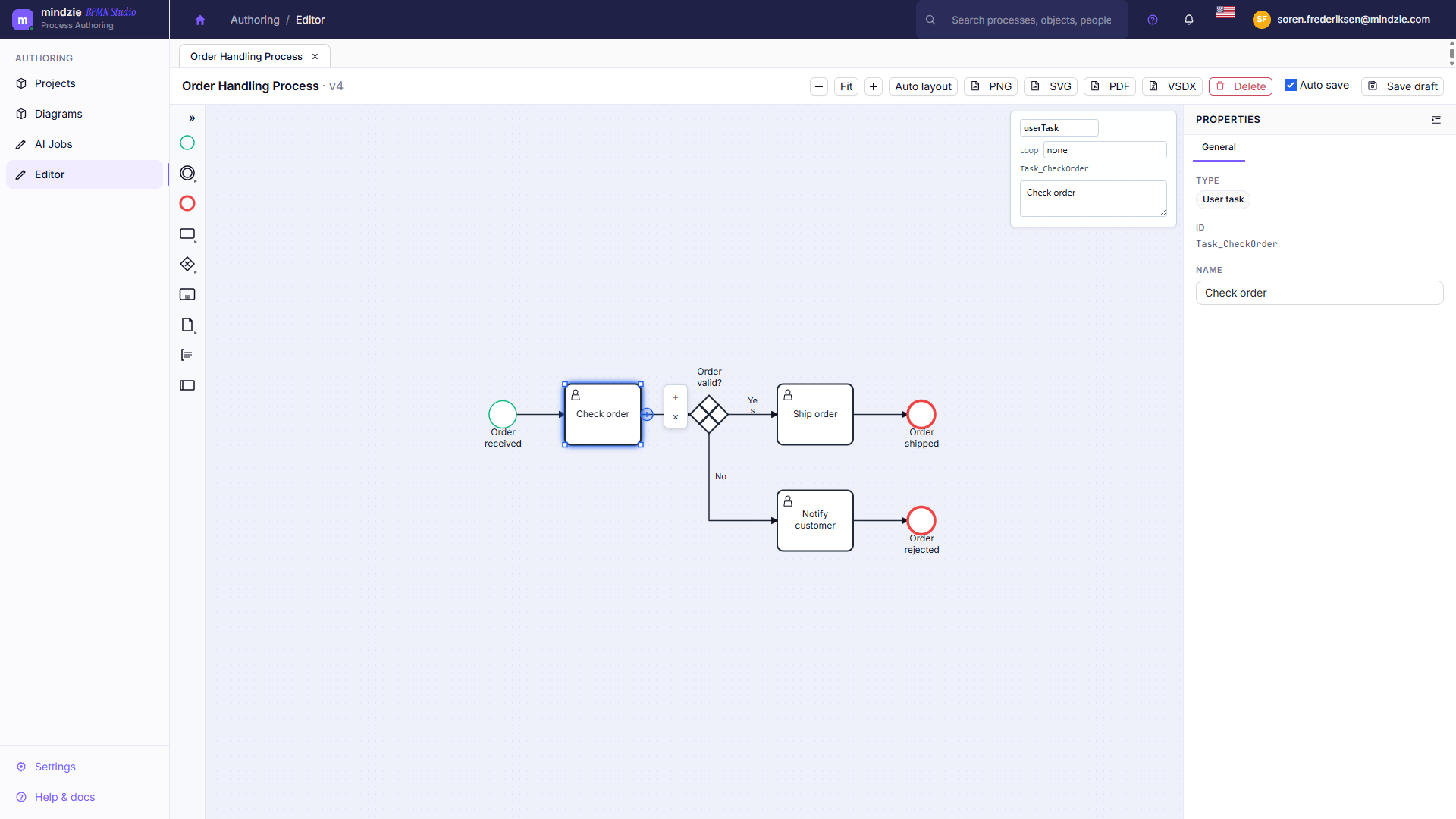
Bağlam Paneli
Tek bir şekil seçin, yanında küçük bir düğme paneli belirir:
| Düğme | İşlevi |
|---|---|
| + (Öğe ekle) | Aranabilir bir öğe türleri seçici açar; Görevler, Geçitler, Olaylar, Kapsayıcılar, Veri ve Diğer olarak gruplanmıştır. Birini seçin, tek adımda oluşturulur ve bağlanır. |
| Sınır olayı ekle | Görevler, alt süreçler ve çağrı aktivitelerinde: şeklin kenarına bir sınır olayı yerleştirir. Türü seçin - Mesaj, Zamanlayıcı, Hata, Tırmanma, Sinyal, Koşullu veya Tazminat. |
| Sil | Şekli kaldırır. |
Bir havuzda, panel Altına şerit ekle, Şeritleri eşit dağıt ve Havuzu sil seçeneklerini sunar. Bir şeritte ise Üstüne şerit ekle, Altına şerit ekle ve Şeridi sil seçenekleri bulunur.
Öğeleri Bağlama
Bir şekil seçin ve bağlantı tutamacından hedef şekle doğru sürükleyin. Önizleme imlecinizi takip eder, bıraktığınızda gördüğünüz bağlantı oluşur.
Bir bağlantıyı sonradan ayarlamak için:
- Bağlantının ucunu başka bir şekle sürükleyerek yeniden yerleştirin.
- Çizgiyi sürükleyerek bir bükülme noktası ekleyin veya taşıyın.
- Tuval kontrollerinde Rotaları temizleyi kullanarak bağlantıları düzgün bir şekilde yeniden yönlendirin - modeldeki tüm bağlantıları veya sadece seçtiklerinizi.
Seçim Yapma
- Bir öğeye tıklayarak seçin.
- Ctrl tuşunu basılı tutup boş tuval üzerinde sürükleyerek kutu içindekileri seçin. Shift tuşuyla birlikte basarsanız mevcut seçime eklenir, yerine geçmez.
- Boş tuvale tıklayarak seçimi temizleyin.
Birden fazla öğe seçmek Düzenle menüsünde Hizala ve Dağıt seçeneklerini etkinleştirir.
Öğelere İsim Verme
Bir şekle çift tıklayarak yerinde yeniden adlandırın: yeni adı yazın, sonra değişikliği kaydetmek için Enter tuşuna, iptal etmek için Escape tuşuna basın. Başka bir yere tıklamak da değişikliği kaydeder.
Özellikler panelindeki Name alanını da düzenleyebilirsiniz. Açık ve eylem odaklı isimler ("Faturayı onayla", "Krediyi kontrol et") modeli okunabilir tutar - ve Lint paneli, eylem fiiliyle başlamayan etkinlik isimlerini gösterir.
Öğenin Türünü Değiştirme
Tek bir şekil seçin ve R tuşuna basarak Change type to... açılır seçiciyi kullanın - öğeyi adını ve bağlantılarını koruyarak başka bir tür olarak dönüştürür. Bir Görev aslında Kullanıcı görevi olmalıysa veya Bir Ayrıcalıklı geçit Paralel olmalıysa bunu kullanın.
Taşıma, Yeniden Boyutlandırma ve Düzenleme
- Öğeyi sürükleyerek taşıyın; bağlantılar takip eder.
- Seçili öğenin tutamaçlarını sürükleyerek yeniden boyutlandırın. Havuzlar ve şeritler aynı şekilde yeniden boyutlanır.
- Seçimi ok tuşlarıyla hafifçe hareket ettirin; Shift ile basarsanız daha büyük adımlarla taşır.
- Düzenle > Otomatik düzeni açarak tüm modeli bir adımda yeniden düzenleyin.
- Birden fazla öğe seçiliyken Düzenle > Sola / ortaya / sağa hizala ve Yatay / dikey dağıt seçeneklerini kullanın.
- - / Sığdır / + ile yakınlaştırma yapın. Sığdır tüm modeli gösterir.
- Boş tuvale sürükleyerek kaydırın. Hiçbir öğe seçili değilse ok tuşları da kaydırma yapar.
Kopyalama ve Çoğaltma
- Ctrl+C ve Ctrl+V seçimi kopyalar ve yapıştırır.
- Ctrl+D seçimi tek adımda çoğaltır.
Geri Al ve Yinele
- Ctrl+Z son değişikliği geri alır - otomatik düzenlemeyi de dahil.
- Ctrl+Y veya Ctrl+Shift+Z geri alınanı tekrar yapar.
Araç çubuğundaki geri al ve yinele düğmeleri aynı işi yapar ve yapılacak başka adım kalmadığında gri olur.
Bir Şablondan Başlama
Tuval kontrollerinde, modele doğrudan bırakabileceğiniz yaygın BPMN parçalarının hızlı şablon galerisi vardır:
| Şablon | Ekledikleri |
|---|---|
| Onay akışı | Bir kullanıcı görevi ve ardından bir karar noktası. |
| Karar dalı | İki çıkışlı ayrıcalıklı geçit ve iki görev dalı. |
| Paralel ayırma/birleştirme | Bir paralel geçit, iki dal ve birleştirme geçitleri. |
| İstisna yolu | Bir görev ve ardından bir istisna olayı yolu. |
| Zamanlayıcı tırmanması | Bir görev ve ardından ara zamanlayıcı olayı. |
Öğeleri Silme
Bir öğeyi seçin ve Delete veya Backspace tuşuna basın, araç çubuğundaki Sil düğmesini kullanın veya bağlam panelindeki sil düğmesini kullanın.
Tüm bir modeli silmek için bir öğe değil, Model sayfasındaki veya model detay sayfasındaki modelin seçenekler menüsünü kullanın. Bkz. Modelleri Yönetme.
Sonraki
- Klavye Kısayolları - tüm kısayollar tek tabloda.
- Modelinizi Kontrol Etme - yayına almadan önce sorunları bulun ve düzeltin.