Een project aansturen vanuit uw eigen agent
U kunt een Process Intelligence-project aan uw eigen codeeragent overdragen. Die maakt het project aan, start het, laadt uw gegevens, stelt het gebeurtenislogboek vragen, voert zijn eigen analyse in het project uit, publiceert een rapport en stopt het project als hij klaar is - vanaf uw eigen machine, met niets geïnstalleerd behalve één klein Python-hulpmiddel, mz, dat de agent zelf ophaalt. Met dezelfde sleutel kan hij ook uw BPM Studio-diagrammen lezen en bewerken.
U doet twee dingen: een sleutel maken, en één zin bij uw agent plakken. Al het andere is werk van de agent, en hij leest zijn eigen instructies. De sleutel gaat in een pagina in uw browser, nooit in het gesprek.
Uw agent kan mz op de opdrachtregel of als MCP-server gebruiken, wat hij ook ondersteunt; de MCP-server biedt elke opdracht behalve een paar die verwijderen of een bestand schrijven. Om de MCP-server in Claude Code, Codex of een andere agent in te stellen, of om uw agent met slechts één project te verbinden via een sleutel die verder niets opent, zie Uw eigen agent verbinden en de Process Context Graph ophalen.
Voordat u begint
- Het aansturen van een project met een sleutel moet voor uw installatie zijn ingeschakeld. Als u het niet zeker weet, vraag het dan aan uw mindzie-contactpersoon voordat u erop vertrouwt.
- De agent heeft Python 3.9 of nieuwer nodig op de machine waarop hij draait.
Stap 1 - Uw sleutel maken
- Meld u aan bij mindzieStudio en controleer of u in de juiste tenant zit. De tenant staat rechtsonder op de pagina.
- Open het menu onder uw naam, dan Administration, dan Settings, dan API Keys.
- Klik op Create New Secret Key.
- Geef de sleutel een naam die zegt wat hem gaat bewaren -
my-laptop-agent,nightly-load-robot- nietkey1oftest. De naam is later uw enige houvast voor deze sleutel. - Klik op Create.
Kopieer de sleutel nu. Hij begint met mz_tk_ of mz_sk_: het is een sleutel voor uw tenant, en die heeft de agent nodig. Op dit moment kan de sleutel later ook opnieuw worden getoond: het oogpictogram op zijn rij onder Your API Keys opent hem, met een knop Copy. Iedereen die dit scherm in de instellingen van uw tenant kan openen, kan de sleutel dus lezen, en hem verwijderen is de enige manier om hem terug te nemen.
De sleutel heeft dan een rij onder Your API Keys, met zijn naam, wanneer hij is gemaakt, wie hem heeft gemaakt en wanneer hij voor het laatst is gebruikt. Om de sleutel later te verwijderen, klikt u op het prullenbakpictogram op zijn rij.
Welke sleutel: de tenantsleutel of een projectsleutel
Er zijn twee soorten sleutels die een persoon maakt, en ze doen verschillend werk:
| Sleutel | Waar u hem maakt | Wat hij bereikt | Gebruik hem voor |
|---|---|---|---|
| Tenantsleutel | Administration, Settings, API Keys | Elk project dat u kunt openen - hij kan projecten aanmaken, starten, stoppen, back-uppen en verwijderen - en BPM Studio | Process Intelligence overdragen aan uw agent, zoals op deze pagina |
Projectsleutel (mz_pk_...) |
Het menu ... van een project, API keys | Alleen dat ene project | Sleutels die uw agent voor zichzelf aanmaakt, en een hulpmiddel dat nooit meer dan één project mag bereiken |
De agent krijgt de tenantsleutel. Daarmee maakt de agent een projectsleutel aan voor elk project waarin hij werkt, en gebruikt die projectsleutel voor het werk. Die sleutels verschijnen in het dialoogvenster API keys van het project op de projectenpagina, met hun namen en wanneer elk voor het laatst is gebruikt, en u kunt ze daar allemaal intrekken. Zie De projectenpagina.
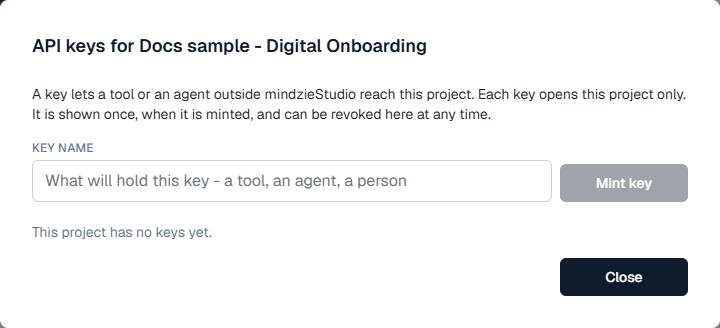
Stap 2 - Eén zin bij uw agent plakken
Read https://docs.mindziestudio.com/mz-cube.txt and connect yourself to my mindzie account.
Zet de sleutel niet in de zin. De agent installeert zijn hulpmiddel en opent dan een pagina in uw browser, aangeboden door het hulpmiddel op uw eigen computer. Plak er twee dingen in en klik op Check and save:
- Het adres waarop u zich aanmeldt bij mindzieStudio, bijvoorbeeld
https://www.mindziestudio.com. Een sleutel werkt alleen op het mindzieStudio waarin hij is gemaakt. - De tenantsleutel uit stap 1.
De sleutel wordt gecontroleerd voordat er iets wordt opgeslagen, en de pagina leest uit de sleutel bij welke tenant hij hoort. Als het werkt, toont de pagina Saved en meldt de agent u dat hij verbonden is. De sleutel wordt op uw computer opgeslagen in een bestand dat alleen u kunt lezen, dus u doet dit één keer per machine.
Dat is de hele overdracht. De pagina in die zin is voor de agent geschreven, niet voor u: hij vertelt de agent hoe hij zijn hulpmiddel krijgt, een project aanmaakt en start, uw gegevens erin krijgt, werkt, publiceert en het project weer stopt. Vertel de agent daarna in uw eigen woorden wat u gedaan wilt hebben.
De agent vraagt u één ding dat hij nooit zelf mag beslissen: wat een case is in uw gegevens - een order, een claim, een patiënt. Die keuze bepaalt elk getal dat het product u geeft, dus de agent vraagt het in plaats van te raden. Zie Kiezen wat een case is.
Wat uw agent doet
- Maakt een project aan en start het. Het project verschijnt op uw projectenpagina zoals elk ander en doorloopt dezelfde toestanden. Starten duurt ongeveer een minuut.
- Laadt uw gegevens. De agent stuurt uw extract - een volledige database-export kan als één zipbestand mee - en bouwt er het gebeurtenislogboek van. Eén bestand mag tot 2 GB groot zijn.
- Werkt in het project. Hij stelt het gebeurtenislogboek vragen en voert zijn eigen analyse in het project uit, op uw echte gegevens.
- Publiceert een rapport. Het rapport vermeldt uit welk gebeurtenislogboek het is opgebouwd.
- Stopt het project als het werk klaar is, en trekt de projectsleutel in die hij heeft aangemaakt, tenzij u hem wilt houden.
- Werkt in BPM Studio, als u erom vraagt: toont, leest en bewerkt diagrammen, voegt opmerkingen toe, dient een diagram in ter goedkeuring en start een AI-onderzoek dat uw documenten in een diagram omzet.
Uw agent verwijdert geen project, diagram of iets anders, tenzij u hem dat met zoveel woorden vraagt, voor dat ene ding. Een project of een diagram verwijderen, of een back-up over een project terugzetten, kan alleen op de opdrachtregel, nooit via de MCP-server.
De Process Context Graph vragen
De Process Context Graph is een van de rapporten die het scherm Reports bij naam aanbiedt. Hij zet de doelen, succescriteria, paden, beslisregels, uitzonderingen, beleidsregels en escalaties van uw proces uiteen, elk met zijn bewijs uit het gebeurtenislogboek, en hij bevat dezelfde inhoud als één JSON-document dat een andere agent of een ander systeem kan gebruiken.
Uw agent kan hem maken en u de JSON geven. Zodra uw gegevens erin zitten, zegt u het in woorden:
Run the Process Context Graph card and give me the JSON.
De agent start de kaart, wacht tot het rapport is gepubliceerd en haalt de JSON uit het project. De uitvoering is een AI-taak: die gebruikt de AI-tegoeden van uw project, dus de agent vraagt het voordat hij er een start. Het duurt even bij een groot logboek - 45 minuten bij een logboek van 1,6 miljoen gebeurtenissen - en de agent ziet geen voortgang tot het klaar is. Het rapport zelf verschijnt op het scherm Reports van het project zoals elk ander, en elke latere uitvoering publiceert er een nieuwe versie van.
Om een agent te verbinden met een project dat u al hebt, met een sleutel die u voor dat project aanmaakt, en de graaf stap voor stap op te halen, zie Uw eigen agent verbinden en de Process Context Graph ophalen.
Wat de sleutel kan, en wat dat voor u betekent
Behandel de tenantsleutel als een wachtwoord, want dat is hij. Hij kan projecten in uw tenant aanmaken, starten en stoppen, de projecten verwijderen waarvan u eigenaar bent, en elk project openen dat u zelf kunt openen, met volledige toegang tot de gegevens erin. Voor een tenantbeheerder is dat de hele tenant.
- Plak de sleutel nooit in een gesprek. Het transcript van een gesprek wordt opgeslagen en gesynchroniseerd, en de sleutel zou erin staan. De pagina in stap 2 bestaat zodat u dat niet hoeft te doen. Als een sleutel in een gesprek heeft gestaan, verwijder hem dan en maak een nieuwe - dat duurt seconden.
- Voor alles wat gedeeld wordt of lang loopt - een geplande taak, de hulpmiddelen van een team - maakt u de sleutel aan vanuit een rolaccount in plaats van uw eigen account. De sleutel hoort dan bij iets wat uw organisatie beheert en centraal kan verwijderen.
- Een sleutel verwijderen is het enige wat hem stopt. Het uitschakelen van iemands account stopt niet de sleutels die die persoon heeft aangemaakt; verwijder dus, als iemand vertrekt, zijn sleutels als een aparte, bewuste stap.
- Een projectsleutel is niet alleen-lezen. Hij bereikt alles in zijn project, ook het laden van gegevens. Zijn bereik is één project, en daar gaat het om.
Een draaiend project kost geld; een gestopt project kost niets
Uw agent stopt het project als het werk klaar is. Door te stoppen gaat niets verloren: het gebeurtenislogboek, de kaarten en de rapporten zijn er als het weer start. Als een gesprek eindigt voordat uw agent klaar is, opent u de projectenpagina en stopt u wat nog draait.
Goed om te weten
- Een project dat wacht op de vraag "wat is een case?" toont Needs an answer op de projectenpagina. Dat is geen fout. Beantwoord de vraag zelf op de projectenpagina, of antwoord uw agent als hij het vraagt.
- Als een start mislukt, toont het project Failed to start met één eenvoudige zin die zegt waarom, en de agent geeft die zin aan u door in plaats van blind opnieuw te proberen.
- Noem de sleutels naar de taak. De naam van een projectsleutel wordt afgedrukt in de herkomstgegevens van een rapport dat hij heeft gemaakt, en overleeft de sleutel; zet er dus nooit de naam van een klant of de volledige naam van een persoon in.
Feedback
Vragen en feedback over het aansturen van een project vanuit uw eigen agent gaan naar support@mindzie.com.