Modellen Beheren
Elk project heeft een Models pagina met een overzicht van de BPMN-modellen die het bevat. Open deze door te klikken op een project op de pagina All Projects, of via Models in de zijbalk terwijl een project geopend is.
De Modellijst
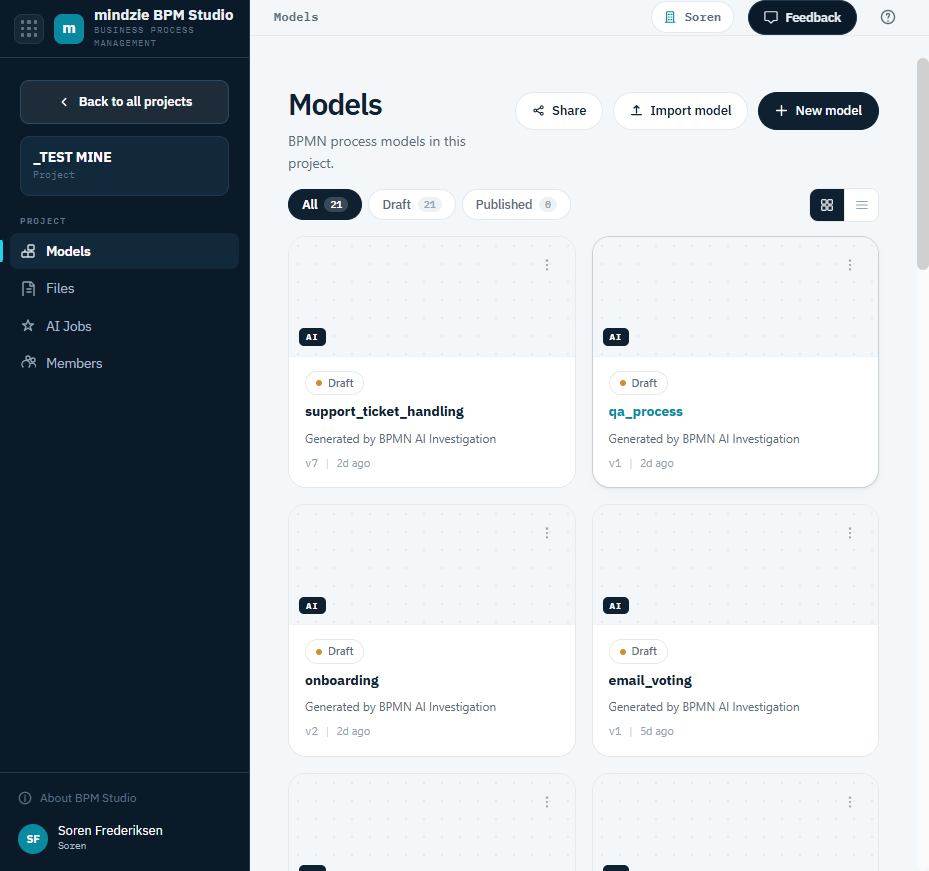
Elk model wordt weergegeven als een kaart met de naam, een voorbeeldweergave, de levenscyclusstatus, de huidige versie en de datum van de laatste wijziging. Een model dat door de AI-agent is gemaakt, heeft een AI-built badge. Gebruik de raster-/lijst-schakelaar om de weergave te wijzigen, en de filtertabbladen om de lijst te verfijnen:
| Filter | Toont |
|---|---|
| All | Elk model in het project. |
| Draft | Modellen waar nog aan gewerkt wordt. |
| Published | Modellen die gepubliceerd zijn naar de Repository. |
Een Model Maken
Klik op New model en kies hoe je wilt starten - handmatig of met AI. Om met een leeg canvas te beginnen, kies Start from scratch en klik op Open the editor. De AI-opties worden behandeld in Creating Models with AI.
Je kunt ook klikken op Import model om een bestaand BPMN-bestand (.bpmn) te importeren.
Een Model Openen
Klik op een modelkaart om de detailpagina te openen, die drie tabbladen bevat.
Overzicht
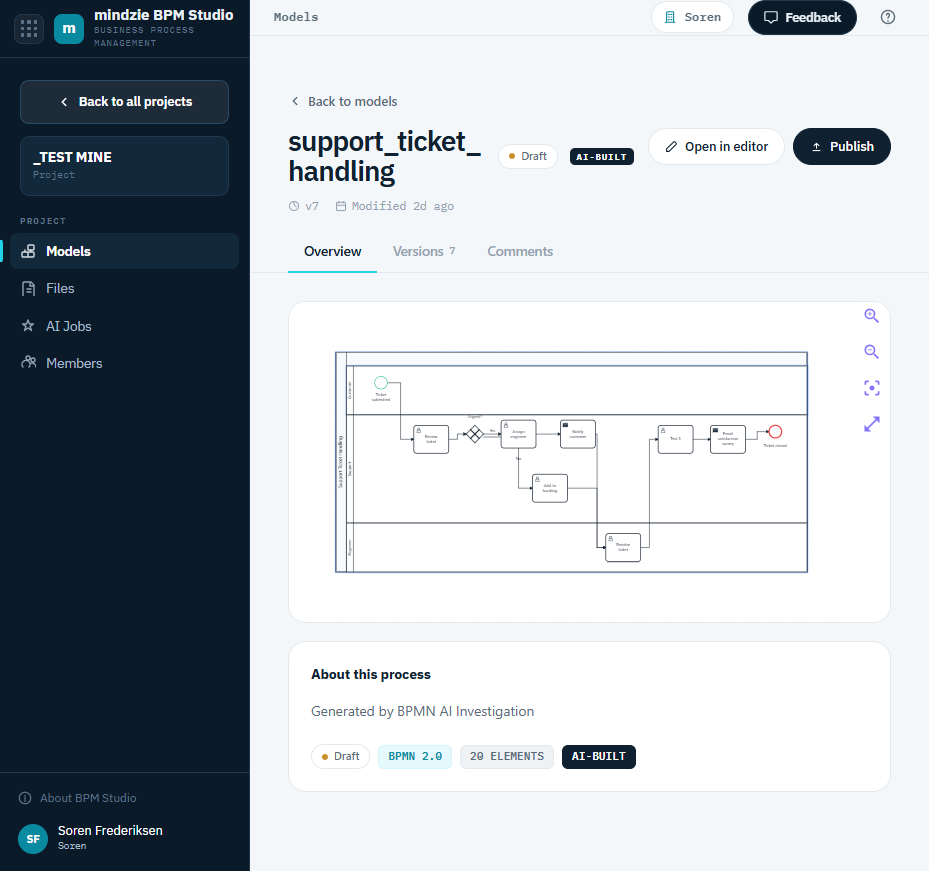
Een alleen-lezen voorbeeld van het model, met de beschrijving onder About this process en een rij met labels die het samenvatten: BPMN 2.0, het elemententotaal, en de AI-built badge waar van toepassing. Als het model gepubliceerd is, staat er een notitie dat het bewerken is vergrendeld en dat het moet worden gedepubliceerd voordat het kan worden aangepast.
Klik hier op Open in editor om het model te bewerken, of op Publish om het te publiceren.
Versies
De volledige versiegeschiedenis - zie Versies hieronder.
Reacties
Een discussie over het model. Je kunt:
- Plaatsen een reactie (maximaal 2000 tekens).
- Reageren op een reactie, zodat de uitwisseling als een draad wordt bijeengehouden.
- Oplossen van een draad zodra het onderwerp is afgehandeld, en Heropenen als dat toch niet het geval blijkt te zijn. Draadjes zijn voorzien van een badge Open of Resolved.
- Verwijderen een reactie die je niet meer wilt.
Modelacties
Gebruik het opties-menu (de drie puntjes) op een modelkaart voor:
| Actie | Wat het doet |
|---|---|
| Open / Open in editor | Het model openen voor bekijken of bewerken. |
| Rename | De naam van het model wijzigen. |
| Duplicate | Een kopie maken van het model in hetzelfde project. |
| Publish / Unpublish | Het model publiceren naar de Repository, of verwijderen uit de Repository. |
| Delete | Het model verwijderen. Verwijderen kan niet ongedaan worden gemaakt. |
Levenscyclus: Concept en Gepubliceerd
Een nieuw model begint als een Draft. Wanneer het klaar is om breder te delen, Publish je het - gepubliceerde modellen verschijnen in de Repository van je organisatie.
Publiceren vergrendelt ook het model tegen bewerken, zodat wat de organisatie leest niet onverwacht kan veranderen. Als je een gepubliceerd model opent, is de editor alleen-lezen, met een banner en een link terug naar de Models-pagina. Unpublish het als je wijzigingen moet aanbrengen; de versiegeschiedenis gaat verder vanaf waar die gebleven was.
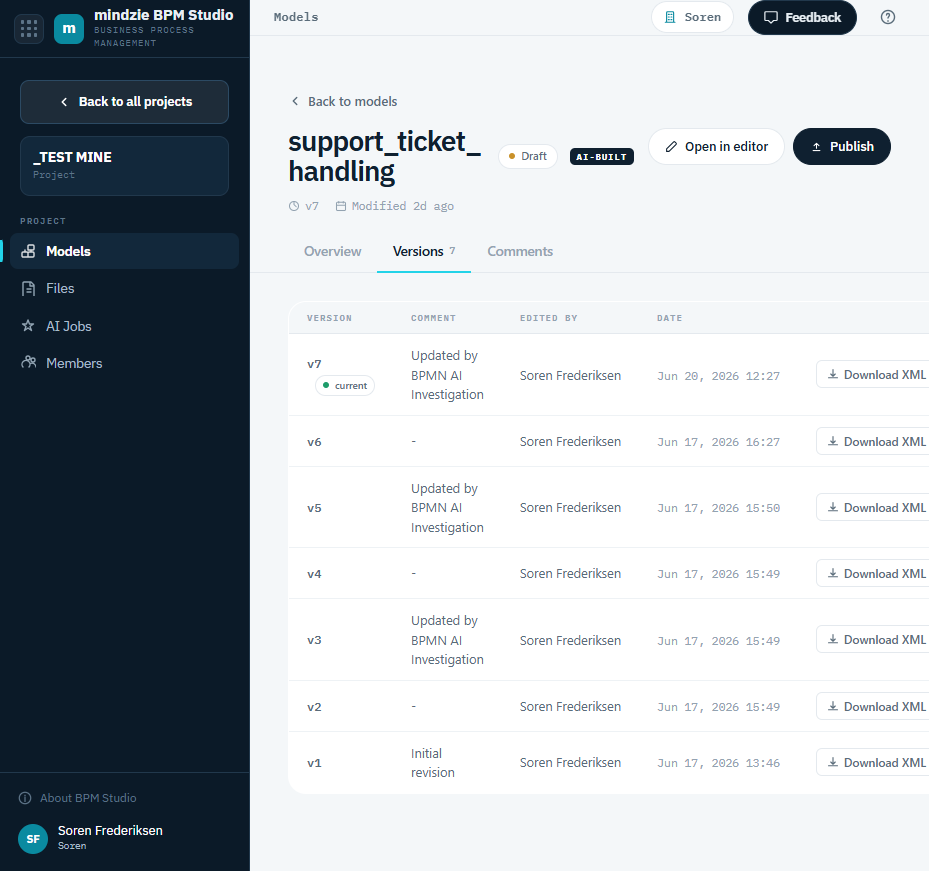
Versies
Elke keer dat je opslaat, wordt er een nieuw genummerde versie vastgelegd. Het Versions tabblad toont elke versie met het versienummer (de nieuwste gemarkeerd als current), een commentaar indien ingevoerd, wie de wijziging heeft gedaan en wanneer. Gebruik Download BPMN bij een rij om het bestand van die versie te downloaden.
Zie Saving and Versions.