Basisbewerkingen
Alles op het canvas wordt direct bewerkt: plaats vormen, selecteer ze en gebruik de bedieningselementen die rond de selectie verschijnen.
Elementen Toevoegen
Er zijn twee manieren om een vorm uit het palet op het canvas te krijgen, en beiden eindigen op dezelfde manier.
- Klik, klik daarna. Klik op een gereedschap in het palet om het te activeren. Een schim van de vorm volgt je aanwijzer; de volgende klik op het canvas plaatst de vorm. Druk op Escape om het gereedschap te deactiveren zonder iets te plaatsen.
- Sleep en laat los. Houd gedrukt op een gereedschap in het palet en sleep de vorm naar de gewenste plek.
Waar je loslaat bepaalt wat er gebeurt:
| Je laat los op | Resultaat |
|---|---|
| Leeg canvas | De vorm wordt geplaatst waar de aanwijzer staat. |
| Een bestaande vorm | De nieuwe vorm wordt erachter toegevoegd, al verbonden. |
| Een sequentiestroom | De nieuwe vorm wordt in die stroom ingevoegd, die zich splitst om erdoorheen te lopen. |
Voor vormfamilies die gegroepeerd zijn achter een flyout - taken, gateways, tussenliggende gebeurtenissen, subprocessen, data, annotaties - beweeg je over de groep of klik je op de chevron om de flyout te openen en de specifieke variant te kiezen.
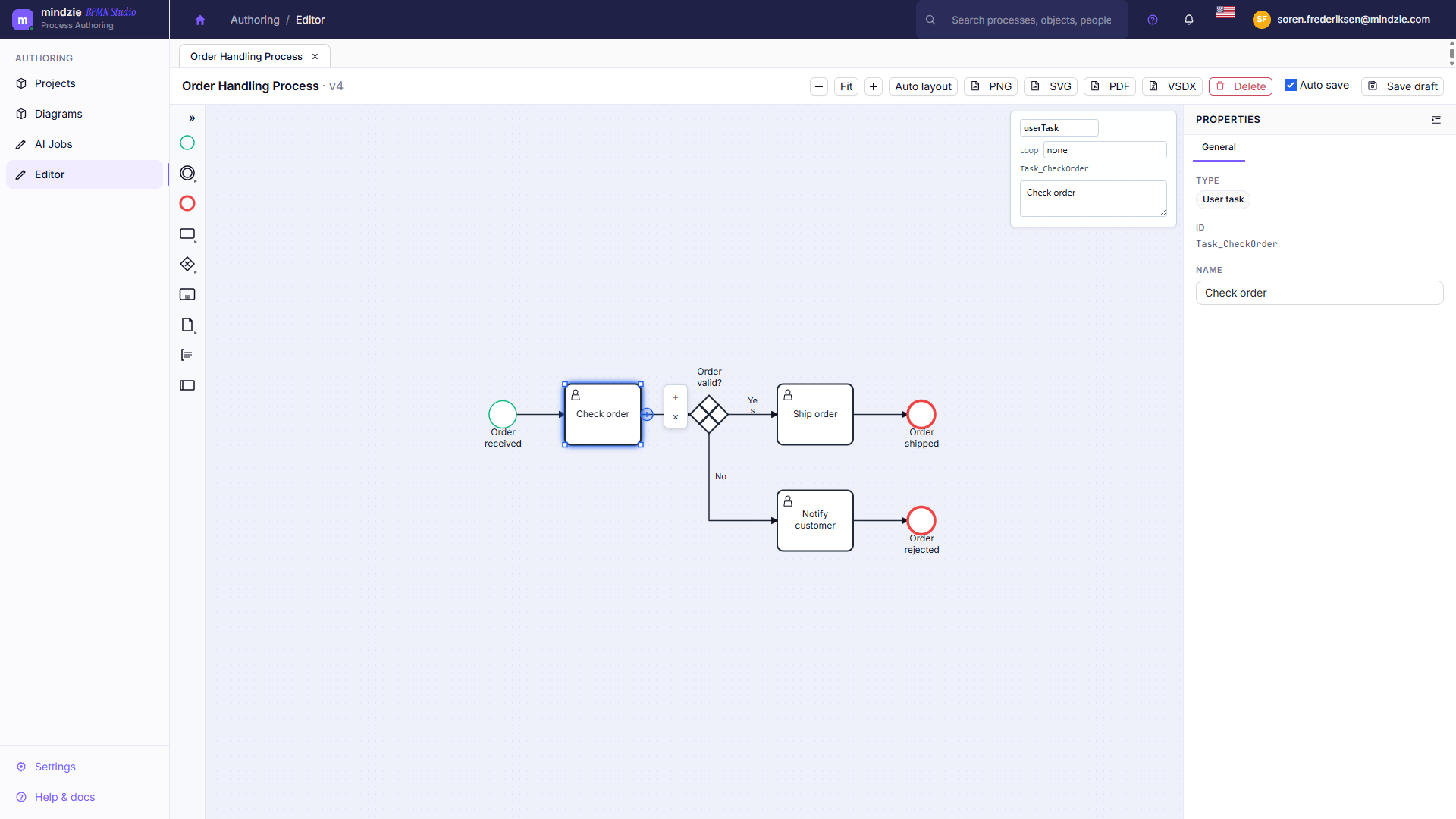
Het Contextpad
Selecteer een enkele vorm en een klein paneel met knoppen verschijnt ernaast:
| Knop | Functie |
|---|---|
| + (Element toevoegen) | Opent een doorzoekbare keuze van elementtypes, gegroepeerd in Taken, Gateways, Gebeurtenissen, Containers, Data, en Overig. Kies er één en deze wordt in één stap gemaakt en verbonden. |
| Grensgebeurtenis toevoegen | Op taken, subprocessen en call-activiteiten: een grensgebeurtenis aan de rand van de vorm plaatsen. Kies het type - Bericht, Timer, Fout, Escalatie, Signaal, Voorwaardelijk, of Compensatie. |
| Verwijderen | Verwijdert de vorm. |
Op een pool biedt het paneel Rij eronder toevoegen, Rijen gelijk verdelen, en Pool verwijderen. Op een lane biedt het Rij erboven toevoegen, Rij eronder toevoegen, en Rij verwijderen.
Elementen Verbinden
Selecteer een vorm en sleep vanaf de connectehandgreep naar de doelform. Een voorbeeld volgt je aanwijzer, zodat je ziet welke verbinding je krijgt voordat je loslaat.
Om een verbinding achteraf aan te passen:
- Sleep één van de uiteinden naar een andere vorm om deze opnieuw aan te koppelen.
- Sleep de lijn om een buigpunt toe te voegen of te verplaatsen.
- Gebruik Routes netjes maken in de canvasbedieningselementen om verbindingen netjes te herschikken - voor elke verbinding in het model, of alleen de geselecteerde.
Selecteren
- Klik op een element om het te selecteren.
- Houd Ctrl ingedrukt en sleep op leeg canvas om alles binnen het kader te selecteren. Houd ook Shift ingedrukt om aan de huidige selectie toe te voegen in plaats van deze te vervangen.
- Klik op leeg canvas om de selectie op te heffen.
Meerdere elementen selecteren maakt Uitlijnen en Verspreiden in het Rangschikken menu beschikbaar.
Elementen Een Naam Geven
Dubbelklik op een vorm om deze ter plekke een nieuwe naam te geven: typ de nieuwe naam, druk op Enter om te bevestigen of Escape om te annuleren. Klikken elders bevestigt ook.
Je kunt ook het Naam veld in het eigenschappenpaneel bewerken. Duidelijke, actiegerichte namen ("Factuur goedkeuren", "Krediet controleren") houden het model leesbaar - en het Lint-paneel wijst op activiteitsnamen die niet met een werkwoord beginnen.
Het Type van een Element Wijzigen
Selecteer een enkele vorm en druk op R om Type wijzigen in... te openen - een keuze waarmee je het element ter plekke converteert naar een ander type, waarbij de naam en de verbindingen behouden blijven. Gebruik dit als een Taak eigenlijk een User Task moet zijn, of een Exclusive Gateway een Parallel Gateway.
Verplaatsen, Schalen en Rangschikken
- Sleep een element om het te verplaatsen; verbindingen volgen.
- Sleep de handgrepen van een geselecteerd element om het te schalen. Pools en lanes schalen op dezelfde manier.
- Verschuif de selectie met de pijltjestoetsen; houd Shift ingedrukt voor een grotere stap.
- Open Rangschikken > Automatische lay-out om het hele model in één keer opnieuw te rangschikken.
- Bij meerdere geselecteerde elementen, gebruik Rangschikken > Links / Midden / Rechts uitlijnen en Horizontaal / Verticaal verspreiden.
- Gebruik - / Aanpassen / + om in en uit te zoomen. Aanpassen toont het volledige model.
- Sleep op leeg canvas om te pannen. Met niets geselecteerd pannen de pijltjestoetsen ook.
Kopiëren en Dupliceren
- Ctrl+C en Ctrl+V kopiëren en plakken de selectie.
- Ctrl+D dupliceert de selectie in één stap.
Ongedaan maken en Opnieuw doen
- Ctrl+Z maakt de laatste wijziging ongedaan - inclusief een Automatische lay-out.
- Ctrl+Y of Ctrl+Shift+Z doen het opnieuw.
De ongedaan maken en opnieuw doen knoppen in de werkbalk doen hetzelfde, en worden grijs als er niets meer ongedaan of opnieuw te doen is.
Beginnen met een Patroon
De canvasbedieningselementen bevatten een snelle patroon galerij met veelgebruikte BPMN-fragmenten die je rechtstreeks in het model kunt plaatsen:
| Patroon | Wat het invoegt |
|---|---|
| Goedkeuringsproces | Een user task gevolgd door een beslispunt. |
| Besluitvertakking | Een exclusieve gateway met twee uitgaande takken van taken. |
| Parallelle splitsing/samenvoeging | Een parallelle gateway, twee takken, en een samenvoeg gateway. |
| Uitzonderingspad | Een taak gevolgd door een pad met een uitzonderingsgebeurtenis. |
| Timer-escalatie | Een taak gevolgd door een tussenliggende timer gebeurtenis. |
Elementen Verwijderen
Selecteer een element en druk op Delete of Backspace, gebruik de Delete knop in de werkbalk, of gebruik de verwijderknop in het contextpad.
Om een heel model te verwijderen in plaats van een enkel element, gebruik je het opties menu van het model op de Models-pagina of de model detailpagina. Zie Modellen beheren.
Vervolgens
- Toetsenbord Sneltoetsen - alle sneltoetsen op één rij.
- Je Model Controleren - vind en los problemen op voordat je publiceert.