自分のエージェントからプロジェクトを操作する
Process Intelligence のプロジェクトを自分のコーディングエージェントに任せることができます。エージェントはプロジェクトを作成して起動し、データを読み込み、イベントログに質問し、プロジェクト内で独自の分析を実行し、レポートを公開し、作業が終わるとプロジェクトを停止します。すべて自分のマシンから行い、インストールするのはエージェントが自分で取得する小さな Python ツール mz だけです。同じキーで、BPM Studio のダイアグラムの閲覧や編集もできます。
あなたが行うことは2つです: キーを作成し、エージェントに1文を貼り付けること。それ以外はすべてエージェントの仕事で、エージェントは自分の手順書を読みます。キーはブラウザーのページに入力し、会話には決して入れません。
エージェントは、対応している方法に応じて、mz をコマンドラインでも MCP サーバーとしても使えます。MCP サーバーは、削除を行うものとファイルを書き出すものの一部を除き、すべてのコマンドを提供します。Claude Code、Codex、その他のエージェントで MCP サーバーを設定する方法や、ほかには何も開かないキーで1つのプロジェクトだけにエージェントを接続する方法は、自分のエージェントを接続して Process Context Graph を取得するを参照してください。
始める前に
- キーによるプロジェクトの操作が、お使いのインストールで有効になっている必要があります。不明な場合は、利用を前提にする前に mindzie の担当者に確認してください。
- エージェントを実行するマシンに Python 3.9 以降が必要です。
ステップ 1 - キーを作成する
- mindzieStudio にサインインし、正しいテナントにいることを確認します。テナント名はページの右下に表示されます。
- 自分の名前の下にあるメニューを開き、Administration、Settings、API Keys の順に開きます。
- Create New Secret Key をクリックします。
- キーを何が保持するのかがわかる名前を付けます。たとえば
my-laptop-agent、nightly-load-robotなどで、key1やtestは避けてください。後でこのキーを見分ける手がかりは名前だけです。 - Create をクリックします。
今すぐキーをコピーしてください。 キーは mz_tk_ または mz_sk_ で始まります。これはテナント用のキーで、エージェントに必要なのはこのキーです。現在は、キーを後から再表示することもできます。Your API Keys の下にあるキーの行の目のアイコンをクリックすると、Copy ボタン付きでキーが表示されます。つまり、テナントの設定でこの画面を開ける人なら誰でもキーを読めるため、キーを取り消す唯一の方法はキーを削除することです。
キーには Your API Keys の下に行が作られ、名前、作成日時、作成者、最終使用日時が表示されます。後でキーを削除するには、その行のごみ箱アイコンをクリックします。
どのキーを使うか:テナントキーかプロジェクトキーか
人が作成するキーには2種類あり、それぞれ役割が異なります。
| キー | 作成場所 | アクセスできる範囲 | 用途 |
|---|---|---|---|
| テナントキー | Administration、Settings、API Keys | あなたが開けるすべてのプロジェクト(プロジェクトの作成、起動、停止、バックアップ、削除が可能)と BPM Studio | このページのように、Process Intelligence をエージェントに任せる |
プロジェクトキー(mz_pk_...) |
プロジェクトの ... メニュー、API keys | その1つのプロジェクトのみ | エージェントが自分用に作成するキー、および複数のプロジェクトに決してアクセスしてはならないツール |
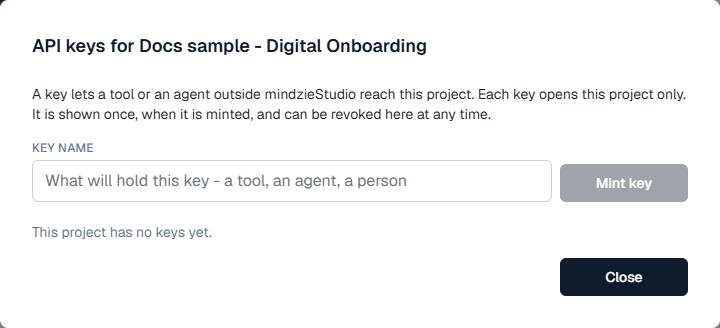
エージェントにはテナントキーを渡します。エージェントはそれを使って、作業する各プロジェクトのプロジェクトキーを作成し、そのプロジェクトキーで作業します。これらのキーは、プロジェクトページにあるプロジェクトの API keys ダイアログに、名前と最終使用日時とともに表示され、そこでどれでも失効させることができます。プロジェクトページを参照してください。
ステップ 2 - エージェントに1文を貼り付ける
Read https://docs.mindziestudio.com/mz-cube.txt and connect yourself to my mindzie account.
この文にキーを入れないでください。エージェントはツールをインストールしたあと、ブラウザーでページを開きます。このページは、あなた自身のコンピューター上でツールが提供するものです。そこに次の2つを貼り付け、Check and save をクリックします。
- mindzieStudio にサインインするときのアドレス。たとえば
https://www.mindziestudio.com。キーは、それが作成された mindzieStudio でのみ使えます。 - ステップ 1 のテナントキー。
何かが保存される前にキーが確認され、ページはキーがどのテナントに属するかをキーから読み取ります。成功するとページに Saved と表示され、エージェントが接続できたことを伝えます。キーはあなただけが読めるファイルとしてコンピューターに保存されるため、この作業はマシンごとに1回だけです。
引き継ぎはこれですべてです。この文にあるページは、あなたではなくエージェントのために書かれています。ツールの入手方法、プロジェクトの作成と起動、データの取り込み、作業、公開、そしてプロジェクトの再停止の方法をエージェントに伝えます。そのあと、やってほしいことを自分の言葉でエージェントに伝えてください。
エージェントは、自分で決めてはならないことを1つだけあなたに尋ねます。データにおけるケースとは何か(注文、請求、患者など)です。この選択は製品が出すすべての数値を左右するため、エージェントは推測せずに尋ねます。ケースとは何かを選ぶを参照してください。
エージェントが行うこと
- プロジェクトを作成して起動します。 プロジェクトは他のプロジェクトと同じようにプロジェクトページに表示され、同じ状態を経ます。起動には約1分かかります。
- データを読み込みます。 エージェントは抽出データを送信し(データベースのエクスポート全体を1つの zip ファイルとして送ることもできます)、そこからイベントログを構築します。1ファイルは最大 2 GB です。
- プロジェクト内で作業します。 イベントログに質問し、実際のデータを対象にプロジェクト内で独自の分析を実行します。
- レポートを公開します。 レポートには、どのイベントログから作成されたかが記載されます。
- 作業が終わるとプロジェクトを停止し、あなたが残したい場合を除いて、作成したプロジェクトキーを失効させます。
- 依頼すれば BPM Studio で作業します。 ダイアグラムの一覧表示、閲覧、編集、コメントの追加、ダイアグラムの承認申請、そしてドキュメントからダイアグラムを作る AI 調査の開始を行います。
あなたがその1つの対象について言葉ではっきり頼まない限り、エージェントがプロジェクトやダイアグラム、その他のものを削除することはありません。プロジェクトやダイアグラムの削除、プロジェクトへのバックアップの復元は、コマンドラインでのみ可能で、MCP サーバーからは決してできません。
Process Context Graph を依頼する
Process Context Graph は、Reports 画面が名前付きで提供するレポートの1つです。プロセスの目的、成功基準、パス、判断ルール、例外、ポリシー、エスカレーションを、それぞれイベントログからの根拠とともに示し、同じ内容を、別のエージェントやシステムが使える1つの JSON ドキュメントとして持っています。
エージェントはこれを作成し、JSON を渡すことができます。データを読み込んだら、言葉でこう伝えてください。
Run the Process Context Graph card and give me the JSON.
エージェントはカードを開始し、レポートが公開されるのを待ってから、プロジェクトから JSON を取得します。この実行は AI ジョブで、プロジェクトの AI クレジットを使うため、エージェントは開始する前に確認します。大きなログでは時間がかかり(160万イベントのログで45分)、終わるまでエージェントには進捗が見えません。レポート自体は他のレポートと同じようにプロジェクトの Reports 画面に表示され、以降の実行のたびに新しいバージョンが公開されます。
すでにあるプロジェクトに、そのプロジェクトで作成したキーでエージェントを接続し、グラフを順を追って取得する方法は、自分のエージェントを接続して Process Context Graph を取得するを参照してください。
キーでできること、そしてあなたにとっての意味
テナントキーはパスワードとして扱ってください。実際にパスワードと同じだからです。 テナント内でプロジェクトを作成、起動、停止し、あなたが所有するプロジェクトを削除し、あなた自身が開けるすべてのプロジェクトを、その中のデータへのフルアクセス付きで開くことができます。テナント管理者にとっては、それはテナント全体です。
- キーを会話に貼り付けないでください。 会話の記録は保存・同期され、キーもそこに残ってしまいます。ステップ 2 のページは、そうしなくて済むようにするためのものです。キーが会話に含まれてしまった場合は、そのキーを削除して新しいキーを作成してください。数秒で済みます。
- 共有されるもの、長期間動き続けるもの(スケジュールされたジョブやチームのツールなど)には、自分のアカウントではなくロールアカウントからキーを作成してください。 そうすれば、キーは組織が管理し、一元的に削除できるものに属します。
- キーを止める唯一の方法は、キーを削除することです。 誰かのアカウントを無効にしても、その人が作成したキーは止まりません。誰かが去るときは、その人のキーの削除を別の意図的な手順として行ってください。
- プロジェクトキーは読み取り専用ではありません。 データの読み込みを含め、そのプロジェクト内のすべてにアクセスします。範囲が1つのプロジェクトに限られていること自体が目的です。
実行中のプロジェクトには費用がかかり、停止中のプロジェクトには費用がかかりません
作業が終わると、エージェントはプロジェクトを停止します。停止しても何も失われません。イベントログ、マップ、レポートは、次に起動したときにそのまま残っています。エージェントが終える前に会話が終わった場合は、プロジェクトページを開いて、まだ実行中のものを停止してください。
知っておくと便利なこと
- 「ケースとは何か」という質問を待っているプロジェクトは、プロジェクトページに Needs an answer と表示されます。これは失敗ではありません。プロジェクトページで自分で答えるか、エージェントに聞かれたときに答えてください。
- 起動に失敗した場合、 プロジェクトには理由を説明する簡潔な1文とともに Failed to start と表示され、エージェントはやみくもに再試行せず、その文をあなたに伝えます。
- キーには作業内容に沿った名前を付けてください。 プロジェクトキーの名前は、そのキーで作成されたレポートの記録に印字され、キーがなくなっても残ります。顧客の名前や個人のフルネームは決して入れないでください。
フィードバック
自分のエージェントからのプロジェクト操作に関する質問やフィードバックは、support@mindzie.com までお寄せください。