Piloter un projet depuis votre propre agent
Vous pouvez confier un projet Process Intelligence à votre propre agent de code. Il crée le projet, le démarre, charge vos données, interroge le journal d'événements, exécute sa propre analyse dans le projet, publie un rapport et arrête le projet une fois terminé - depuis votre propre machine, sans rien installer d'autre qu'un petit outil Python, mz, que l'agent récupère lui-même. Avec la même clé, il peut aussi lire et modifier vos diagrammes BPM Studio.
Vous faites deux choses : créer une clé, et coller une phrase à votre agent. Tout le reste est le travail de l'agent, et il lit ses propres instructions. La clé va dans une page de votre navigateur, jamais dans la conversation.
Votre agent peut utiliser mz en ligne de commande ou comme serveur MCP, selon ce qu'il prend en charge ; le serveur MCP offre toutes les commandes sauf quelques-unes qui suppriment ou qui écrivent un fichier. Pour configurer le serveur MCP dans Claude Code, Codex ou un autre agent, ou pour connecter votre agent à un seul projet avec une clé qui n'ouvre rien d'autre, voir Connecter votre propre agent et obtenir le Process Context Graph.
Avant de commencer
- Le pilotage d'un projet avec une clé doit être activé pour votre installation. Si vous n'en êtes pas sûr, demandez à votre contact mindzie avant de vous y fier.
- L'agent a besoin de Python 3.9 ou plus récent sur la machine où il s'exécute.
Étape 1 - Créer votre clé
- Connectez-vous à mindzieStudio et vérifiez que vous êtes dans le bon tenant. Le tenant est indiqué en bas à droite de la page.
- Ouvrez le menu sous votre nom, puis Administration, puis Settings, puis API Keys.
- Cliquez sur Create New Secret Key.
- Donnez à la clé un nom qui dit ce qui la détiendra -
my-laptop-agent,nightly-load-robot- et nonkey1outest. Le nom sera plus tard votre seul repère pour cette clé. - Cliquez sur Create.
Copiez la clé maintenant. Elle commence par mz_tk_ ou mz_sk_ : c'est une clé pour votre tenant, ce dont l'agent a besoin. Aujourd'hui, la clé peut aussi être réaffichée plus tard : l'icône en forme d'œil sur sa ligne sous Your API Keys l'ouvre, avec un bouton Copy. Toute personne pouvant ouvrir cet écran dans les paramètres de votre tenant peut donc lire la clé, et la supprimer est le seul moyen de la reprendre.
La clé a alors une ligne sous Your API Keys, avec son nom, sa date de création, qui l'a créée et sa dernière utilisation. Pour supprimer la clé plus tard, cliquez sur l'icône de corbeille sur sa ligne.
Quelle clé : la clé de tenant ou une clé de projet
Une personne crée deux sortes de clés, et elles ont des rôles différents :
| Clé | Où vous la créez | Ce qu'elle atteint | À utiliser pour |
|---|---|---|---|
| Clé de tenant | Administration, Settings, API Keys | Chaque projet que vous pouvez ouvrir - elle peut créer, démarrer, arrêter, sauvegarder et supprimer des projets - et BPM Studio | Confier Process Intelligence à votre agent, comme sur cette page |
Clé de projet (mz_pk_...) |
Le menu ... d'un projet, API keys | Ce seul projet | Les clés que votre agent crée pour lui-même, et un outil qui ne doit jamais atteindre plus d'un projet |
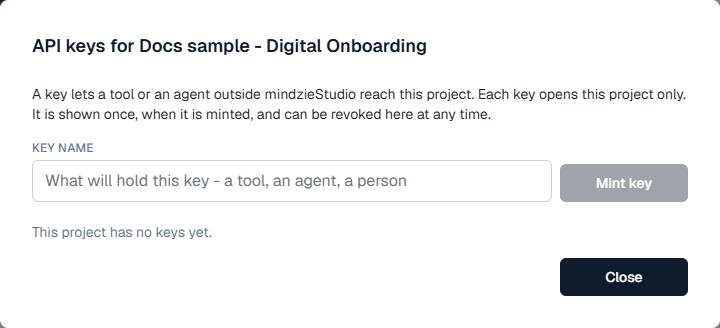
L'agent reçoit la clé de tenant. Avec elle, l'agent crée une clé de projet pour chaque projet dans lequel il travaille, et utilise cette clé de projet pour le travail. Ces clés apparaissent dans la boîte de dialogue API keys du projet sur la page des projets, avec leurs noms et leur dernière utilisation, et vous pouvez révoquer n'importe laquelle d'entre elles à cet endroit. Voir La page des projets.
Étape 2 - Coller une phrase à votre agent
Read https://docs.mindziestudio.com/mz-cube.txt and connect yourself to my mindzie account.
Ne mettez pas la clé dans la phrase. L'agent installe son outil puis ouvre une page dans votre navigateur, servie par l'outil sur votre propre ordinateur. Collez-y deux choses et cliquez sur Check and save :
- L'adresse à laquelle vous vous connectez à mindzieStudio, par exemple
https://www.mindziestudio.com. Une clé ne fonctionne que sur le mindzieStudio où elle a été créée. - La clé de tenant de l'étape 1.
La clé est vérifiée avant que quoi que ce soit ne soit enregistré, et la page lit dans la clé le tenant auquel elle appartient. Quand cela fonctionne, la page affiche Saved, et l'agent vous dit qu'il est connecté. La clé est enregistrée sur votre ordinateur dans un fichier que vous seul pouvez lire, vous ne le faites donc qu'une fois par machine.
C'est toute la passation. La page de cette phrase est écrite pour l'agent, pas pour vous : elle lui dit comment obtenir son outil, créer et démarrer un projet, y faire entrer vos données, travailler, publier et arrêter à nouveau le projet. Dites ensuite à l'agent, avec vos propres mots, ce que vous voulez faire.
L'agent vous demande une chose qu'il ne doit jamais décider seul : ce qu'est un cas dans vos données - une commande, un sinistre, un patient. Ce choix détermine chaque chiffre que le produit vous donne, l'agent demande donc plutôt que de deviner. Voir Choisir ce qu'est un cas.
Ce que fait votre agent
- Crée et démarre un projet. Le projet apparaît sur votre page des projets comme n'importe quel autre et passe par les mêmes états. Le démarrage prend environ une minute.
- Charge vos données. L'agent envoie votre extraction - un export complet de base de données peut partir en un seul fichier zip - et construit le journal d'événements à partir de celle-ci. Un seul fichier peut faire jusqu'à 2 Go.
- Travaille dans le projet. Il interroge le journal d'événements et exécute sa propre analyse dans le projet, sur vos données réelles.
- Publie un rapport. Le rapport indique à partir de quel journal d'événements il a été construit.
- Arrête le projet une fois le travail terminé, et révoque la clé de projet qu'il a créée, sauf si vous voulez la garder.
- Travaille dans BPM Studio, si vous le demandez : liste, lit et modifie des diagrammes, ajoute des commentaires, soumet un diagramme à approbation et lance une investigation IA qui transforme vos documents en diagramme.
Votre agent ne supprime ni projet, ni diagramme, ni rien d'autre, sauf si vous le lui demandez, en toutes lettres, pour cette chose précise. Supprimer un projet ou un diagramme, ou restaurer une sauvegarde sur un projet, n'est possible qu'en ligne de commande, jamais par le serveur MCP.
Demander le Process Context Graph
Le Process Context Graph est l'un des rapports que l'écran Reports propose par son nom. Il expose les objectifs, critères de réussite, chemins, règles de décision, exceptions, politiques et escalades de votre processus, chacun avec sa preuve tirée du journal d'événements, et il porte le même contenu sous la forme d'un document JSON qu'un autre agent ou système peut utiliser.
Votre agent peut le créer et vous remettre le JSON. Une fois vos données chargées, dites-le en mots :
Run the Process Context Graph card and give me the JSON.
L'agent lance la carte, attend que le rapport soit publié et récupère le JSON dans le projet. L'exécution est une tâche IA : elle utilise les crédits IA de votre projet, l'agent demande donc avant d'en lancer une. Cela prend du temps sur un grand journal - 45 minutes sur un journal de 1,6 million d'événements - et l'agent ne voit aucune progression avant la fin. Le rapport lui-même apparaît sur l'écran Reports du projet comme n'importe quel autre, et chaque exécution ultérieure en publie une nouvelle version.
Pour connecter un agent à un projet que vous avez déjà, avec une clé que vous créez sur ce projet, et récupérer le graphe étape par étape, voir Connecter votre propre agent et obtenir le Process Context Graph.
Ce que la clé peut faire, et ce que cela signifie pour vous
Traitez la clé de tenant comme un mot de passe, car c'en est un. Elle peut créer, démarrer et arrêter des projets dans votre tenant, supprimer les projets dont vous êtes propriétaire, et ouvrir chaque projet que vous pouvez vous-même ouvrir, avec un accès complet aux données de chacun. Pour un administrateur de tenant, c'est tout le tenant.
- Ne collez jamais la clé dans une conversation. La transcription d'une conversation est stockée et synchronisée, et la clé s'y trouverait. La page de l'étape 2 existe pour que vous n'ayez pas à le faire. Si une clé s'est retrouvée dans une conversation, supprimez-la et créez-en une autre - cela prend quelques secondes.
- Pour tout ce qui est partagé ou de longue durée - une tâche planifiée, les outils d'une équipe - créez la clé depuis un compte de rôle plutôt que le vôtre. La clé appartient alors à quelque chose que votre organisation contrôle et peut supprimer de façon centralisée.
- Supprimer une clé est la seule chose qui l'arrête. Désactiver le compte de quelqu'un n'arrête pas les clés qu'il a créées ; quand une personne part, supprimez donc ses clés comme une étape distincte et délibérée.
- Une clé de projet n'est pas en lecture seule. Elle atteint tout dans son projet, y compris le chargement de données. Sa portée est un projet, et c'est tout son intérêt.
Un projet en cours d'exécution coûte de l'argent ; un projet arrêté ne coûte rien
Votre agent arrête le projet une fois le travail terminé. Rien n'est perdu en l'arrêtant : le journal d'événements, les cartes et les rapports sont là au prochain démarrage. Si une conversation se termine avant que votre agent ait fini, ouvrez la page des projets et arrêtez tout ce qui tourne encore.
Bon à savoir
- Un projet qui attend la réponse à la question « qu'est-ce qu'un cas ? » affiche Needs an answer sur la page des projets. Ce n'est pas un échec. Répondez-y vous-même sur la page des projets, ou répondez à votre agent quand il le demande.
- Si un démarrage échoue, le projet affiche Failed to start avec une phrase simple qui dit pourquoi, et l'agent vous transmet cette phrase plutôt que de réessayer à l'aveugle.
- Nommez les clés d'après la tâche. Le nom d'une clé de projet est imprimé dans l'historique d'un rapport qu'elle a produit, et il survit à la clé ; n'y mettez donc jamais le nom d'un client ni le nom complet d'une personne.
Retours
Les questions et retours sur le pilotage d'un projet depuis votre propre agent sont à adresser à support@mindzie.com.