Gestion des Modèles
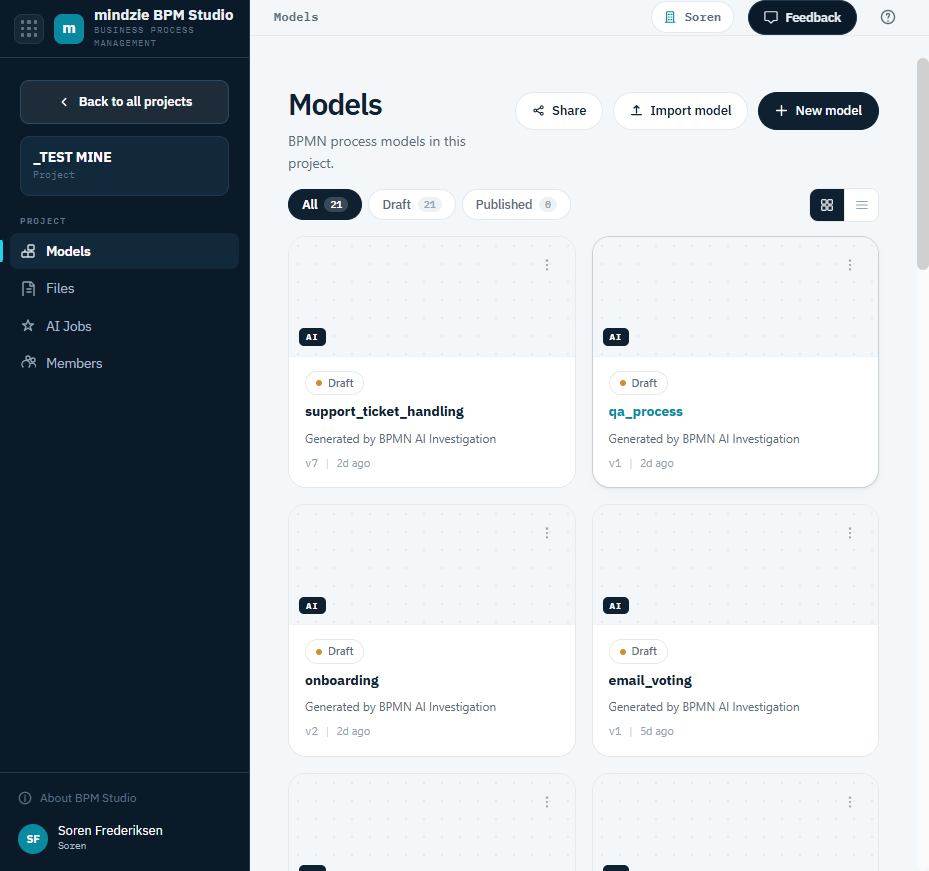
Chaque projet dispose d'une page Modèles répertoriant les modèles BPMN qu'il contient. Ouvrez-la en cliquant sur un projet dans la page Tous les projets, ou via Modèles dans la barre latérale lorsque un projet est ouvert.
La Liste des Modèles
Chaque modèle apparaît sous forme de carte affichant son nom, un aperçu, son état de cycle de vie, la version actuelle, et la date de sa dernière modification. Un modèle créé par l'agent IA porte un badge Conçu par l'IA. Utilisez l'interrupteur grille/liste pour changer de présentation, et les onglets de filtre pour restreindre la liste :
| Filtre | Affiche |
|---|---|
| Tous | Tous les modèles du projet. |
| Brouillon | Modèles encore en cours de travail. |
| Publié | Modèles qui ont été publiés dans le Référentiel. |
Créer un Modèle
Cliquez sur Nouveau modèle et choisissez comment démarrer - manuellement ou avec l'IA. Pour commencer sur une toile vierge, choisissez Commencer de zéro puis cliquez sur Ouvrir l’éditeur. Les options IA sont expliquées dans Création de modèles avec l’IA.
Vous pouvez également cliquer sur Importer un modèle pour importer un fichier BPMN existant (.bpmn).
Ouvrir un Modèle
Cliquez sur une carte modèle pour ouvrir sa page de détail, qui possède trois onglets.
Vue d’ensemble
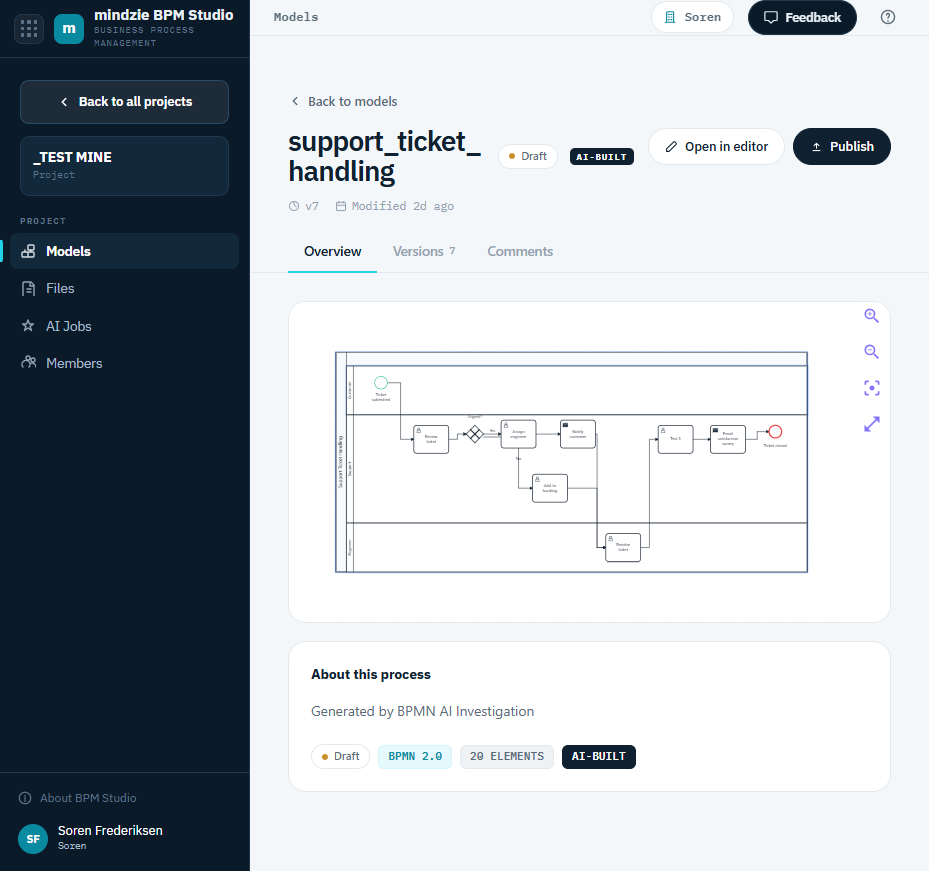
Un aperçu en lecture seule du modèle, avec sa description sous À propos de ce processus et une rangée de pastilles résumant ses caractéristiques : BPMN 2.0, le nombre d’éléments, et le badge Conçu par l'IA si applicable. Si le modèle est publié, une note explique qu’il est verrouillé pour l’édition et doit être dépublié avant toute modification.
À partir d’ici, cliquez sur Ouvrir dans l’éditeur pour modifier le modèle, ou sur Publier pour le publier.
Versions
L’historique complet des versions - voir Versions ci-dessous.
Commentaires
Une discussion au sujet du modèle. Vous pouvez :
- Publier un commentaire (jusqu’à 2000 caractères).
- Répondre à un commentaire, ce qui maintient l’échange dans un fil.
- Résoudre un fil une fois qu’il est réglé, et le Réouvrir s’il s’avère encore pertinent. Les fils sont marqués Ouvert ou Résolu.
- Supprimer un commentaire que vous ne souhaitez plus conserver.
Actions sur les Modèles
Utilisez le menu options (les trois points) sur une carte modèle pour :
| Action | Description |
|---|---|
| Ouvrir / Ouvrir dans l’éditeur | Ouvrir le modèle pour le visualiser ou le modifier. |
| Renommer | Modifier le nom du modèle. |
| Dupliquer | Faire une copie du modèle dans le même projet. |
| Publier / Dépublier | Publier le modèle dans le Référentiel ou le retirer du Référentiel. |
| Supprimer | Supprimer le modèle. La suppression est irréversible. |
Cycle de vie : Brouillon et Publié
Un nouveau modèle démarre en Brouillon. Lorsqu'il est prêt à être partagé plus largement, Publiez-le - les modèles publiés apparaissent dans le Référentiel de votre organisation.
La publication verrouille aussi le modèle contre toute modification, afin que ce que l’organisation lit ne puisse pas changer à son insu. Ouvrir un modèle publié rend l’éditeur en lecture seule, avec une bannière et un lien de retour vers la page Modèles. Dépubliez-le quand vous devez apporter des modifications ; l’historique des versions reprend là où il s’était arrêté.
Versions
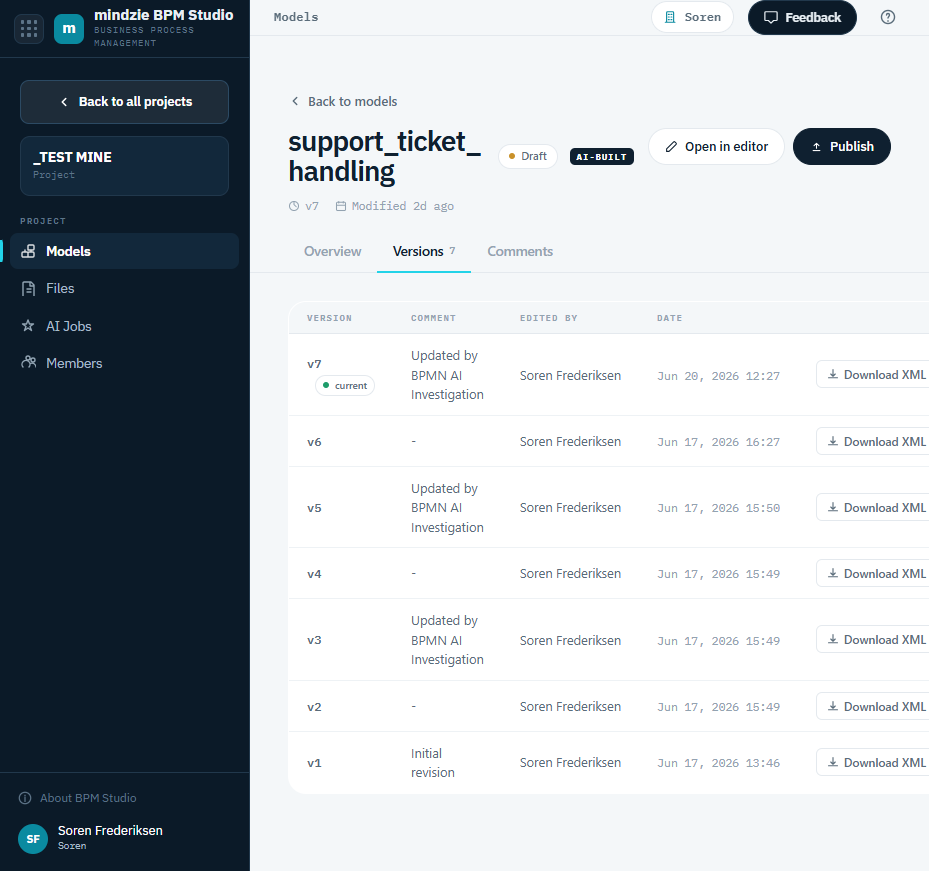
Chaque sauvegarde crée une nouvelle version numérotée. L'onglet Versions liste chaque version avec son numéro (la dernière étant marquée actuelle), un commentaire lorsqu’il est présent, qui a fait la modification, et quand. Utilisez Télécharger BPMN sur n’importe quelle ligne pour télécharger le fichier de cette version.
Voir Sauvegarde et Versions.