Notions de base de l’édition
Tout ce qui se trouve sur le canevas est modifié directement : placez des formes, sélectionnez-les, et utilisez les commandes qui apparaissent autour de la sélection.
Ajouter des éléments
Il y a deux façons de faire passer une forme de la palette au canevas, et les deux aboutissent au même résultat.
- Cliquez, puis cliquez. Cliquez sur un outil dans la palette pour l’armer. Une silhouette fantôme de la forme suit votre curseur ; un clic suivant sur le canevas la place. Appuyez sur Échap pour désarmer l’outil sans rien placer.
- Glisser-déposer. Maintenez un outil de la palette enfoncé et faites glisser la forme à l’endroit souhaité.
Le lieu où vous relâchez décide ce qui se passe :
| Vous relâchez sur | Résultat |
|---|---|
| Canoë vide | La forme est placée là où se trouve le curseur. |
| Une forme existante | La nouvelle forme est ajoutée après elle, déjà connectée. |
| Un flux de séquence | La nouvelle forme est insérée dans ce flux, qui se divise pour le traverser. |
Pour les familles de formes regroupées derrière un volet dépliant - tâches, passerelles, événements intermédiaires, sous-processus, données, annotations - survolez le groupe ou cliquez sur son chevron pour ouvrir le volet et choisir la variante spécifique.
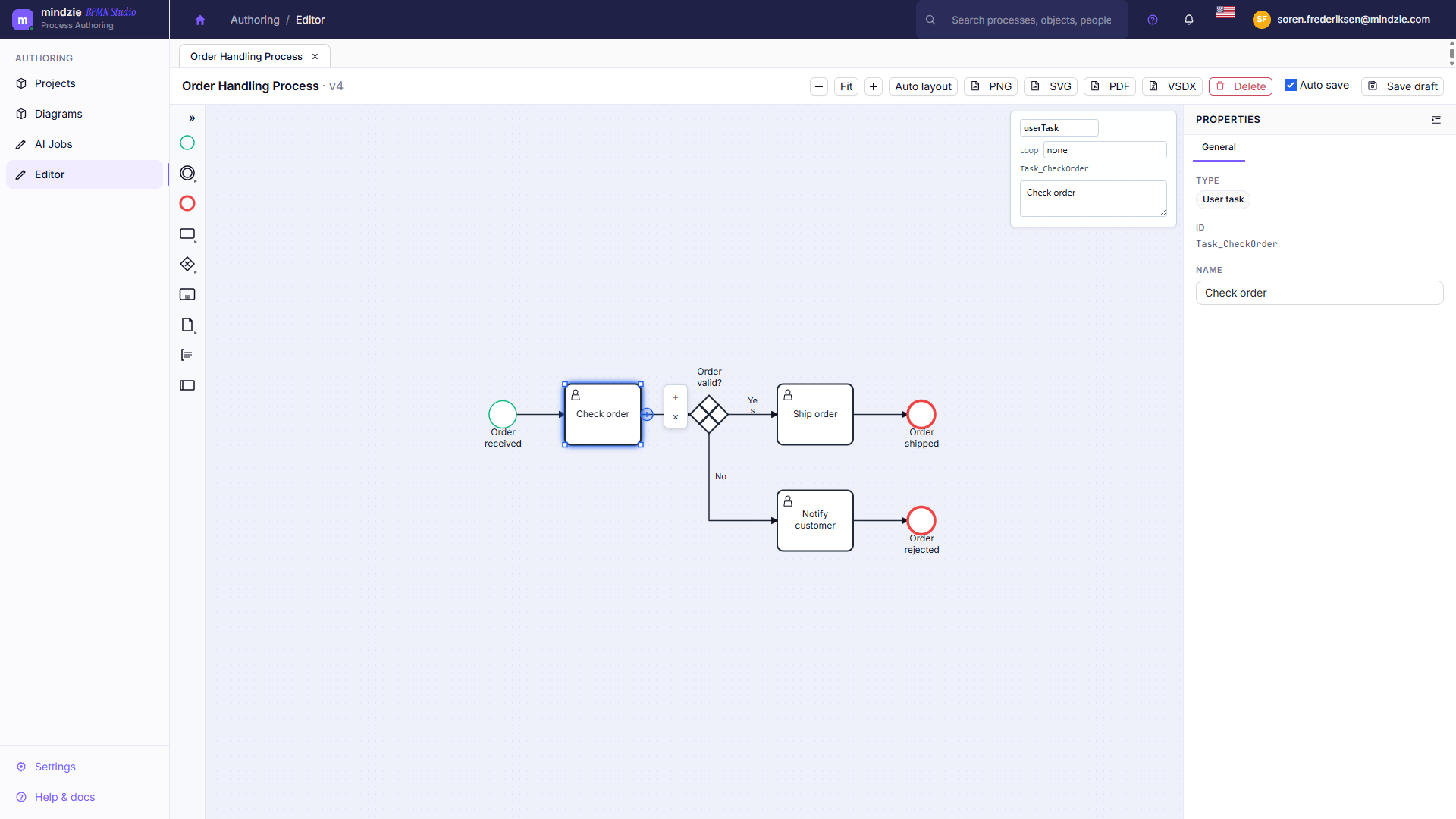
Le contexte pad
Sélectionnez une seule forme et un petit panneau de boutons apparaît à côté :
| Bouton | Fonction |
|---|---|
| + (Ajouter un élément) | Ouvre un sélecteur avec recherche des types d’éléments, regroupés par Tâches, Passerelles, Événements, Conteneurs, Données et Autres. Choisissez-en un qui sera créé et connecté en une seule étape. |
| Ajouter un événement frontière | Sur les tâches, sous-processus, et activités de rappel : fixe un événement frontière sur le bord de la forme. Choisissez le type : Message, Minuteur, Erreur, Escalade, Signal, Conditionnel ou Compensation. |
| Supprimer | Supprime la forme. |
Sur un pool, le panneau offre Ajouter une voie en dessous, Distribuer les voies également et Supprimer le pool. Sur une voie, il propose Ajouter une voie au-dessus, Ajouter une voie en dessous, et Supprimer la voie.
Connecter les éléments
Sélectionnez une forme et faites glisser depuis sa poignée de connexion vers la forme cible. Un aperçu suit votre curseur, donc ce que vous voyez avant de relâcher est la connexion que vous obtenez.
Pour ajuster une connexion après coup :
- Faites glisser n’importe quelle extrémité vers une forme différente pour la re-docker.
- Faites glisser la ligne pour ajouter ou déplacer un point de courbure.
- Utilisez Nettoyer les itinéraires dans les commandes du canevas pour réorganiser les connexions proprement - toutes les connexions du modèle, ou seulement celles que vous avez sélectionnées.
Sélectionner
- Cliquez sur un élément pour le sélectionner.
- Maintenez Ctrl et faites glisser sur un canevas vide pour sélectionner tout ce qui est dans la zone. Maintenez aussi Shift pour ajouter à la sélection actuelle au lieu de la remplacer.
- Cliquez sur un canevas vide pour effacer la sélection.
Sélectionner plusieurs éléments active Aligner et Distribuer dans le menu Disposition.
Nommer les éléments
Double-cliquez sur une forme pour la renommer sur place : tapez le nouveau nom, puis appuyez sur Entrée pour valider ou sur Échap pour annuler. Cliquer ailleurs valide aussi.
Vous pouvez aussi modifier le champ Nom dans le panneau des propriétés. Des noms clairs, orientés action ("Approuver facture", "Vérifier crédit") gardent le modèle lisible - et le panneau Lint signale les noms d’activités qui ne commencent pas par un verbe d’action.
Changer le type d’un élément
Sélectionnez une seule forme et appuyez sur R pour ouvrir Changer le type en... - un sélecteur qui convertit l’élément en un autre type sur place, en gardant son nom et ses connexions. Utilisez-le quand une tâche doit vraiment être une tâche utilisateur, ou une passerelle exclusive doit être parallèle.
Déplacer, redimensionner et arranger
- Faites glisser un élément pour le déplacer ; les connexions suivent.
- Faites glisser les poignées d’un élément sélectionné pour le redimensionner. Les pools et voies se redimensionnent de la même manière.
- Décalez la sélection avec les touches fléchées ; maintenez Shift pour un plus grand pas.
- Ouvrez Disposition > Mise en page automatique pour réorganiser tout le modèle en une étape.
- Avec plusieurs éléments sélectionnés, utilisez Disposition > Aligner à gauche / centre / droite et Distribuer horizontalement / verticalement.
- Utilisez - / Ajuster / + pour zoomer. Ajuster affiche tout le modèle.
- Faites glisser sur un canevas vide pour vous déplacer. Sans sélection, les touches fléchées déplacent aussi.
Copier et dupliquer
- Ctrl+C et Ctrl+V copient et collent la sélection.
- Ctrl+D duplique la sélection en une étape.
Annuler et rétablir
- Ctrl+Z annule la dernière modification - y compris une mise en page automatique.
- Ctrl+Y ou Ctrl+Shift+Z rétablit la modification.
Les boutons annuler et rétablir de la barre d’outils font la même chose et deviennent gris lorsqu’il n’y a plus rien à parcourir.
Commencer à partir d’un modèle
Les commandes du canevas incluent une galerie rapide de modèles d’extraits BPMN courants que vous pouvez glisser directement dans le modèle :
| Modèle | Ce qu’il insère |
|---|---|
| Flux d’approbation | Une tâche utilisateur suivie d’un point de décision. |
| Branche décisionnelle | Une passerelle exclusive avec deux branches de tâches sortantes. |
| Division/jonction parallèle | Une passerelle parallèle, deux branches, et une passerelle de jonction. |
| Chemin d’exception | Une tâche suivie d’un chemin d’événement d’exception. |
| Escalade par minuterie | Une tâche suivie d’un événement intermédiaire de minuterie. |
Supprimer des éléments
Sélectionnez un élément et appuyez sur Suppr ou Retour arrière, utilisez le bouton Supprimer dans la barre d’outils, ou le bouton supprimer du contexte pad.
Pour supprimer un modèle entier plutôt qu’un seul élément, utilisez le menu options du modèle sur la page Modèles ou la page détail du modèle. Voir Gérer des modèles.
Suite
- Raccourcis clavier - tous les raccourcis dans un tableau.
- Vérifier votre modèle - trouver et corriger les problèmes avant publication.