Dirigir un proyecto desde su propio agente
Puede entregar un proyecto de Process Intelligence a su propio agente de programación. Crea el proyecto, lo inicia, carga sus datos, hace preguntas al registro de eventos, ejecuta su propio análisis dentro del proyecto, publica un informe y detiene el proyecto cuando termina - desde su propia máquina, sin instalar nada más que una pequeña herramienta de Python, mz, que el agente obtiene por sí mismo. Con la misma clave también puede leer y editar sus diagramas de BPM Studio.
Usted hace dos cosas: crear una clave y pegar una frase a su agente. Todo lo demás es trabajo del agente, y lee sus propias instrucciones. La clave va a una página de su navegador, nunca a la conversación.
Su agente puede usar mz en la línea de comandos o como servidor MCP, según lo que admita; el servidor MCP ofrece todos los comandos salvo unos pocos que eliminan o que escriben un archivo. Para configurar el servidor MCP en Claude Code, Codex u otro agente, o para conectar su agente a un solo proyecto con una clave que no abre nada más, consulte Conectar su propio agente y obtener el Process Context Graph.
Antes de empezar
- Dirigir un proyecto con una clave debe estar activado para su instalación. Si no está seguro, pregunte a su contacto de mindzie antes de depender de ello.
- El agente necesita Python 3.9 o posterior en la máquina donde se ejecuta.
Paso 1 - Crear su clave
- Inicie sesión en mindzieStudio y compruebe que está en el tenant correcto. El tenant aparece en la parte inferior derecha de la página.
- Abra el menú bajo su nombre, luego Administration, luego Settings y luego API Keys.
- Haga clic en Create New Secret Key.
- Dé a la clave un nombre que diga qué la tendrá -
my-laptop-agent,nightly-load-robot- nokey1nitest. El nombre será más adelante su única referencia a esta clave. - Haga clic en Create.
Copie la clave ahora. Empieza por mz_tk_ o mz_sk_: es una clave para su tenant, que es lo que necesita el agente. Hoy la clave también puede volver a mostrarse más tarde: el icono del ojo en su fila bajo Your API Keys la abre, con un botón Copy. Por tanto, cualquiera que pueda abrir esta pantalla en la configuración de su tenant puede leer la clave, y eliminarla es la única forma de retirarla.
La clave tiene entonces una fila bajo Your API Keys, con su nombre, cuándo se creó, quién la creó y cuándo se usó por última vez. Para eliminar la clave más adelante, haga clic en el icono de la papelera de su fila.
Qué clave: la clave de tenant o una clave de proyecto
Hay dos tipos de clave que crea una persona, y cumplen funciones distintas:
| Clave | Dónde la crea | Qué alcanza | Para qué usarla |
|---|---|---|---|
| Clave de tenant | Administration, Settings, API Keys | Cada proyecto que usted puede abrir - puede crear, iniciar, detener, respaldar y eliminar proyectos - y BPM Studio | Entregar Process Intelligence a su agente, como en esta página |
Clave de proyecto (mz_pk_...) |
El menú ... de un proyecto, API keys | Solo ese proyecto | Claves que su agente crea para sí mismo, y una herramienta que nunca debe alcanzar más de un proyecto |
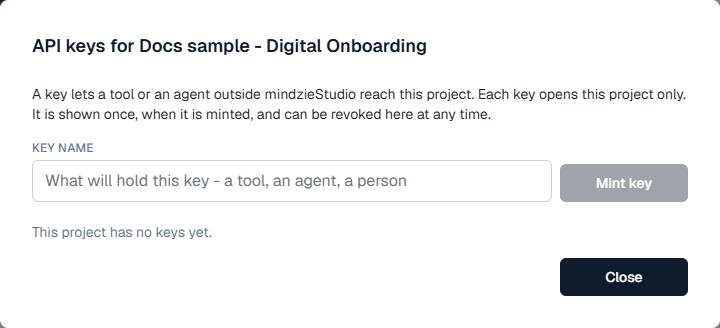
El agente recibe la clave de tenant. Con ella, el agente crea una clave de proyecto para cada proyecto en el que trabaja y usa esa clave de proyecto para el trabajo. Esas claves aparecen en el cuadro de diálogo API keys del proyecto en la página de proyectos, con sus nombres y cuándo se usó cada una por última vez, y puede revocar cualquiera de ellas allí. Consulte La página de proyectos.
Paso 2 - Pegar una frase a su agente
Read https://docs.mindziestudio.com/mz-cube.txt and connect yourself to my mindzie account.
No ponga la clave en la frase. El agente instala su herramienta y luego abre una página en su navegador, servida por la herramienta en su propio ordenador. Pegue dos cosas en ella y haga clic en Check and save:
- La dirección en la que inicia sesión en mindzieStudio, por ejemplo
https://www.mindziestudio.com. Una clave solo funciona en el mindzieStudio en el que se creó. - La clave de tenant del paso 1.
La clave se comprueba antes de guardar nada, y la página lee de la clave a qué tenant pertenece. Cuando funciona, la página muestra Saved y el agente le dice que está conectado. La clave se guarda en su ordenador en un archivo que solo usted puede leer, así que esto se hace una vez por máquina.
Esa es toda la entrega. La página de esa frase está escrita para el agente, no para usted: le dice al agente cómo obtener su herramienta, crear e iniciar un proyecto, introducir sus datos, trabajar, publicar y detener el proyecto de nuevo. Después, diga al agente con sus propias palabras qué quiere que haga.
El agente le pregunta una cosa que nunca debe decidir por sí mismo: qué es un caso en sus datos - un pedido, una reclamación, un paciente. Esa elección decide cada número que el producto le da, por eso el agente pregunta en lugar de adivinar. Consulte Elegir qué es un caso.
Qué hace su agente
- Crea e inicia un proyecto. El proyecto aparece en su página de proyectos como cualquier otro y pasa por los mismos estados. Iniciarlo tarda alrededor de un minuto.
- Carga sus datos. El agente envía su extracción - una exportación completa de base de datos puede ir como un solo archivo zip - y construye a partir de ella el registro de eventos. Un solo archivo puede ocupar hasta 2 GB.
- Trabaja en el proyecto. Hace preguntas al registro de eventos y ejecuta su propio análisis dentro del proyecto, con sus datos reales.
- Publica un informe. El informe indica a partir de qué registro de eventos se creó.
- Detiene el proyecto cuando termina el trabajo, y revoca la clave de proyecto que creó, a menos que usted quiera conservarla.
- Trabaja en BPM Studio, si se lo pide: lista, lee y edita diagramas, añade comentarios, envía un diagrama para su aprobación e inicia una investigación de IA que convierte sus documentos en un diagrama.
Su agente no elimina un proyecto, un diagrama ni nada más a menos que usted se lo pida, con palabras, para esa cosa concreta. Eliminar un proyecto o un diagrama, o restaurar una copia de seguridad sobre un proyecto, solo es posible en la línea de comandos, nunca a través del servidor MCP.
Pedir el Process Context Graph
El Process Context Graph es uno de los informes que la pantalla Reports ofrece por su nombre. Expone los objetivos, criterios de éxito, rutas, reglas de decisión, excepciones, políticas y escalados de su proceso, cada uno con su evidencia del registro de eventos, y lleva el mismo contenido como un documento JSON que otro agente o sistema puede usar.
Su agente puede crearlo y entregarle el JSON. Una vez cargados sus datos, dígalo con palabras:
Run the Process Context Graph card and give me the JSON.
El agente inicia la tarjeta, espera a que se publique el informe y obtiene el JSON del proyecto. La ejecución es un trabajo de IA: usa los créditos de IA de su proyecto, por eso el agente pregunta antes de iniciar uno. Tarda un rato en un registro grande - 45 minutos en un registro de 1,6 millones de eventos - y el agente no ve ningún progreso hasta que termina. El informe aparece en la pantalla Reports del proyecto como cualquier otro, y cada ejecución posterior publica una nueva versión.
Para conectar un agente a un proyecto que ya tiene, con una clave que crea en ese proyecto, y obtener el grafo paso a paso, consulte Conectar su propio agente y obtener el Process Context Graph.
Lo que puede hacer la clave, y lo que eso significa para usted
Trate la clave de tenant como una contraseña, porque eso es lo que es. Puede crear, iniciar y detener proyectos en su tenant, eliminar los proyectos de los que es propietario y abrir cada proyecto que usted mismo puede abrir, con acceso completo a los datos de cada uno. Para un administrador de tenant, eso es todo el tenant.
- Nunca pegue la clave en una conversación. La transcripción de una conversación se almacena y sincroniza, y la clave quedaría en ella. La página del paso 2 existe para que no tenga que hacerlo. Si una clave ha estado en una conversación, elimínela y cree otra - lleva segundos.
- Para cualquier cosa compartida o de larga duración - un trabajo programado, las herramientas de un equipo - cree la clave desde una cuenta de rol en lugar de la suya. La clave pertenece entonces a algo que su organización controla y puede eliminar de forma centralizada.
- Eliminar una clave es lo único que la detiene. Desactivar la cuenta de alguien no detiene las claves que creó, así que cuando una persona se va, elimine sus claves como un paso aparte y deliberado.
- Una clave de proyecto no es de solo lectura. Alcanza todo lo que hay en su proyecto, incluida la carga de datos. Su alcance es un proyecto, y de eso se trata.
Un proyecto en ejecución cuesta dinero; uno detenido no cuesta nada
Su agente detiene el proyecto cuando termina el trabajo. No se pierde nada al detenerlo: el registro de eventos, los mapas y los informes están ahí cuando vuelve a iniciarse. Si una conversación termina antes de que su agente acabe, abra la página de proyectos y detenga lo que siga en ejecución.
Conviene saber
- Un proyecto que espera la respuesta a la pregunta "¿qué es un caso?" muestra Needs an answer en la página de proyectos. No es un fallo. Respóndala usted mismo en la página de proyectos, o responda a su agente cuando le pregunte.
- Si un inicio falla, el proyecto muestra Failed to start con una frase sencilla que dice por qué, y el agente le transmite esa frase en lugar de reintentar a ciegas.
- Ponga a las claves el nombre de la tarea. El nombre de una clave de proyecto se imprime en el registro de un informe que produjo, y sobrevive a la clave, así que nunca ponga en él el nombre de un cliente ni el nombre completo de una persona.
Comentarios
Las preguntas y comentarios sobre dirigir un proyecto desde su propio agente van a support@mindzie.com.