Gestión de Modelos
Cada proyecto tiene una página de Modelos que lista los modelos BPMN que contiene. Ábrela haciendo clic en un proyecto en la página de Todos los Proyectos, o a través de Modelos en la barra lateral mientras un proyecto está abierto.
La Lista de Modelos
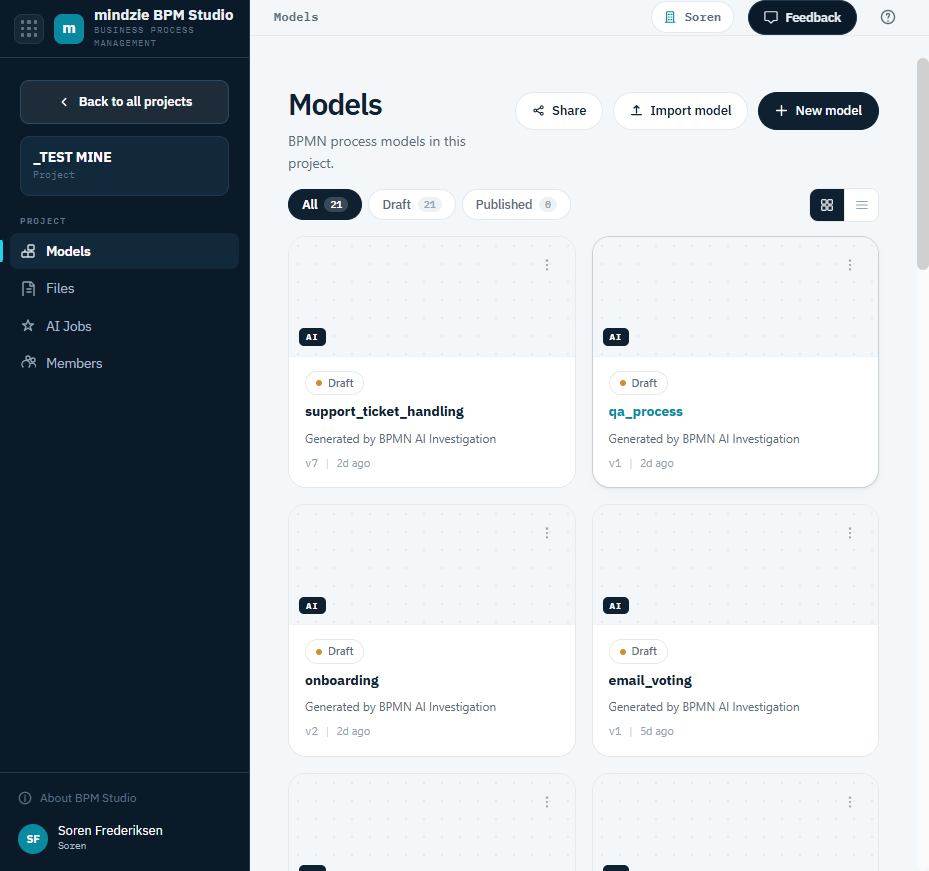
Cada modelo aparece como una tarjeta que muestra su nombre, una vista previa, su estado en el ciclo de vida, la versión actual y cuándo fue modificado por última vez. Un modelo creado por el agente de IA lleva una insignia Construido por IA. Usa el botón para alternar entre cuadrícula/lista para cambiar la vista, y las pestañas de filtro para reducir la lista:
| Filtro | Muestra |
|---|---|
| Todos | Todos los modelos en el proyecto. |
| Borrador | Modelos que aún están en desarrollo. |
| Publicado | Modelos que han sido publicados en el Repositorio. |
Crear un Modelo
Haz clic en Nuevo modelo y elige cómo empezar: manualmente o con IA. Para iniciar desde una plantilla en blanco, elige Comenzar desde cero y haz clic en Abrir el editor. Las opciones de IA se explican en Crear Modelos con IA.
También puedes hacer clic en Importar modelo para traer un archivo BPMN existente (.bpmn).
Abrir un Modelo
Haz clic en una tarjeta de modelo para abrir su página de detalles, que tiene tres pestañas.
Resumen
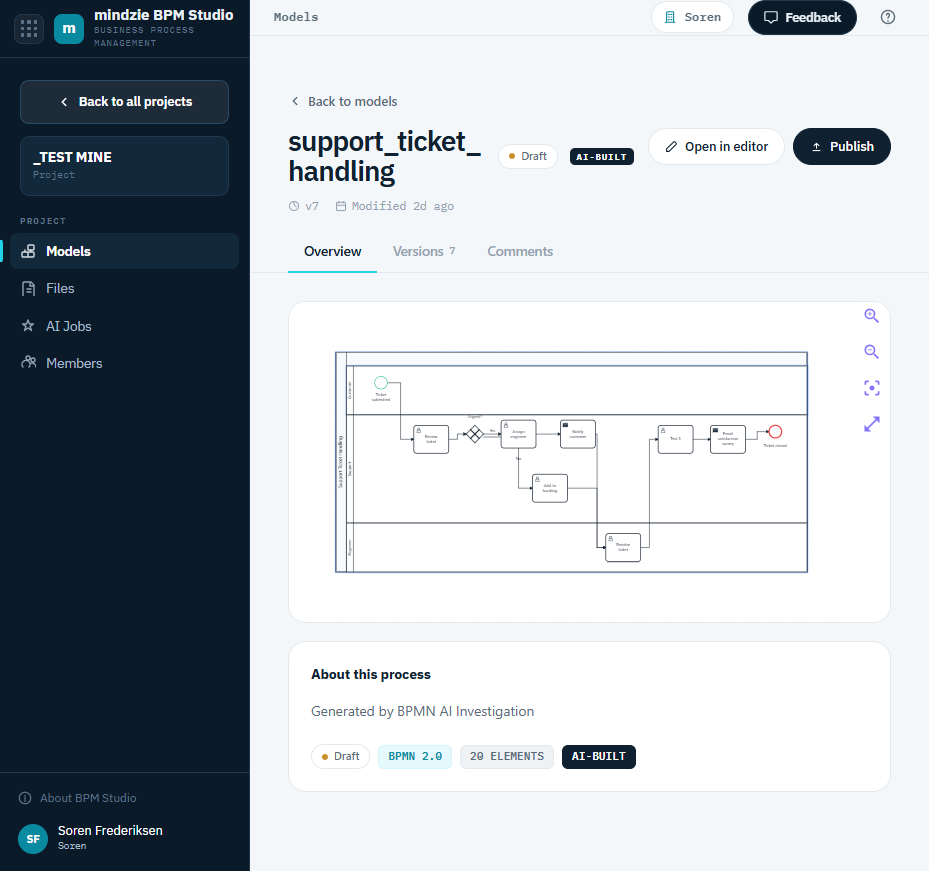
Una vista previa de solo lectura del modelo, con su descripción bajo Acerca de este proceso y una fila de etiquetas que lo resumen: BPMN 2.0, el número de elementos, y la insignia Construido por IA donde aplica. Si el modelo está publicado, una nota explica que está bloqueado para edición y debe despublicarse antes de poder modificarlo.
Desde aquí, haz clic en Abrir en editor para editar el modelo, o en Publicar para publicarlo.
Versiones
El historial completo de versiones — ver Versiones más abajo.
Comentarios
Una discusión sobre el modelo. Puedes:
- Publicar un comentario (hasta 2000 caracteres).
- Responder a un comentario, lo que mantiene el intercambio agrupado como un hilo.
- Resolver un hilo una vez que esté cerrado, y Reabrir si resulta que no lo está. Los hilos están marcados como Abierto o Resuelto.
- Eliminar un comentario que ya no desees.
Acciones de Modelo
Usa el menú de opciones (los tres puntos) en una tarjeta de modelo para:
| Acción | Qué hace |
|---|---|
| Abrir / Abrir en editor | Abre el modelo para verlo o editarlo. |
| Renombrar | Cambiar el nombre del modelo. |
| Duplicar | Crear una copia del modelo en el mismo proyecto. |
| Publicar / Despublicar | Publicar el modelo en el Repositorio, o eliminarlo del Repositorio. |
| Eliminar | Eliminar el modelo. La eliminación no puede deshacerse. |
Ciclo de Vida: Borrador y Publicado
Un modelo nuevo comienza como Borrador. Cuando está listo para compartirse más ampliamente, Publícalo — los modelos publicados aparecen en el Repositorio de tu organización.
Publicar también bloquea el modelo para edición, de modo que lo que la organización está leyendo no puede cambiar. Abre un modelo publicado y el editor está en modo solo lectura, con un banner y un enlace de vuelta a la página de Modelos. Despublica el modelo cuando necesites hacer cambios; el historial de versiones continúa desde donde quedó.
Versiones
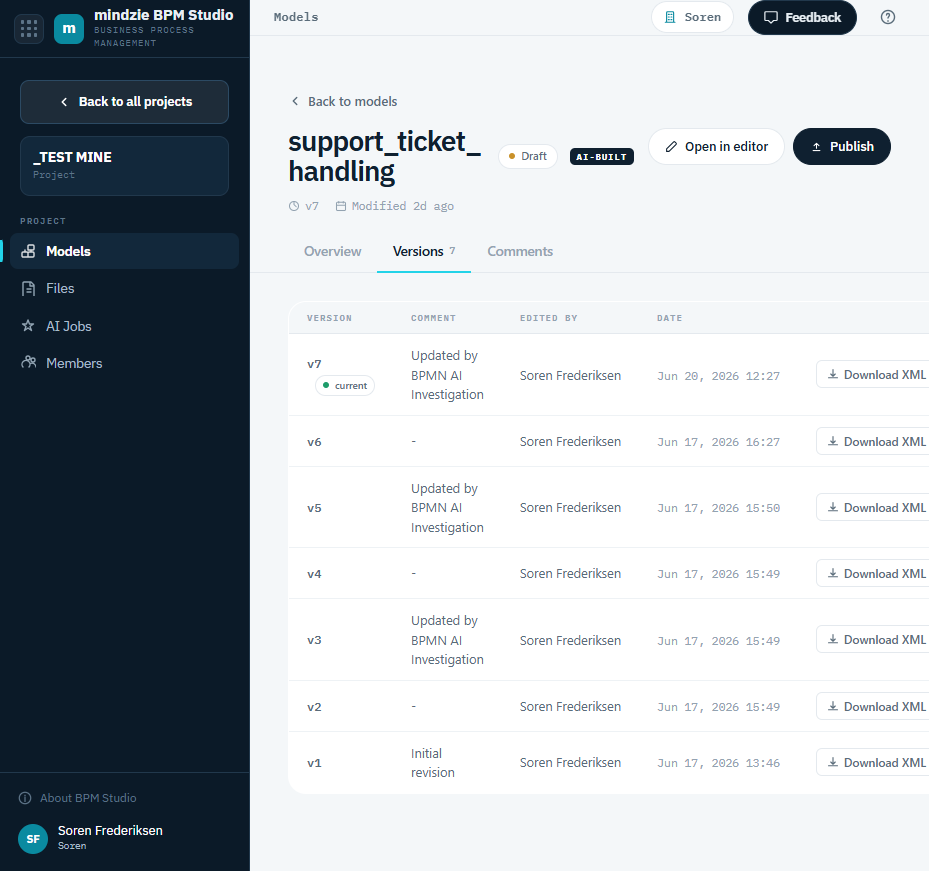
Cada guardado escribe una nueva versión numerada. La pestaña de Versiones lista cada versión con su número (la última marcada como actual), un comentario si se registró uno, quién hizo el cambio y cuándo. Usa Descargar BPMN en cualquier fila para descargar el archivo de esa versión.
Consulta Guardar y Versiones.