Conceptos Básicos de Edición
Todo en el lienzo se edita directamente: coloca formas, selecciónalas y utiliza los controles que aparecen alrededor de la selección.
Añadir Elementos
Hay dos maneras de colocar una forma desde la paleta al lienzo, y ambas terminan igual.
- Clic, luego clic. Haz clic en una herramienta de la paleta para activarla. Un aspecto fantasma de la forma sigue tu puntero; el siguiente clic en el lienzo la coloca. Presiona Escape para desactivar la herramienta sin colocar nada.
- Arrastrar y soltar. Mantén presionada una herramienta de la paleta y arrastra la forma hasta donde la quieras.
Dónde liberes determina qué sucede:
| Liberas en | Resultado |
|---|---|
| Lienzo vacío | La forma se coloca donde está el puntero. |
| Una forma existente | La forma nueva se añade después, ya conectada. |
| Un flujo de secuencia | La forma nueva se inserta en ese flujo, que se divide para pasar por ella. |
Para familias de formas agrupadas detrás de un desplegable - tareas, compuertas, eventos intermedios, subprocesos, datos, anotaciones - pasa el cursor sobre el grupo o haz clic en su cheurón para abrir el desplegable y elegir la variante específica.
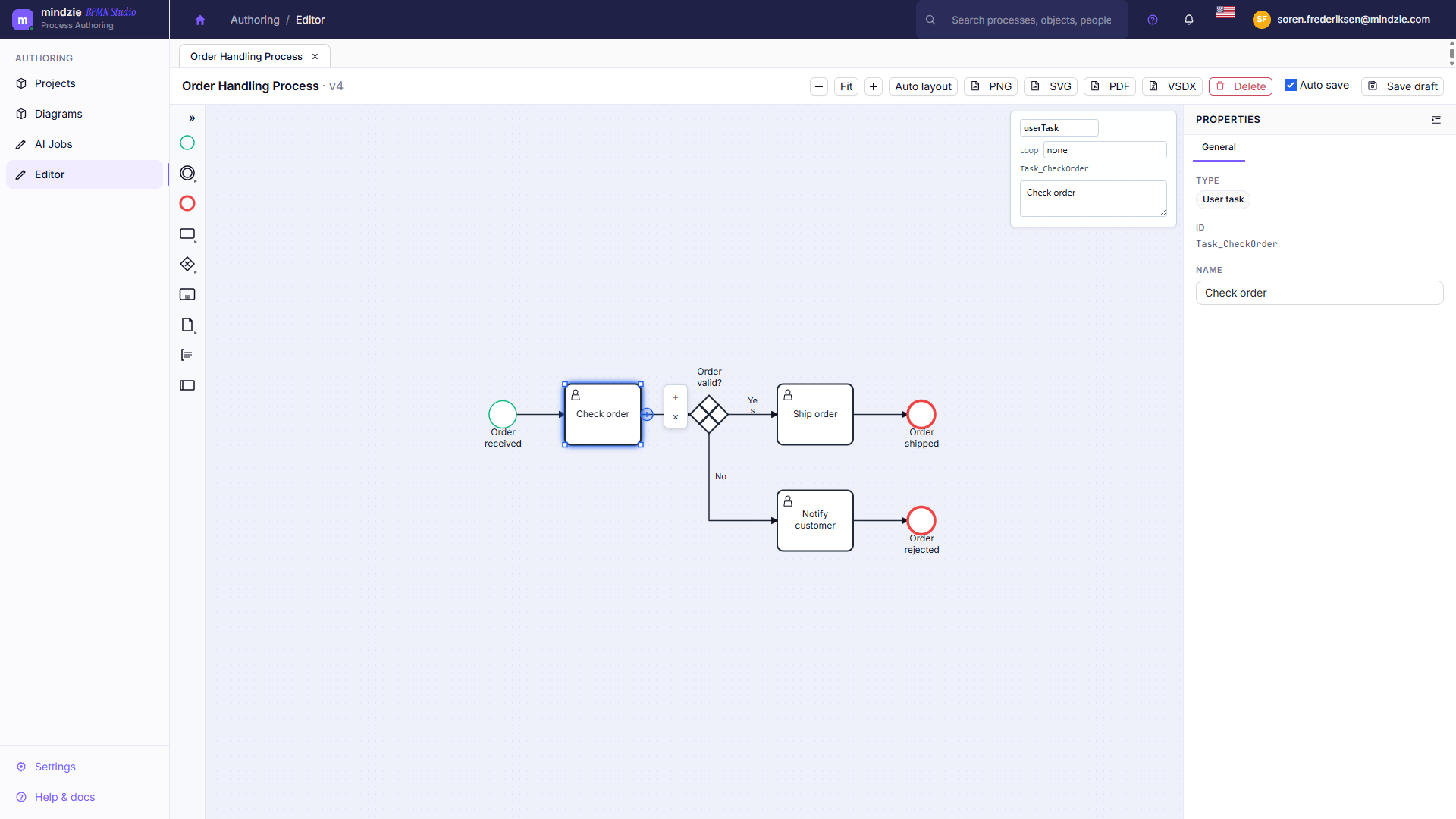
El Panel Contextual
Selecciona una sola forma y aparece un pequeño panel de botones junto a ella:
| Botón | Qué hace |
|---|---|
| + (Añadir elemento) | Abre un selector buscable de tipos de elementos, agrupados en Tareas, Compuertas, Eventos, Contenedores, Datos y Otros. Elige uno y se crea y conecta en un solo paso. |
| Adjuntar evento de límite | En tareas, subprocesos y actividades de llamada: fija un evento de límite en el borde de la forma. Elige el tipo: Mensaje, Temporizador, Error, Escalada, Señal, Condicional o Compensación. |
| Eliminar | Elimina la forma. |
En una piscina, el panel ofrece Añadir carril abajo, Distribuir carriles uniformemente y Eliminar piscina. En un carril, ofrece Añadir carril arriba, Añadir carril abajo y Eliminar carril.
Conectar Elementos
Selecciona una forma y arrastra desde su asa de conexión hasta la forma destino. Una vista previa sigue tu puntero, así que lo que ves antes de soltar es la conexión que obtienes.
Para ajustar una conexión después:
- Arrastra cualquiera de los extremos hacia otra forma para volver a engancharla.
- Arrastra la línea para añadir o mover un punto de curva.
- Usa Limpiar rutas en los controles del lienzo para reorganizar conexiones ordenadamente - todas las conexiones del modelo o solo las que tengas seleccionadas.
Selección
- Haz clic en un elemento para seleccionarlo.
- Mantén Ctrl y arrastra en el lienzo vacío para seleccionar con recuadro todo lo que esté dentro. Mantén también Shift para añadir a la selección actual en vez de reemplazarla.
- Haz clic en el lienzo vacío para limpiar la selección.
Seleccionar varios elementos habilita Alinear y Distribuir en el menú Organizar.
Nombrar Elementos
Doble clic en una forma para renombrarla en su lugar: escribe el nombre nuevo, luego presiona Enter para confirmar o Escape para cancelar. También hacer clic fuera confirma el cambio.
También puedes editar el campo Nombre en el panel de propiedades. Nombres claros y orientados a la acción ("Aprobar factura", "Verificar crédito") mantienen el modelo legible - y el panel Lint señala nombres de actividades que no empiezan con un verbo de acción.
Cambiar el Tipo de un Elemento
Selecciona una única forma y presiona R para abrir Cambiar tipo a... - un selector que convierte el elemento a otro tipo en el mismo lugar, conservando su nombre y conexiones. Úsalo cuando una Tarea debería ser realmente una Tarea de usuario, o una Compuerta exclusiva debería ser Paralela.
Mover, Redimensionar y Organizar
- Arrastra un elemento para moverlo; las conexiones lo seguirán.
- Arrastra las asas de una forma seleccionada para redimensionarla. Piscinas y carriles se redimensionan igual.
- Nudge (mueve) la selección con las teclas de flecha; mantén Shift para un paso mayor.
- Abre Organizar > Diseño automático para redistribuir todo el modelo en un paso.
- Con varios elementos seleccionados, usa Organizar > Alinear izquierda / centro / derecha y Distribuir horizontal / vertical.
- Usa - / Ajustar / + para hacer zoom. Ajustar muestra todo el modelo.
- Arrastra en el lienzo vacío para desplazar. Con nada seleccionado, las teclas de flecha también desplazan.
Copiar y Duplicar
- Ctrl+C y Ctrl+V copian y pegan la selección.
- Ctrl+D duplica la selección en un solo paso.
Deshacer y Rehacer
- Ctrl+Z deshace el último cambio - incluyendo un diseño automático.
- Ctrl+Y o Ctrl+Shift+Z rehace el cambio.
Los botones de deshacer y rehacer de la barra de herramientas hacen lo mismo, y se desactivan cuando no hay cambios para recorrer.
Empezar desde un Patrón
Los controles del lienzo incluyen una galería rápida de patrones con fragmentos comunes BPMN que puedes colocar directamente en el modelo:
| Patrón | Qué inserta |
|---|---|
| Flujo de aprobación | Una tarea de usuario seguida por un punto de decisión. |
| Rama de decisión | Una compuerta exclusiva con dos ramas de tareas salientes. |
| División/Unión paralela | Una compuerta paralela, dos ramas y una compuerta de unión. |
| Ruta de excepción | Una tarea seguida por una ruta de evento de excepción. |
| Escalada por temporizador | Una tarea seguida por un evento intermedio de temporizador. |
Eliminar Elementos
Selecciona un elemento y presiona Delete o Backspace, usa el botón Eliminar en la barra de herramientas, o usa el botón de eliminar en el panel contextual.
Para eliminar un modelo entero en lugar de un solo elemento, usa el menú de opciones del modelo en la página de Modelos o en la página de detalle del modelo. Ver Gestión de Modelos.
Siguiente
- Atajos de Teclado - todos los atajos en una tabla.
- Verificar Tu Modelo - encuentra y corrige problemas antes de publicarlo.