Ein Projekt mit Ihrem eigenen Agenten steuern
Sie können ein Process-Intelligence-Projekt Ihrem eigenen Coding-Agenten übergeben. Er legt das Projekt an, startet es, lädt Ihre Daten, stellt dem Ereignisprotokoll Fragen, führt seine eigene Analyse im Projekt aus, veröffentlicht einen Bericht und stoppt das Projekt, wenn er fertig ist - von Ihrem eigenen Rechner aus, ohne dass mehr installiert wird als ein kleines Python-Werkzeug, mz, das der Agent selbst holt. Mit demselben Schlüssel kann er auch Ihre BPM-Studio-Diagramme lesen und bearbeiten.
Sie tun zwei Dinge: einen Schlüssel erstellen und Ihrem Agenten einen Satz einfügen. Alles andere ist Arbeit des Agenten, und er liest seine eigenen Anweisungen. Der Schlüssel kommt in eine Seite in Ihrem Browser, niemals in die Unterhaltung.
Ihr Agent kann mz über die Befehlszeile oder als MCP-Server nutzen, je nachdem, was er unterstützt; der MCP-Server bietet jeden Befehl außer einigen wenigen, die löschen oder eine Datei schreiben. Wie Sie den MCP-Server in Claude Code, Codex oder einem anderen Agenten einrichten oder Ihren Agenten mit nur einem Projekt über einen Schlüssel verbinden, der nichts anderes öffnet, steht unter Ihren eigenen Agenten verbinden und den Process Context Graph abrufen.
Bevor Sie beginnen
- Das Steuern eines Projekts mit einem Schlüssel muss für Ihre Installation eingeschaltet sein. Wenn Sie nicht sicher sind, fragen Sie Ihren mindzie-Kontakt, bevor Sie sich darauf verlassen.
- Der Agent braucht Python 3.9 oder neuer auf dem Rechner, auf dem er läuft.
Schritt 1 - Ihren Schlüssel erstellen
- Melden Sie sich bei mindzieStudio an und prüfen Sie, dass Sie im richtigen Mandanten sind. Der Mandant steht unten rechts auf der Seite.
- Öffnen Sie das Menü unter Ihrem Namen, dann Administration, dann Settings, dann API Keys.
- Klicken Sie auf Create New Secret Key.
- Geben Sie dem Schlüssel einen Namen, der sagt, was ihn halten wird -
my-laptop-agent,nightly-load-robot- nichtkey1odertest. Der Name ist später Ihr einziger Griff auf diesen Schlüssel. - Klicken Sie auf Create.
Kopieren Sie den Schlüssel jetzt. Er beginnt mit mz_tk_ oder mz_sk_: Es ist ein Schlüssel für Ihren Mandanten, und genau den braucht der Agent. Derzeit kann der Schlüssel auch später noch einmal angezeigt werden: Das Augensymbol in seiner Zeile unter Your API Keys öffnet ihn, mit einer Schaltfläche Copy. Jeder, der diesen Bildschirm in den Einstellungen Ihres Mandanten öffnen kann, kann den Schlüssel also lesen, und ihn zu entfernen ist der einzige Weg, ihn zurückzunehmen.
Der Schlüssel hat dann eine Zeile unter Your API Keys, mit seinem Namen, wann er erstellt wurde, wer ihn erstellt hat und wann er zuletzt benutzt wurde. Um den Schlüssel später zu entfernen, klicken Sie auf das Papierkorbsymbol in seiner Zeile.
Welcher Schlüssel: der Mandantenschlüssel oder ein Projektschlüssel
Es gibt zwei Arten von Schlüsseln, die eine Person erstellt, und sie erfüllen verschiedene Aufgaben:
| Schlüssel | Wo Sie ihn erstellen | Was er erreicht | Wofür |
|---|---|---|---|
| Mandantenschlüssel | Administration, Settings, API Keys | Jedes Projekt, das Sie öffnen können - er kann Projekte anlegen, starten, stoppen, sichern und löschen - und BPM Studio | Process Intelligence an Ihren Agenten übergeben, wie auf dieser Seite |
Projektschlüssel (mz_pk_...) |
Das Menü ... eines Projekts, API keys | Nur dieses eine Projekt | Schlüssel, die Ihr Agent für sich selbst erzeugt, und ein Werkzeug, das nie mehr als ein Projekt erreichen soll |
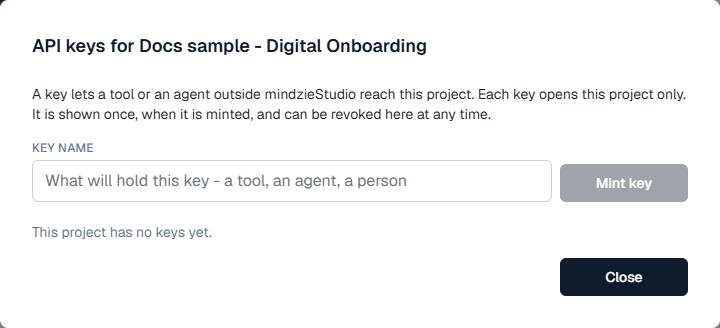
Der Agent erhält den Mandantenschlüssel. Damit erzeugt er für jedes Projekt, in dem er arbeitet, einen Projektschlüssel und nutzt diesen für die Arbeit. Diese Schlüssel erscheinen im Dialog API keys des Projekts auf der Projektseite, mit ihren Namen und wann jeder zuletzt benutzt wurde, und Sie können jeden davon dort widerrufen. Siehe Die Projektseite.
Schritt 2 - Ihrem Agenten einen Satz einfügen
Read https://docs.mindziestudio.com/mz-cube.txt and connect yourself to my mindzie account.
Schreiben Sie den Schlüssel nicht in den Satz. Der Agent installiert sein Werkzeug und öffnet dann eine Seite in Ihrem Browser, die das Werkzeug auf Ihrem eigenen Rechner bereitstellt. Fügen Sie dort zwei Dinge ein und klicken Sie auf Check and save:
- Die Adresse, unter der Sie sich bei mindzieStudio anmelden, zum Beispiel
https://www.mindziestudio.com. Ein Schlüssel funktioniert nur in dem mindzieStudio, in dem er erstellt wurde. - Den Mandantenschlüssel aus Schritt 1.
Der Schlüssel wird geprüft, bevor etwas gespeichert wird, und die Seite liest aus dem Schlüssel, zu welchem Mandanten er gehört. Wenn es funktioniert, zeigt die Seite Saved, und der Agent meldet Ihnen, dass er verbunden ist. Der Schlüssel wird auf Ihrem Rechner in einer Datei gespeichert, die nur Sie lesen können, sodass Sie das einmal pro Rechner tun.
Das ist die ganze Übergabe. Die Seite in diesem Satz ist für den Agenten geschrieben, nicht für Sie: Sie sagt dem Agenten, wie er sein Werkzeug bekommt, ein Projekt anlegt und startet, Ihre Daten hineinbringt, arbeitet, veröffentlicht und das Projekt wieder stoppt. Sagen Sie dem Agenten dann in Ihren eigenen Worten, was Sie erledigt haben möchten.
Der Agent fragt Sie eine Sache, die er niemals selbst entscheiden darf: was ein Fall ist in Ihren Daten - eine Bestellung, ein Schadensfall, ein Patient. Diese Wahl bestimmt jede Zahl, die das Produkt Ihnen liefert, deshalb fragt der Agent, statt zu raten. Siehe Festlegen, was ein Fall ist.
Was Ihr Agent tut
- Legt ein Projekt an und startet es. Das Projekt erscheint auf Ihrer Projektseite wie jedes andere und durchläuft dieselben Zustände. Das Starten dauert etwa eine Minute.
- Lädt Ihre Daten. Der Agent sendet Ihren Auszug - ein ganzer Datenbankexport kann als eine ZIP-Datei gehen - und baut daraus das Ereignisprotokoll. Eine einzelne Datei kann bis zu 2 GB groß sein.
- Arbeitet im Projekt. Er stellt dem Ereignisprotokoll Fragen und führt seine eigene Analyse im Projekt aus, mit Ihren echten Daten.
- Veröffentlicht einen Bericht. Der Bericht sagt, aus welchem Ereignisprotokoll er erstellt wurde.
- Stoppt das Projekt, wenn die Arbeit erledigt ist, und widerruft den Projektschlüssel, den er erzeugt hat, sofern Sie ihn nicht behalten möchten.
- Arbeitet in BPM Studio, wenn Sie darum bitten: listet, liest und bearbeitet Diagramme, fügt Kommentare hinzu, reicht ein Diagramm zur Genehmigung ein und startet eine KI-Untersuchung, die Ihre Dokumente in ein Diagramm verwandelt.
Ihr Agent löscht kein Projekt, kein Diagramm und nichts anderes, es sei denn, Sie bitten ihn ausdrücklich darum, für genau diese eine Sache. Ein Projekt oder ein Diagramm zu löschen oder eine Sicherung über ein Projekt zurückzuspielen ist nur über die Befehlszeile möglich, niemals über den MCP-Server.
Den Process Context Graph anfordern
Der Process Context Graph ist einer der Berichte, die der Bildschirm Reports namentlich anbietet. Er legt die Ziele, Erfolgskriterien, Pfade, Entscheidungsregeln, Ausnahmen, Richtlinien und Eskalationen Ihres Prozesses dar, jeweils mit ihrem Beleg aus dem Ereignisprotokoll, und er trägt denselben Inhalt als ein JSON-Dokument, das ein anderer Agent oder ein anderes System nutzen kann.
Ihr Agent kann ihn erstellen und Ihnen das JSON übergeben. Sobald Ihre Daten drin sind, sagen Sie es in Worten:
Run the Process Context Graph card and give me the JSON.
Der Agent startet die Karte, wartet, bis der Bericht veröffentlicht ist, und holt das JSON aus dem Projekt. Der Lauf ist ein KI-Auftrag: Er verbraucht die KI-Guthaben Ihres Projekts, deshalb fragt der Agent, bevor er einen startet. Bei einem großen Protokoll dauert es eine Weile - 45 Minuten bei einem Protokoll mit 1,6 Millionen Ereignissen - und der Agent sieht keinen Fortschritt, bis er fertig ist. Der Bericht selbst erscheint auf dem Bildschirm Reports des Projekts wie jeder andere, und jeder spätere Lauf veröffentlicht eine neue Version davon.
Um einen Agenten mit einem Projekt zu verbinden, das Sie schon haben, mit einem Schlüssel, den Sie für dieses Projekt erzeugen, und den Graphen Schritt für Schritt abzurufen, siehe Ihren eigenen Agenten verbinden und den Process Context Graph abrufen.
Was der Schlüssel kann, und was das für Sie bedeutet
Behandeln Sie den Mandantenschlüssel wie ein Passwort, denn genau das ist er. Er kann Projekte in Ihrem Mandanten anlegen, starten und stoppen, die Projekte löschen, die Ihnen gehören, und jedes Projekt öffnen, das Sie selbst öffnen können, mit vollem Zugriff auf die Daten darin. Für einen Mandantenadministrator ist das der ganze Mandant.
- Fügen Sie den Schlüssel niemals in eine Unterhaltung ein. Das Protokoll einer Unterhaltung wird gespeichert und synchronisiert, und der Schlüssel stünde darin. Die Seite in Schritt 2 gibt es, damit Sie das nicht müssen. Wenn ein Schlüssel in einer Unterhaltung war, entfernen Sie ihn und erstellen Sie einen neuen - das dauert Sekunden.
- Für alles Gemeinsame oder lang Laufende - einen geplanten Auftrag, die Werkzeuge eines Teams - erzeugen Sie den Schlüssel von einem Rollenkonto statt von Ihrem eigenen. Der Schlüssel gehört dann etwas, das Ihre Organisation kontrolliert und zentral entfernen kann.
- Einen Schlüssel zu entfernen ist das Einzige, was ihn stoppt. Das Deaktivieren eines Kontos stoppt die Schlüssel nicht, die diese Person erzeugt hat; wenn jemand geht, entfernen Sie seine Schlüssel daher als eigenen, bewussten Schritt.
- Ein Projektschlüssel ist nicht nur lesend. Er erreicht alles in seinem Projekt, auch das Laden von Daten. Seine Reichweite ist ein Projekt, und genau darum geht es.
Ein laufendes Projekt kostet Geld; ein gestopptes kostet nichts
Ihr Agent stoppt das Projekt, wenn die Arbeit erledigt ist. Durch das Stoppen geht nichts verloren: Das Ereignisprotokoll, die Karten und die Berichte sind da, wenn es wieder startet. Endet eine Unterhaltung, bevor Ihr Agent fertig ist, öffnen Sie die Projektseite und stoppen Sie alles, was noch läuft.
Gut zu wissen
- Ein Projekt, das auf die Frage "Was ist ein Fall?" wartet, zeigt auf der Projektseite Needs an answer. Das ist kein Fehler. Beantworten Sie sie selbst auf der Projektseite oder antworten Sie Ihrem Agenten, wenn er fragt.
- Wenn ein Start fehlschlägt, zeigt das Projekt Failed to start mit einem klaren Satz, der sagt warum, und der Agent gibt Ihnen diesen Satz weiter, statt blind erneut zu versuchen.
- Benennen Sie die Schlüssel nach der Aufgabe. Der Name eines Projektschlüssels wird im Nachweis eines Berichts gedruckt, den er erzeugt hat, und er überdauert den Schlüssel; schreiben Sie also niemals den Namen eines Kunden oder den vollen Namen einer Person hinein.
Feedback
Fragen und Feedback zum Steuern eines Projekts mit Ihrem eigenen Agenten senden Sie an support@mindzie.com.