Modelle verwalten
Jedes Projekt verfügt über eine Modelle-Seite, die die darin enthaltenen BPMN-Modelle auflistet. Öffnen Sie sie, indem Sie auf der Seite Alle Projekte ein Projekt anklicken oder über Modelle in der Seitenleiste, während ein Projekt geöffnet ist.
Die Modellsammlung
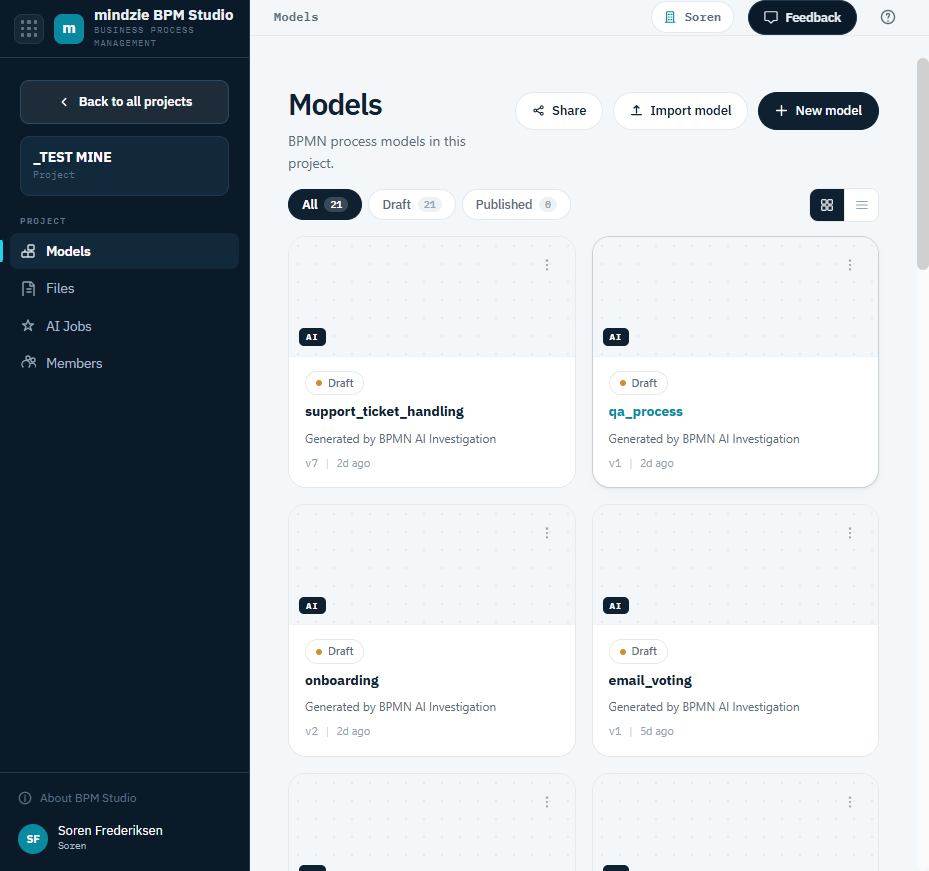
Jedes Modell wird als Karte angezeigt, die seinen Namen, eine Vorschau, seinen Lebenszyklusstatus, die aktuelle Version und das Datum der letzten Änderung zeigt. Ein vom KI-Agenten erstelltes Modell trägt ein AI-built-Abzeichen. Verwenden Sie den Raster-/Listen-Umschalter, um das Layout zu wechseln, und die Filter-Tabs, um die Liste einzuschränken:
| Filter | Zeigt an |
|---|---|
| Alle | Jedes Modell im Projekt. |
| Entwurf | Modelle, an denen noch gearbeitet wird. |
| Veröffentlicht | Modelle, die im Repository veröffentlicht wurden. |
Modell erstellen
Klicken Sie auf Neues Modell und wählen Sie, wie Sie starten möchten – manuell oder mit KI. Um mit einer leeren Vorlage zu beginnen, wählen Sie Neu beginnen und klicken Sie auf Editor öffnen. Die KI-Optionen werden in Erstellung von Modellen mit KI behandelt.
Sie können auch auf Modell importieren klicken, um eine bestehende BPMN-Datei (.bpmn) zu importieren.
Modell öffnen
Klicken Sie auf eine Modellkarte, um die Detailseite des Modells zu öffnen, die drei Tabs enthält.
Übersicht
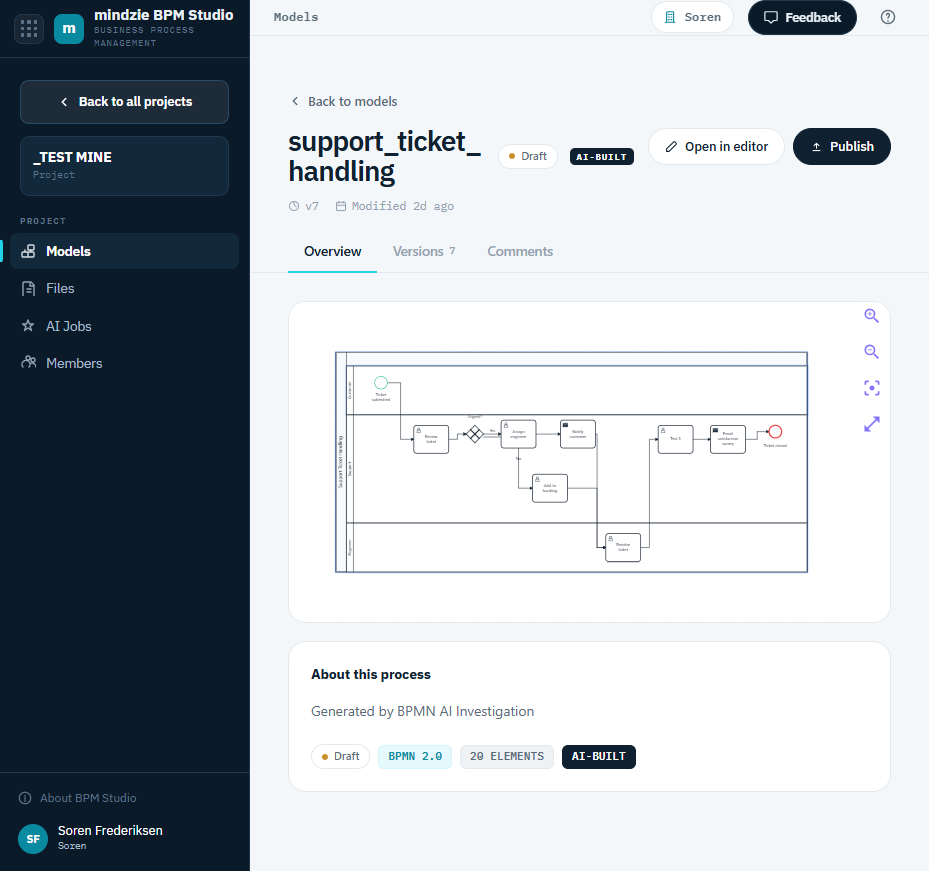
Eine schreibgeschützte Vorschau des Modells mit seiner Beschreibung unter Über diesen Prozess und einer Chip-Reihe, die das Modell zusammenfasst: BPMN 2.0, die Elementanzahl und das AI-built-Abzeichen, falls zutreffend. Wenn das Modell veröffentlicht ist, erklärt eine Notiz, dass es bearbeitungsgesperrt ist und vor Änderungen erst die Veröffentlichung aufgehoben werden muss.
Von hier aus klicken Sie auf Im Editor öffnen, um das Modell zu bearbeiten, oder auf Veröffentlichen, um es zu publizieren.
Versionen
Die vollständige Versionshistorie – siehe Versionen weiter unten.
Kommentare
Eine Diskussion über das Modell. Sie können:
- Einen Kommentar posten (bis zu 2000 Zeichen).
- Auf einen Kommentar antworten, wodurch der Austausch als Thread zusammengehalten wird.
- Einen Thread abschließen, sobald das Thema geklärt ist, und ihn wieder öffnen, falls sich der Fall anders darstellt. Threads sind mit Geöffnet oder Abgeschlossen gekennzeichnet.
- Einen Kommentar löschen, den Sie nicht mehr wünschen.
Modellaktionen
Verwenden Sie das Optionen-Menü (die drei Punkte) auf einer Modellkarte für:
| Aktion | Funktion |
|---|---|
| Öffnen / Im Editor öffnen | Öffnet das Modell zur Ansicht oder Bearbeitung. |
| Umbenennen | Ändert den Namen des Modells. |
| Duplizieren | Erstellt eine Kopie des Modells im gleichen Projekt. |
| Veröffentlichen / Veröffentlichung aufheben | Veröffentlicht das Modell im Repository oder entfernt es daraus. |
| Löschen | Löscht das Modell. Das Löschen kann nicht rückgängig gemacht werden. |
Lebenszyklus: Entwurf und Veröffentlicht
Ein neues Modell beginnt als Entwurf. Wenn es bereit ist, breiter geteilt zu werden, veröffentlichen Sie es – veröffentlichte Modelle erscheinen im Repository Ihrer Organisation.
Die Veröffentlichung sperrt das Modell auch gegen Änderungen, sodass das, was die Organisation liest, sich darunter nicht ändert. Öffnen Sie ein veröffentlichtes Modell, ist der Editor schreibgeschützt, mit einem Banner und einem Link zurück zur Modelle-Seite. Heben Sie die Veröffentlichung auf, wenn Sie Änderungen vornehmen müssen; die Versionshistorie wird dort fortgesetzt, wo sie aufgehört hat.
Versionen
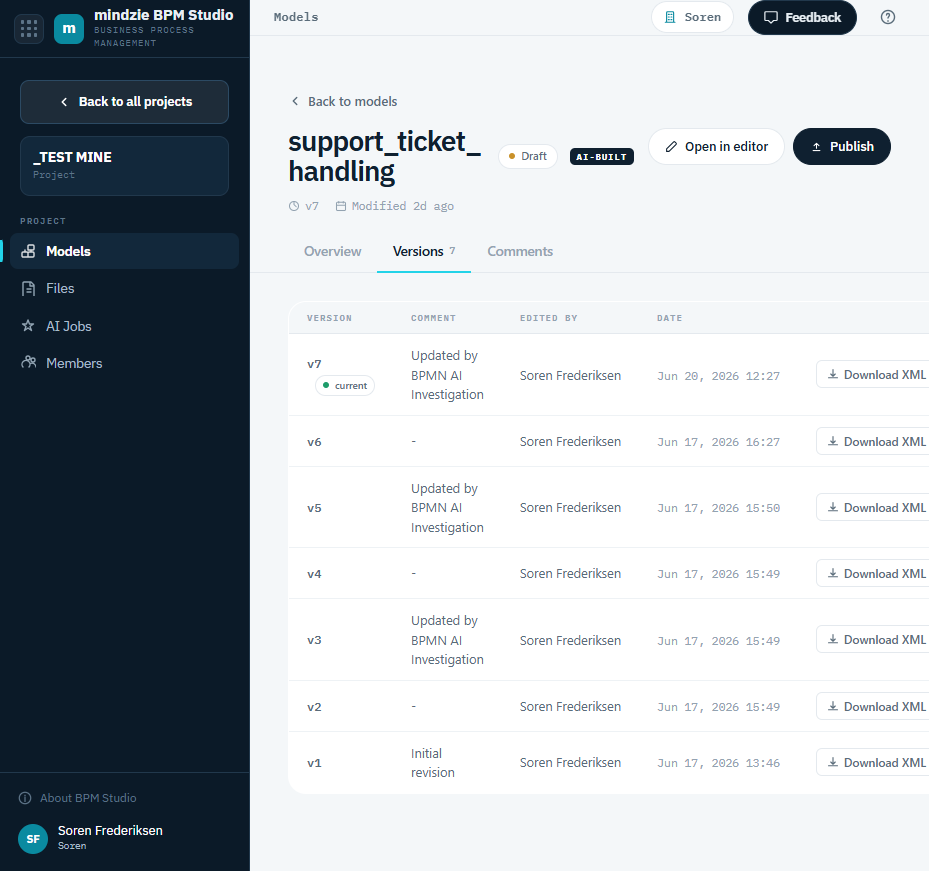
Jeder Speicherbefehl legt eine neue nummerierte Version an. Der Versionen-Tab listet jede Version mit ihrer Nummer (die neueste ist als aktuell markiert), einem Kommentar, falls einer erfasst wurde, wer die Änderung vorgenommen hat und wann. Verwenden Sie BPMN herunterladen in einer Zeile, um die Datei dieser Version herunterzuladen.
Siehe Speichern und Versionen.