Grundlagen der Bearbeitung
Alles auf der Zeichenfläche wird direkt bearbeitet: Platzieren Sie Formen, wählen Sie sie aus und verwenden Sie die Steuerelemente, die um die Auswahl herum erscheinen.
Elemente hinzufügen
Es gibt zwei Möglichkeiten, eine Form aus der Palette auf die Zeichenfläche zu bringen, und beide enden auf die gleiche Weise.
- Klicken, dann klicken. Klicken Sie auf ein Palettenwerkzeug, um es zu aktivieren. Ein Geist der Form folgt dem Zeiger; der nächste Klick auf der Zeichenfläche platziert sie. Drücken Sie Escape, um das Werkzeug zu deaktivieren, ohne etwas zu platzieren.
- Drag & Drop. Drücken und halten Sie ein Palettenwerkzeug und ziehen Sie die Form dorthin, wo Sie sie haben möchten.
Wohin Sie loslassen, entscheidet, was passiert:
| Sie lassen los auf | Ergebnis |
|---|---|
| Leere Zeichenfläche | Die Form wird an der Position des Zeigers platziert. |
| Eine vorhandene Form | Die neue Form wird nach dieser angehängt, bereits verbunden. |
| Ein Sequenzfluss | Die neue Form wird in diesen Fluss eingefügt, der sich teilt, um sie zu durchlaufen. |
Für Formfamilien, die hinter einem Flyout gruppiert sind – Aufgaben, Verzweigungen, Zwischenereignisse, Teilprozesse, Daten, Anmerkungen – fahren Sie mit der Maus über die Gruppe oder klicken Sie auf den Chevron, um das Flyout zu öffnen und die spezifische Variante auszuwählen.
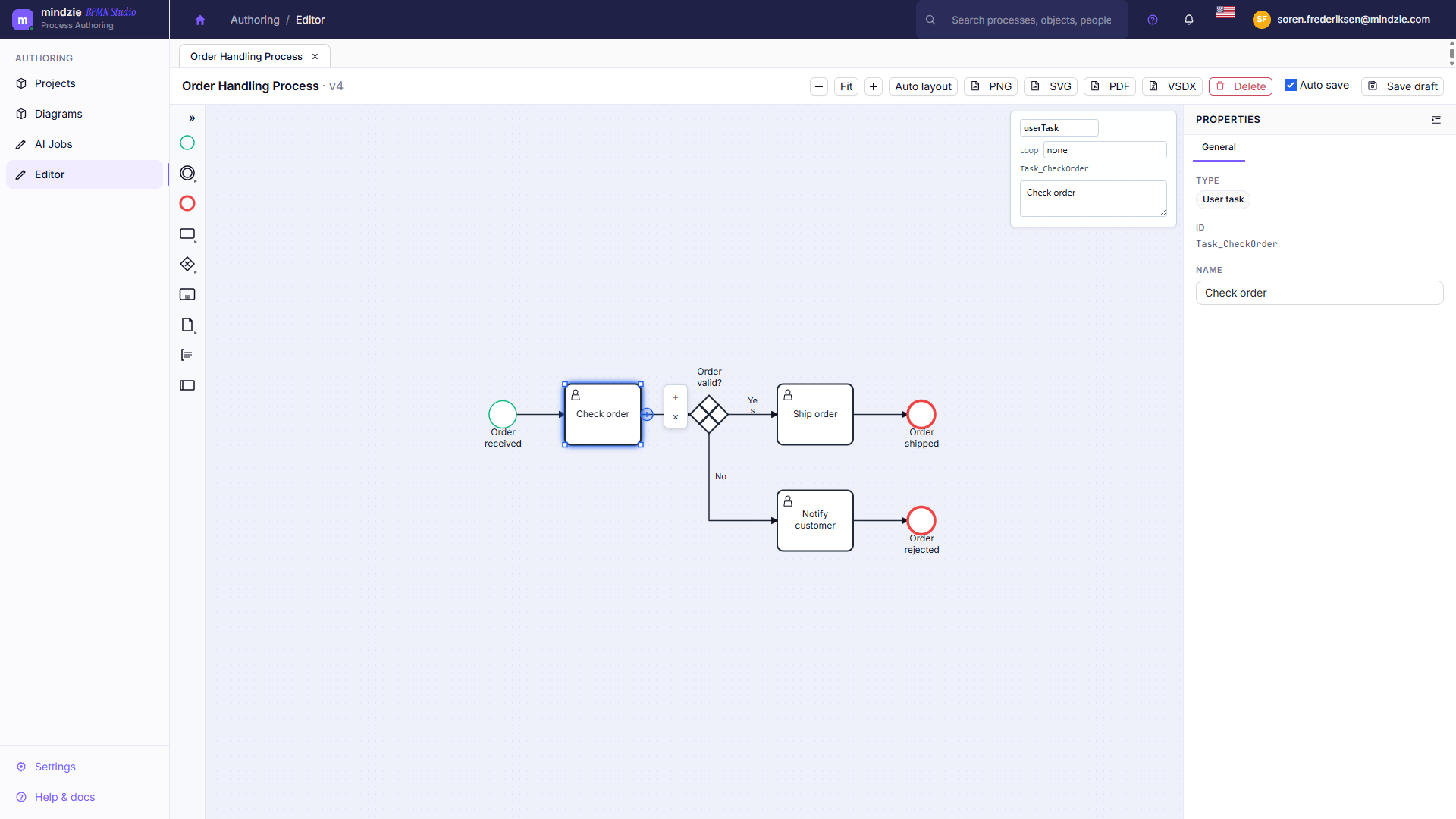
Das Kontextpad
Wählen Sie eine einzelne Form aus, erscheint ein kleines Bedienfeld mit Schaltflächen daneben:
| Schaltfläche | Funktion |
|---|---|
| + (Element anhängen) | Öffnet einen durchsuchbaren Auswahldialog für Elementtypen, gruppiert in Aufgaben, Verzweigungen, Ereignisse, Container, Daten und Andere. Wählen Sie eines aus, und es wird in einem Schritt erstellt und verbunden. |
| Grenzereignis anfügen | Bei Aufgaben, Teilprozessen und Aufrufaktivitäten: Dockt ein Grenzereignis an den Rand der Form an. Wählen Sie den Typ – Nachricht, Timer, Fehler, Eskalation, Signal, Bedingung oder Kompensation. |
| Löschen | Entfernt die Form. |
Bei einem Pool bietet das Pad Bahn unten hinzufügen, Bahnen gleichmäßig verteilen und Pool löschen an. Bei einer Bahn bietet es Bahn oben hinzufügen, Bahn unten hinzufügen und Bahn löschen an.
Elemente verbinden
Wählen Sie eine Form aus und ziehen Sie vom Verbindungsgriff auf die Ziel-Form. Eine Vorschau folgt Ihrem Zeiger, sodass das, was Sie sehen, bevor Sie loslassen, die Verbindung ist, die Sie erhalten.
Um eine Verbindung nachträglich anzupassen:
- Ziehen Sie ein Ende auf eine andere Form, um das Andocken zu ändern.
- Ziehen Sie die Linie, um einen Knickpunkt hinzuzufügen oder zu verschieben.
- Verwenden Sie Routen bereinigen in den Zeichenflächensteuerungen, um Verbindungen übersichtlich neu zu führen – alle Verbindungen im Modell oder nur die ausgewählten.
Auswählen
- Klicken Sie ein Element an, um es auszuwählen.
- Halten Sie Ctrl und ziehen Sie auf der leeren Zeichenfläche, um alle Elemente im Rechteck auszuwählen. Halten Sie zusätzlich Shift, um zur aktuellen Auswahl hinzuzufügen, statt sie zu ersetzen.
- Klicken Sie auf die leere Zeichenfläche, um die Auswahl zu löschen.
Das Auswählen mehrerer Elemente aktiviert Ausrichten und Verteilen im Menü Anordnen.
Elemente benennen
Doppelklicken Sie eine Form, um sie direkt umzubenennen: Tippen Sie den neuen Namen ein, dann drücken Sie Enter, um zu bestätigen, oder Escape, um abzubrechen. Ein Klick außerhalb bestätigt ebenfalls.
Sie können auch das Feld Name im Eigenschaftenbereich bearbeiten. Klare, handlungsorientierte Namen („Rechnung genehmigen“, „Kredit prüfen“) halten das Modell lesbar – und das Lint-Panel weist auf Aktivitätsnamen hin, die nicht mit einem Aktionsverb beginnen.
Typ eines Elements ändern
Wählen Sie eine einzelne Form aus und drücken Sie R, um Typ ändern zu... zu öffnen – einen Auswahldialog, der das Element vor Ort in einen anderen Typ umwandelt und dabei Namen sowie Verbindungen erhält. Nutzen Sie dies, wenn eine Aufgabe eigentlich eine Benutzertask sein sollte oder ein exklusives Gateway ein paralleles.
Verschieben, Skalieren und Anordnen
- Ziehen Sie ein Element, um es zu verschieben; Verbindungen folgen.
- Ziehen Sie die Griffe eines ausgewählten Elements, um es zu skalieren. Pools und Bahnen werden auf dieselbe Weise skaliert.
- Schieben Sie die Auswahl mit den Pfeiltasten; halten Sie Shift für größere Schritte.
- Öffnen Sie Anordnen > Automatisches Layout, um das gesamte Modell mit einem Schritt neu anzuordnen.
- Mit mehreren ausgewählten Elementen verwenden Sie Anordnen > Links / Mittig / Rechts ausrichten und Horizontal / Vertikal verteilen.
- Verwenden Sie - / Fit / + zum Zoomen. Fit zeigt das ganze Modell an.
- Ziehen Sie auf leerer Zeichenfläche, um zu verschieben. Ohne Auswahl verschieben auch die Pfeiltasten die Ansicht.
Kopieren und Duplizieren
- Ctrl+C und Ctrl+V kopieren und fügen die Auswahl ein.
- Ctrl+D dupliziert die Auswahl in einem Schritt.
Rückgängig und Wiederholen
- Ctrl+Z macht die letzte Änderung rückgängig – auch ein automatisches Layout.
- Ctrl+Y oder Ctrl+Shift+Z stellt sie wieder her.
Die Schaltflächen für Rückgängig und Wiederholen in der Symbolleiste machen dasselbe und sind ausgegraut, wenn kein weiterer Schritt möglich ist.
Starten mit einem Muster
Die Zeichenflächensteuerungen enthalten eine Schnellmuster-Galerie mit häufigen BPMN-Fragmente, die Sie direkt in das Modell einfügen können:
| Muster | Was eingefügt wird |
|---|---|
| Genehmigungsablauf | Eine Benutzertask gefolgt von einem Entscheidungspunkt. |
| Entscheidungszweig | Ein exklusives Gateway mit zwei ausgehenden Aufgabenzweigen. |
| Paralleles Aufteilen / Zusammenführen | Ein paralleles Gateway, zwei Zweige und ein Zusammenführungs-Gateway. |
| Ausnahmeweg | Eine Aufgabe gefolgt von einem Ausnahmeereignis-Pfad. |
| Timer-Eskalation | Eine Aufgabe gefolgt von einem Zwischen-Timer-Ereignis. |
Elemente löschen
Wählen Sie ein Element aus und drücken Sie Delete oder Backspace, verwenden Sie die Löschen-Schaltfläche in der Symbolleiste oder die Löschen-Schaltfläche im Kontextpad.
Um ein komplettes Modell zu löschen statt nur ein Element, verwenden Sie das Optionen-Menü des Modells auf der Modelle-Seite oder der Modelldetailseite. Siehe Modelle verwalten.
Weiter
- Tastenkürzel – alle Shortcuts in einer Tabelle.
- Modell überprüfen – finden und beheben Sie Probleme, bevor Sie veröffentlichen.