mindzieStudio Yerinde Kurulum Kılavuzu
Genel Bakış
mindzieStudio'nun AI Destekli Süreç Madenciliği ve Otomasyon platformu, kuruluşunuzdaki iş akışlarının kapsamlı ve derinlemesine anlaşılmasını sağlar, süreçler üzerinde eşsiz görünürlük sunar, darboğazları, verimsizlikleri ve optimizasyon alanlarını tespit eder. Süreç madenciliği araçlarını kullanarak, kullanıcılar gerçek zamanlı içgörüler elde edebilir, operasyonları kolaylaştırabilir, uyumu iyileştirebilir ve genel verimliliği artırabilir. mindzieStudio, kuruluşların veri odaklı kararlar almasını, süreçleri maksimum üretkenlik için optimize etmesini, operasyonel maliyetleri düşürmesini, süreçlerin hızlandırılmasını ve şirket genelinde sorunsuz, standartlaştırılmış iş akışları sağlamasını teşvik eder.
Temel Faydalar
- Süreç Sürelerini İyileştirin - İş akışlarını daha hızlı yürütmek için optimize edin
- Atıkları Azaltın - Verimsizlikleri tespit edip ortadan kaldırın
- Uyumu İzleyin ve Garantileyin - Düzenleyici standartları koruyun
Kurulum Türü
Bu kılavuz, hem çevrimiçi hem de çevrimdışı kurulumları kapsar. Ortamınıza göre seçim yapınız:
| Kurulum Türü | Ne Zaman Kullanılır |
|---|---|
| Çevrimiçi | Sunucu internet bağlantısına sahipken |
| Çevrimdışı | Sunucuda internet erişimi yoksa (hava boşluklu) |
Çevrimdışı kurulumlar için, gerekli tüm dosyalar internet bağlantısı olan bir cihazda indirilip hedef sunucuya aktarılmalıdır.
Kurulum Öncesi Kontrol Listesi
Planlanan kurulumdan ÖNCE aşağıdaki tüm öğeleri tamamlayın. Bu sayfayı yazdırın ve her öğeyi işaretleyin.
SSL Sertifikası
- IT/Güvenlik departmanından SSL sertifikası alındı
- Sertifika dosyaları IIS'ye ithal için hazır
- Sertifika planlanan alan adı ile eşleşiyor
DNS Konfigürasyonu
- DNS girişi oluşturuldu (ör.
mindzie.[şirketiniz].com) - DNS kaydı VM'nin IP adresine işaret ediyor
- DNS yayılımı doğrulandı (ana bilgisayar adı çözülebiliyor)
SQL Server (Birini Seçin)
Seçenek A: Mevcut SQL Server Kullanımı
- SQL Server örneği belirlendi ve VM'den erişilebilir
- Veritabanı yöneticisi mevcut ve aşağıdakileri yapabilir:
- "mindzie" adında yeni bir veritabanı oluşturmak
- Doğru db_owner izinlerine sahip uygun giriş oluşturmak (Aşağıdaki Kimlik Doğrulama Moduna bakınız)
- Bağlantı kimlik bilgilerini sağlamak
- Kimlik doğrulama modu belirlendi (bir sonraki bölüme bakınız)
Seçenek B: SQL Server Express'i VM'ye Kurmak
- SQL Server Express yükleyicisi hazır (çevrimiçi ise indirildi, çevrimdışıysa aktarıldı)
- SQL Server Express kurabilecek bir BT personeli mevcut
- SQL Express'in ücretsiz olduğu ancak kurumsal özellikleri (yedekleme, aynalama) içermediği anlaşıldı
- SQL Server Express Kurulumu kılavuzuna bakınız
SQL Server Kimlik Doğrulama Modu
Aşağıdaki kimlik doğrulama modlarından birini seçin:
| Mod | Gereksinimler | En Uygun |
|---|---|---|
| Karma Mod (SQL Server + Windows Kimlik Doğrulama) | Kullanıcı adı/parola ile SQL girişi | Önerilen. Daha basit kurulum - Windows Servisi ve IIS uygulama havuzu varsayılan Local System hesabında kalabilir |
| Yalnızca Windows Kimlik Doğrulaması | Windows servis hesabı, her iki Windows Servisi ve IIS uygulama havuzu tarafından kullanılır | SQL girişlerine izin verilmeyen güvenlik politikası olan ortamlar |
Karma Mod için:
- SQL Server'da Karma Mod kimlik doğrulaması etkin
- SQL giriş kimlik bilgileri oluşturulacak (kullanıcı adı/şifre)
Yalnızca Windows Kimlik Doğrulaması için:
- Windows servis hesabı belirlendi veya oluşturulacak
- Servis hesabının mindzie veritabanında db_owner erişimi olacak
- Hem Windows servisi hem de IIS uygulama havuzu bu hesap altında çalışacak şekilde yapılandırma yetkisi
- Servis hesabına IIS web sitesi, servis ve depolama dizinleri için okuma/yazma erişimi verilecek (Bkz. Adım 4)
Sanal Makine
- Windows Server 2019 veya sonrası hazırlandı
- Minimum gereksinimleri karşılıyor: 4+ çekirdek, 8GB+ RAM, 100GB+ depolama (Teknik Gereksinimler sayfasına bakınız)
- Yazılım kurulumu, IIS yapılandırması ve Windows servis yönetimi için tam erişimli yönetici mevcut
- İnternet bağlantısı mevcut (yalnızca çevrimiçi kurulum için)
Ek Öğeler
- mindzieStudio lisans anahtarı mindzie'den alındı
- Planlanan kesinti zamanı kullanıcılara bildirildi (varsa)
Yalnızca Çevrimdışı Kurulum
Sunucunuzda internet erişimi yoksa, aşağıdaki 3. ve 4. adımlarda gerekli dosyaları internet erişimi olan bir bilgisayarda indirip hedef sunucuya (USB sürücü, ağ paylaşımı vb. ile) aktarmanız gerekecek.
Kurulum Adımları
Adım 1: SQL Server Yapılandırması
Gereksinimler:
- SQL sunucunuzda veritabanı oluşturma izni
- SQL Server Management Studio (önerilir)
Kurulum Süreci:
- SQL Server Management Studio'yu açın
- mindzie veritabanını doğru sıralama düzeni ile oluşturun
ÖNEMLİ: Veritabanı Sıralama Düzeni Gerekliliği
mindzie veritabanı SQL_Latin1_General_CP1_CI_AS sıralama düzeni ile oluşturulmalıdır. Bu düzen, uygulama genelinde doğru dize karşılaştırmaları için zorunludur.
Veritabanı oluşturma scriptini indirin:
create-mindzie-database.sql dosyasını indir
Scripti kullanmak için:
- SQL Server Management Studio'yu açın
- SQL Server örneğinize bağlanın
- İndirilen script dosyasını açın
- Scripti çalıştırın (F5)
Script:
- Veritabanının zaten var olmadığını doğrular
- mindzie veritabanını doğru sıralama düzeni ile oluşturur
- Sıralama düzeni ayarının onayını gösterir
Kimlik doğrulama modunuza göre devam edin:
Karma Mod (SQL Server Kimlik Doğrulaması) kullanıyorsanız
- SQL Server'da Karma Mod kimlik doğrulamanın etkin olduğundan emin olun
- "mindzie" adlı bir SQL giriş hesabı oluşturun
- "mindzie" girişine "mindzie" veritabanında db_owner erişimi verin
Yalnızca Windows Kimlik Doğrulaması kullanıyorsanız
- Bir Windows servis hesabı belirleyin ya da oluşturun (örneğin,
DOMAIN\mindzieService) - SQL Server'da bu Windows hesabı için bir giriş oluşturun
- Windows girişine "mindzie" veritabanında db_owner erişimi verin
- Adım 4'te hem mindzieStudio Windows Servisi hem de IIS uygulama havuzu bu hesap altında çalışacak şekilde yapılandırılır
Adım 2: Internet Information Services (IIS)
Yapılandırma:
- Sunucuda IIS kurulu olduğundan emin olun, .NET Kurulumundan önce etkinleştirilmelidir
- Eğer .NET zaten yüklüyse, .NET kurulumunu onarın
- Web Sunucusu -> Uygulama Geliştirme altında "WebSocket Protokolü" ekleyin
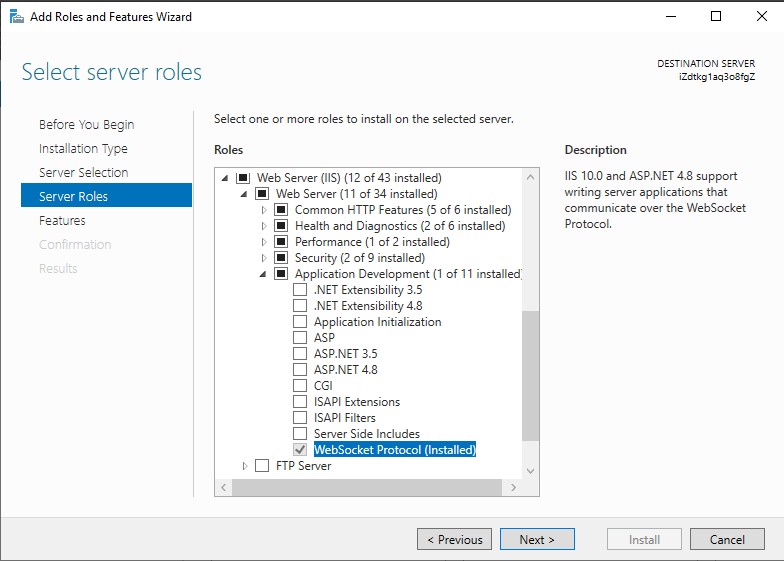
Not: Bir sonraki adıma geçmeden önce IIS'in doğru yapılandırıldığından emin olun.
Adım 2a: WebDAV Kaldırılması
WebDAV sunucudan kaldırılmalıdır. Bu özellik HTTP isteklerini (PUT, DELETE, MOVE) mindzieStudio'ya ulaşmadan önce yakalamakta ve API hatalarına neden olmaktadır.
Yönetici olarak PowerShell açın ve şu komutu çalıştırın:
Remove-WindowsFeature Web-DAV-Publishing
Sunucunun yeniden başlatılması gerekebilir. Ayrıntılar için WebDAV Kaldırma sayfasına bakınız.
Adım 3: .NET Runtime Kurulumu
Çevrimiçi Kurulum
ASP.NET Core 8 Runtime Hosting Bundle'ı indirin ve yükleyin:
ASP.NET Core 8 Runtime Hosting Bundle'ı İndir
Yükleyiciyi çalıştırın ve yükleme sihirbazını takip edin.
Çevrimdışı Kurulum
Hosting paketini, internet erişimi olan bir makinede indirin ve sunucuya aktarın:
ASP.NET Core 8 Runtime Hosting Bundle'ı İndir
Sunucuda:
dotnet-hosting-8.0.6-win.exedosyasını bulun- Yükleyiciyi Yönetici olarak çalıştırın
- Kurulum sihirbazını takip edin
- Kurulum tamamlandıktan sonra IIS'i yeniden başlatın
Adım 4: mindzieStudio Kurulumu
Çevrimiçi Kurulum
mindzieStudio Enterprise Edition'ı indirin:
mindzieStudio Kurulum Dosyasını İndir
Kurulumu başlatın:
mindzieStudioSetup.exedosyasını çalıştırın- Lisans Sözleşmesini kabul edin
- Tüm ekranları varsayılan olarak bırakın
Çevrimdışı Kurulum
Gerekli aşağıdaki dosyaları internet bağlantısı olan bir makineden indirip sunucuya aktarın:
1. mindzieStudio Kurulum Dosyasını İndir
2. mindzieStudio Güncelleme Paketini İndir
Sunucuda:
- Üç dosyayı da aynı dizine koyun
mindzieStudioSetup.exedosyasını çalıştırın- Lisans Sözleşmesini kabul edin
- Tüm ekranları varsayılan olarak bırakın
Lisans Yapılandırması (Tüm Kurulumlar)
- Kurulum sonrası
EnterpriseConfigurationuygulamasını çalıştırın - Lisansınızı metin kutusuna yapıştırın ve "Activate New License" butonuna tıklayın
Veritabanı Yapılandırması
- "Database Settings" butonuna tıklayın
- "Change SQL Server" seçeneğine tıklayın
- Kimlik doğrulama modunuza göre yapılandırın:
Karma Mod (SQL Server Kimlik Doğrulaması) kullanıyorsanız:
- Doğru SQL Server adının girildiğinden emin olun
- Kimlik doğrulama "SQL Server Authentication" olarak ayarlansın
- SQL kullanıcı adı ve şifresini girin
- "Update Database" düğmesine tıklayın
Yalnızca Windows Kimlik Doğrulaması kullanıyorsanız:
- Doğru SQL Server adının girildiğinden emin olun
- Kimlik doğrulama "Windows Authentication" olarak ayarlansın
- "Update Database" düğmesine tıklayın
- Ardından aşağıdaki açıklanan şekilde her iki servis hesabını da değiştirin
Kritik: Değiştirmeniz gereken iki hesap var, sadece bir değil
Windows Kimlik Doğrulaması modunda mindzieStudio, SQL Server'a iki farklı yerden bağlanır, her birinin kendi kimliği vardır:
- mindzieStudioService Windows Servisi
- mindzieStudioAppPool IIS uygulama havuzu
Yeni kurulumda her ikisi de Local System olarak çalışır; bu hesap SQL Server erişimine sahip değildir. Birini değiştirmek, diğerini değiştirmez. Sadece Windows Servis hesabını değiştirirseniz, site başlamaz.
Her iki hesabı değiştirmek için:
- Enterprise Configuration aracı içinde Service / IIS Status bölümüne gidin ve Settings... butonuna tıklayın
- Açılan pencerede iki bağımsız bölüm göreceksiniz; her biri kendi Change Account... butonuyla: biri Windows Service: mindzieStudioService, diğeri IIS Application Pool: mindzieStudioAppPool. Her ikisi aynı Windows servis hesabına ayarlanmalı.
- Her bölüm için sırayla Change Account... tıklayın, Custom Account (recommended for Windows Auth) seçeneğini seçin, hesap adı ve şifreyi girin, OKa tıklayın.
- Her iki bölümde de Account alanının servis hesabınızı gösterdiğini doğrulayın. Eğer herhangi biri
LocalSystem,NT AUTHORITY\SYSTEMveyaApplicationPoolIdentityolarak görünüyorsa değiştirilmemiştir.
Windows Servis hesabını Windows Servisleri (services.msc) üzerinden de değiştirebilirsiniz -> mindzieStudioService sağ tıklayın -> Özellikler -> Giriş sekmesi. Uygulama havuzunun hesabını ise Konfigürasyon aracından veya IIS Manager -> Application Pools -> mindzieStudioAppPool -> Advanced Settings -> Identity altından değiştirin.
Servis hesabının ihtiyaç duyduğu izinler:
| Gereksinim | Nerede Verilir |
|---|---|
| mindzie veritabanında db_owner yetkisine sahip SQL girişi | SQL Server (Adım 1) |
| IIS web sitesi dizinine okuma/yazma erişimi | Windows klasör izinleri |
| Servis dizinine okuma/yazma erişimi | Windows klasör izinleri |
| Depolama dizinine okuma/yazma erişimi | Windows klasör izinleri |
Konfigürasyon aracı klasör izinlerini vermiyor
Windows Kimlik Doğrulaması kullanıldığında, Ayarlar penceresi üç klasörün (IIS Website, Servis, Depolama) gerçek yollarını listeler ama bu izinleri değiştirmez. Okuma/yazma erişimini servis hesabınıza sizin vermeniz gerekir.
Şifresi stabil bir hesap kullanın veya şifre değiştiğinde Windows Servis ve uygulama havuzu kimlik bilgilerinin güncellenmesi için prosedür belirleyin; aksi halde site çalışmaz.
Veritabanı Yapılandırmasını Doğrulayın
Sunucuyu devretmeden önce kurulumun gerçekten çalıştığını doğrulayın:
- Windows Servisi "Running" durumda. Ayarlar penceresinde veya
services.mscde mindzieStudioService durumuRunningolmalı. EğerStartPendingde takılı kalıyorsa veya başladıktan sonra duruyorsa, hesap veritabanına erişemiyor demektir. - Uygulama havuzu Başladı ve hesap servis hesabınızı gösteriyor.
- Site açılıyor. mindzieStudio URL'sine gidin ve oturum açın. Başlangıçta veritabanı hatası ise giriş ekranı yerine hata sayfası görürsünüz.
Başarılı "Check" yapılandırmanın doğru olduğunu kanıtlamaz
Veritabanı penceresindeki Check butonu yalnızca SQL Server bağlantısını doğrular. mindzie veritabanına erişim veya servis hesabıyla bağlanma garantisi vermez. Sadece servis çalışması ve site açılması yapılandırmanın doğru olduğunu gösterir.
Adım 4a: Python Kurulumu (Opsiyonel)
Python zenginleştirmeleri veya Python Script işlemleri kullanacaksanız Python'u şimdi kurun.
Python Ne Zaman Gereklidir?
Python sadece şu özellikler için gereklidir:
- Python Enrichment - Python betikleri ile özel veri dönüşümleri
- Python Script Action - Otomatik entegrasyonlar, webhooklar, veritabanı dışa aktarımları, bildirimler
Bu özellikleri kullanmayacaksanız bu adımı atlayabilirsiniz.
Detaylı kurulum talimatları için Python Kurulumu sayfasına bakınız.
Adım 5: IIS'de SSL Yapılandırması
SSL Yapılandırması:
- Internet Information Services (IIS) içinde SSL Sertifikasını yapılandırın
- SSL sertifikası ile https binding ekleyin
- Üretim ortamı için localhost olmamalıdır
Önerilen DNS:
mindziestudio.[şirketadı].com
Önemli Notlar:
- Üretim ortamları için SSL yapılandırması zorunludur
- Güvenlik için sertifika yönetimini doğru yapın
Güncellemeler
Çevrimiçi Sunucular (Otomatik Güncelleme)
İnternet bağlantılı sunucular otomatik güncellemeler kullanabilir. Yapılandırma ayrıntıları için Otomatik Güncelleme sayfasına bakınız.
Çevrimdışı Sunucular (Manuel Güncelleme)
Çevrimdışı sunucular için güncellemeler mevcut olduğunda, en son dosyaları indirip kurulumu yeniden çalıştırın.
Güncelleme İçin Gerekli İndirilen Dosyalar:
1. mindzieStudio Kurulum Dosyasını İndir
2. mindzieStudio Güncelleme Paketini İndir
Güncelleme Süreci:
- Yukarıdaki üç dosyayı internet erişimi olan bir cihazda indirin
- Dosyaları sunucuya aktarın
- Üç dosyayı da sunucuda aynı dizine koyun
mindzieStudioSetup.exeyi çalıştırın - kurulum her şeyi otomatik halleder
Ek Yapılandırmalar
Yükseltmeler
Enterprise sunucunuzu yükseltirken, sertifikanızı IIS web sitesine yeniden eklemeniz gerektiğini unutmayın.
Lisans Güncellemeleri
Lisansınızı yükselttiyseniz, etkin olması için şu adımları yapmanız gerekir:
- Enterprise Configuration aracını açın ve lisansı yenileyin
- IIS'de mindzie sitesini yeniden başlatın
LLM AI Entegrasyonu
mindzie'nin AI asistanı ve diğer özellikleri için kurum içi LLM kullanmak isterseniz, detaylar için support@mindzie.com adresiyle iletişime geçin.
Sorun Giderme
"Cannot open database mindzie requested by the login. Login failed for user 'NT AUTHORITY\SYSTEM'"
Belirti: Kurulum tamamlandı ve lisans geçerli ancak site başlarken şu veya benzeri hata verir:
SqlException 4060: Cannot open database "mindzie" requested by the login.
Login failed for user 'NT AUTHORITY\SYSTEM'.
Sebep: Windows Kimlik Doğrulaması seçildi ancak mindzieStudio Windows Servisi ve/veya IIS uygulama havuzu hala Local System olarak çalışıyor. NT AUTHORITY\SYSTEM Local System hesabıdır ve SQL Server üzerinde girişi yoktur. Veritabanı sağlamdır, uygulamanın açma yetkisi veren kimliği yoktur. Bu genellikle sadece Windows servis hesabı değiştirildiğinde olur, ancak mindzieStudioAppPool varsayılan kalır.
Çözüm:
- Enterprise Configuration aracını açın -> Service / IIS Status -> Settings...
- Her iki bölümde de gösterilen Account değerlerini kontrol edin.
LocalSystem,NT AUTHORITY\SYSTEMveyaApplicationPoolIdentityolan herhangi bir değer problemidir. - Her iki bölüm için de Change Account... ile Windows servis hesabınızı ayarlayın. İkisinin de değiştirilmesi gerekir (Bkz. Adım 4, Veritabanı Yapılandırması).
- Hesabın mindzie veritabanında db_owner SQL girişi olduğundan emin olun (Adım 1).
- Hesaba IIS web sitesi, servis ve depolama dizinlerinde okuma/yazma erişimi verin - Konfigürasyon aracı bu yolları listeler ama izinleri vermez.
- Windows Servisini yeniden başlatın ve uygulama havuzunu yeniden başlatın, ardından siteyi tekrar yükleyin.
Eğer hata servis hesabınızı belirtiyorsa (ör. Login failed for user 'DOMAIN\mindzieService'), kimlik değişikliği çalışmıştır ancak bu hesabın mindzie veritabanında db_owner yetkisi yoktur. Adım 1'de SQL Server üzerinde düzeltin.
Daha Basit Alternatif
Güvenlik politikanız izin veriyorsa SQL girişlerini kullanın. Bu durumda hem Windows Servisi hem IIS uygulama havuzu varsayılan Local System hesabında kalabilir, klasör izinleri veya şifre yenileme prosedürü gerekmez. SQL girişlerine izin verilmeyen ortamlar için Windows Kimlik Doğrulaması tam destekli kalmaya devam eder.
Servis Yapılandırmadan Sonra Başlamıyor
Eğer mindzieStudioService StartPendingde kalıyor veya hemen duruyorsa, servis hesabı genellikle veritabanına erişemiyordur. Yukarıdaki adımları dikkatle uygulayın, ve unutmayın, Veritabanı penceresindeki Check sadece SQL Server bağlantısını doğrular, mindzie veritabanına erişim veya servis hesabıyla bağlanma garantisi vermez.
Destek
Kurulumunuz ile ilgili yardıma mı ihtiyacınız var? Bizimle iletişime geçin:
E-posta: support@mindzie.com
Destek ekibimiz kurulum ve yapılandırma ile ilgili her türlü sorunuz için yardım sağlamaya hazırdır.
Teknik özellikler ve gereksinimler için Teknik Gereksinimler sayfasına bakınız.