mindzieStudio On-Premise Installatiehandleiding
Overzicht
mindzieStudio's AI-gedreven Process Mining en Automatiseringsplatform biedt een uitgebreide en diepgaande analyse van de workflows binnen uw organisatie, met ongeëvenaarde zichtbaarheid in processen, het identificeren van knelpunten, inefficiënties en optimalisatiemogelijkheden. Door gebruik te maken van process mining tools, krijgen gebruikers realtime inzichten, waardoor ze operationele processen kunnen stroomlijnen, compliance kunnen verbeteren en de algehele efficiëntie kunnen verhogen. mindzieStudio stelt organisaties in staat om data-gedreven beslissingen te nemen, processen te optimaliseren voor maximale productiviteit, operationele kosten te verlagen, procesuitvoering te versnellen en een naadloze, gestandaardiseerde workflow in het hele bedrijf te waarborgen.
Belangrijkste voordelen
- Verbeter procesdoorlooptijden - Optimaliseer workflows voor snellere uitvoering
- Verminder verspilling - Identificeer en elimineer inefficiënties
- Monitor en waarborg compliance - Houd aan regelgevingstandaarden
Installatietype
Deze handleiding behandelt zowel online als offline installaties. Kies op basis van uw omgeving:
| Installatietype | Wanneer te gebruiken |
|---|---|
| Online | Server heeft internetverbinding |
| Offline | Server heeft geen internettoegang (air-gapped) |
Voor offline installaties moeten alle benodigde bestanden op een machine met internetverbinding worden gedownload en naar de doeldserver worden overgebracht.
Pre-Installatie Checklist
Voltooi alle onderstaande punten VOOR uw geplande installatie. Print deze pagina uit en vink elk item af.
SSL-certificaat
- SSL-certificaat verkregen van IT/Beveiligingsafdeling
- Certificaatbestand(en) klaar voor import in IIS
- Certificaat komt overeen met de geplande domeinnaam
DNS-configuratie
- DNS-entry aangemaakt (bijv.
mindzie.[uwbedrijf].com) - DNS-record verwijst naar het IP-adres van de VM
- DNS-propagatie geverifieerd (kan hostnaam resolven)
SQL Server (Kies één)
Optie A: Gebruik bestaande SQL Server
- SQL Server instantie geïdentificeerd en toegankelijk vanaf de VM
- Databasebeheerder beschikbaar die kan:
- Een nieuwe database "mindzie" aanmaken
- Een geschikte login aanmaken met db_owner rechten (zie Authenticatiemodus hieronder)
- Verbindingsgegevens aanleveren
- Authenticatiemodus bepaald (zie volgende sectie)
Optie B: Installeer SQL Server Express op de VM
- Installer voor SQL Server Express beschikbaar (downloaden indien online, of overbrengen indien offline)
- IT-persoon beschikbaar voor installatie van SQL Server Express
- Begrip: SQL Express is gratis maar mist enterprise features (backup, mirroring)
- Zie Installeer SQL Server Express handleiding
SQL Server Authenticatiemodus
Kies één van de volgende authenticatiemodi:
| Modus | Vereisten | Beste voor |
|---|---|---|
| Mixed Mode (SQL Server + Windows Auth) | SQL login met gebruikersnaam/wachtwoord | Aanbevolen. Eenvoudigere setup - de Windows Service en IIS applicatiepool kunnen op de standaard Local System account blijven draaien |
| Alleen Windows Authenticatie | Een Windows service account met SQL-rechten, gebruikt door zowel de Windows Service als de IIS applicatiepool | Omgevingen waarvan het beveiligingsbeleid SQL-logins niet toestaat |
Voor Mixed Mode:
- SQL Server heeft Mixed Mode authenticatie ingeschakeld
- SQL login gegevens worden aangemaakt (gebruikersnaam/wachtwoord)
Voor Alleen Windows Authenticatie:
- Windows service account geïdentificeerd of wordt aangemaakt
- Service account krijgt db_owner toegang tot mindzie database
- Machtiging om zowel de Windows service als de IIS applicatiepool te configureren om onder dit account te draaien
- Service account krijgt lees-/schrijfrechten op de IIS website, service en opslagmappen (zie Stap 4)
Virtuele Machine
- Windows Server 2019 of later geïnstalleerd
- Voldoet aan minimale specificaties: 4+ cores, 8GB+ RAM, 100GB+ opslag (zie Technische Eisen)
- Beheerder met volledige toegang beschikbaar voor:
- Installeren van software
- Configureren van IIS
- Beheren van Windows services
- Internetverbinding beschikbaar (alleen voor online installatie)
Aanvullende punten
- mindzieStudio licentiesleutel ontvangen van mindzie
- Geplande downtime-venster gecommuniceerd naar gebruikers (indien van toepassing)
Alleen Offline Installatie
Als uw server geen internettoegang heeft, moet u tijdens stappen 3 en 4 hieronder bestanden downloaden op een machine met internet en deze naar de doeldserver overbrengen (via USB, netwerkschijf, etc.).
Installatiestappen
Stap 1: SQL Server Configuratie
Vereisten:
- Machtiging om databases aan te maken op uw SQL Server
- SQL Server Management Studio (aanbevolen)
Installatieproces:
- Start SQL Server Management Studio
- Maak de mindzie database aan met de correcte collatie
BELANGRIJK: Eisen voor databasecollatie
De mindzie database moet worden aangemaakt met de collatie SQL_Latin1_General_CP1_CI_AS. Deze collatie is vereist voor correcte stringvergelijkingen in de applicatie.
Download het script voor het aanmaken van de database:
Download create-mindzie-database.sql
Werkwijze:
- Open SQL Server Management Studio
- Verbind met uw SQL Server instantie
- Open het gedownloade scriptbestand
- Voer het script uit (F5)
Het script zal:
- Controleren of de database nog niet bestaat
- De mindzie database aanmaken met de correcte collatie
- Bevestiging tonen van de ingestelde collatie
Kies daarna op basis van uw authenticatiemodus:
Bij gebruik van Mixed Mode (SQL Server Authenticatie)
- Controleer dat SQL Server Mixed Mode authenticatie heeft ingeschakeld
- Maak een SQL login aan met de naam "mindzie"
- Geef de login "mindzie" db_owner rechten op de database "mindzie"
Bij gebruik van Alleen Windows Authenticatie
- Identificeer of maak een Windows service account aan (bijv.
DOMAIN\mindzieService) - Maak in SQL Server een login aan voor dit Windows account
- Geef deze login db_owner rechten op de database "mindzie"
- Let op: In Stap 4 configureert u zowel de mindzieStudio Windows Service als de IIS applicatiepool om onder dit account te draaien
Stap 2: Internet Information Services (IIS)
Configuratie:
- Zorg dat IIS is ingeschakeld op de server vóórdat .NET wordt geïnstalleerd
- Indien .NET al geïnstalleerd is, repareer dan de installatie
- Voeg "WebSocket Protocol" toe onder Web Server -> Application Development
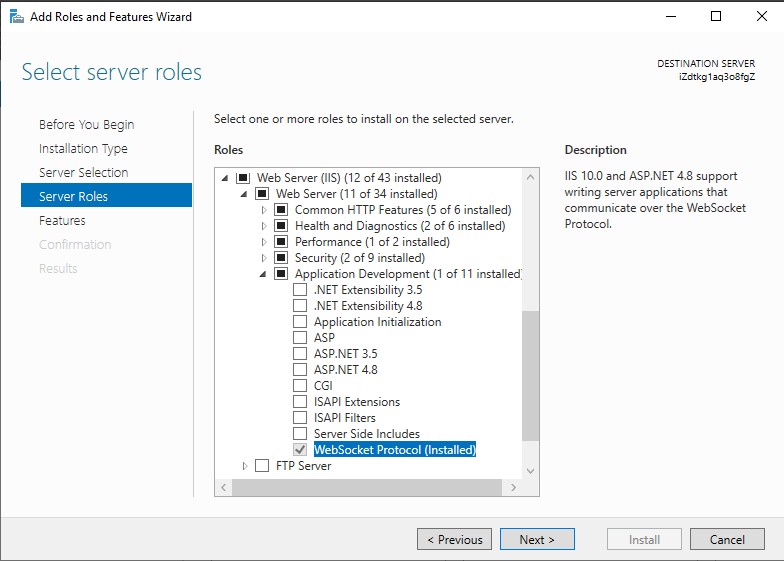
Opmerking: Zorg dat IIS correct geconfigureerd is voordat u doorgaat naar de volgende stap.
Stap 2a: Verwijder WebDAV
WebDAV moet van de server worden verwijderd. Deze functie onderschept HTTP-verzoeken (PUT, DELETE, MOVE) voordat ze mindzieStudio kunnen bereiken, wat API-fouten veroorzaakt.
Open PowerShell als Administrator en voer uit:
Remove-WindowsFeature Web-DAV-Publishing
Een serverherstart kan vereist zijn. Zie WebDAV uitschakelen voor volledige instructies.
Stap 3: .NET Runtime Installatie
Online Installatie
Download en installeer ASP.NET Core 8 Runtime Hosting Bundle:
Download ASP.NET Core 8 Runtime Hosting Bundle
Start de installer en volg de wizard om de installatie te voltooien.
Offline Installatie
Download het hostingpakket op een machine met internettoegang, en breng het over naar de server:
Download ASP.NET Core 8 Runtime Hosting Bundle
Op de server:
- Zoek
dotnet-hosting-8.0.6-win.exe - Voer de installer uit als Administrator
- Volg de installatie-wizard
- Herstart IIS na voltooiing
Stap 4: Installeer mindzieStudio
Online Installatie
Download mindzieStudio Enterprise Edition:
Voer de installatie uit:
- Start
mindzieStudioSetup.exe - Accepteer de licentieovereenkomst
- Laat alle schermen op de standaardwaarden
Offline Installatie
Download de volgende bestanden op een machine met internet en breng ze alle drie over naar de server:
1. Download mindzieStudio Setup
2. Download mindzieStudio Update pakket
Op de server:
- Plaats alle drie bestanden in dezelfde map
- Voer
mindzieStudioSetup.exeuit - Accepteer de licentieovereenkomst
- Laat alle schermen op de standaardwaarden
Licentieconfiguratie (Alle installaties)
- Na installatie, start de
EnterpriseConfigurationapp - Plak uw licentie in het tekstvak en klik op "Activate New License"
Databaseconfiguratie
- Klik op de knop "Database Settings"
- Klik op "Change SQL Server"
- Configureer op basis van uw authenticatiemodus:
Bij gebruik van Mixed Mode (SQL Server Authenticatie):
- Controleer dat de juiste SQL Server naam is ingevuld
- Stel Authenticatie in op "SQL Server Authentication"
- Voer SQL gebruikersnaam en wachtwoord in
- Klik op "Update Database"
Bij gebruik van Alleen Windows Authenticatie:
- Controleer dat de juiste SQL Server naam is ingevuld
- Stel Authenticatie in op "Windows Authentication"
- Klik op "Update Database"
- Wijzig daarna beide service accounts zoals hieronder beschreven
Kritisch: er zijn TWEE accounts die gewijzigd moeten worden, niet één
Bij Windows Authentication maakt mindzieStudio verbinding met SQL Server vanaf twee verschillende plaatsen, elk met eigen identiteit:
- de mindzieStudioService Windows Service, en
- de mindzieStudioAppPool IIS applicatiepool.
Na een verse installatie draaien beide als Local System, dat geen toegang tot SQL Server heeft. Het wijzigen van één account wijzigt niet de ander. Indien u alleen het Windows Service account wijzigt - de meest gemaakte fout - dan zal de site nog steeds niet starten.
Om beide accounts te wijzigen:
- Zoek in de Enterprise Configuration tool de sectie Service / IIS Status en klik op Settings...
- Het dialoog bevat twee afzonderlijke secties, elk met een eigen knop Change Account... - één met als kop Windows Service: mindzieStudioService, de ander IIS Application Pool: mindzieStudioAppPool. Beide moeten worden ingesteld op dezelfde Windows service account.
- Voor elke sectie klik op Change Account..., kies Custom Account (recommended for Windows Auth), voer de accountnaam en het wachtwoord in en klik op OK.
- Controleer of in beide secties het veld Account nu uw service account toont. Indien nog
LocalSystem,NT AUTHORITY\SYSTEMofApplicationPoolIdentitystaat, is het account niet gewijzigd.
U kunt het Windows Service account ook instellen via Windows Services (services.msc) ->
rechtermuisklik op mindzieStudioService -> Eigenschappen -> tabblad Log On. Er is geen
equivalente instelling voor de applicatiepool in services.msc - wijzig deze in de Configuratietool, of in
IIS Manager -> Application Pools -> mindzieStudioAppPool -> Geavanceerde instellingen ->
Identiteit.
Permissies die het service account nodig heeft:
| Vereiste | Waar toegekend |
|---|---|
SQL-login met db_owner rechten op de mindzie database |
SQL Server (Stap 1) |
| Lees-/schrijfrechten op de IIS website map | Windows maprechten |
| Lees-/schrijfrechten op de service map | Windows maprechten |
| Lees-/schrijfrechten op de storage map | Windows maprechten |
De Configuratietool verleent niet automatisch de maprechten
Bij Windows Authentication toont het instellingendialoog de drie mappen (IIS Website, Service, Storage) met hun echte paden op uw server. Het toont slechts de paden, maar wijzigt de maprechten niet. U moet uw service account zelf lees-/schrijfrechten geven op elk van deze drie folders.
Gebruik een account met een stabiel wachtwoord, of ontwikkel een procedure om Windows Service en applicatiepool credentials bij te werken na een wachtwoordwijziging - de site stopt met werken wanneer het opgeslagen wachtwoord verouderd is.
Verifieer de Databaseconfiguratie
Bevestig dat de installatie correct werkt vóórdat u de server overdraagt:
- De Windows Service heeft status "Running". In het instellingenvenster, of in
services.msc, moet de status van mindzieStudioServiceRunningzijn. Een status die blijft steken opStartPendingof snel terugvalt naarStoppedbetekent dat het account geen toegang heeft tot de database. - De applicatiepool is Gestart, en het veld Account toont uw service account.
- De site laadt goed. Navigeer naar de mindzieStudio URL en log in. Een startfout in de database geeft een foutpagina in plaats van het inlogscherm.
Een succesvolle "Check" bewijst niet dat de configuratie correct is
De Check knop in de database dialoog bevestigt alleen dat een verbinding met de SQL
Server lukt. Het bevestigt niet de toegang tot de mindzie database, en het
verbindt met het account waarmee u bent ingelogd tijdens het draaien van de Configuratietool -
niet met het Windows Service of applicatiepool account. Check kan dus succesvol zijn,
terwijl het service account geen rechten op de mindzie database heeft. Alleen een
Running service en een werkende site bewijzen dat de configuratie correct is.
Stap 4a: Installeer Python (Optioneel)
Als u Python enrichments of Python Script acties wilt gebruiken, installeer Python nu.
Wanneer is Python vereist?
Python is alleen nodig als u gebruik wilt maken van:
- Python Enrichment - Aangepaste datatransformaties met Python scripts
- Python Script actie - Geautomatiseerde integraties, webhooks, database exports, notificaties
Als u deze functies niet wilt gebruiken, sla dan deze stap over.
Zie Installeer Python voor gedetailleerde instructies.
Stap 5: Configureer SSL in IIS
SSL-configuratie:
- Configureer het SSL-certificaat in Internet Information Services (IIS)
- Voeg een https-binding toe met het SSL-certificaat van stap 1
- Dit mag niet localhost zijn voor productieservers
Aanbevolen DNS:
mindziestudio.[bedrijfsnaam].com
Belangrijke opmerkingen:
- SSL-configuratie is verplicht voor productieomgevingen
- Zorg voor correcte certificaatbeheer voor veiligheid
Updates
Online Servers (Automatische Update)
Servers met internetverbinding kunnen automatische updates gebruiken. Zie Automatisch Updaten voor configuratiedetails.
Offline Servers (Handmatige Update)
Wanneer updates beschikbaar zijn voor offline servers, download dan de nieuwste bestanden en voer de setup opnieuw uit.
Benodigde downloads voor update:
1. Download mindzieStudio Setup
2. Download mindzieStudio Update pakket
Updateproces:
- Download alle drie bovengenoemde bestanden op een machine met internet
- Breng de bestanden over naar de server
- Plaats alle drie in dezelfde map op de server
- Voer
mindzieStudioSetup.exeuit - de setup verwerkt alles automatisch
Aanvullende Configuratie
Upgrades
Bij het upgraden van uw Enterprise server moet u het certificaat opnieuw toevoegen aan de website in IIS.
Licentie-updates
Als u uw licentie hebt geüpgraded, moet u de volgende stappen zetten om dit actief te maken:
- Start de Enterprise Configuration tool en klik op licentie verversen
- Herstart de mindzie website in IIS
LLM AI Integratie
Voor gebruik van een on-premise LLM voor mindzie’s AI copilot en andere functies, neem contact op via support@mindzie.com voor details.
Probleemoplossing
"Cannot open database mindzie requested by the login. Login failed for user 'NT AUTHORITY\SYSTEM'"
Symptoom: De installatie is voltooid en de licentie is geldig, maar de site faalt bij het opstarten met een foutmelding zoals:
SqlException 4060: Cannot open database "mindzie" requested by the login.
Login failed for user 'NT AUTHORITY\SYSTEM'.
Oorzaak: U heeft Windows Authentication gekozen, maar de mindzieStudio Windows Service en/of
de IIS applicatiepool draaien nog als Local System. NT AUTHORITY\SYSTEM is
de Local System account en heeft geen login op uw SQL Server. De database zelf is
oke - de applicatie heeft simpelweg geen identiteit met toegang tot de database. Dit gebeurt
meestal wanneer alleen het Windows Service account is aangepast en de mindzieStudioAppPool
applicatiepool nog op standaard staat.
Oplossing:
- Open de Enterprise Configuration tool -> Service / IIS Status -> Settings...
- Controleer de Account in beide secties. Elke waarde
LocalSystem,NT AUTHORITY\SYSTEM, ofApplicationPoolIdentityis het probleem. - Gebruik Change Account... in elke sectie om uw Windows service account in te stellen. Beide moeten gewijzigd worden - zie Stap 4, Databaseconfiguratie.
- Controleer of het account een SQL-login heeft met db_owner rechten op de
mindziedatabase (Stap 1). - Geef het account lees-/schrijfrechten op de IIS website, service, en opslagmappen - de Configuratietool toont deze paden maar stelt geen permissies in.
- Herstart de Windows Service en recycle de applicatiepool, laad de site opnieuw.
Indien de fout uw service account noemt (bijv. Login failed for user 'DOMAIN\mindzieService'), is de identiteitwijziging gelukt, maar heeft het account geen db_owner
rechten op de mindzie database. Corrigeer dat in SQL Server zoals beschreven in Stap 1.
Eenvoudiger alternatief
Indien uw beveiligingsbeleid SQL-logins toestaat, gebruik dan SQL Server Authenticatie. Dan kunnen zowel de Windows Service als de IIS applicatiepool op de standaard Local System account blijven draaien, en zijn geen maprechten of wachtwoord-rotatieprocedures nodig. Windows Authentication blijft volledig ondersteund voor omgevingen die SQL-logins niet toestaan.
Service start niet na configuratie
Als mindzieStudioService blijft steken op StartPending of onmiddellijk weer stopt,
kan het service account vrijwel zeker niet met de database verbinden. Doorloop bovenstaande stappen,
en onthoud dat een succesvolle Check in het databasevenster alleen de verbinding met SQL Server
verifieert - niet de toegang tot de mindzie database, en niet vanaf het service account.
Support
Hulp nodig bij uw installatie? Neem contact op:
E-mail: support@mindzie.com
Ons supportteam helpt u graag met vragen over installatie of configuratie.
Voor technische specificaties en vereisten, zie de pagina Technische Eisen.