AI Taken
Elke AI-generatie die je start, wordt geregistreerd als een taak op de projectpagina AI Taken. Open deze via AI Taken in de zijbalk terwijl een project geopend is.
Gebruik deze pagina om een generatie te starten, een lopende generatie te volgen, de modellen die het produceerde te openen, en terug te gaan naar het gesprek dat ze heeft gemaakt.
AI Taken is grijs weergegeven wanneer AI-agenten niet zijn ingeschakeld voor jouw tenant. Vraag je tenantbeheerder om dit aan te zetten indien nodig.
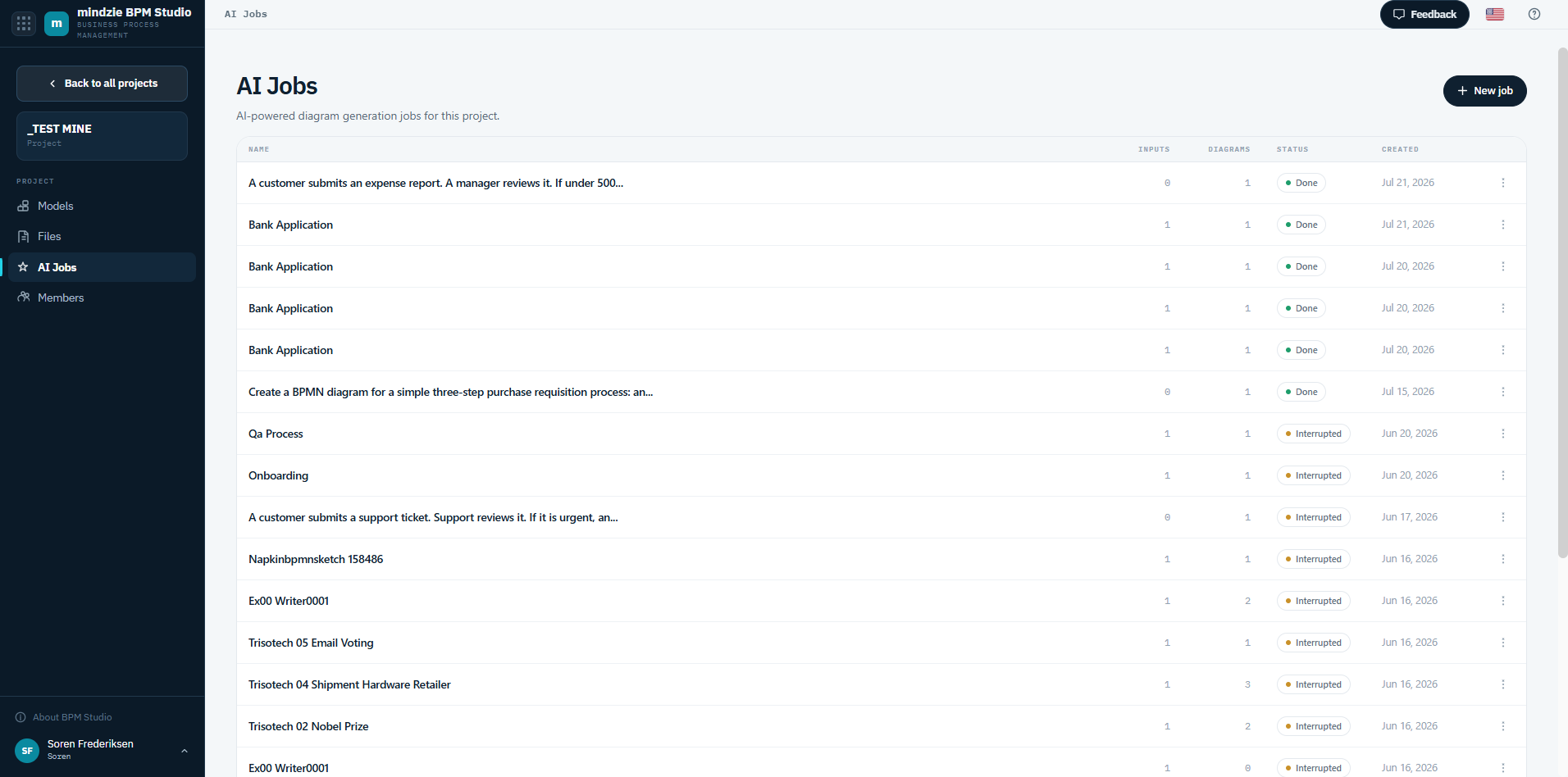
De Takenlijst
| Kolom | Wat het toont |
|---|---|
| Naam | De naam die je aan de taak hebt gegeven. |
| Inputs | De afbeeldingen, documenten of Visio-tekeningen die de taak heeft gekregen. |
| Diagrammen | De modellen die de taak heeft geproduceerd. |
| Status | De voortgang van de taak (zie hieronder). |
| Aangemaakt | Wanneer de taak is gestart. |
| Acties | Open de taak, of verwijder deze. |
Taakstatus
| Status | Wat het betekent |
|---|---|
| Nieuw | De taak is aangemaakt maar is nog niet gestart. |
| Bezig | De agent werkt. Je kunt de pagina verlaten - het gaat door. |
| Klaar | De modellen zijn gereed. |
| Voltooid met een probleem | De taak is afgerond, maar er ging iets niet helemaal goed. Open het om te zien wat de agent heeft geproduceerd. |
| Mislukt | De taak heeft geen model geproduceerd. Open het om te zien waarom, en probeer het opnieuw. |
| Gestopt | De taak is gestopt voordat deze klaar was. |
| Onderbroken | De taak is onverwacht gestopt. Start deze opnieuw. |
Je ontvangt ook een e-mail wanneer een taak is voltooid, zodat je niet de hele tijd deze pagina hoeft te bekijken.
Een Taak Starten
Klik op Nieuwe taak en kies hoe de agent moet werken - vanuit een beschrijving die je typt, of vanuit een afbeelding, een SOP, of een Visio-tekening. Dit is dezelfde keuze die je krijgt via Nieuw model op de Modellen-pagina. Zie Modellen maken met AI.
Een Taak Openen
Klik op een taak om de uitvoeringspagina te openen. Daar kun je:
- Het gesprek met de agent lezen en het proces verder verfijnen.
- De invoerbestanden bekijken die de taak heeft gekregen, met een voorbeeld waar het bestandstype dat toestaat.
- De BPMN-diagrammen openen die het heeft geproduceerd.
- Meer invoerbestanden aan de taak toevoegen, of bestanden verwijderen die je niet meer wilt.
- De taak hernoemen.
Als je alleen Viewer-toegang hebt tot het project, kun je een taak lezen maar niet wijzigen.
Een Taak Verwijderen
Gebruik het actiemenu van de taak en kies Verwijderen. Het verwijderen van een taak verwijdert het record van de uitvoering; modellen die het produceerde blijven in het project.
Waar de Modellen Komen
Modellen die een agent produceert verschijnen op de projectpagina Modellen met een AI-gebouwd label, net als elk ander model - open, bewerk, versiebeheer en publiceer ze op de gebruikelijke manier. Zie Modellen beheren.