mindzieStudio オンプレミスインストールガイド
概要
mindzieStudioのAI駆動型プロセスマイニングおよび自動化プラットフォームは、組織内のワークフローを包括的かつ詳細に把握し、プロセスの可視化を提供します。ボトルネック、非効率、および最適化の余地を特定し、リアルタイムの洞察を活用して業務を効率化し、コンプライアンスを向上させ、全体の効率性を高めることが可能です。mindzieStudioは、データ駆動型の意思決定を支援し、生産性の最大化、運用コストの削減、プロセスの迅速化、企業全体でのスムーズかつ標準化されたワークフローの実現を促進します。
主な利点
- プロセス時間の改善 - より速い処理のためのワークフロー最適化
- 無駄の削減 - 非効率の特定と排除
- コンプライアンスの監視と維持 - 規制基準の遵守
インストールタイプ
本ガイドではオンラインおよびオフラインの両方のインストールをカバーしています。環境に応じて選択してください。
| インストールタイプ | 使用時の目安 |
|---|---|
| オンライン | サーバーがインターネットに接続されている場合 |
| オフライン | サーバーがインターネットにアクセスできない場合(エアギャップ) |
オフラインインストールの場合、必要なファイルはインターネット接続のあるマシンでダウンロードし、対象サーバーに転送してください。
インストール前のチェックリスト
スケジュールされたインストールの前に、以下の項目をすべて完了してください。このページを印刷し、項目ごとにチェックしてください。
SSL証明書
- IT/セキュリティ部門からSSL証明書を取得済み
- IISにインポートするための証明書ファイルが準備できている
- 証明書が予定しているドメイン名と一致している
DNS設定
- DNSエントリが作成されている (例:
mindzie.[yourcompany].com) - DNSレコードがVMのIPアドレスを指している
- DNS伝播が確認されている(ホスト名が解決可能)
SQLサーバー(いずれかを選択)
オプションA: 既存のSQLサーバーを使用する場合
- VMからアクセス可能なSQLサーバーインスタンスを確認済み
- 以下の操作が可能なデータベース管理者がいること:
- 新規データベース「mindzie」を作成できる
- db_owner権限を持つ適切なログインを作成できる(認証モードは下記参照)
- 接続用資格情報を提供できる
- 認証モードを決定済み(次セクション参照)
オプションB: VMにSQL Server Expressをインストールする場合
- SQL Server Expressインストーラーが入手済み(オンラインの場合はダウンロード、オフラインの場合は転送)
- IT担当者がSQL Server Expressをインストール可能
- SQL Expressは無償だがエンタープライズ向け機能(バックアップ、ミラーリングなど)がないことを理解している
- SQL Server Expressのインストールガイドを確認済み
SQLサーバー認証モード
以下の認証モードのいずれかを選択してください。
| モード | 要件 | 推奨用途 |
|---|---|---|
| 混合モード (SQL Server + Windows認証) | ユーザー名/パスワードによるSQLログイン | 推奨。 設定が簡単。WindowsサービスとIISアプリケーションプールは、デフォルトのLocal Systemアカウントのままでよい。 |
| Windows認証のみ | Windowsサービスアカウントを使用し、WindowsサービスおよびIISアプリケーションプールの両方にSQL権限がある | SQLログインがセキュリティポリシーで許可されていない環境向け |
混合モードの場合:
- SQLサーバーで混合モード認証が有効
- SQLログインの資格情報(ユーザ名/パスワード)が作成される
Windows認証のみの場合:
- Windowsサービスアカウントが特定済み、または作成予定
- サービスアカウントにmindzieデータベースへのdb_ownerアクセス権を付与
- WindowsサービスおよびIISアプリケーションプールの両方をこのアカウントで実行する設定権限を持つ
- IISのウェブサイト、サービス、ストレージディレクトリに対して読み書きアクセス権を付与(ステップ4参照)
仮想マシン
- Windows Server 2019以降をプロビジョニング済み
- 最小スペックを満たしている: 4コア以上、8GB以上のRAM、100GB以上のストレージ(技術要件参照)
- ソフトウェアインストール、IIS設定、Windowsサービス管理のための管理者権限がある
- インターネット接続(オンラインインストールの場合のみ)
その他
- mindzieStudioライセンスキーをmindzieから受領済み
- ユーザーに対してスケジュールされたダウンタイム窓口を通知済み(該当する場合)
オフラインインストールのみ
サーバーがインターネットに接続されていない場合は、以下のステップ3および4で使用するファイルをインターネット接続のあるマシンでダウンロードし、USBドライブやネットワーク共有などでターゲットサーバーに転送してください。
インストール手順
ステップ1: SQLサーバー構成
必要条件:
- SQLサーバーでデータベース作成権限があること
- SQL Server Management Studio(推奨)
セットアップ手順:
- SQL Server Management Studioを起動
- mindzieデータベースを正しい照合順序で作成
重要: データベースの照合順序要件
mindzieデータベースは必ずSQL_Latin1_General_CP1_CI_ASという照合順序で作成してください。これはアプリケーション全体での文字列比較の正確性を保つために必要です。
データベース作成スクリプトはこちらからダウンロード可能:
create-mindzie-database.sql をダウンロード
スクリプトの使用方法:
- SQL Server Management Studioを開く
- SQLサーバーインスタンスに接続
- ダウンロードしたスクリプトファイルを開く
- スクリプトを実行(F5)
スクリプトは以下を実行します:
- データベースがすでに存在しないか検証
- 正しい照合順序でmindzieデータベースを作成
- 照合順序の設定結果を表示
認証モードに応じて次の手順を選択してください:
混合モード (SQL Server認証) を使用する場合
- SQLサーバーで混合モード認証が有効になっていることを確認
- 「mindzie」というSQLログインを作成
- 「mindzie」ログインにmindzieデータベースのdb_owner権限を付与
Windows認証のみを使用する場合
- Windowsサービスアカウントを特定または作成(例:
DOMAIN\mindzieService) - SQLサーバーでこのWindowsアカウントのログインを作成
- このWindowsログインにmindzieデータベースのdb_owner権限を付与
- ステップ4でmindzieStudioのWindowsサービスとIISアプリケーションプールをこのアカウントで実行する設定を行うことに注意
ステップ2: Internet Information Services (IIS)
設定手順:
- .NETインストール前にIISが有効化されていることを確認
- すでに.NETをインストール済みの場合は、.NETインストールの修復を行う
- Web サーバー -> アプリケーション開発 の中にある「WebSocket Protocol」を追加する
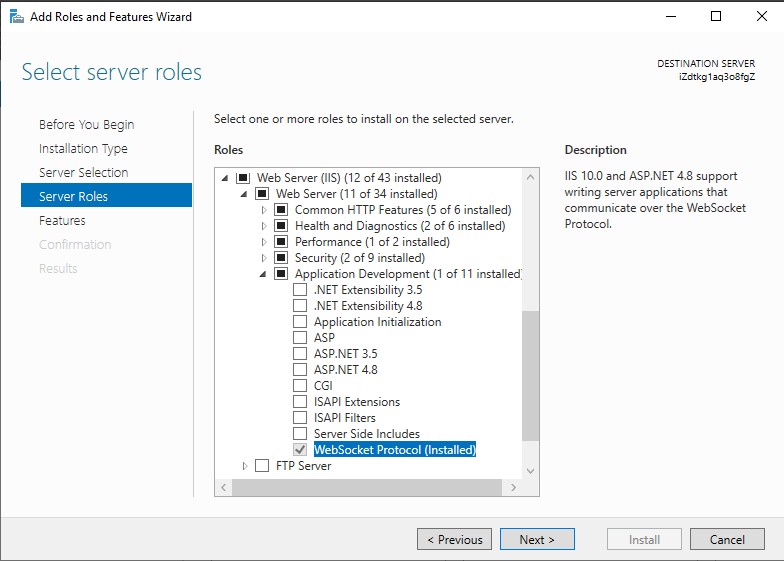
注: IISが正しく設定されていることを確認してから次のステップに進んでください。
ステップ2a: WebDAVの削除
WebDAVはHTTPのPUT、DELETE、MOVEリクエストをmindzieStudioに届く前に傍受し、APIエラーの原因となります。サーバーからWebDAVを削除してください。
管理者権限のPowerShellで以下を実行:
Remove-WindowsFeature Web-DAV-Publishing
サーバーの再起動が必要になる場合があります。WebDAVの無効化方法を参照してください。
ステップ3: .NETランタイムのインストール
オンラインインストール
ASP.NET Core 8 Runtime Hosting Bundleをダウンロードしてインストールしてください:
ASP.NET Core 8 Runtime Hosting Bundleのダウンロード
インストーラーを実行し、ウィザードに従ってインストールを完了してください。
オフラインインストール
インターネット接続のあるマシンでホスティングバンドルをダウンロードし、サーバーに転送してください:
ASP.NET Core 8 Runtime Hosting Bundleのダウンロード
サーバー上で:
dotnet-hosting-8.0.6-win.exeを見つける- 管理者としてインストーラーを実行
- インストールウィザードに従う
- インストール完了後、IISを再起動
ステップ4: mindzieStudioのインストール
オンラインインストール
mindzieStudio Enterprise Editionをダウンロード:
インストールを実行:
mindzieStudioSetup.exeを起動- ライセンス契約を承諾
- すべての画面はデフォルトのまま進める
オフラインインストール
インターネット接続のあるマシンで以下の3ファイルをダウンロードし、サーバーにすべて転送してください:
2. mindzieStudio更新パッケージのダウンロード
サーバー上で:
- 3つのファイルを同一ディレクトリに配置
mindzieStudioSetup.exeを実行- ライセンス契約を承諾
- すべての画面はデフォルトのまま進める
ライセンス設定(全インストール共通)
- インストール完了後、
EnterpriseConfigurationアプリを起動 - ライセンスをテキストボックスに貼り付け、「Activate New License」をクリック
データベース設定
- 「Database Settings」ボタンをクリック
- 「Change SQL Server」をクリック
- 認証モードに応じて以下を設定:
混合モード (SQL Server認証) の場合:
- 正しいSQLサーバー名を入力
- 認証を「SQL Server Authentication」に設定
- SQLユーザー名とパスワードを入力
- 「Update Database」をクリック
Windows認証のみの場合:
- 正しいSQLサーバー名を入力
- 認証を「Windows Authentication」に設定
- 「Update Database」をクリック
- 続いて両方のサービスアカウントを以下の通り変更
重要: 変更が必要なのはアカウントが二つあります
Windows認証の場合、mindzieStudioはSQLサーバーへの接続を以下の2つの場所から行います:
- mindzieStudioService Windowsサービス
- mindzieStudioAppPool IISアプリケーションプール
新規インストール時は両方ともLocal Systemアカウントで動作しており、これはSQLサーバーへのアクセス権を持っていません。片方のみアカウントを変更した場合、もう一方はアクセスできずサイトの起動に失敗します。Windowsサービスのみ変更するケースが最も多い誤りです。
両方のアカウントを変更する手順:
- Enterprise Configurationツールで「Service / IIS Status」セクションにある「Settings...」をクリック
- ダイアログには二つの独立したセクションがあり、それぞれに「Change Account...」ボタンがあります。見出しは「Windows Service: mindzieStudioService」と「IIS Application Pool: mindzieStudioAppPool」の2つです。両方とも同じWindowsサービスアカウントに設定してください。
- 各セクションの「Change Account...」を順にクリックし、「Custom Account (recommended for Windows Auth)」を選択、アカウント名とパスワードを入力して「OK」をクリック
- 両方の「Account」欄にサービスアカウント名が表示されていることを確認。
LocalSystem、NT AUTHORITY\SYSTEM、またはApplicationPoolIdentityのままの場合は変更されていません。
WindowsサービスアカウントはWindowsサービス管理 (services.msc) からも設定可能です。mindzieStudioServiceを右クリックしてプロパティ -> 「ログオン」タブで変更できます。アプリケーションプールのアカウントはservices.mscには該当なく、ConfigurationツールまたはIISマネージャー -> アプリケーションプール -> mindzieStudioAppPool -> 詳細設定 -> アイデンティティで変更してください。
サービスアカウントに必要な権限:
| 要件 | 付与場所 |
|---|---|
| mindzieデータベースのdb_owner権限を持つSQLログイン | SQLサーバー(ステップ1) |
| IISウェブサイトディレクトリの読み書きアクセス権 | Windowsフォルダー権限 |
| サービスディレクトリの読み書きアクセス権 | Windowsフォルダー権限 |
| ストレージディレクトリの読み書きアクセス権 | Windowsフォルダー権限 |
設定ツールはフォルダーの権限を付与しません
Windows認証を使用している場合、設定ダイアログには3つのディレクトリ(IISウェブサイト、サービス、ストレージ)の実パスが表示されますが、権限の付与は行いません。必ずサービスアカウントに対してこれら3フォルダの読み書き権限を別途設定してください。
パスワードが安定しているアカウントを使用するか、パスワード変更時にWindowsサービスとアプリケーションプールの認証情報を更新する運用手順を整えてください。パスワードが古いままだとサイトは動作しなくなります。
データベース設定の検証
サーバーの引き渡し前に以下を確認してください:
- Windowsサービスが「Running」状態であること。設定ダイアログや
services.mscでmindzieStudioServiceの状態がRunningである必要があります。StartPendingのままかすぐにStoppedに戻る場合は、アカウントにデータベース開放権限がありません。 - アプリケーションプールが起動していること、かつ「Account」がサービスアカウントであること。
- サイトが正常にロードできること。 mindzieStudioのURLにアクセスしてサインイン画面が表示されること。起動時にデータベースエラーがあればエラーページになります。
「チェック」機能が成功しても設定が正しい保証にはならない
データベースダイアログの「Check」ボタンはSQLサーバーへの接続を確認するだけで、mindzieデータベースへのアクセス権を確認するものではありません。さらに、実行中のユーザーアカウント(設定ツール起動ユーザー)でチェックし、Windowsサービスまたはアプリケーションプールのアカウントで接続するわけではありません。「Running」サービスとサイトが正常に動作してこそ正しい設定が完了したことになります。
ステップ4a: Pythonのインストール(任意)
Pythonによるデータ拡張やPythonスクリプトアクションを使用する場合は、ここでPythonをインストールしてください。
Pythonが必要なケース
以下の機能を利用する場合のみPythonが必要です:
- Python Enrichment - Pythonスクリプトによるカスタムデータ変換
- Python Script Action - 自動連携、Webhook、データベースエクスポート、通知
これらを使わない場合はステップをスキップしてください。
詳細なインストール手順はPythonのインストールを参照してください。
ステップ5: IISでのSSL設定
SSL設定:
- IISでSSL証明書を設定
- ステップ1で取得したSSL証明書を使ってhttpsバインディングを追加
- 本番環境ではlocalhost以外のドメインを使用すること
推奨DNS名:
mindziestudio.[companyname].com
重要事項:
- 本番環境ではSSL設定は必須
- 適切な証明書管理を行いセキュリティを保つこと
アップデート
オンラインサーバー(自動更新)
インターネット接続のあるサーバーは自動更新機能を利用できます。自動更新設定を参照してください。
オフラインサーバー(手動更新)
オフラインサーバーの更新時は、最新版のファイルをダウンロードし、セットアップを再実行してください。
更新に必要なダウンロードファイル:
2. mindzieStudio更新パッケージのダウンロード
更新手順:
- 以上3ファイルをインターネット接続のあるマシンでダウンロード
- ファイルをサーバーに転送
- サーバーの同一ディレクトリに3ファイルを配置
mindzieStudioSetup.exeを実行。セットアップが自動的に更新処理を行います
その他の設定
アップグレード時
Enterpriseサーバーをアップグレードする際は、IISウェブサイトに証明書を再度追加する必要があることに留意してください。
ライセンスの更新
ライセンスをアップグレードした場合、以下の手順で有効化してください:
- Enterprise Configurationツールを起動し、「ライセンス更新」をクリック
- IIS上のmindzieウェブサイトを再起動
LLM AI連携
mindzieのAIコパイロットやその他機能でオンプレミスのLLMを利用する場合は、support@mindzie.comまでお問い合わせください。
トラブルシューティング
「Cannot open database mindzie requested by the login. Login failed for user 'NT AUTHORITY\SYSTEM'」
症状: インストールは完了しライセンスも有効だが、サイト起動時に以下のようなエラーが発生:
SqlException 4060: Cannot open database "mindzie" requested by the login.
Login failed for user 'NT AUTHORITY\SYSTEM'.
原因: Windows認証を選択したが、mindzieStudioのWindowsサービスまたはIISアプリケーションプールがまだLocal Systemとして動作している。NT AUTHORITY\SYSTEMはローカルシステムアカウントで、SQLサーバーへのログイン権限がありません。データベース自体には問題がなくても、許可されたアカウントで接続できない状態です。最も多い原因はWindowsサービスのアカウント変更だけを行い、mindzieStudioAppPoolがデフォルトのままになっていることです。
対処法:
- Enterprise Configurationツールを開き、「Service / IIS Status」→「Settings...」を開く
- 両方のセクションで「Account」を確認。
LocalSystem、NT AUTHORITY\SYSTEM、ApplicationPoolIdentityのいずれかなら問題あり - 両方のセクションで「Change Account...」からWindowsサービスアカウントを設定。ステップ4の「データベース設定」を参照
- アカウントがmindzieデータベースに対してdb_owner権限を持つSQLログインか確認(ステップ1)
- アカウントに対してIISウェブサイト、サービス、ストレージフォルダの読み書き権限を付与(設定ツールはパスを表示するが権限は付与しない)
- Windowsサービスを再起動し、アプリケーションプールをリサイクル、サイトを再読み込み
エラーにサービスアカウント名が表示された場合(例: Login failed for user 'DOMAIN\mindzieService')、ID変更は成功しているがSQLサーバーの権限が不足しています。ステップ1のSQLサーバーで正しく設定してください。
簡単な代替策
セキュリティポリシーがSQLログインを許可する場合は、SQL Server認証を使用してください。WindowsサービスもIISアプリケーションプールもデフォルトのLocal Systemアカウントのままにできるため、フォルダ権限付与やパスワード更新手順の手間が省けます。SQLログイン禁止の環境向けにWindows認証も完全サポートしています。
サービスが構成後に起動しない
mindzieStudioServiceがStartPendingのままか、即座に停止する場合は、ほぼ100%サービスアカウントがデータベースに接続できていません。上記の手順を順に確認してください。また、データベースダイアログの「Check」が成功しても、SQLサーバーへの接続確認であって、mindzieデータベースへのアクセス権やサービスアカウントの権限を保証するものではありません。
サポート
インストールに関するご質問は以下までお問い合わせください:
メール: support@mindzie.com
弊社サポートチームがインストールおよび設定関連のご質問に対応いたします。
技術仕様および要件については技術要件のページをご参照ください。