モジュールセレクターとホームページ(アルファ)
mindzieStudioは3つのモジュールで構成されています。ログインしてテナントを選択すると、モジュールセレクター(ホームページ)から作業したいモジュールを選べます。
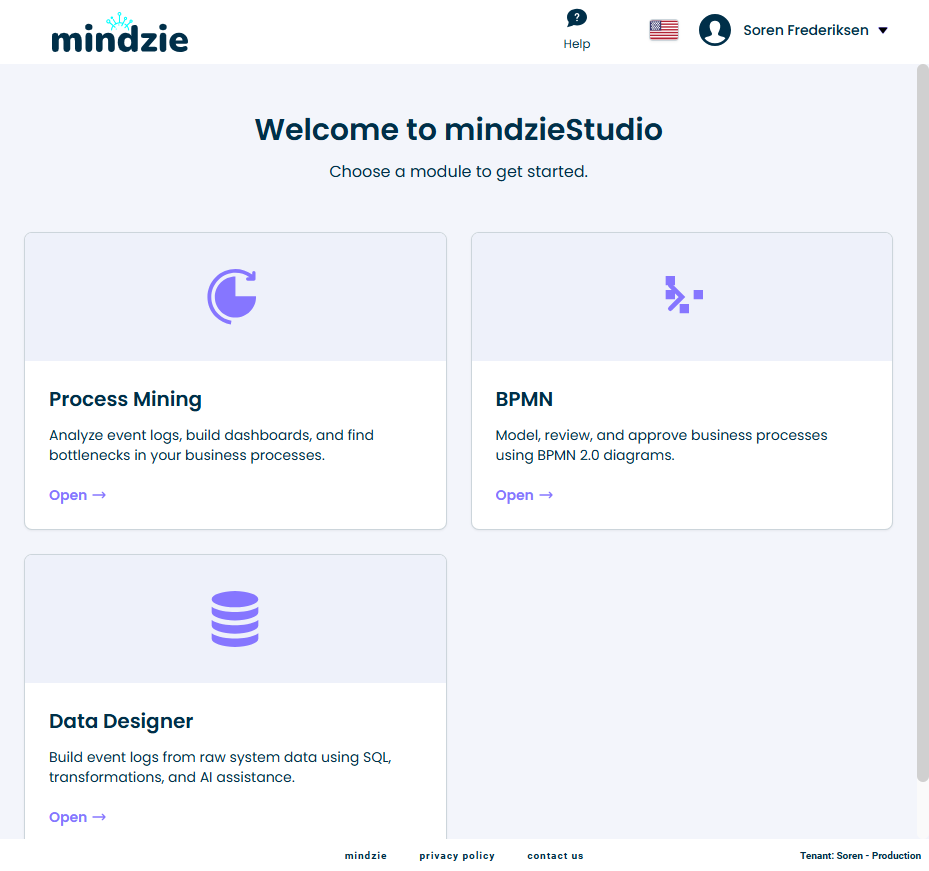
アルファ機能: モジュールセレクターは現在アルファ版で、PreReleaseが有効なテナントにのみ表示されます。名前やデザインは一般公開前に変更される可能性があります。
3つのモジュール
| モジュール | 用途 |
|---|---|
| Process Mining | 調査、ダッシュボード、データセット - ほとんどのユーザーが最初に触れる分析画面 |
| BPMN Studio | BPMN 2.0のプロセス図を作成・承認 |
| Data Designer | 生システムデータからイベントログを構築(ETL) |
ホームページでは3つのカードがすべて表示されますが、実際に開けるのはあなたの役割によって異なります。
モジュールの利用権限
モジュールごとのアクセスは、テナント内のあなたの役割によって制御されています:
| モジュール | 最低役割 |
|---|---|
| Process Mining | User |
| BPMN Studio | Analyst |
| Data Designer | Developer |
モジュールの最低役割に満たない場合は、そのカードを開いても入れません。必要な場合はテナント管理者に役割の昇格を依頼してください。
ホームページへの戻り方
モジュール内にいるとき、画面上部のメニューに常にHomeボタンが表示されています。これをクリックするとモジュールセレクターに戻り、別のモジュールに切り替えられます。ログアウトやテナントの再選択は不要です。
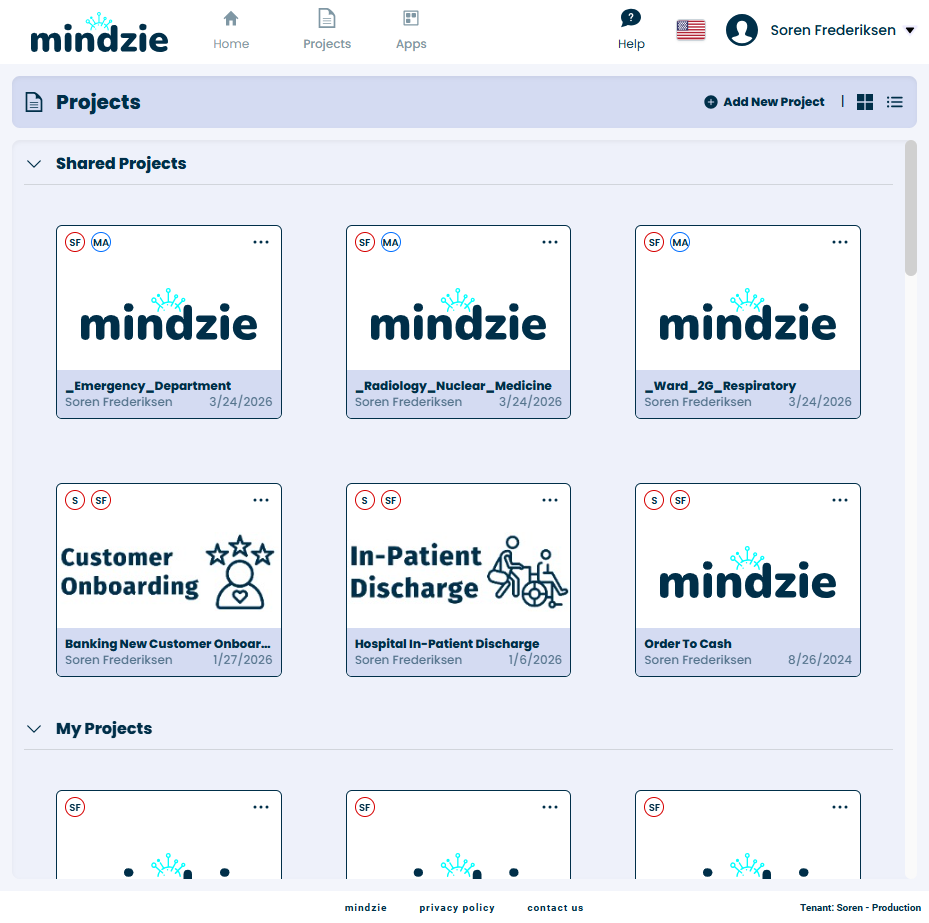
Process Mining内
ヘッダー左上、mindzieロゴのすぐ右にHomeボタンがあります。ロゴもホームへのリンクとしてクリックできます。
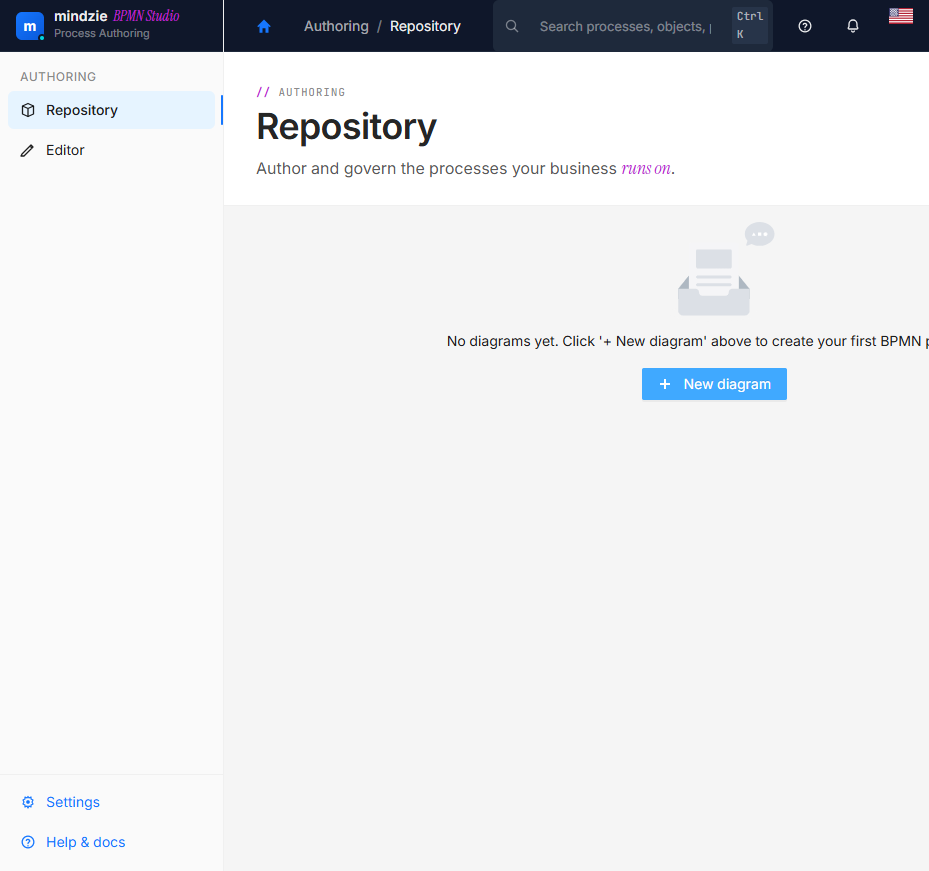
BPMN Studio内
BPMNヘッダーの一番左に家のアイコンが表示されます。
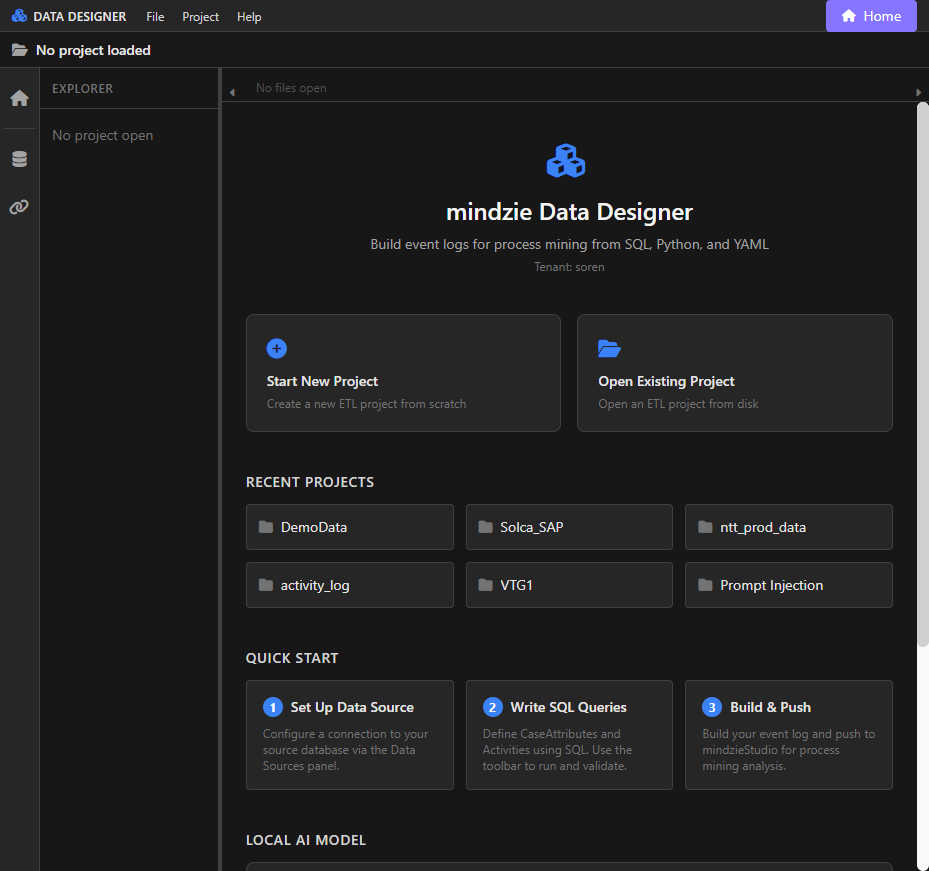
Data Designer内
Data Designerツールバーの右上に紫色のHomeボタンがあります。
直接アクセスURL
毎回ホームページを経由する必要はありません。以下の3つの短いURLでそれぞれのモジュールに直接入れます:
| URL | 遷移先 |
|---|---|
/studio |
Process Mining |
/bpmn-studio |
BPMN Studio |
/data-designer |
Data Designer |
これらのURLはブックマーク可能で共有可能です。サインインしていなくても機能し、サインインとテナント選択を促された後にモジュール画面が表示されます。
例:
https://yourserver.mindzie.com/studio- チームメンバーを直接Process Miningに招待https://yourserver.mindzie.com/bpmn-studio- プロセスモデラーを直接BPMN Studioに招待https://yourserver.mindzie.com/data-designer- ETL担当者を直接Data Designerに招待
フィードバック
これはアルファ機能なので、ぜひご意見をお聞かせください。特に知りたいこと:
- カードラベルや説明は分かりやすかったか?
- 各モジュールでHomeボタンは見つけやすかったか?
- ブックマークした直接URLは期待どおりに動作したか?
件名「Alpha Feedback: Module Selector」でsupport@mindzie.com宛にフィードバックをお送りください。